
Je me suis fatigué que Safari révéle mes recherches sur le Web dans iOS 18.4 – ce paramètre corrige que
En ce qui concerne ma vie numérique, je n'ai rien à cacher. Mais là encore, il y a des choses que je n'ai pas non plus de diffusion. Et ce que j'ai cherché sur le Web, c'est l'une de ces choses que je préférerais garder mes yeux seulement.
Malheureusement, un ajout à la version iPhone de Safari dans iOS 18.4 rend cela un peu plus difficile à faire. Safari répertorie désormais toutes les recherches récentes que vous avez effectuées dans le navigateur Web mobile, afin que toute personne qui regarde votre écran puisse voir ce qui a piqué votre intérêt, pour de bon ou pour le mal.
Cela se produit lorsque vous ouvrez un nouvel onglet dans Safari et appuyez sur la barre de recherche pour entrer une URL ou un terme de recherche. Une liste des recherches récentes apparaît et y reste jusqu'à ce que vous commencez à taper quelque chose. La liste apparaît également lorsque vous accédez à la barre de recherche et appuyez sur le bouton X à droite pour effacer l'URL actuelle.
Tu aimes peut-être
-
La nouvelle fonction photo d'Apple dans iOS 18 envoie des données à ses serveurs – comment les désactiver
-
Comment empêcher vos données personnelles d'apparaître dans Google Recherches
Il existe une méthode derrière cette folie, car vous pouvez appuyer sur n'importe quelle entrée sur votre liste de recherches récentes pour revenir à ce résultat particulier. Je suppose que l'idée est de vous faire gagner du temps si vous souhaitez revenir à l'endroit où votre recherche a commencé à rechercher plus de liens et d'informations.
Mais c'est aussi un cauchemar de confidentialité potentiel. Même les termes de recherche les plus banaux peuvent sembler sombres à quelqu'un qui se trouve voir cette liste des recherches récentes dans Safari. Et cela pourrait vous laisser dans une position où vous devez faire quelques explications à un public potentiellement sceptique.
Permettez-moi de vous donner ce que j'espère rencontrera un exemple assez bénin. Je parlais à ma fille d'une photo que j'avais vue dans un article de presse sur la première de film « Blanche-Neige » où Rachel Zegler saluait une ligne de jeunes filles portant des costumes de Blanche-Neige. Ma fille voulait le voir par elle-même, alors j'ai lancé safari et tapé « Rachel Zegler en rencontrant Snow White Girls » dans la barre de recherche. Vous serez heureux de savoir que nous avons trouvé la photo et un clip vidéo plus stimulant de la star de cinéma saluant ces enfants.

Je suis décidément moins heureux de voir l'expression « Rachel Zegler rencontrant des filles de Blanche-Neige » assises là dans ma liste de recherches récentes sans contexte. Le simple fait de lire ces mots me fait penser que je devrais être sur une liste de surveillance quelque part.
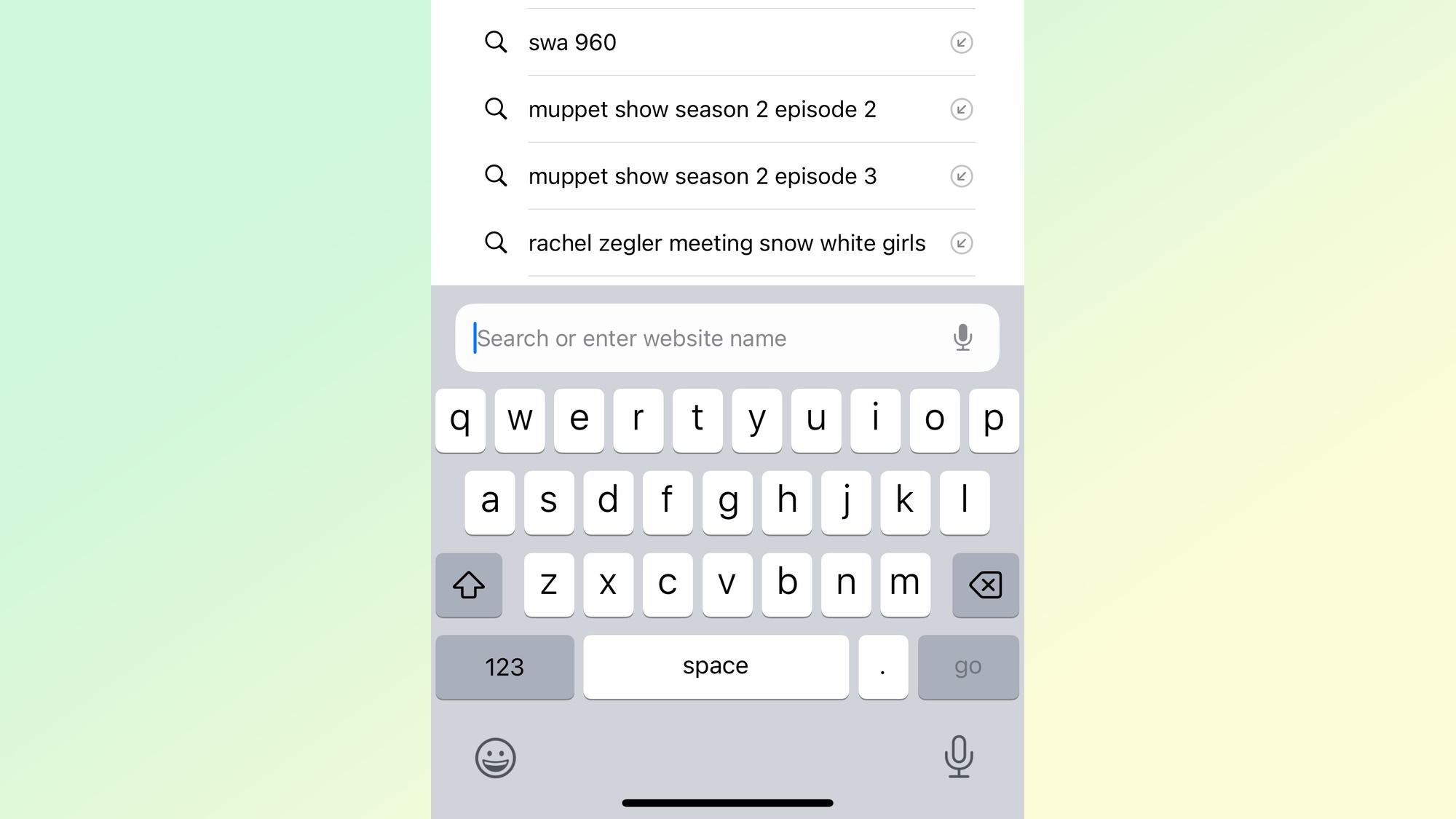
Il semble que d'autres testeurs bêta iOS 18.4 partagent ma préoccupation quant à la maintenance des résultats de la recherche des yeux. Parce que l'iOS 18.4 Beta 4 récemment publié présente un moyen de désactiver cette fonctionnalité.
Voici comment accéder à ce paramètre.
1. Allez dans les paramètres de Safari.
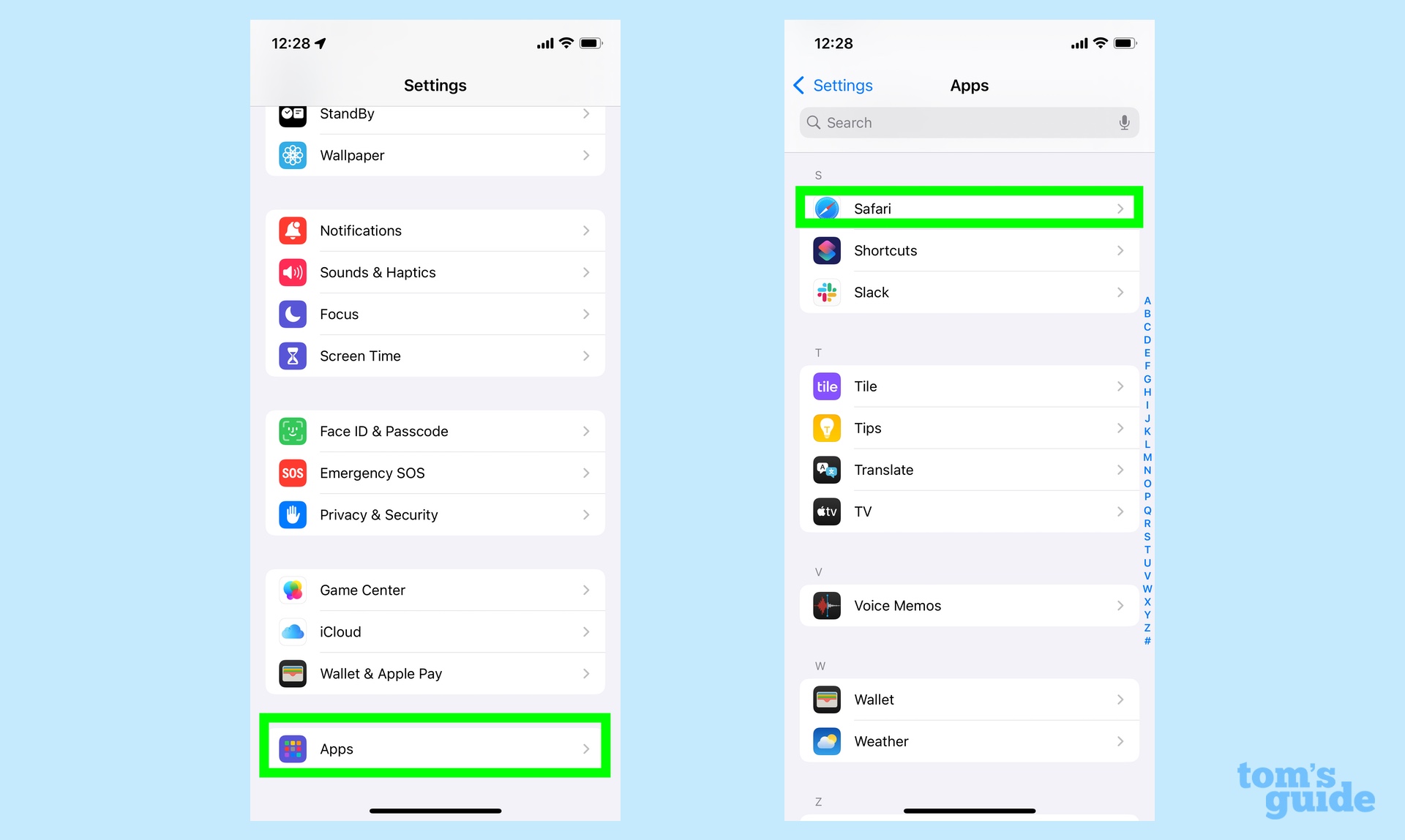
Dans l'application Paramètres, Appuyez sur le menu des applicationset sur la page qui a suivi, Trouver safari. Les applications sont répertoriées sont alphabétiquement, vous pouvez donc faire défiler vers le bas pour trouver l'application, appuyez sur la lettre « S » dans le menu du côté droit de l'écran ou utilisez la barre de recherche pour sauter sur Safari. Appuyez sur Safari pour accéder aux paramètres de cette application.
2. Éteignez la fonction de recherche récente
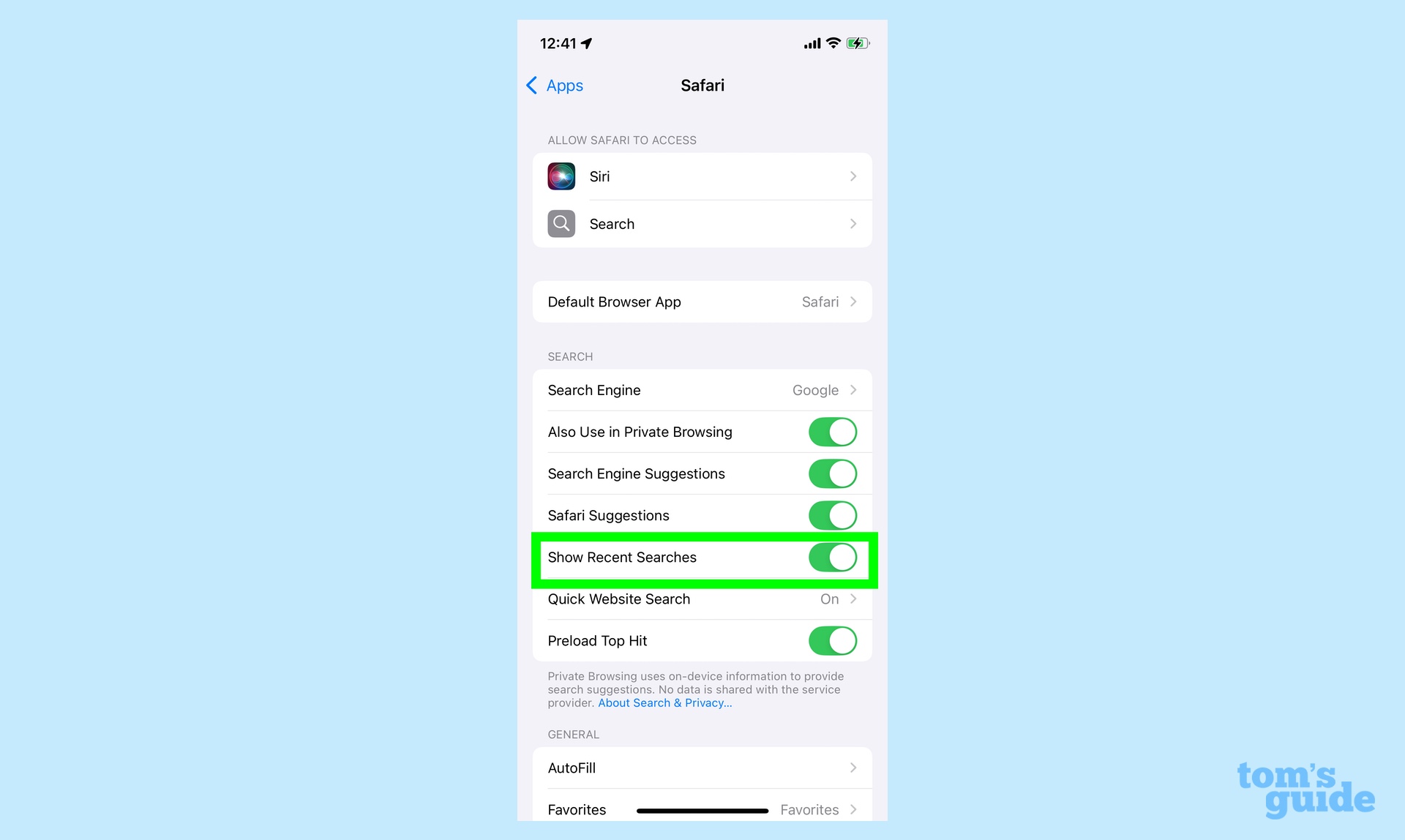
Sur l'écran de safari, dirigez-vous vers la section des paramètres de recherche marquée et trouvez le Afficher les recherches récentes option. Faites glisser la bascule.
Maintenant, tout ce que vous avez recherché restera entre vous et votre historique de navigateur hors vison.
Vous cherchez plus de conseils iOS 18? J'ai récemment parlé de la fonction de musique ambiante qu'Apple ajoutée à iOS 18.4 et comment vous pouvez le contrôler. Nous avons également des conseils sur la façon d'utiliser des notes dans iOS 18 et comment personnaliser l'application Photos à votre goût.


