
Il est facile de PDFS sur votre Mac – voici comment le faire gratuitement
Savoir comment modifier un PDF sur Mac est sûr de vous être utile. Après tout, ce format de document universel est l'un des moyens les plus populaires de distribuer des documents, y compris les formulaires à remplir, mais les TDF peuvent être un problème si vous ne savez pas quel logiciel vous devez utiliser.
Avec un aperçu et un look rapide, cependant, vous avez tout ce dont vous avez besoin et, comme les deux sont déjà sur votre Mac, vous n'avez pas besoin de dépenser un centime de plus (en effet, l'aperçu est l'un des meilleurs éditeurs PDF gratuits).
Vous pourrez les utiliser pour remplir vos coordonnées et cocher des boîtes, dessiner des formes et même signer vos documents. C'est vraiment facile à faire! Jetons un coup d'œil aux étapes pour ouvrir et modifier les PDF sur votre Mac. Nous vous montrerons comment ajouter du texte à un PDF, ajouter une signature, ajouter des formes et réorganiser les pages – le tout sans installer un logiciel supplémentaire.
Comment modifier un PDF en utilisant un look rapide
Ici, nous allons vous montrer comment travailler avec l'outil de look rapide.
1. Identifiez un PDF pour travailler avec
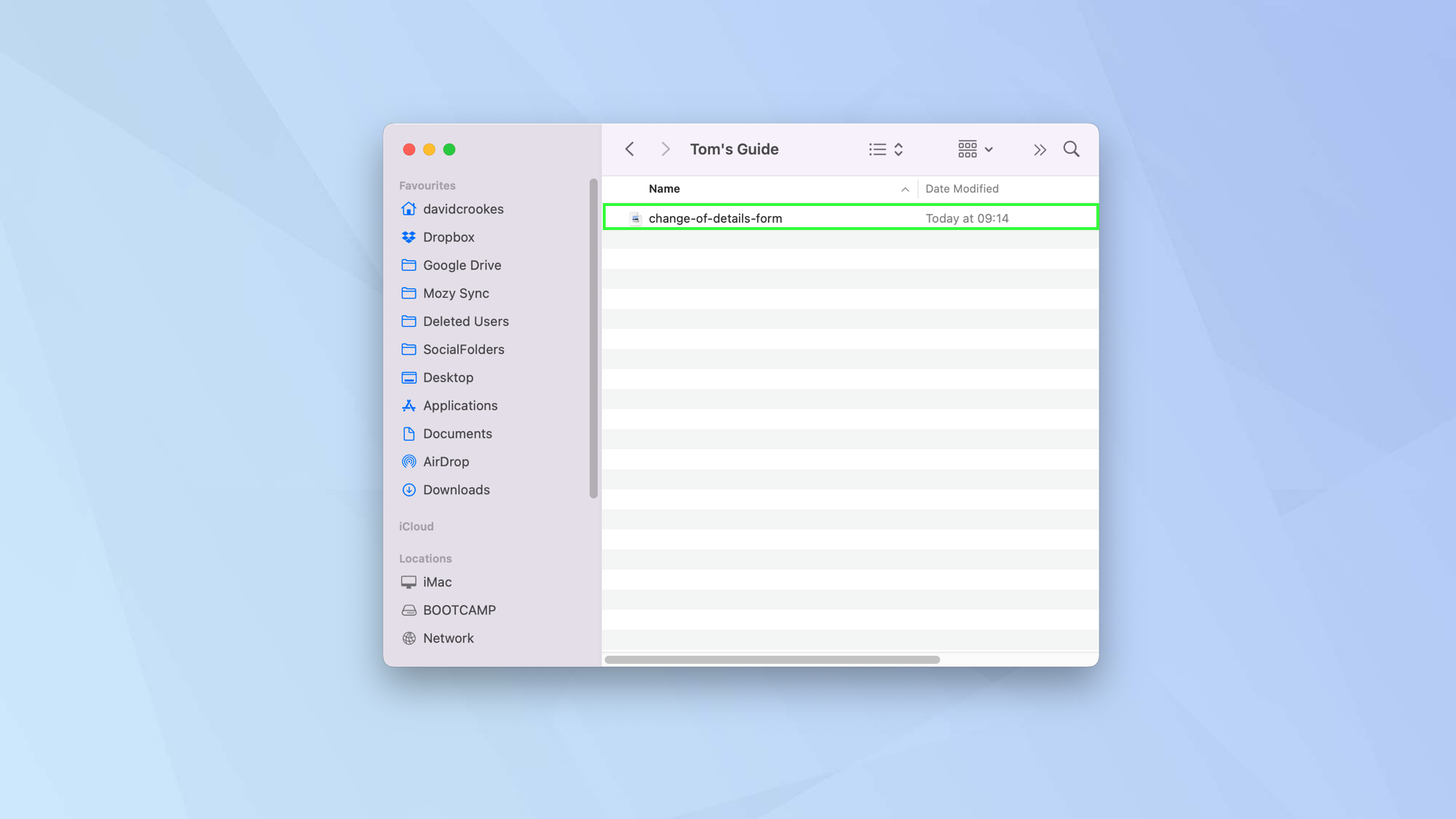
Tout d'abord, Trouver un PDF que vous voulez éditer et Appuyez sur la barre d'espace sur votre clavier.
2. Sélectionnez l'icône du crayon
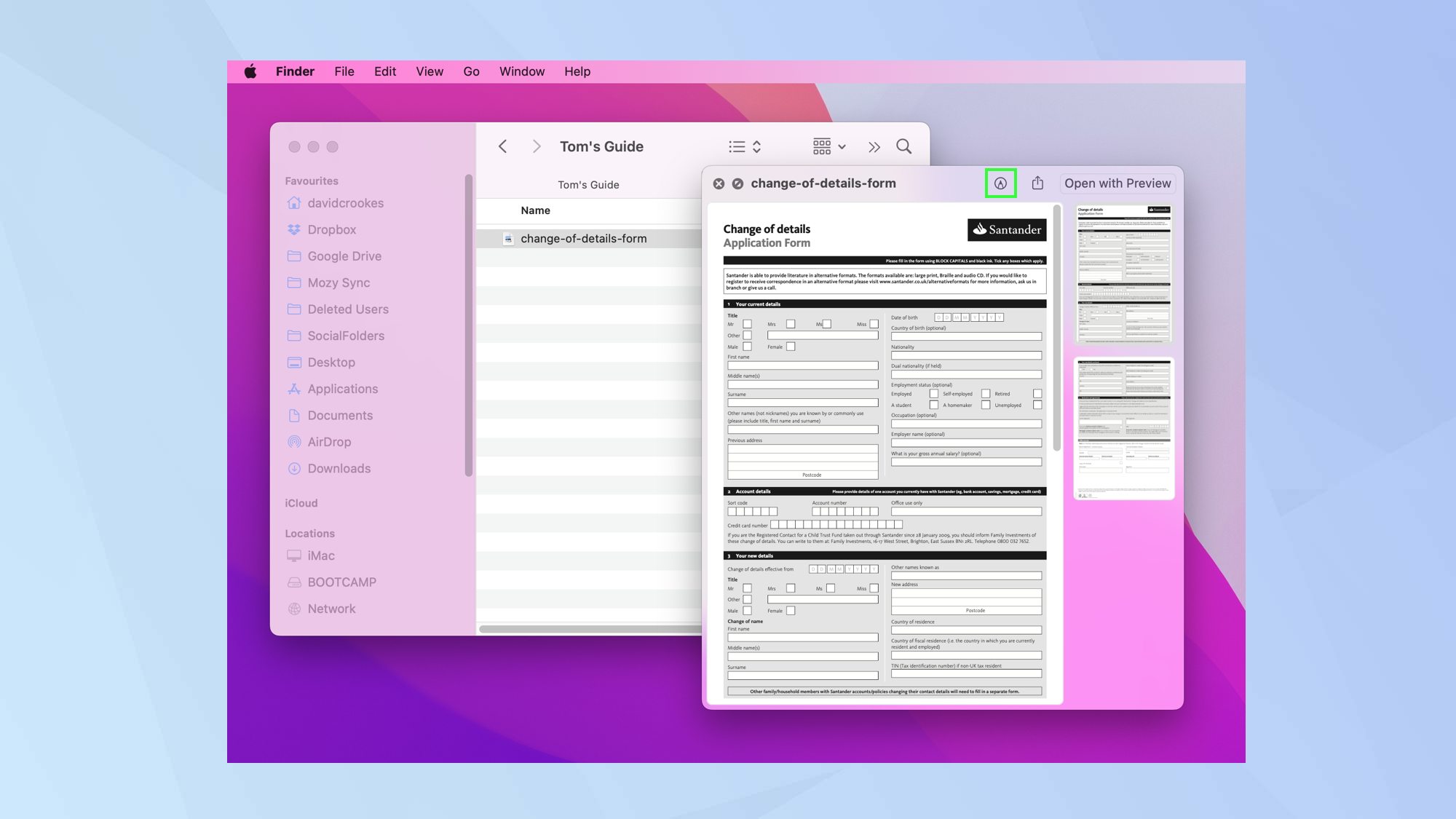
Cela ouvrira un aspect rapide et vous permettra de voir le PDF. Pour commencer à modifier un PDF, Cliquez sur l'icône du crayon. Vous serez maintenant présenté avec une barre d'outils d'édition.
3. Commencez à utiliser les outils d'édition
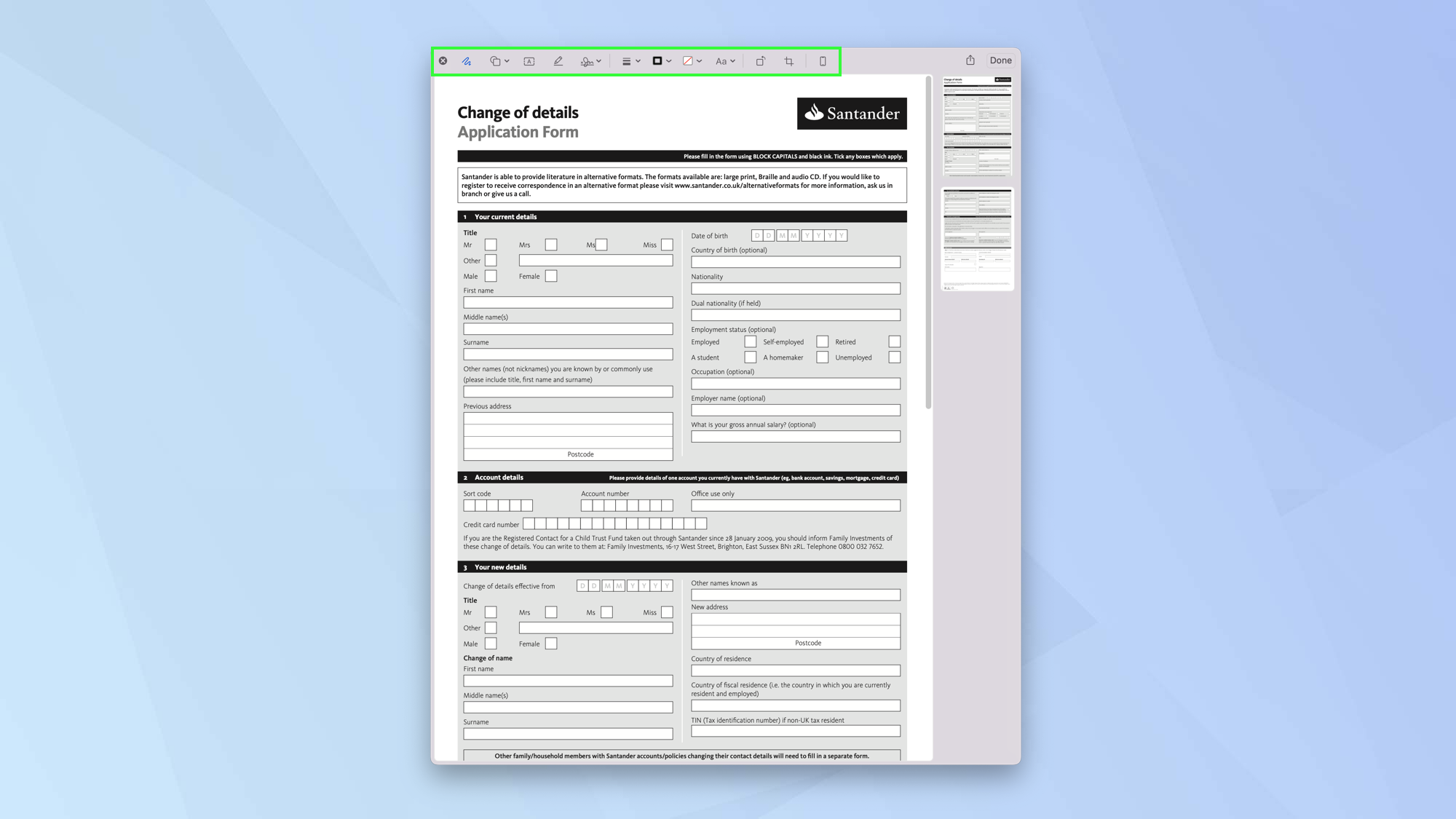
Vous serez maintenant présenté avec un Barre d'outils d'édition. Nous expliquons comment les utiliser après la section suivante de ce guide.
Comment modifier un PDF en utilisant l'aperçu
Maintenant, nous allons vous montrer comment travailler avec le Outil d'aperçu.
1. Sélectionnez Aperçu
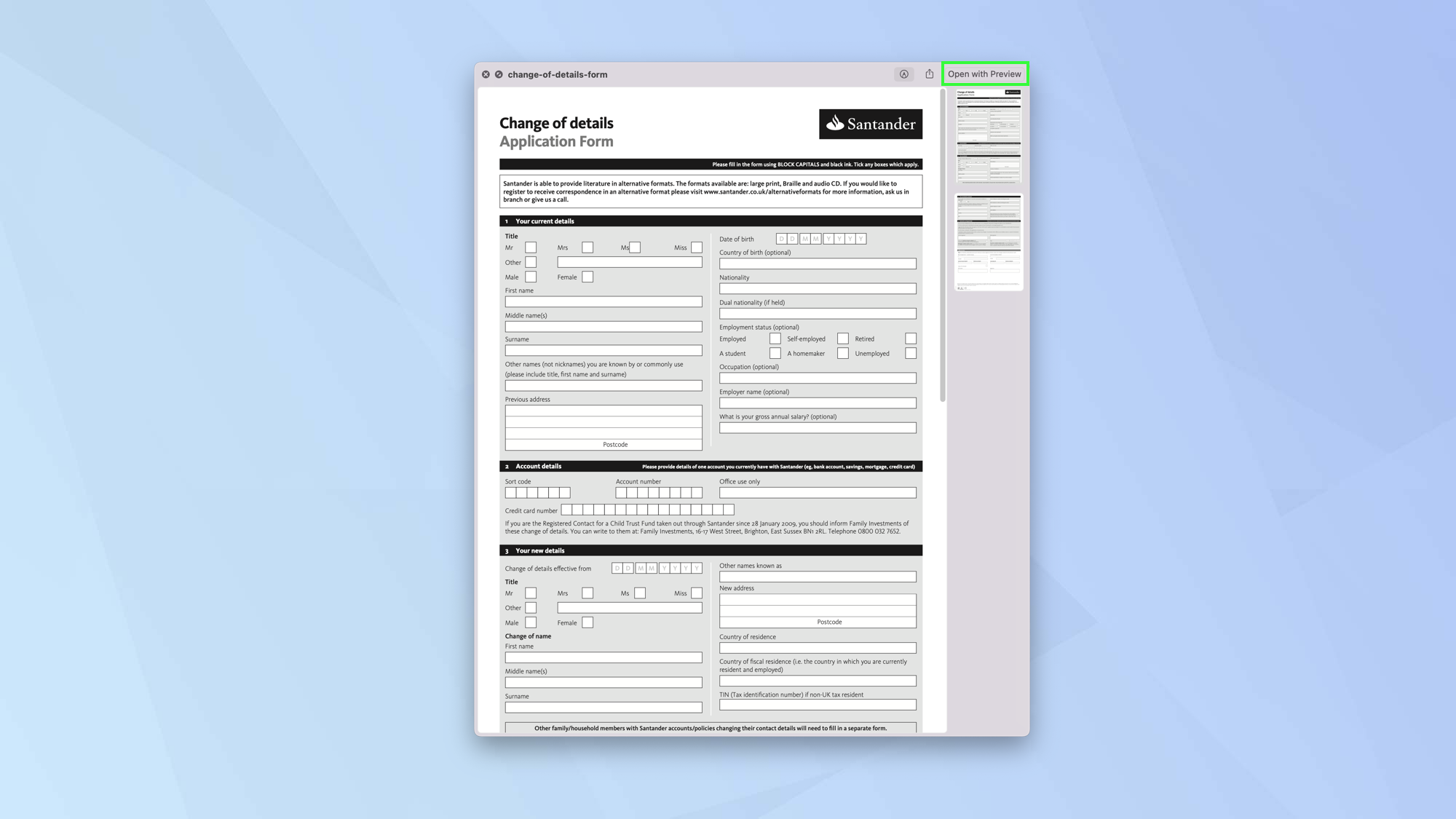
Vous pouvez suivre les étapes ci-dessus et Sélectionnez Aperçu dans la fenêtre rapide.
2. Trouvez un PDF
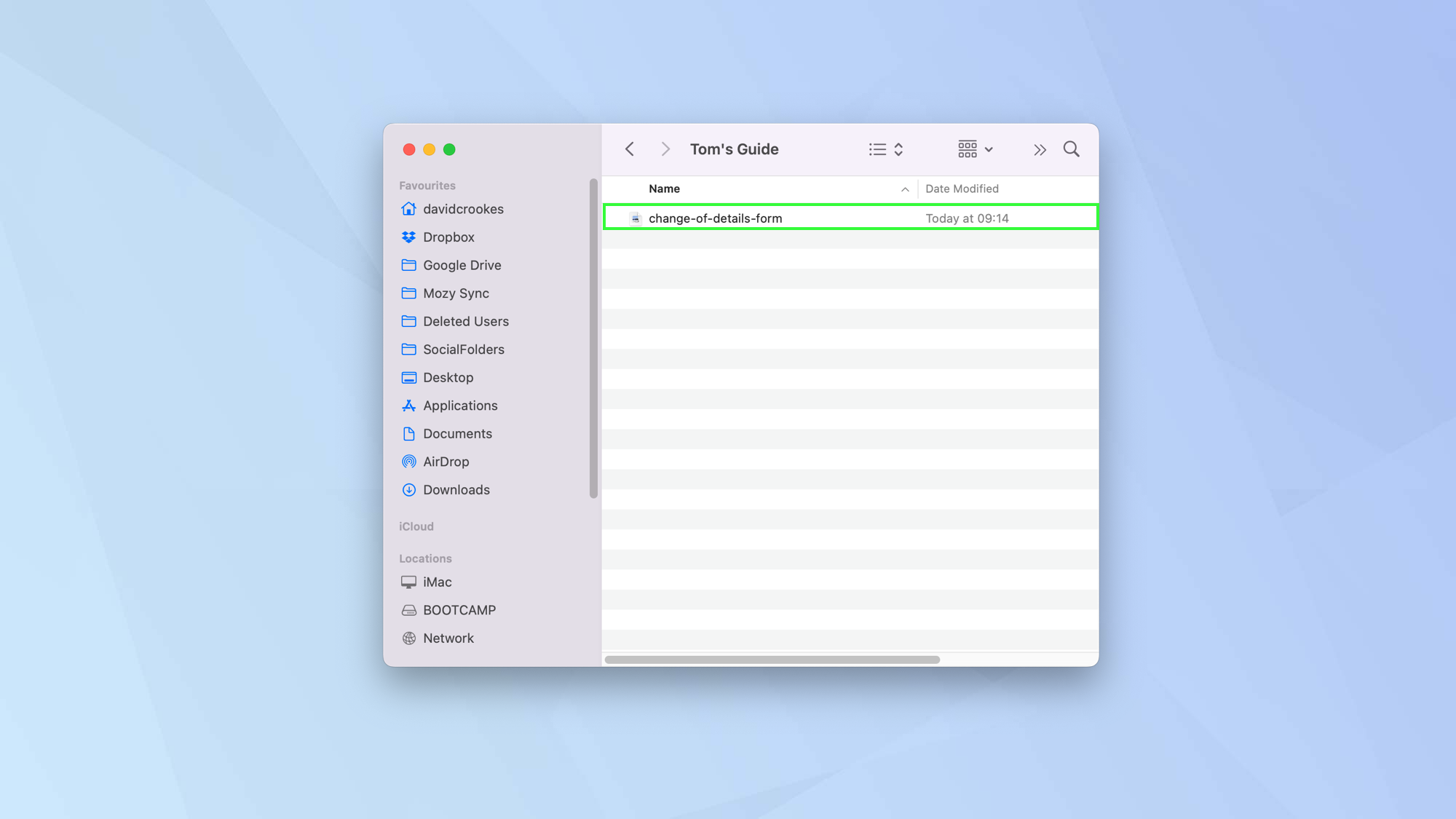
Vous pouvez aussi Trouver un PDF que vous voulez éditer et double cliquer il. Cela devrait ouvrir automatiquement l'aperçu, sauf si une autre visionneuse PDF est installée sur votre Mac.
3. Cliquez avec le bouton droit sur un PDF
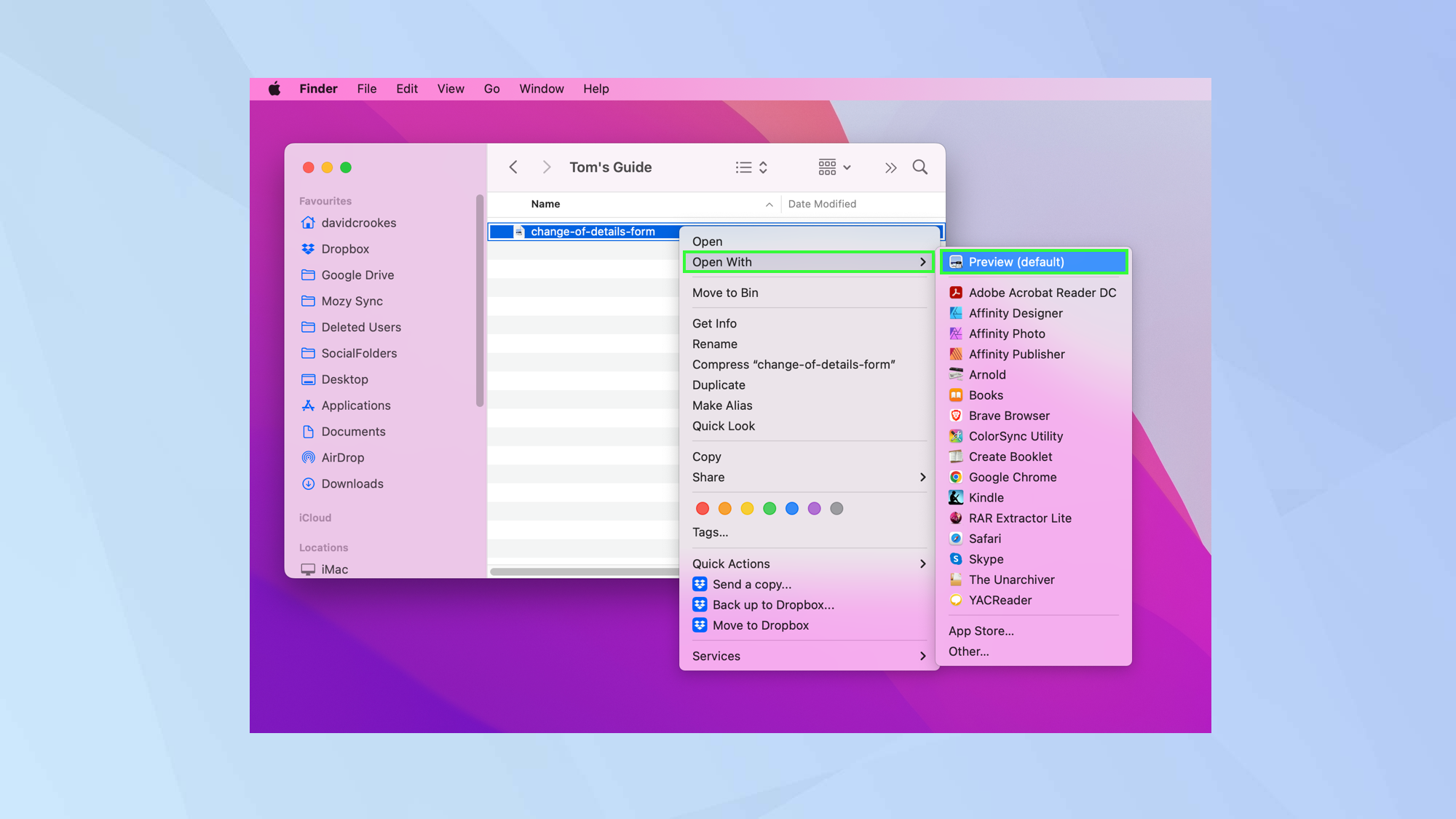
Si l'aperçu ne s'ouvre pas, Cliquez avec le bouton droit sur le PDF et Allez ouvrir avec et aperçu.
4. Commencez à utiliser les outils d'édition
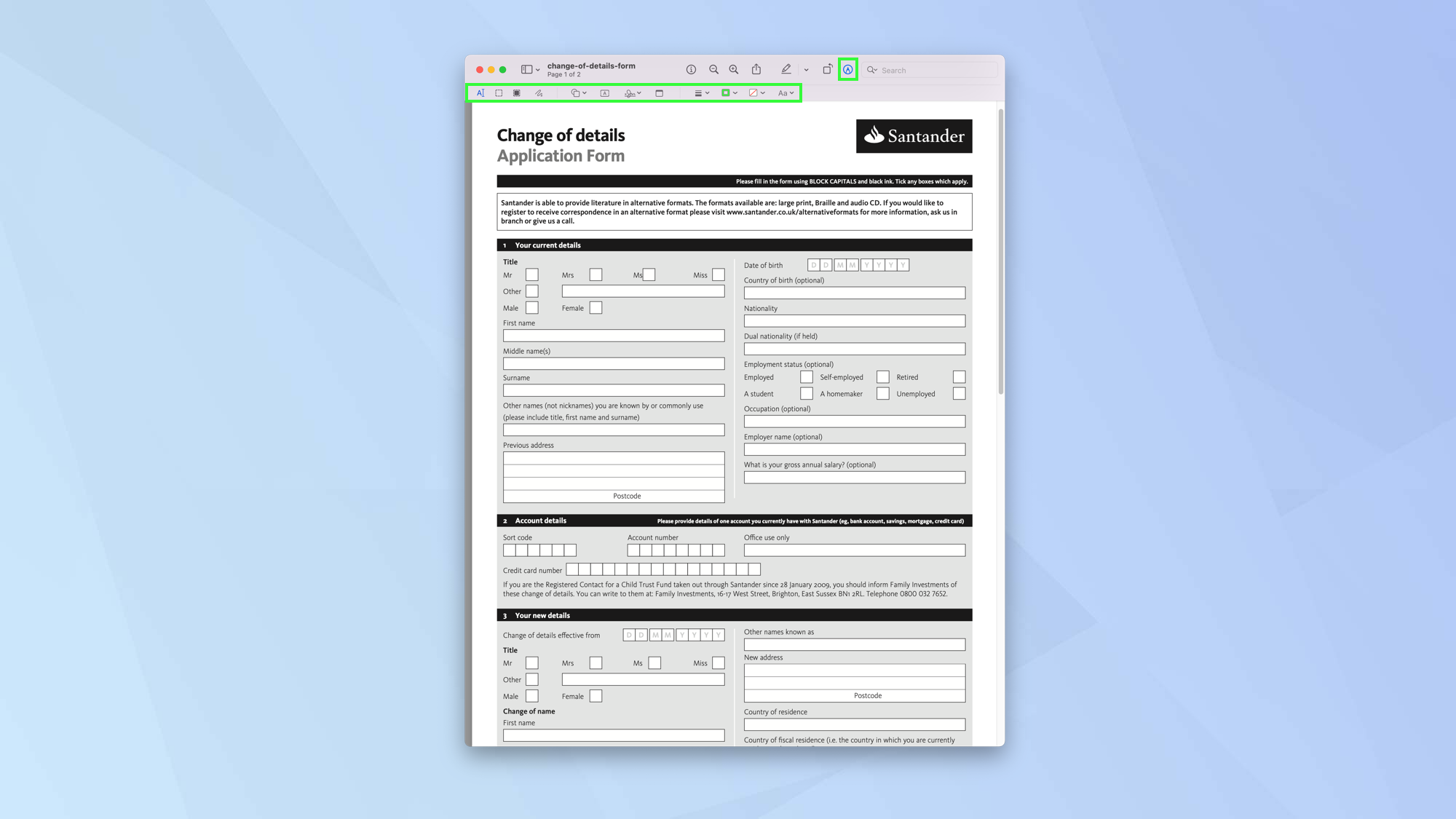
Cliquez sur l'icône du crayon Et vous serez présenté avec une barre d'outils d'édition
Comment ajouter du texte à un PDF sur Mac
Le processus d'édition est le même en apparence rapide. Les deux vous permettront d'ajouter du texte, par exemple, ce qui est essentiel pour remplir des formulaires – il vaut certainement le fait de devoir l'imprimer et le remplir à la main avant de le scanner.
Certains formulaires vous permettront de passer d'une boîte à l'autre et de cocher, mais d'autres nécessiteront un peu plus de jambes de votre part. Quoi qu'il en soit, un look rapide et un aperçu vous permettent rapidement de faire rapidement le travail.
1. Sélectionnez l'outil de texte
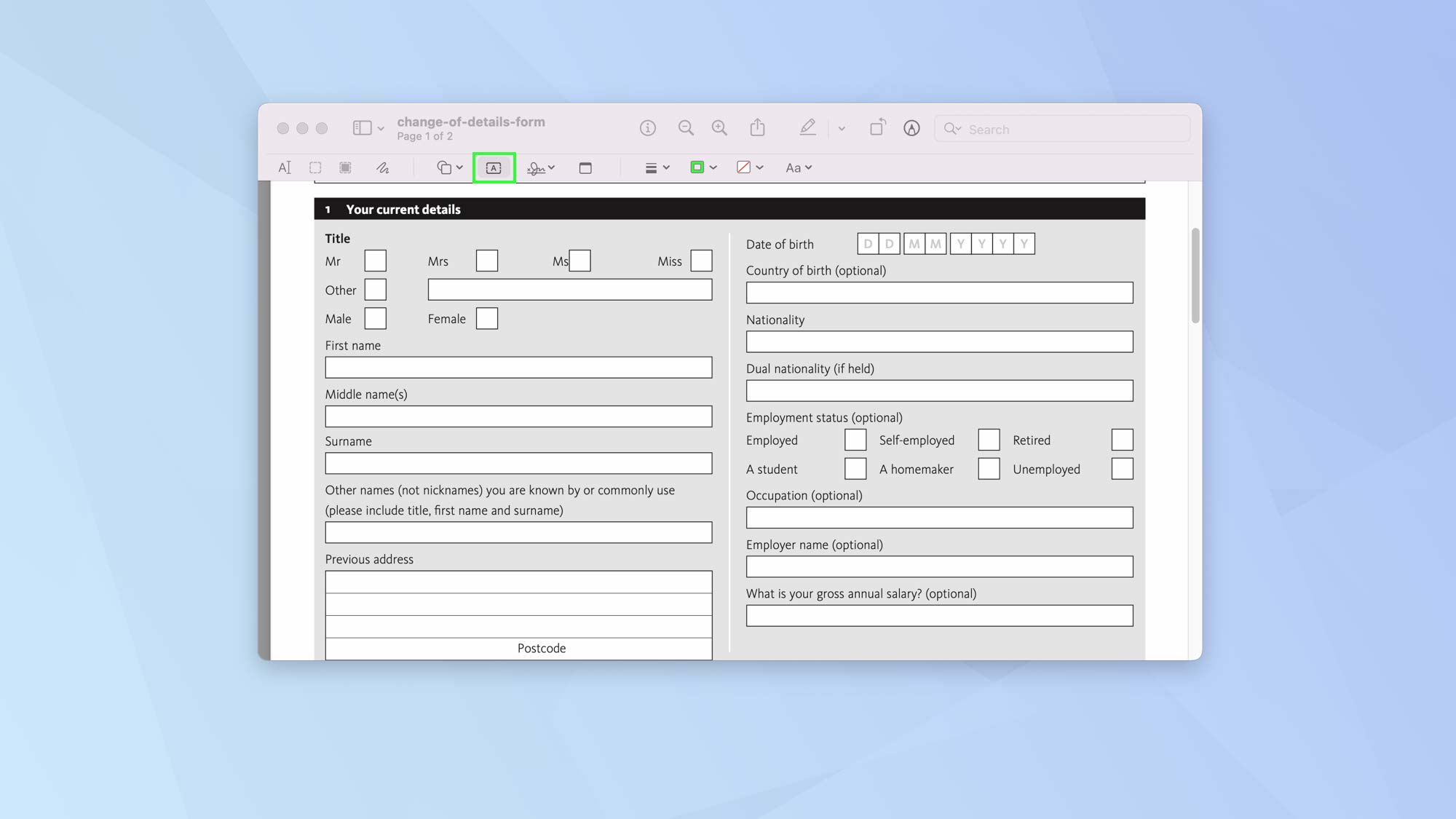
Cliquez sur l'outil texte. Cela ressemble à un A à l'intérieur d'une boîte. (En avant-première, vous pouvez également aller à Outils, annoter et texte).
2. Vérifiez le texte
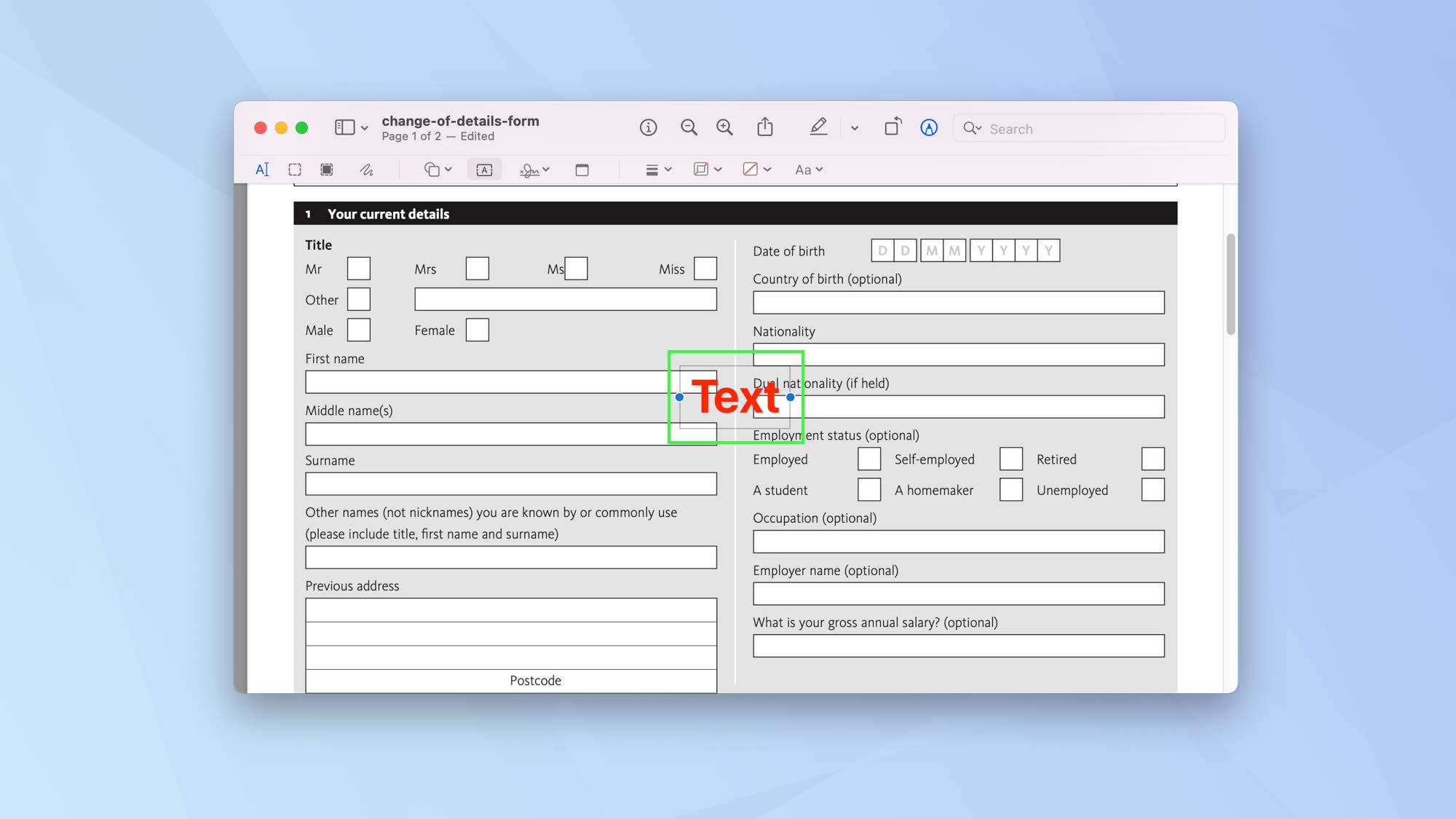
Tu devrais maintenant voir le mot Texte apparaissent à l'écran.
3. Changez la couleur
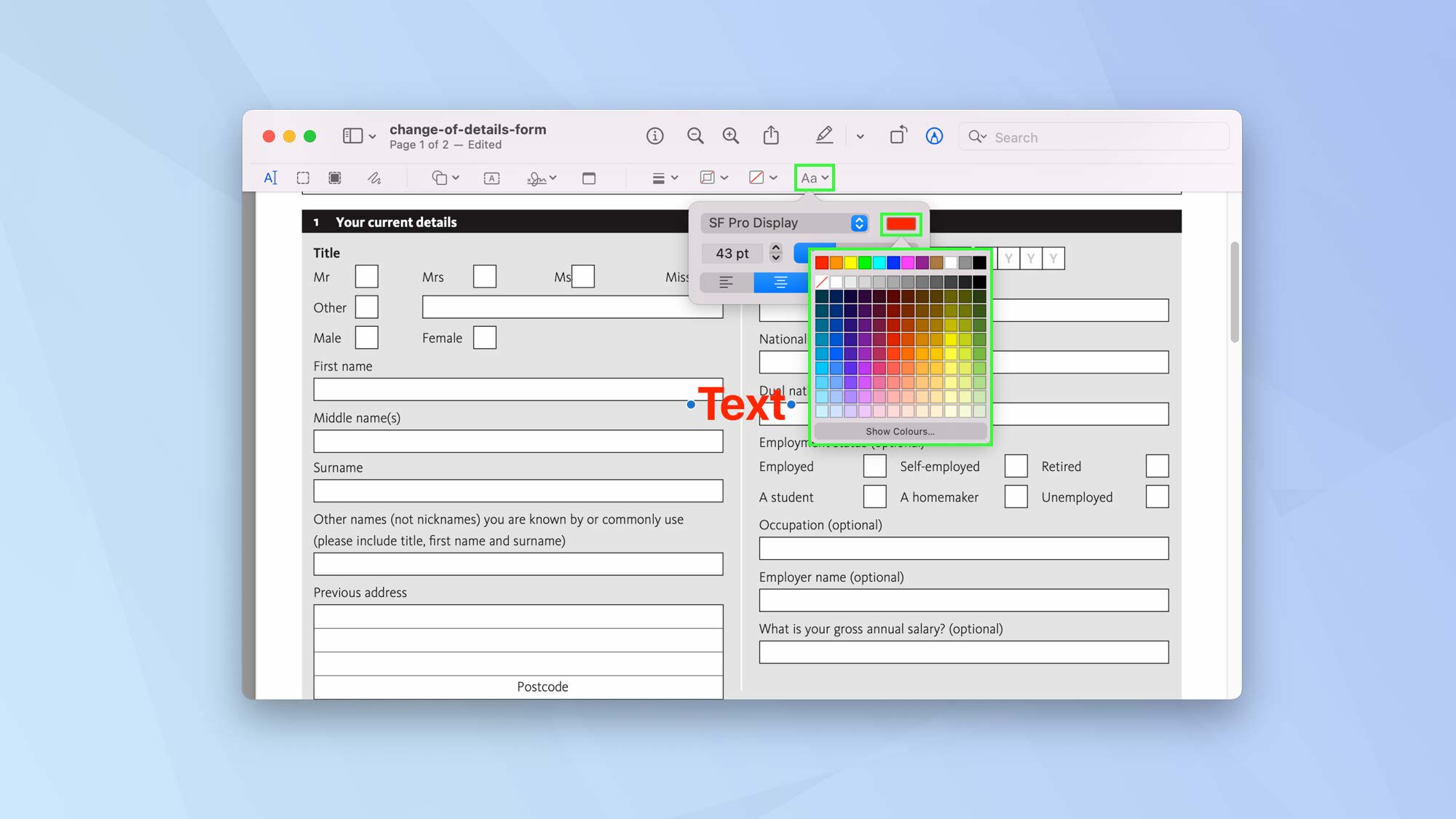
Ceci est généralement rouge, mais vous pouvez facilement changer la couleur. Cliquez sur l'icône AA et puis Cliquez sur la boîte rouge. Cela vous permettra de Choisissez une couleur différente.
4. Changez la police
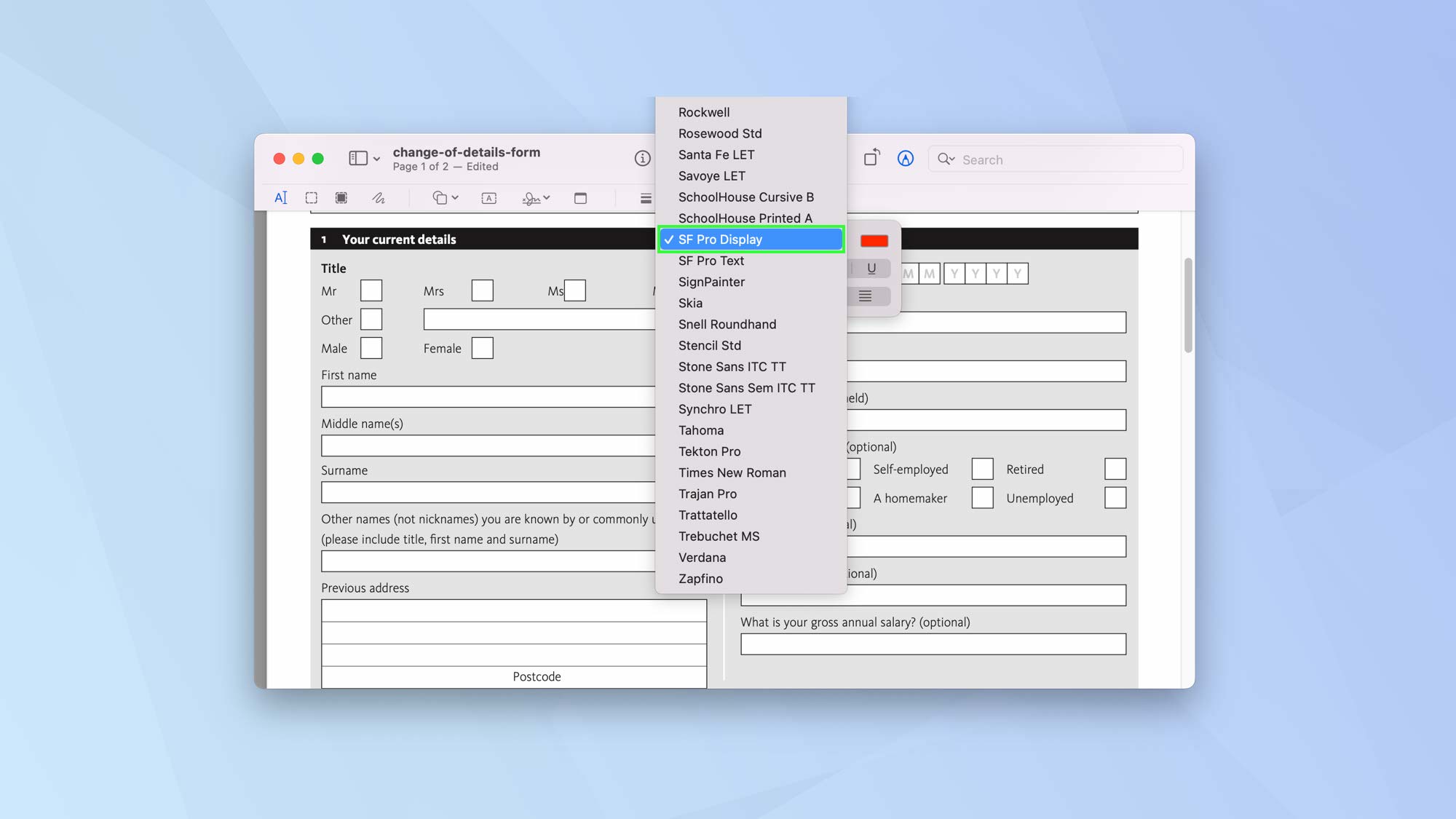
Vous pouvez également changer la police. Encore, Cliquez sur AA Mais cette fois, utilisez le menu de police déroulante pour Choisissez la police que vous souhaitez utiliser.
5. Redimensionner le texte
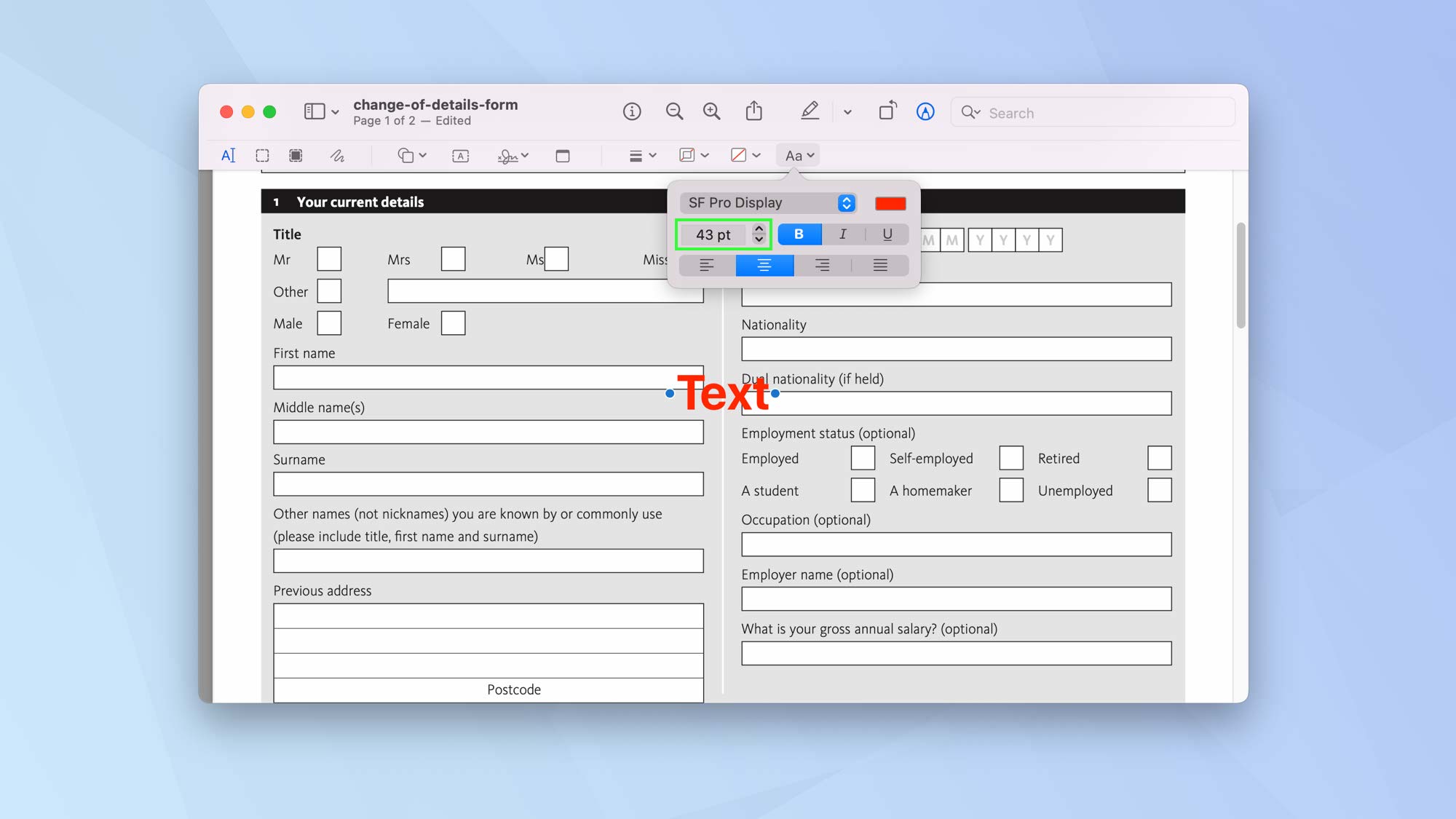
Le menu AA vous permet également de redimensionner le texte. Recherchez la case montrant un nombre (et l'abréviation «pt» pour «point»). Alors Cliquez sur les flèches haut et bas à côté du numéro (ou entrez un nombre dans la case).
6. Ajouter des styles
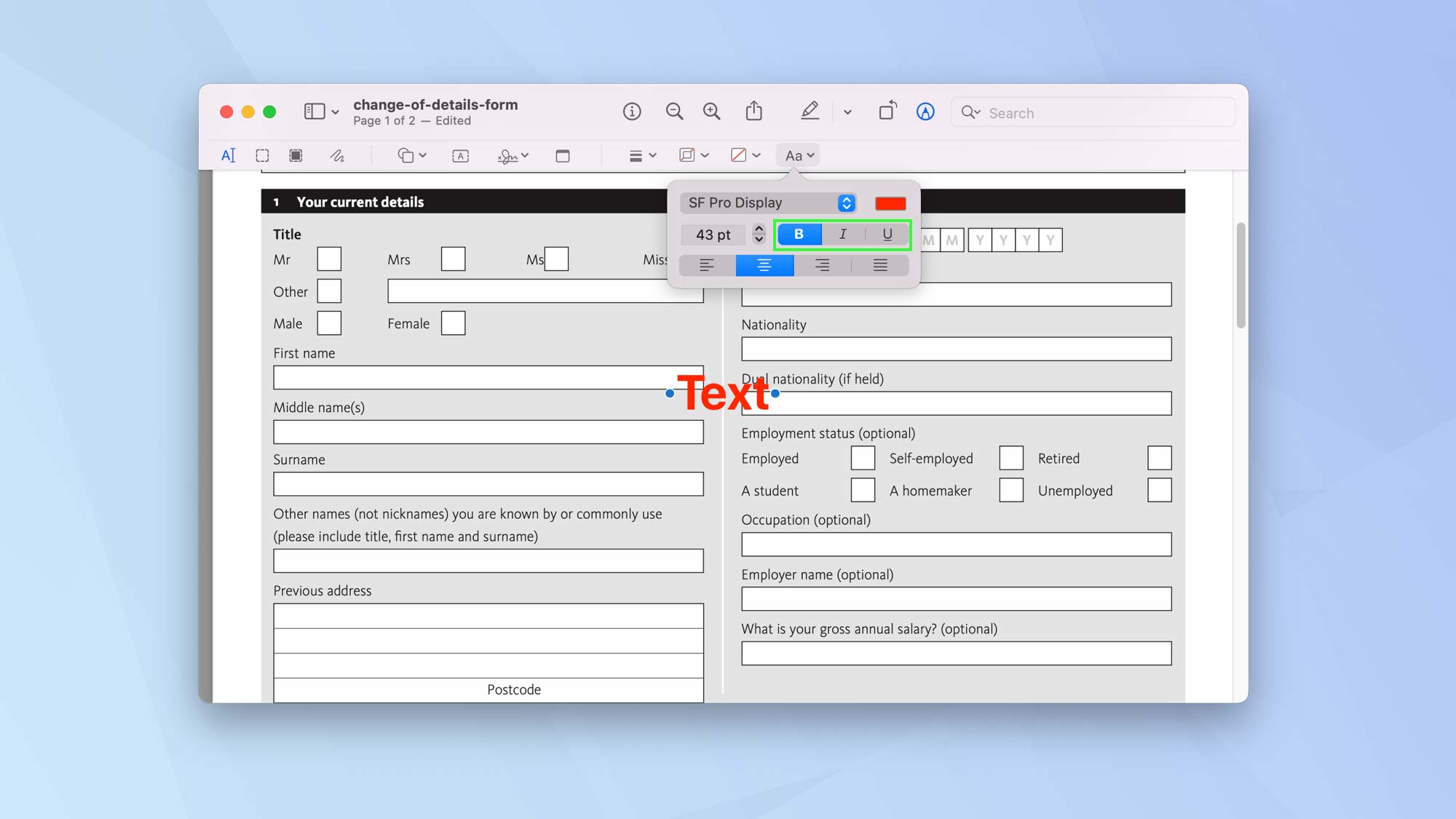
Il existe également des options pour en gras, en italique ou en soulignant le texte. Juste Cliquez sur B, I ou U.
7. Commencez à taper
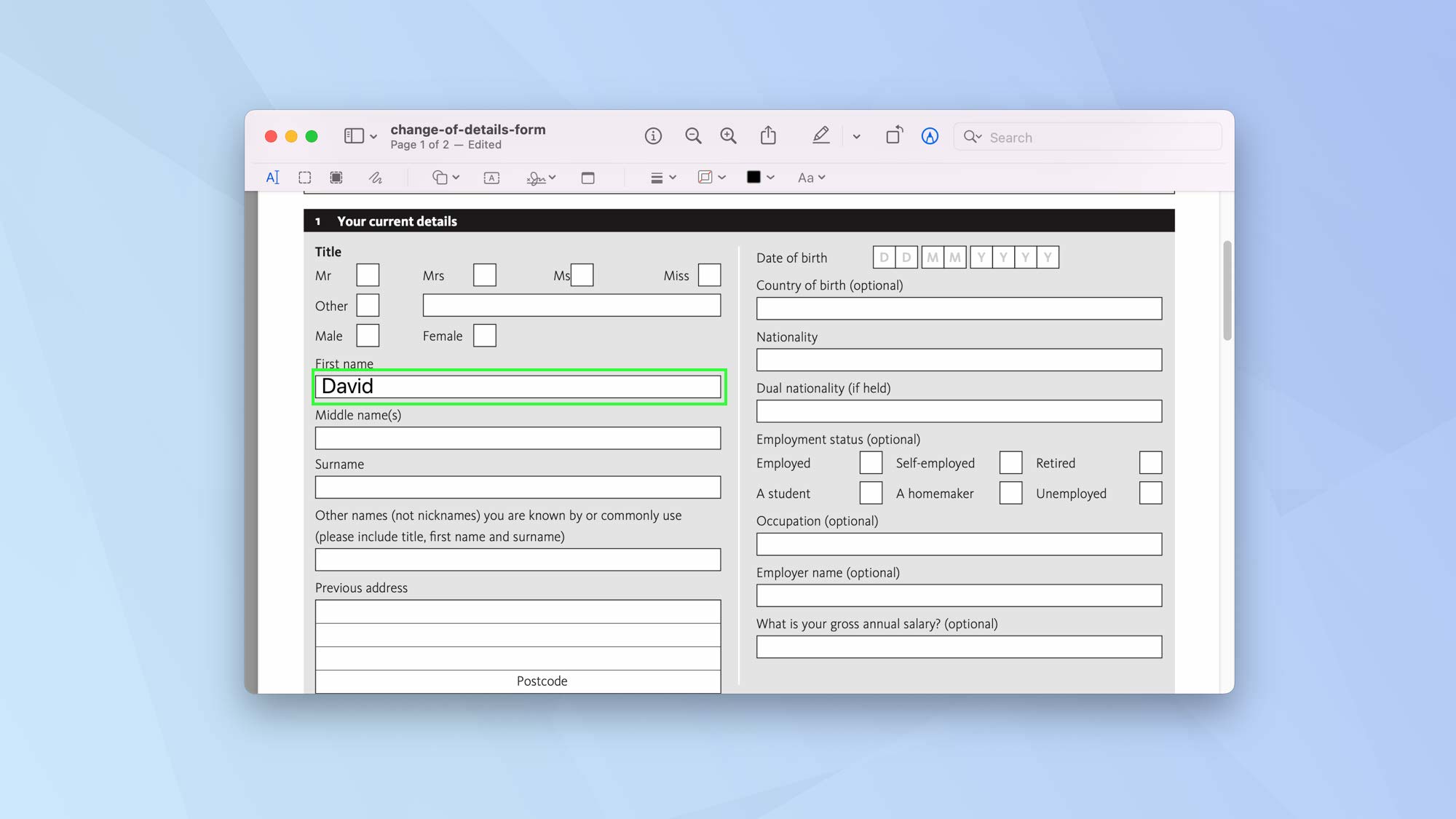
Une fois que vous avez choisi une couleur de texte et une taille, vous pouvez commencer à taper. Juste Cliquez dans la zone de texte (le curseur se transformera en main) et déplacer le texte Où que vous souhaitiez qu'il aille.
8. Cochez les boîtes
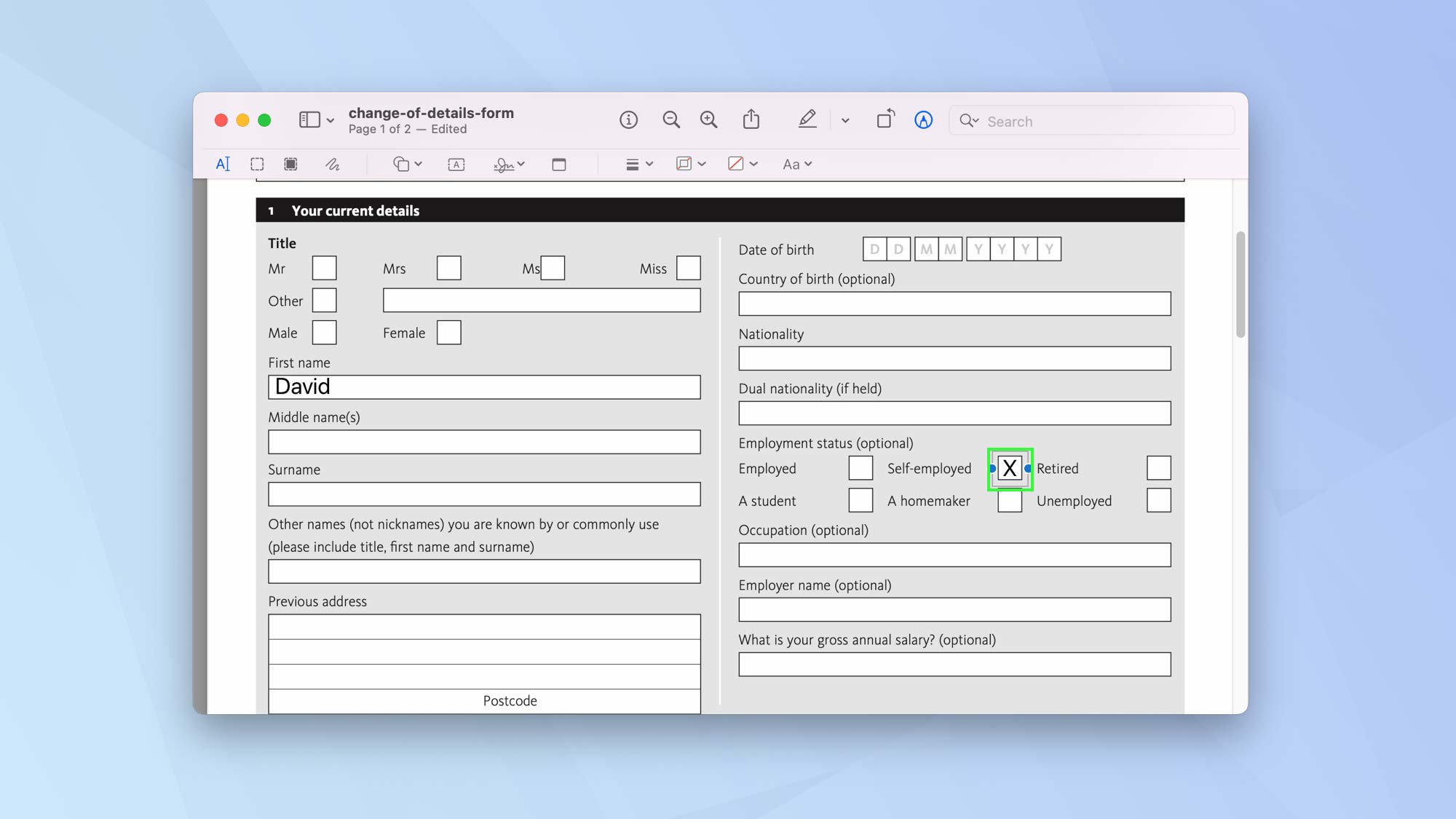
Tu peux Marquez des boîtes en utilisant un x. Vous devrez continuer à cliquer sur l'outil texte pour ajouter plus de texte.
9. Enregistrez vos modifications
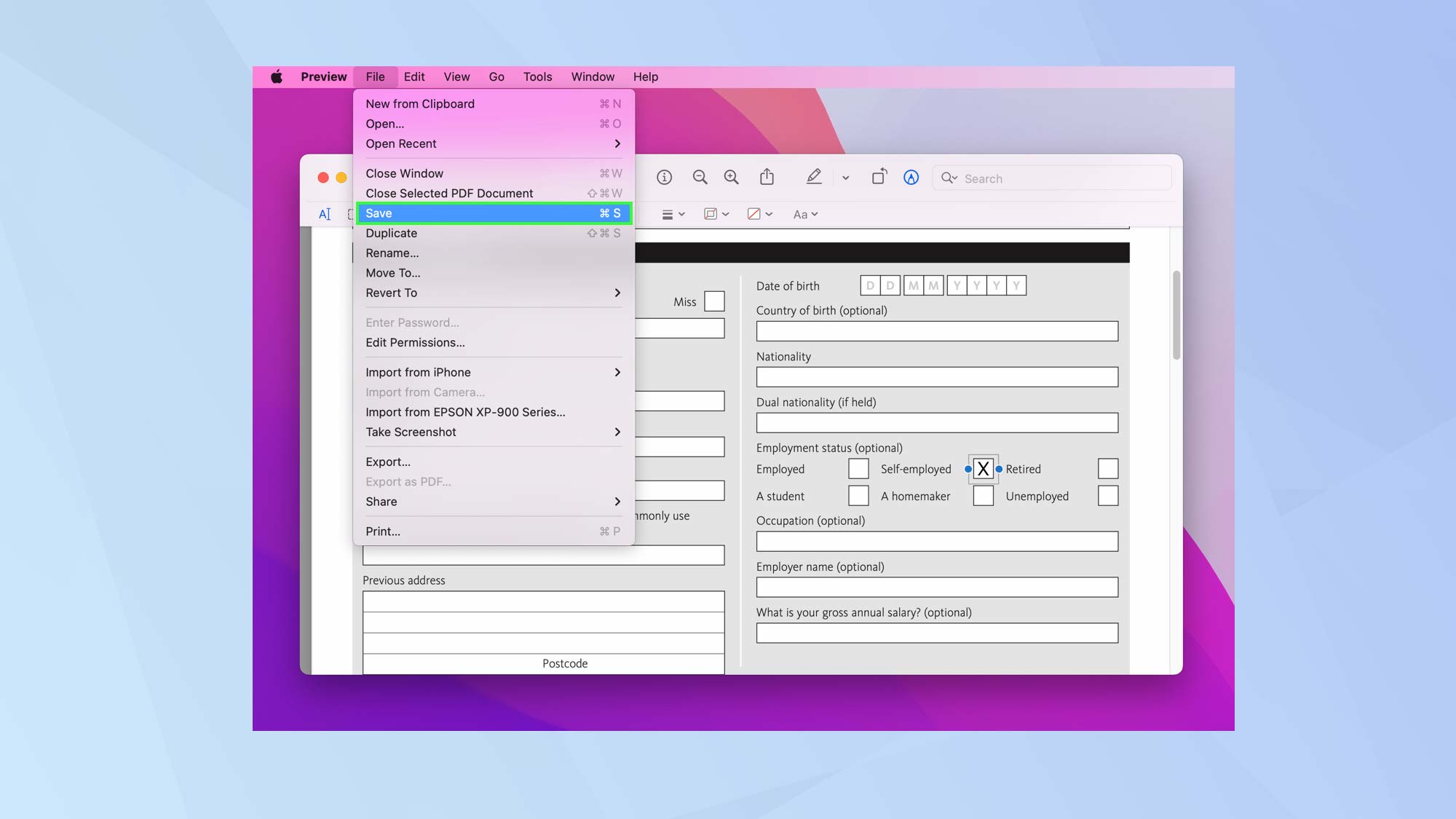
Aller dans le fichier et Cliquez sur Enregistrer.
Ajoutez une signature à un PDF sur Mac
Vous pouvez également signer un formulaire lorsque vous utilisez un look rapide ou un aperçu. C'est très facile à faire et vous pouvez stocker une signature pour une utilisation future.
1. Sélectionnez l'icône de signature
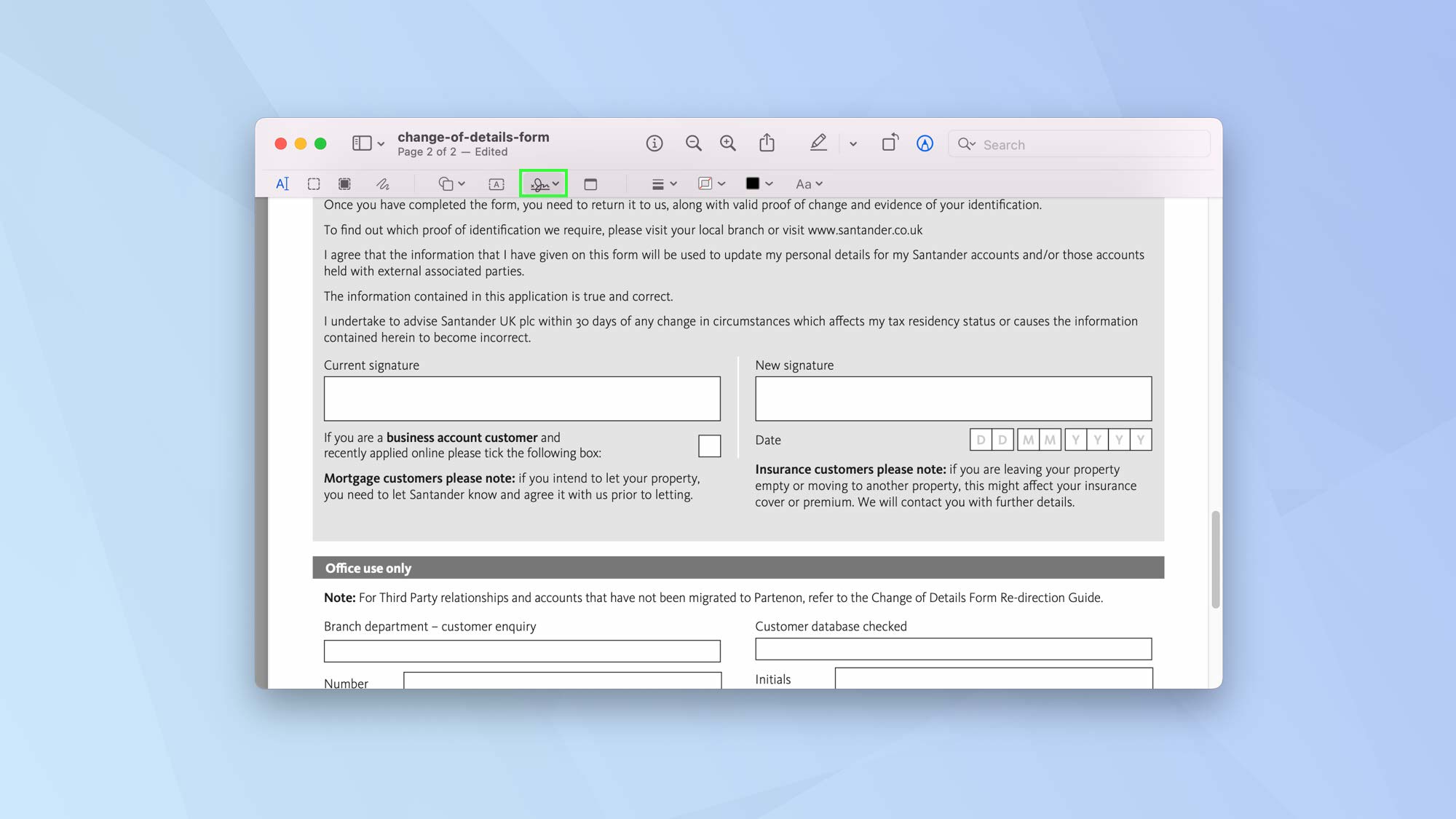
Lorsque vous êtes prêt à signer, Cliquez sur l'icône de signature Dans la barre d'outils.
2. Choisissez une méthode
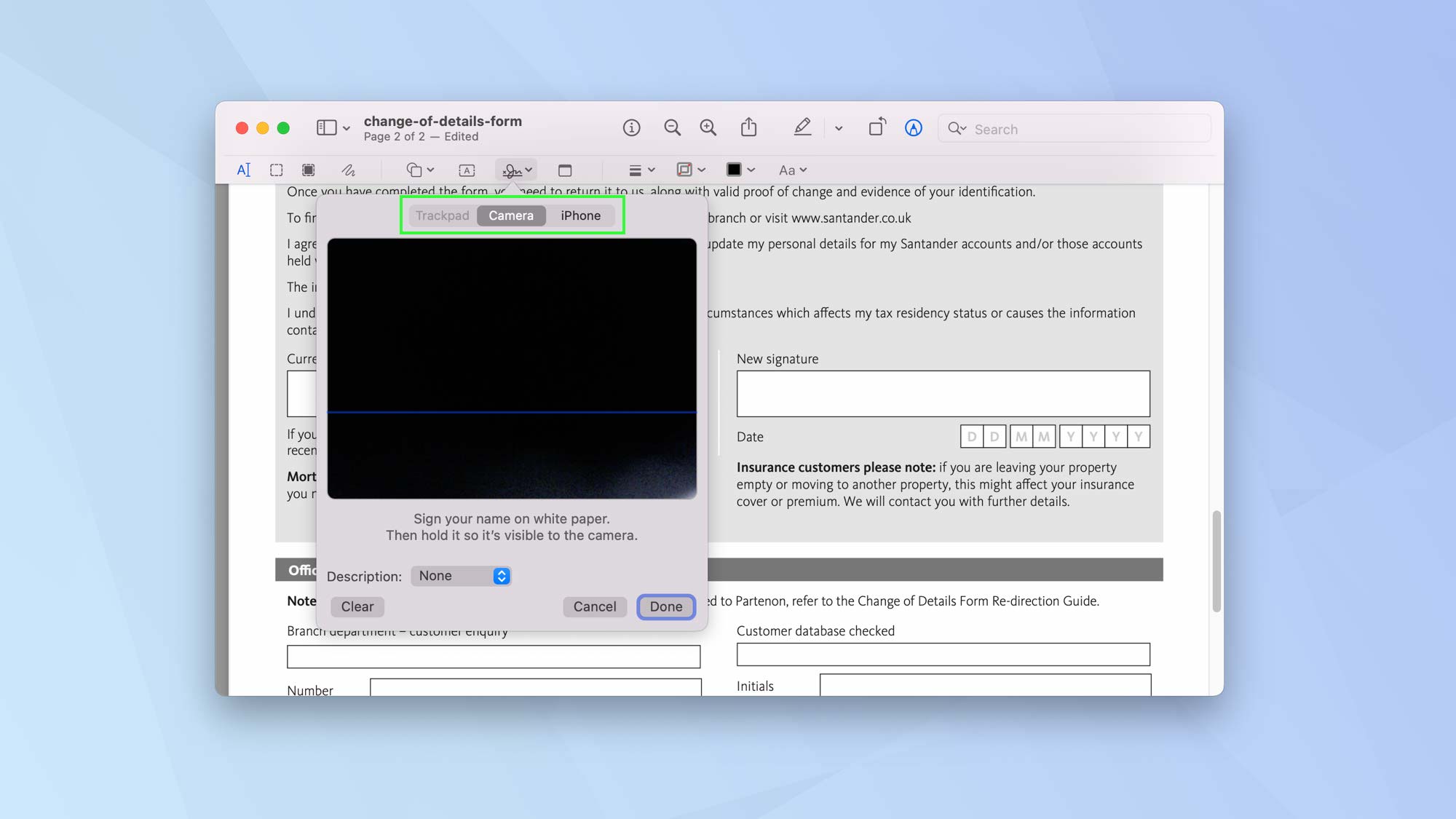
Ici, vous avez trois options. Cliquez sur TrackPad Et vous pouvez utiliser votre doigt ou un stylet pour écrire votre signature sur le trackpad de votre Mac.
Cliquez sur la caméra Et vous pouvez signer votre nom sur un morceau de papier et le maintenir devant la caméra de votre Mac pour être numérisé.
Cliquez sur iPhone ou iPad Et, tant que votre iPhone ou iPad est signé dans le même compte que votre Mac, vous serez invité à utiliser l'écran de l'un ou l'autre appareil pour écrire votre signature.
3. Économisez ou recommencez
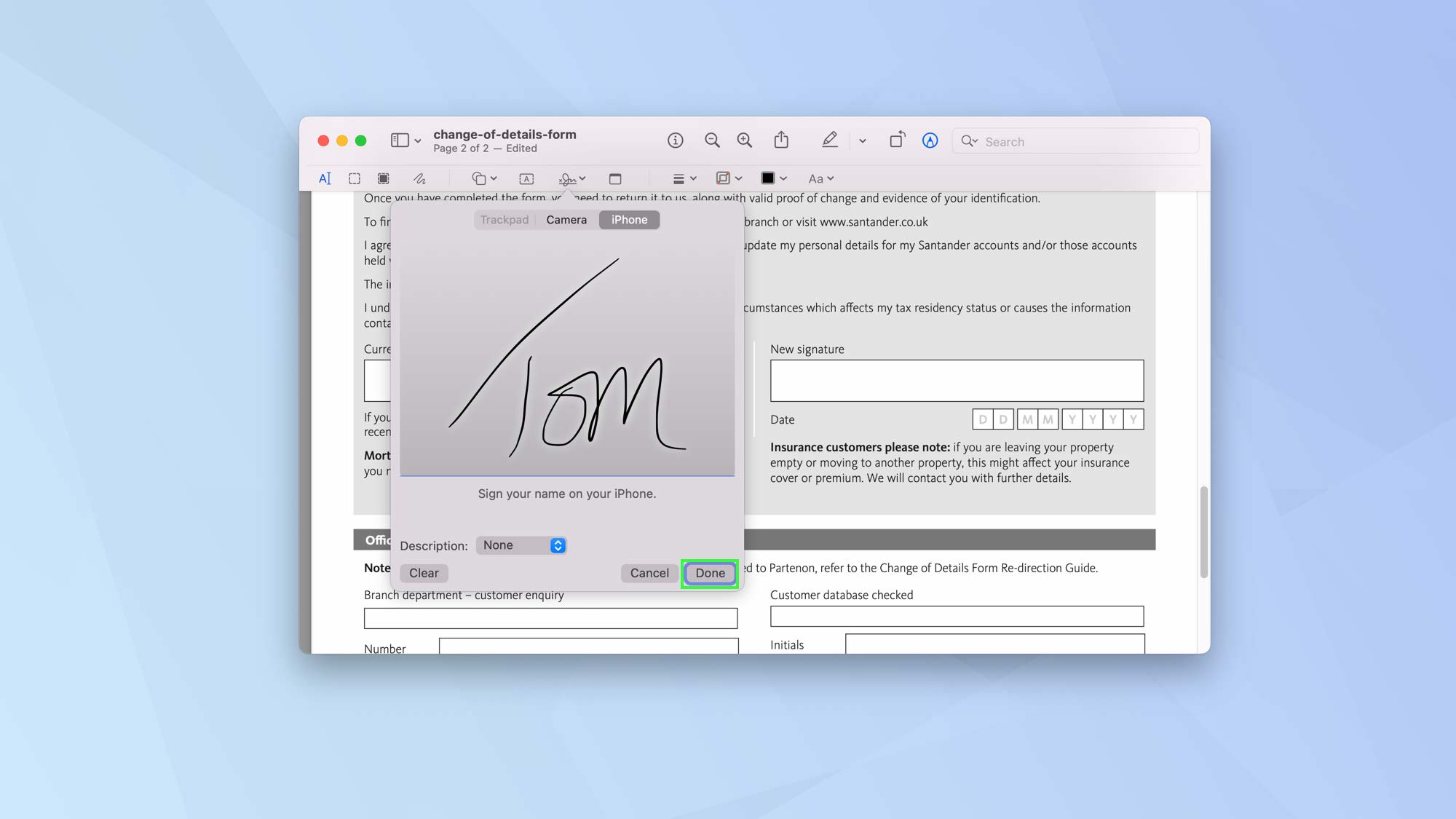
Sélectionner Lorsque vous avez terminé pour enregistrer votre signature. Vous pouvez aussi Cliquez sur Effacer pour recommencer.
4. traîner en position
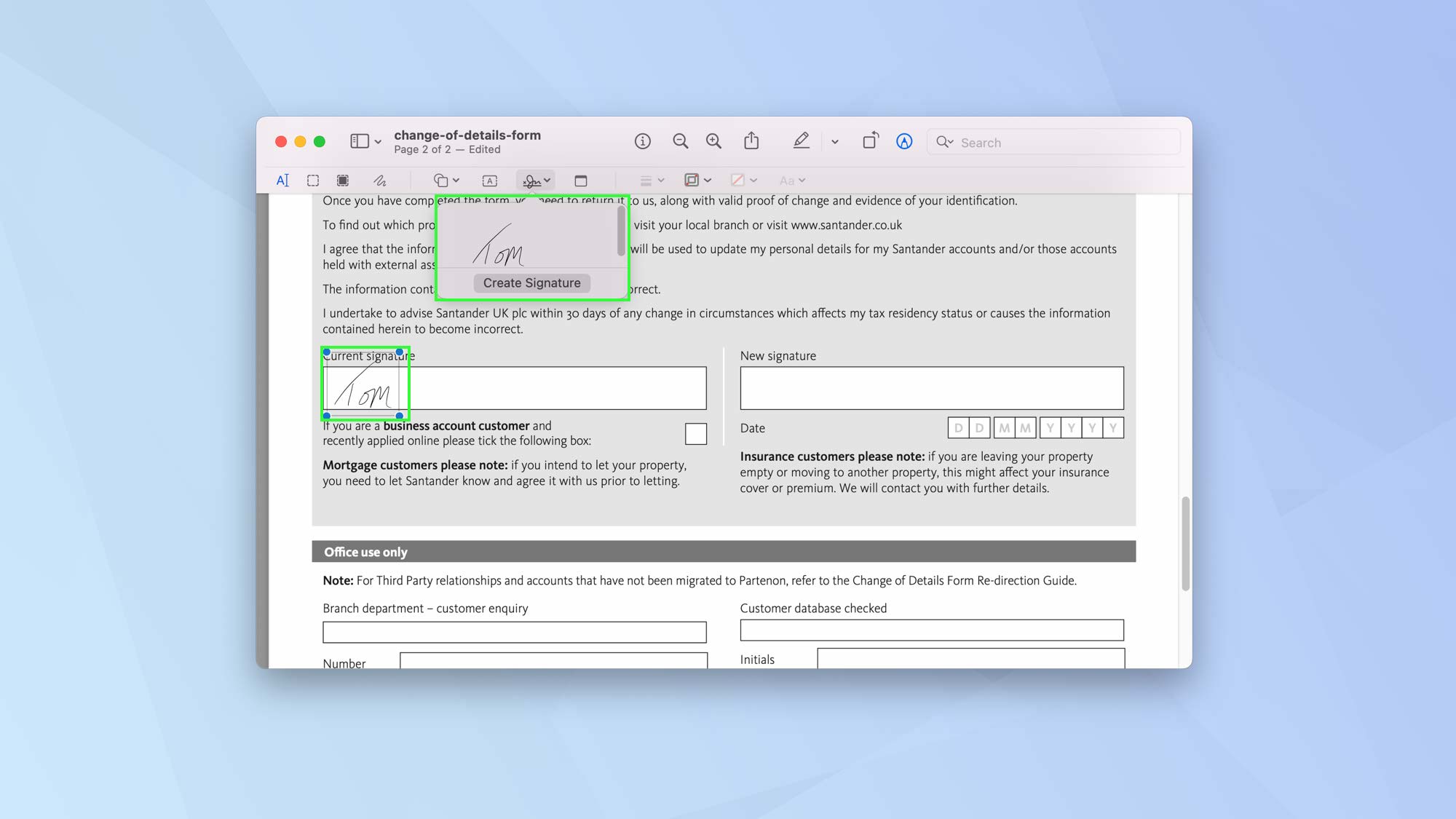
Tu peux alors Cliquez sur l'icône de signature pour sélectionner la signature et Faites-le glisser en position.
Vous pouvez cliquer sur Créer une signature si vous souhaitez ajouter plus de signatures (peut-être avez-vous différentes signatures à différentes fins).
Comment ajouter des formes à un PDF sur un Mac
Vous voudrez peut-être ajouter des formes car vous souhaitez mettre en évidence quelque chose sur un formulaire. Vous voudrez peut-être dessiner une flèche pour vous assurer que quelque chose ne manque pas. Quelle que soit votre raison, vous pouvez Créez et ajoutez facilement des formes à un document PDF Dans un look rapide et un aperçu.
1. Sélectionnez l'outil de forme
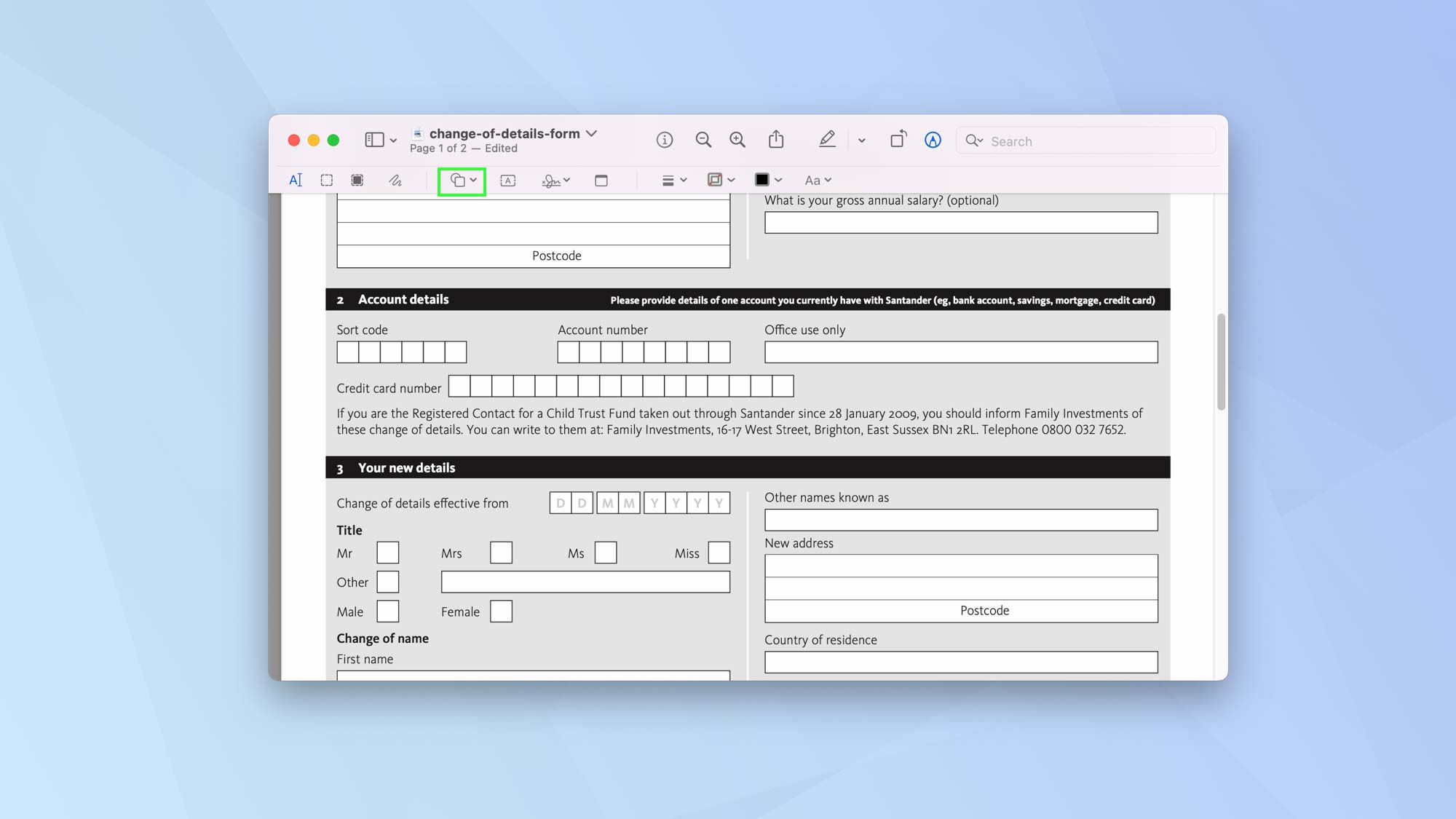
Cliquez sur l'icône des formes Dans la barre d'outils.
2. Sélectionnez une forme
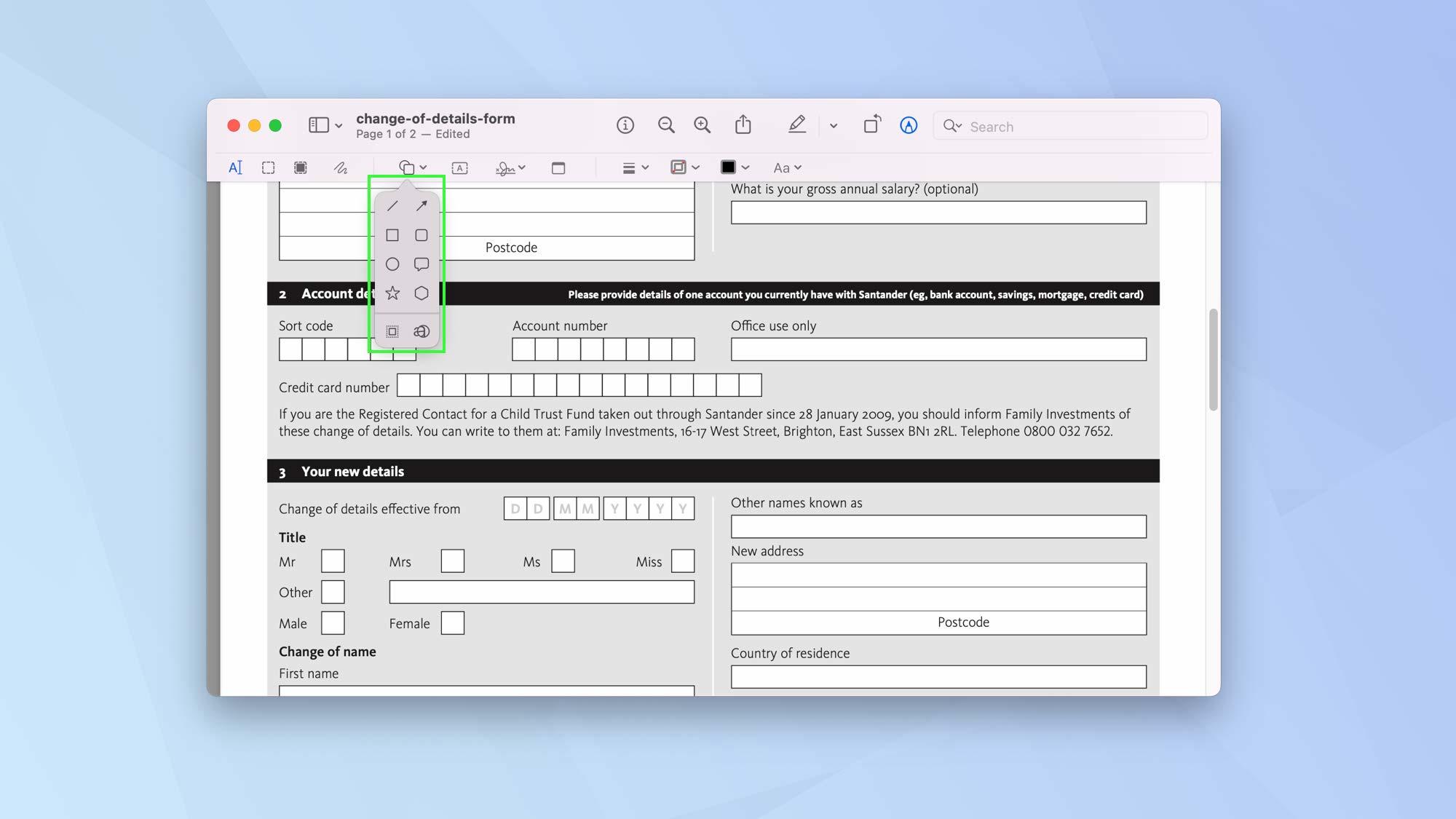
Sélectionner une forme Dans le menu déroulant, qu'il s'agisse d'un carré carré, du carré du cornor incurvé, du cercle, de la bulle de la parole, de l'étoile ou de l'hexagone.
Vous verrez également une ligne et une flèche. Après cela, la forme apparaîtra à l'écran.
3. Utilisez l'outil de couleur
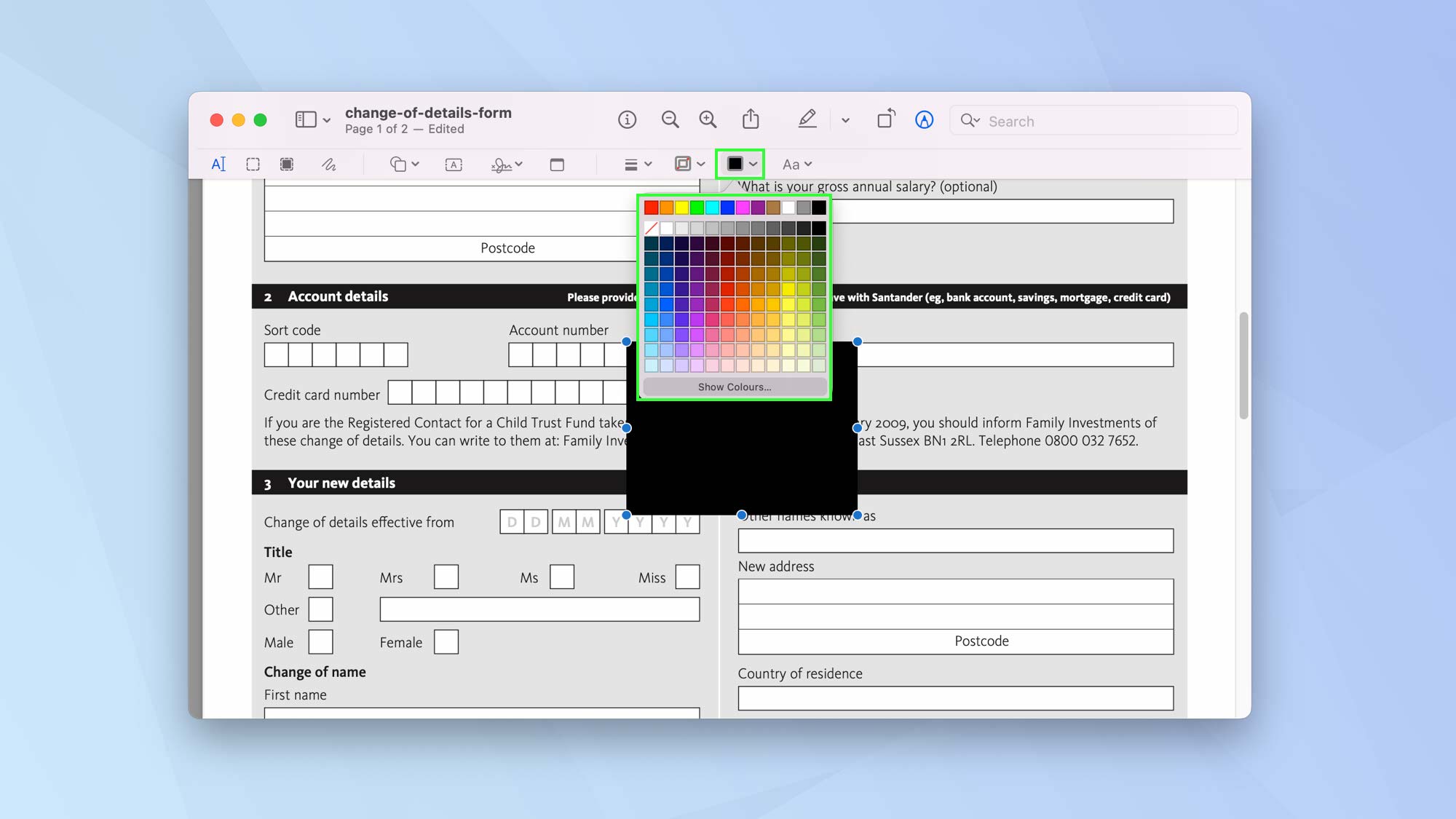
Tu peux alors Utilisez l'outil de couleur pour changer l'apparence de la forme.
4. Changez le collier de la frontière
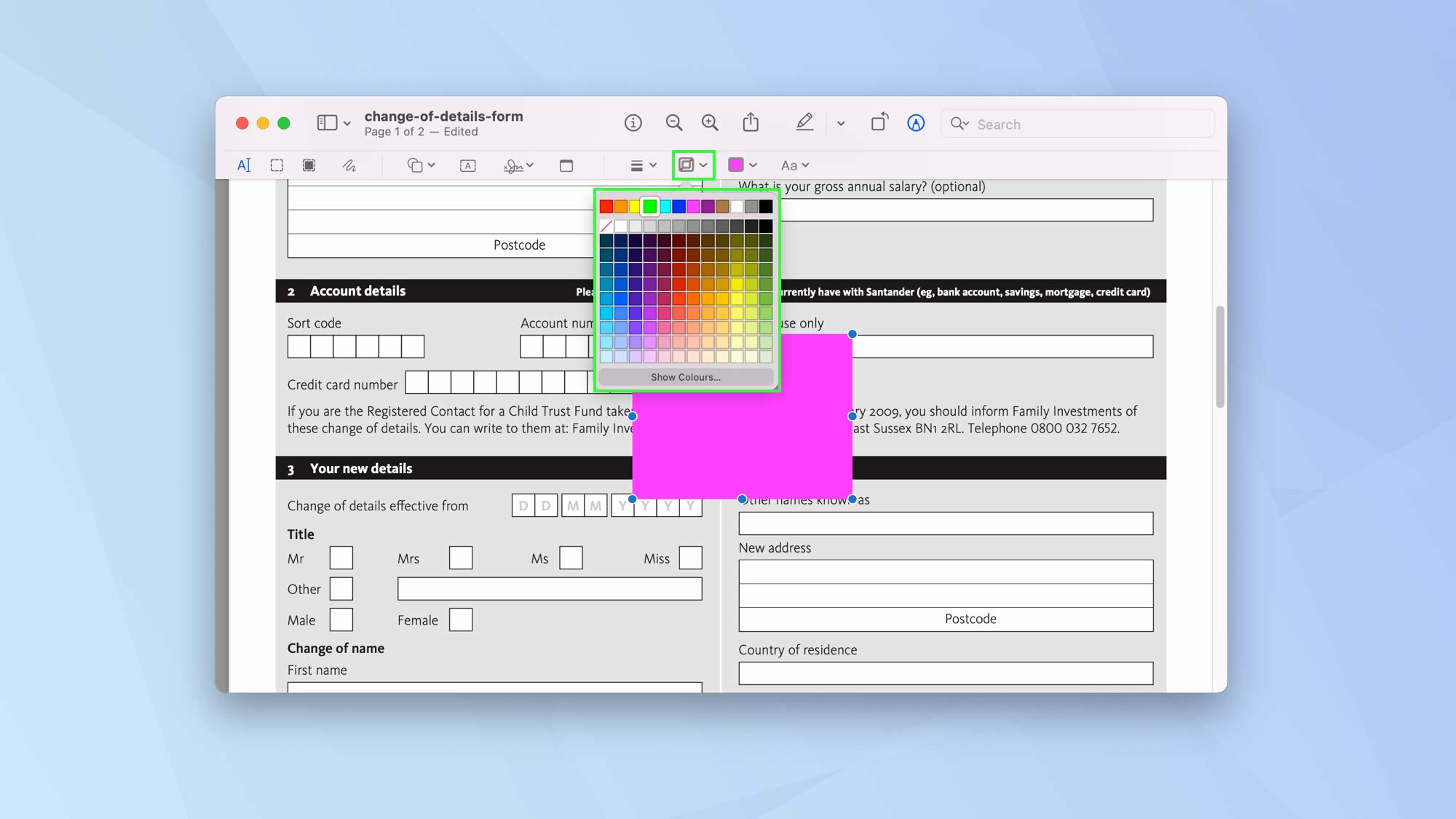
Vous pouvez aussi modifier la couleur de la bordure de la forme – Cliquez sur l'outil de couleur de contour Et faites votre choix.
5. Faites glisser les formes autour
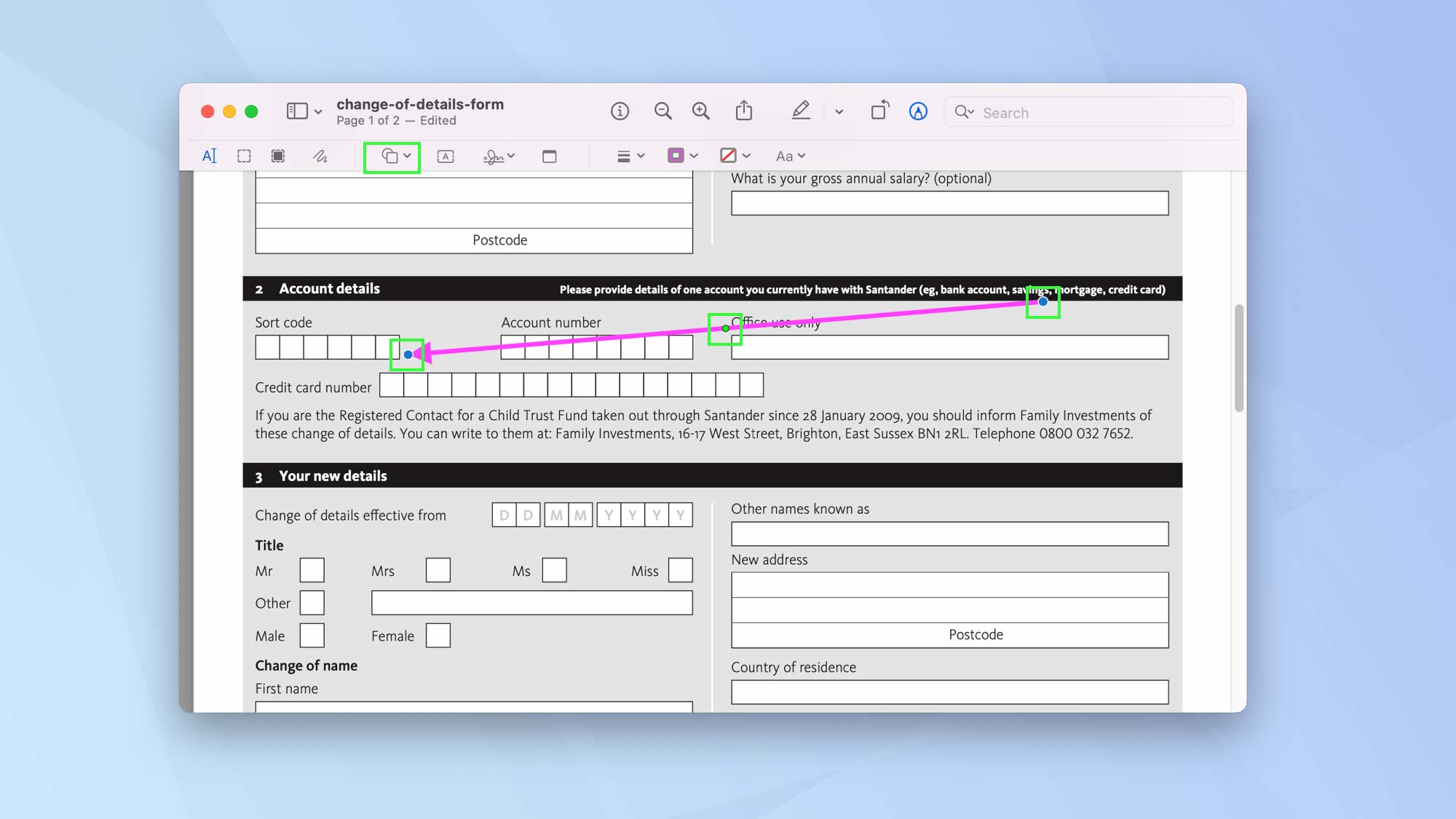
Les formes peuvent être traînées autour du PDF et placées en position. Si vous utilisez une flèche, Cliquez sur les points à chaque extrémité pour s'allonger et raccourcir il.
Faites glisser le point à côté de la tête de flèche pour modifier où il pointe (Faites glisser le point au centre pour créer une flèche pliée).
6. Zoom avant
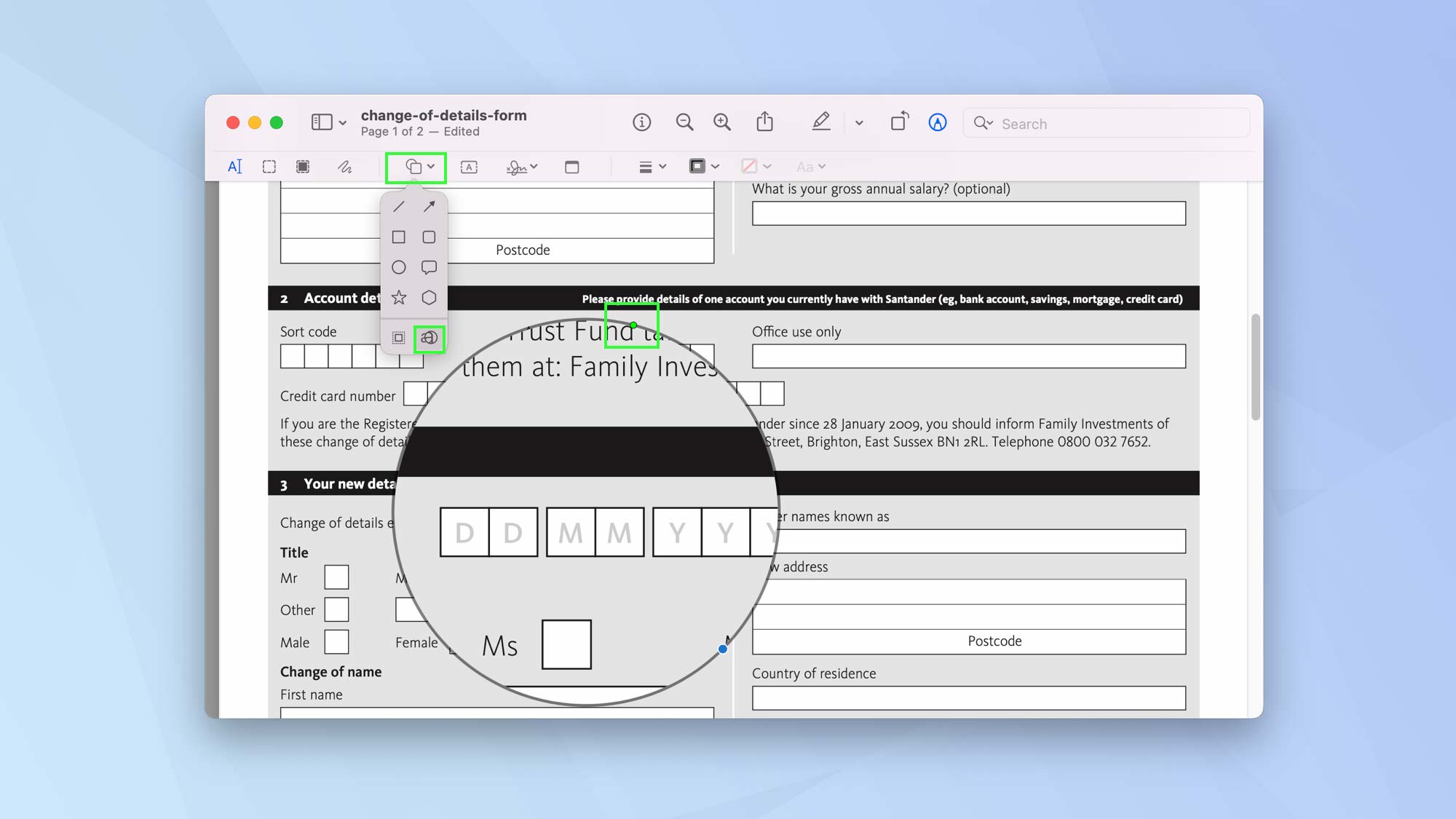
Vous pouvez aussi Utilisez l'option Magnification Dans le menu des formes. Cliquez dessus et vous pouvez faire en sorte que n'importe quel texte en dessous semble plus grand.
C'est un excellent moyen d'attirer l'attention sur une section (un point vert vous permet de modifier le niveau de grossissement).
Comment réorganiser les pages d'un PDF sur un Mac
Si vous souhaitez modifier l'ordre des pages d'un document PDF, vous devez utiliser l'aperçu.
1. Sélectionnez des miniatures
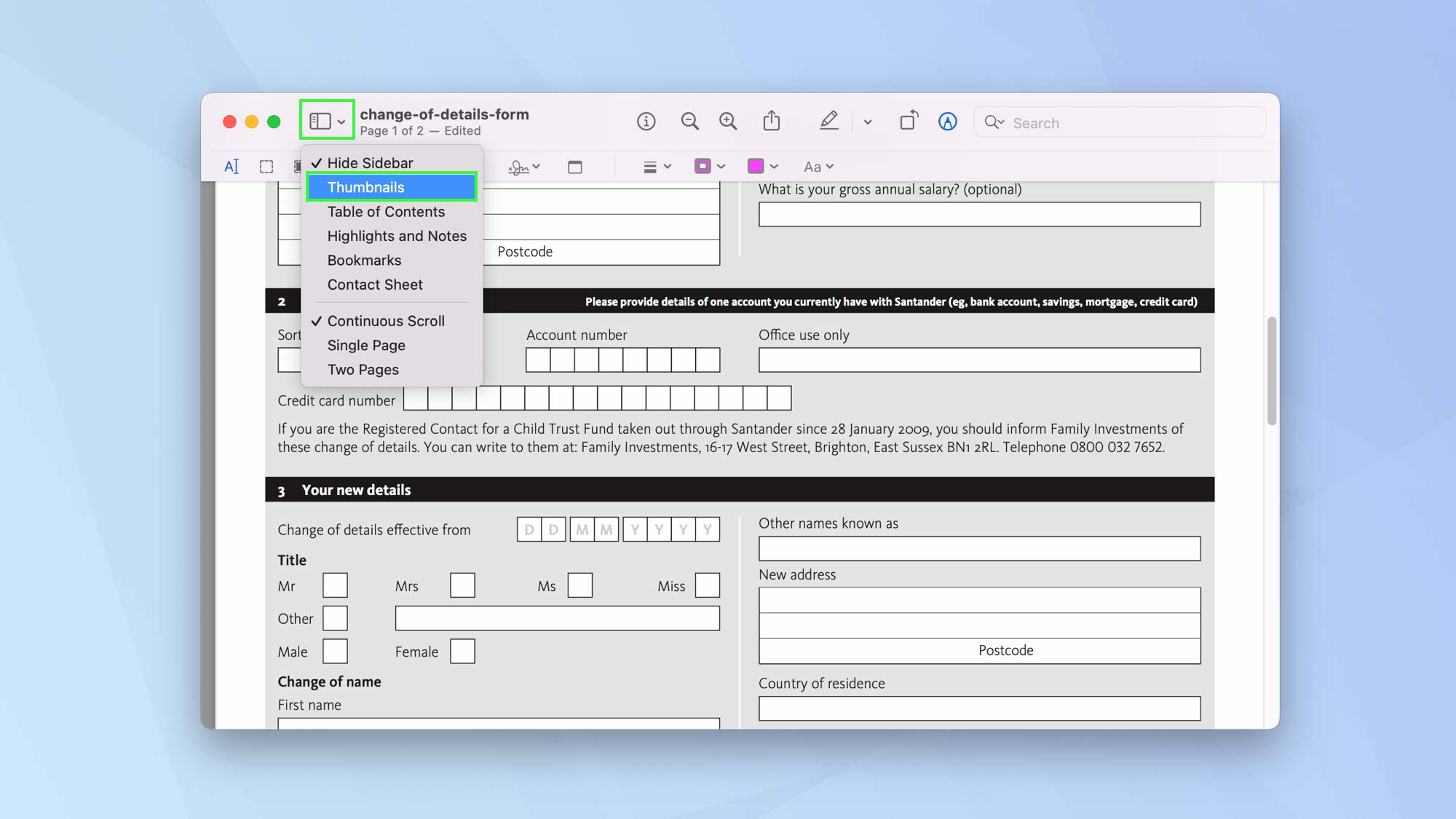
Cliquez sur l'icône Afficher le menu À côté du nom du document PDF et Sélectionnez des miniatures.
2. Dragage des miniatures
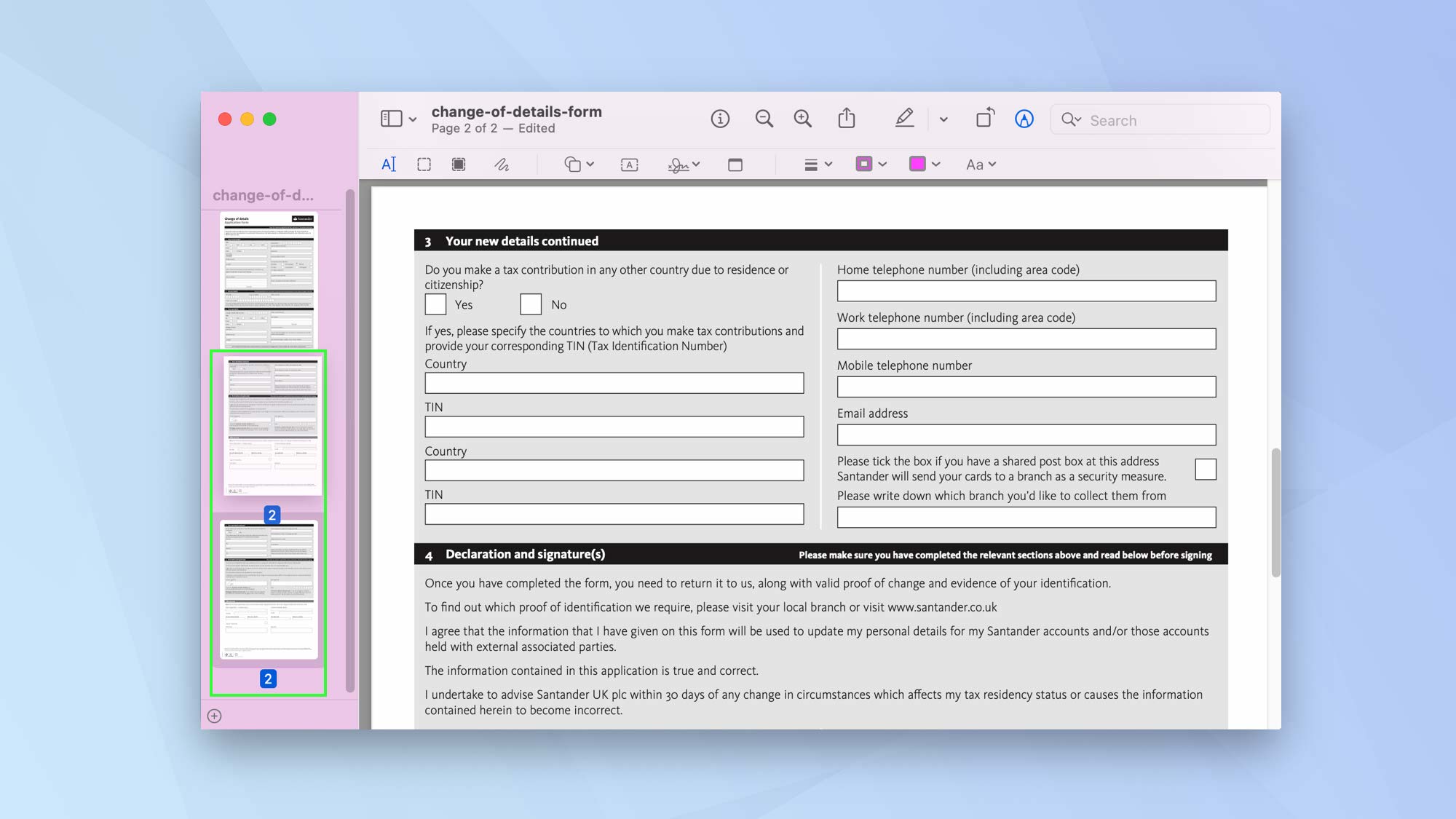
Les pages du PDF seront présentées sur le côté gauche de la fenêtre d'aperçu. Tu peux Réorganisez-les en cliquant sur une page miniature et en la faisant glisser vers le haut et vers le bas.
3. Supprimer une page
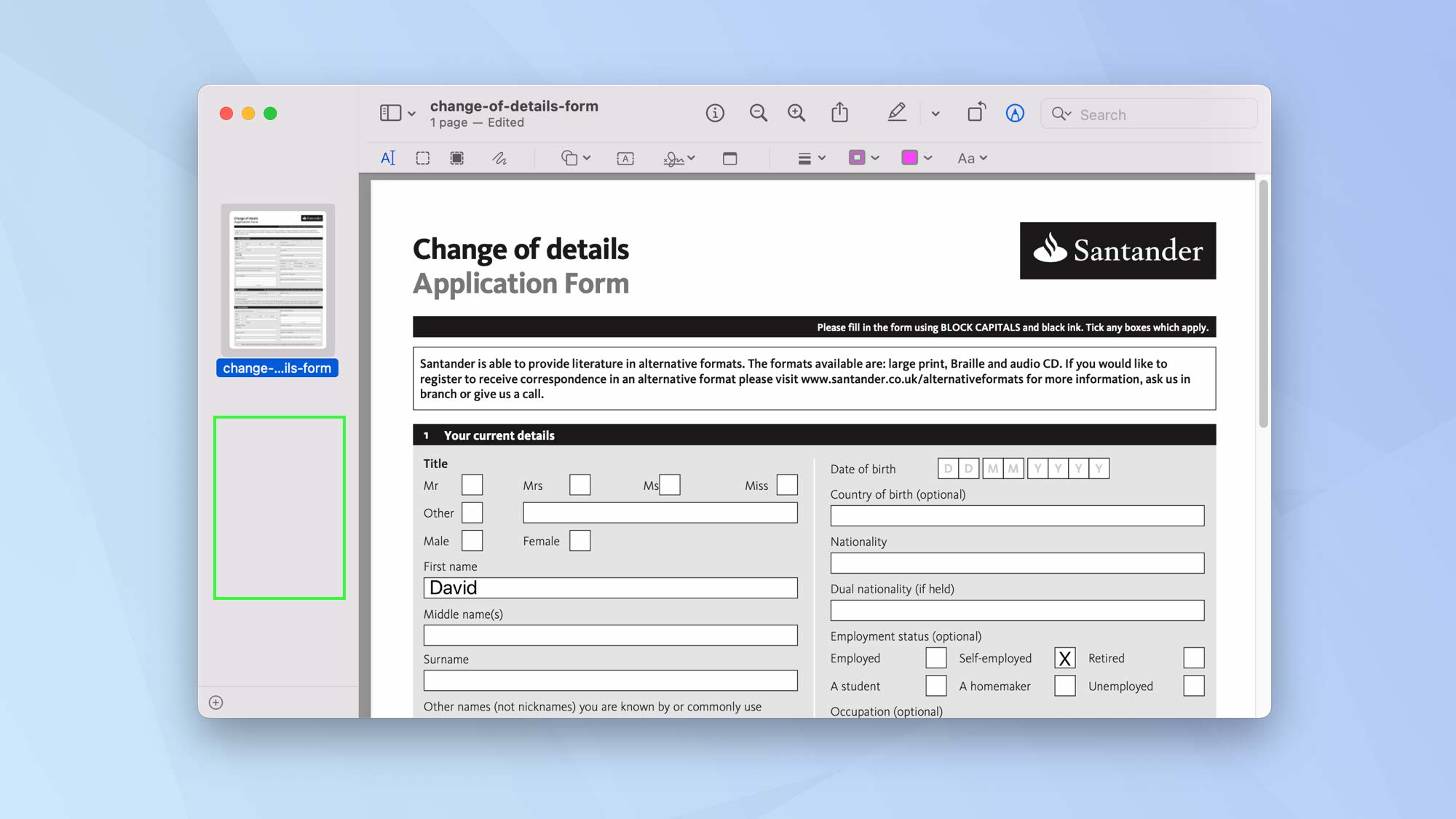
Vous pouvez également supprimer une page. Juste Cliquez sur une vignette et appuyez sur Supprimer sur le clavier.


