
Cartes Apple: 15 conseils et astuces essentielles
Apple Maps est l'une des applications de navigation les plus fortes, malgré son début rocheux. Avoir des cartes Apple sur votre iPhone dès la sortie de la boîte en fait l'un des outils les plus précieux à votre disposition, plutôt que le sujet du ridicule, il y a une décennie.
Non seulement Apple Maps propose une vaste gamme de fonctionnalités, mais Apple a également mis à jour régulièrement l'application avec de nouvelles fonctionnalités et outils – rattrapant rapidement pour rivaliser avec Google Maps. Apple Maps offre plus qu'une simple navigation simple. C'est une grande partie de ce qu'il fait, mais il y a des tonnes de fonctionnalités et d'astuces qui se cachent dans des endroits que vous ne pensiez pas regarder.
De vous éduquer sur les futurs lieux de vacances, de saisir des parts de conduite, de voir le monde du niveau de la rue et plus encore. Voici 17 des meilleurs conseils et astuces de cartes de pomme que vous pouvez essayer dès maintenant.
Utiliser des cartes hors ligne

Si vous avez installé l'iOS 17, vous pourrez enfin utiliser Apple Maps sans connexion de données active. Simplement Appuyez sur vos initiales en bas côté droit de l'écran, suivi de Cartes hors ligne et Téléchargez la nouvelle carte. De là, vous recherchez une zone ou un lieu et appuyez sur le Télécharger bouton. La carte sera ensuite enregistrée pour vous permettre de vous déplacer, que vous ayez un signal cellulaire.
Utilisez Apple Maps sur le Web
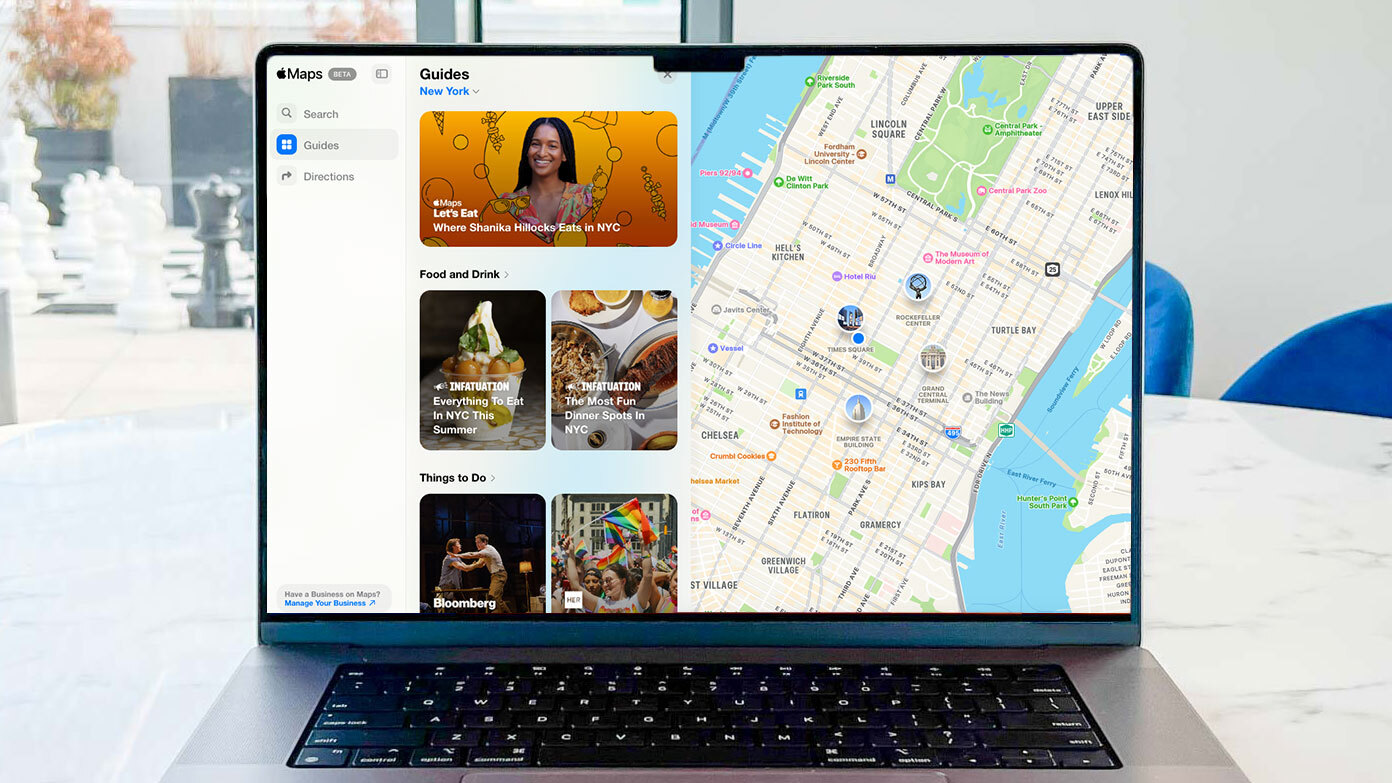
Après plus d'une décennie de seulement être disponible sous forme d'applications sur mobile et Mac, Apple est également venu aux navigateurs Web de bureau. Dirigez-vous simplement sur www.beta.maps.apple.com
Le service est toujours en version bêta pour le moment, mais cela signifie que les propriétaires de Mac et iPad peuvent accéder à Apple Maps sans avoir à télécharger l'application en premier. Cela signifie également que Windows Desktops peut accéder aux cartes Apple dans Chrome, Firefox ou Edge. Les fonctionnalités disponibles incluent les cartes, la navigation, les guides et la recherche.
Malheureusement, les navigateurs Android ne sont pas pris en charge, ce qui signifie que quiconque sans iPhone devra utiliser Google Maps ou Waze.
Gestes à écran tactile
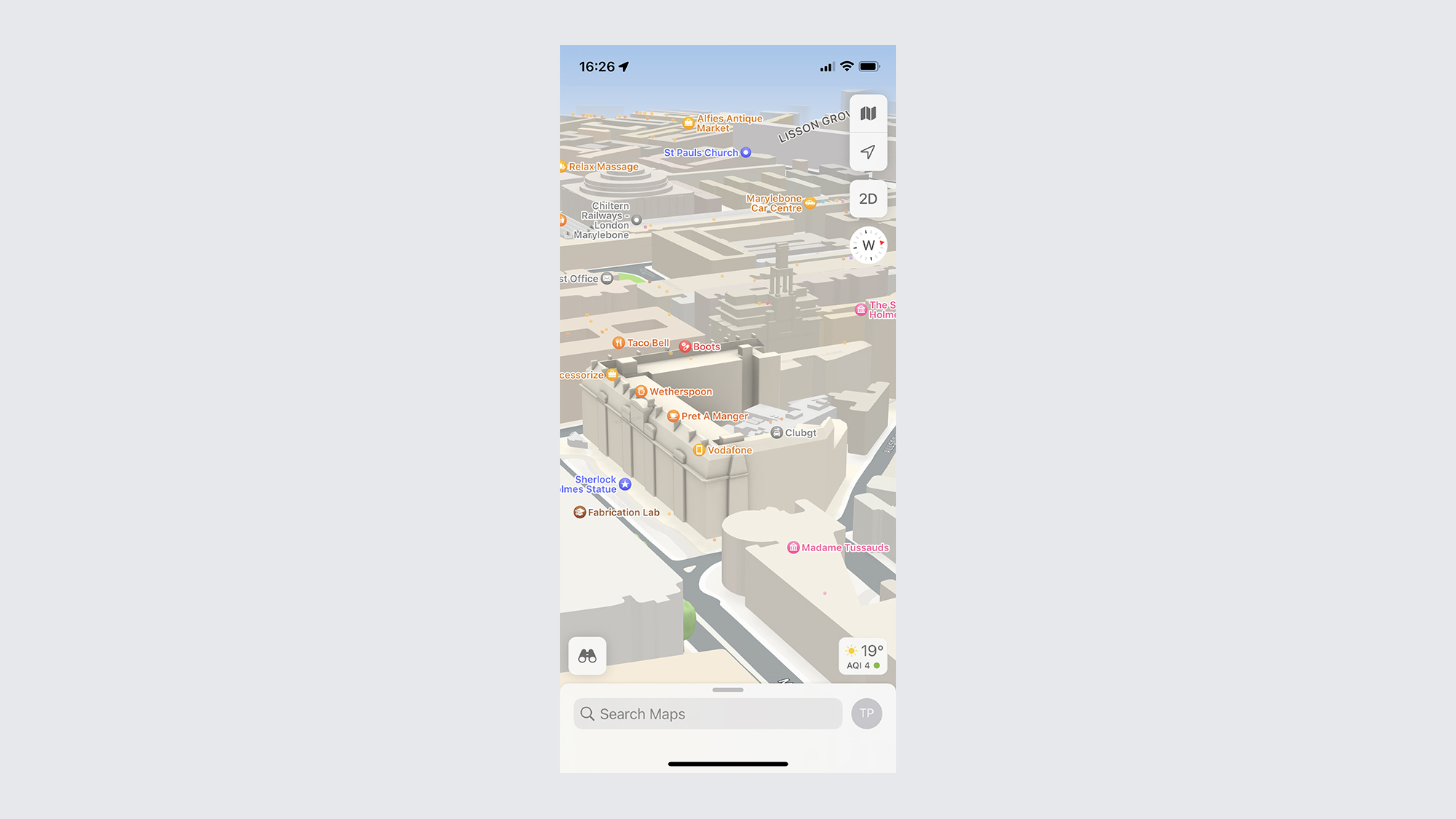
Navigation de cartes Apple est beaucoup plus facile si vous savez quels gestes peuvent vous aider à aller au-delà de votre voisinage immédiat. Vous savez probablement que le glissement dans une direction ou un autre déplace physiquement la vue de la carte, mais il y en a d'autres à connaître.
Le plus notable est le geste de pincement à zoom, qui est utilisé sur plusieurs applications différentes. Appuyez sur l'écran avec deux doigts et éloignez-les les uns des autres pour zoomer, ou plus près pour zoomer.
L'orientation GMAP peut changer en tapant avec deux doigts et en les faisant tourner tous les deux en cercle. Vous pouvez également modifier le niveau d'inclinaison et transformer une carte 2D plate en mode 3D en glissant de haut en bas avec deux doigts simultanément.
Regardez autour de vous avec la vision d'Apple sur Street View
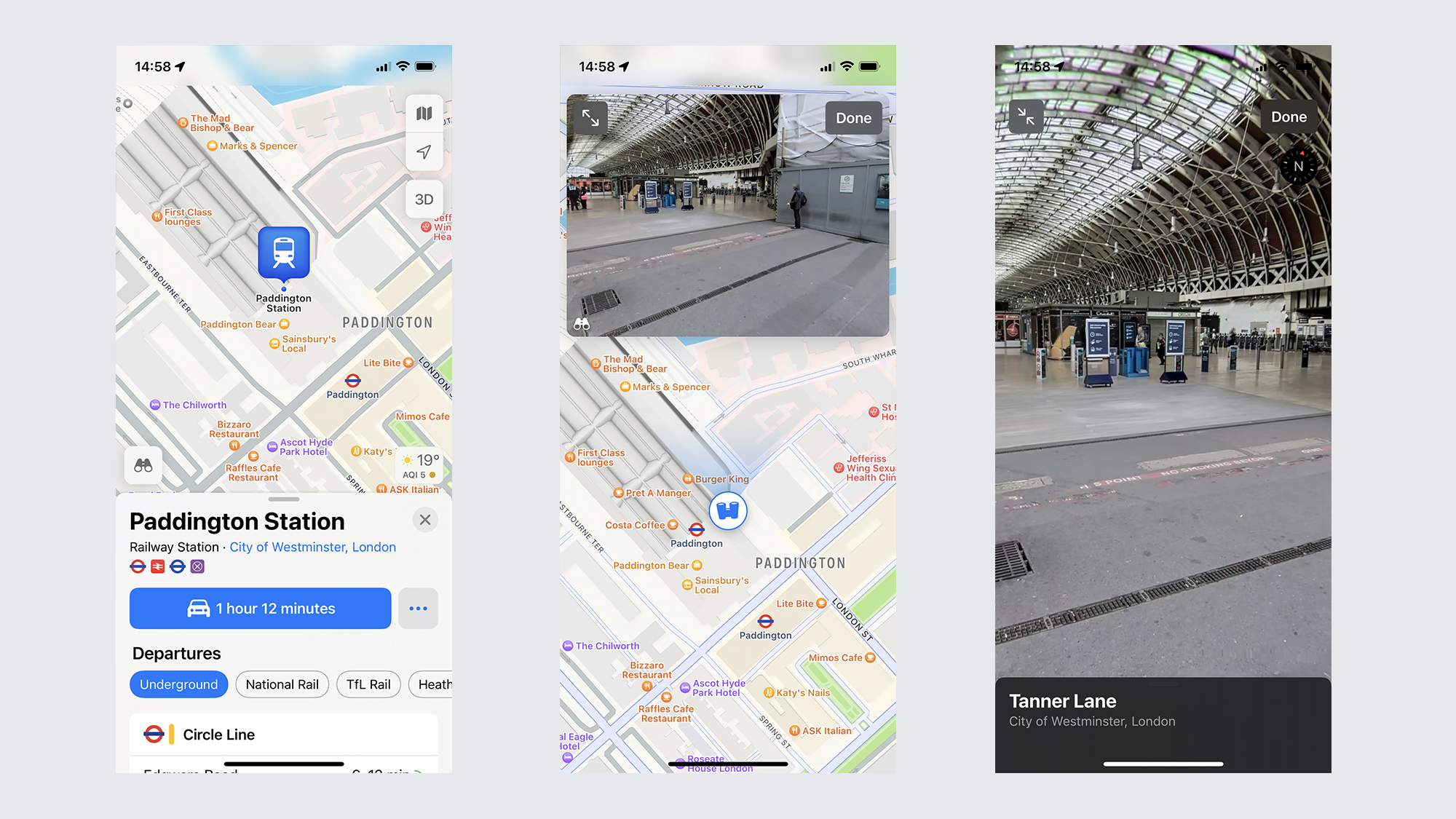
Street View est un terme étroitement lié à Google Maps, mais Apple Maps a également sa propre version, baptisé Look autour de lui. Le principe est essentiellement le même: vous trouvez un emplacement sur une carte et voyez à quoi cela ressemble si vous vous teniez réellement au niveau de la rue.
L'accéder est simple. Si vous déposez une épingle sur la carte, vous verrez un carré à mi-gauche avec une paire de jumelles. Appuyez sur cela et une fenêtre pop-up vous mènera au niveau de la rue. Cette fenêtre ne couvre que le plein écran par défaut, mais vous pouvez afficher un mode d'écran divisé avec une carte en appuyant sur les flèches en haut à gauche.
Naviguer avec le regard autour est tout aussi facile. En mode plein écran, appuyez simplement sur l'endroit où vous voulez aller et la caméra se déplacera. Avec la fenêtre contextuelle, vous pouvez appuyer sur un pot sur la carte et être téléporté instantanément.
Naviguer avec les instructions AR
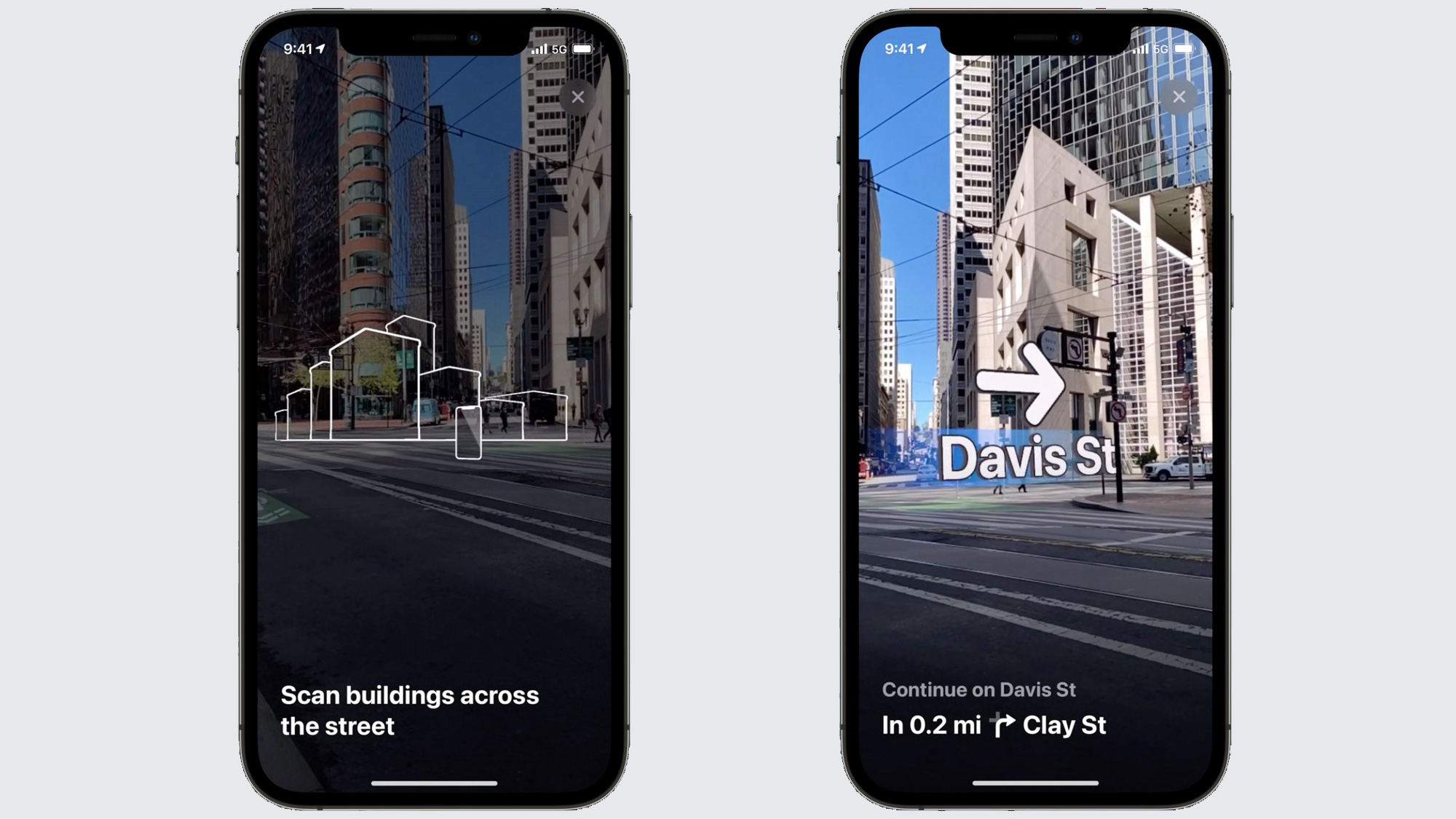
Comme Google Maps, Apple Maps propose des directions immersives dans la réalité augmentée. En scannant les bâtiments autour de vous, Apple Maps peut offrir des instructions étape par étape du niveau de la rue. Cependant, cela ne fonctionne que dans les grandes villes.
La première chose à faire est de configurer votre Instructions et assurez-vous qu'il est réglé sur Marche Avant de frapper Aller. Si la navigation AR est disponible, vous verrez une icône hexagonale sur le côté droit de l'écran.
L'appareil photo de votre iPhone s'ouvrira et vous invite à scanner les bâtiments autour de vous. C'est ainsi que cela identifie votre emplacement exact, montrant des instructions et des panneaux de signalisation en 3D pendant que vous regardez autour de vous.
Créez vos propres collections et guides
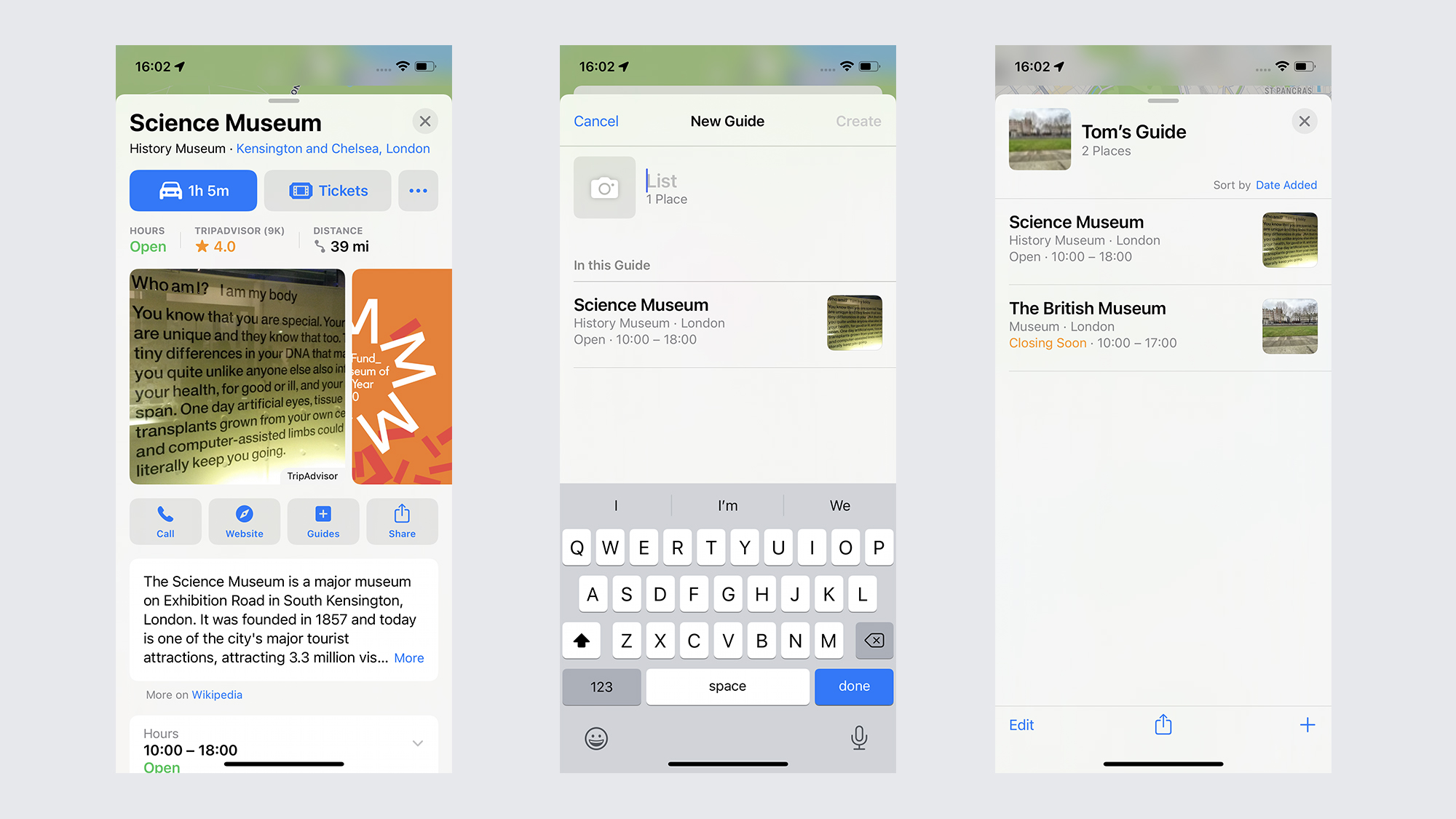
Si vous partez en vacances ou si vous prévoyez de passer une journée avec des amis ou de la famille, les cartes de pomme peuvent vous aider à tout organiser. En utilisant la fonction de collections, vous pouvez tout rassembler en un seul endroit et le partager avec d'autres.
Vous pouvez le faire en recherchant un emplacement ou un sujet d'intérêt, comme les musées et la sélection de l'un des résultats. Une fois que vous avez trouvé quelque chose que vous aimez, faites défiler vers le bas jusqu'à ce que vous voyiez une boîte qui dit Guides. Appuyez sur-le et sélectionnez Nouveau guidetapez un nom lorsque vous êtes invité et appuyez sur Créer Dans le coin supérieur droit. Les emplacements futurs peuvent ensuite être ajoutés à cette collection avec un seul robinet.
Pour accéder à votre collection plus tard, tirez le menu de la barre de recherche en bas de votre écran et faites défiler jusqu'à ce que vous trouviez la section appelée Mes guides.
Partagez votre Eta
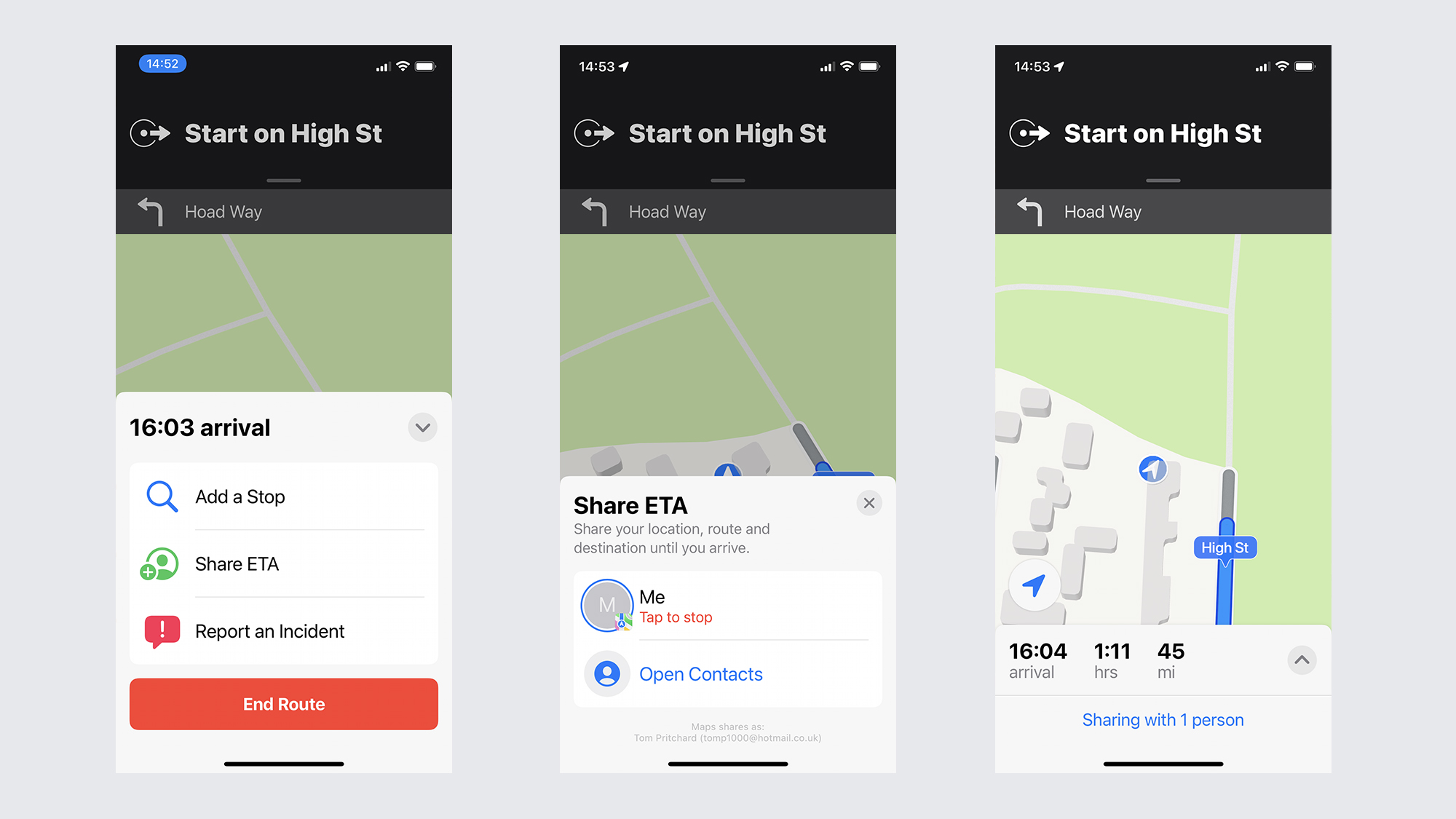
Si vous rencontrez quelqu'un à votre destination, il peut être utile de lui faire savoir lorsque vous arrivez. Comme tant d'autres applications de navigation, Apple Maps peut en retirer tous les tracas avec des mises à jour en temps réel sur votre ETA.
Une fois que vous avez la navigation active, Appuyez sur la flèche en bas à droite et frapper Partager Eta. L'application vous invitera à sélectionner un contact, et une fois que vous aurez choisi quelqu'un, vous verrez un cercle bleu envelopper sa photo de profil suivi du mot Partage.
Lorsque vous reviendrez sur votre carte, vous verrez une ligne en bas de l'écran qui dit Partage avec 1 personne. Il convient de mentionner, cependant, qu'Apple Maps ne laisse pas le contact suivre votre position, et vous pouvez arrêter de partager à tout moment. Au lieu de cela, ils reçoivent des messages texte avec votre ETA et se mettent à jour si quelque chose change – comme s'il y a soudainement un trafic intense.
Trouvez des trucs utiles à proximité
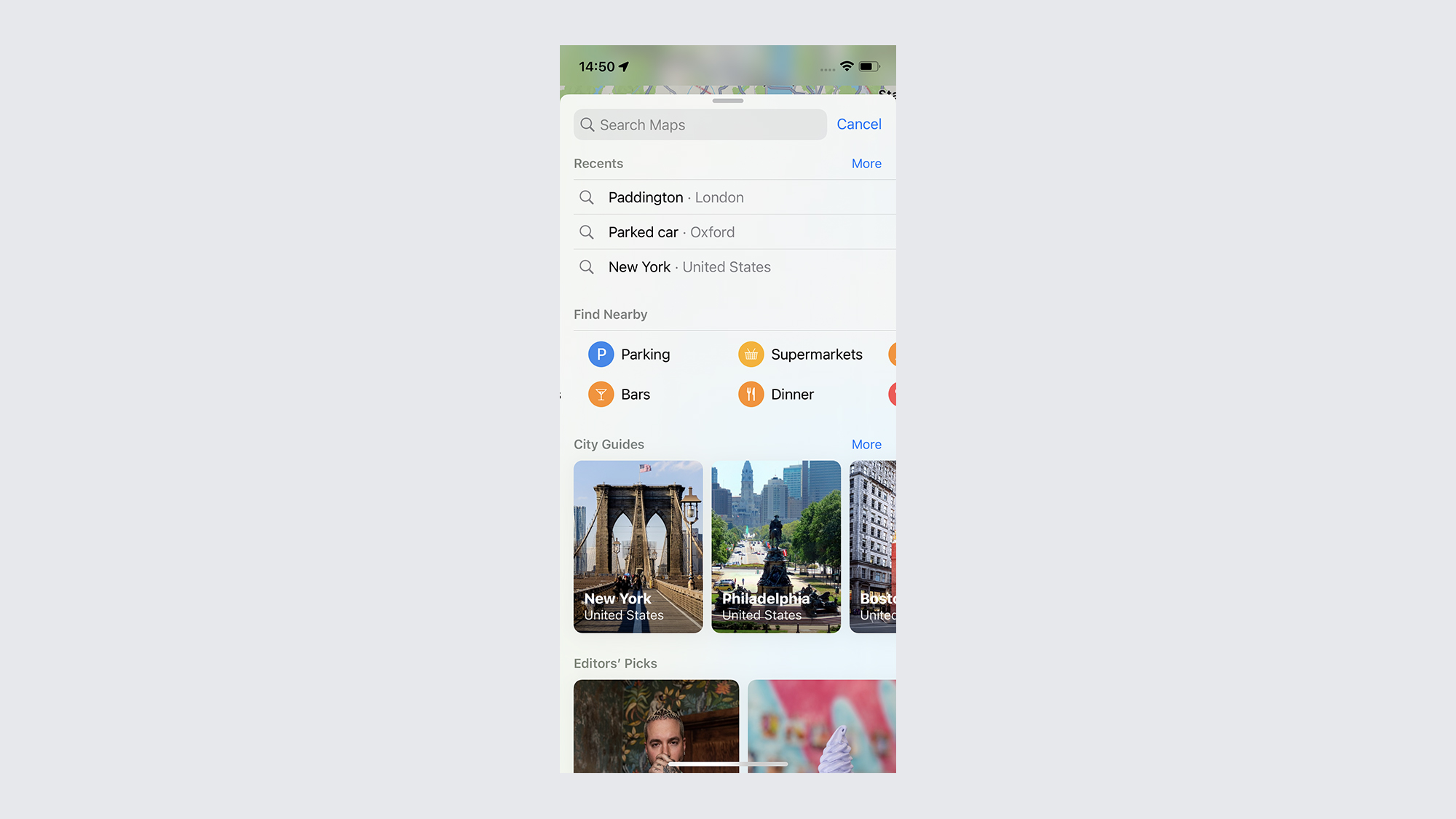
La fonction à proximité d'Apple Maps est incroyable pour trouver des équipements dans votre région – que vous soyez dans un nouvel endroit ou que vous souhaitiez vous éteindre de votre routine normale. L'utiliser est aussi facile: appuyez sur le Recherche bar en bas de votre écran et recherchez la section étiquetée Trouver à proximité.
Il est juste sous votre historique de recherche, et appuyer sur chaque catégorie recherchera votre région pour votre région. Les options incluent les stations-service, les restaurants, les parkings, etc.
Trouvez où vous vous êtes garé
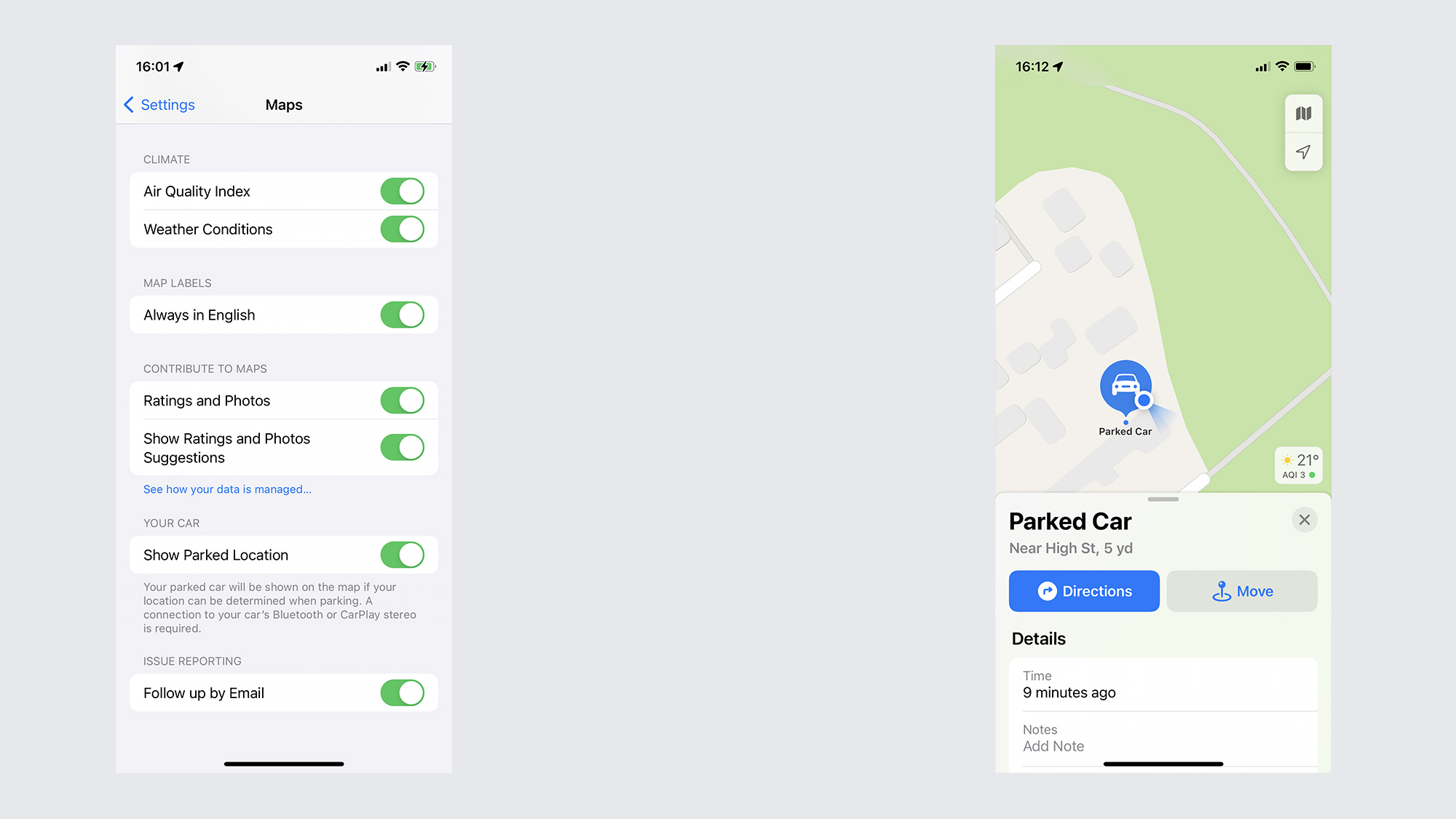
Il peut être difficile de trouver où vous avez garé votre voiture, surtout si vous êtes dans un parking particulièrement gargantuesen. Heureusement, Apple Maps peut faire ce travail pour vous, à condition de connecter votre téléphone à Carplay ou Bluetooth en voiture pendant que vous conduisez.
Aller à Paramètres> Confidentialité> Services de localisation et assurez-vous que les services de localisation sont activés. De là va à Services système> Emplacements importants Et activez cela – vous devrez peut-être votre mot de passe ou votre ID de face / touche à ce stade. Revenez enfin au menu des paramètres principaux et allez à Maps Apple> Afficher l'emplacement stationné. Chaque fois que votre téléphone se déconnecte de la voiture, Apple Maps enregistrera où vous vous trouvez.
Pour trouver votre voiture simplement ouverte des cartes, frappez Recherche> voiture garée. Vous pouvez ensuite voir votre voiture sur la carte et obtenir des itinéraires si vous en avez vraiment besoin.
Faites une tournée 3D avec survol
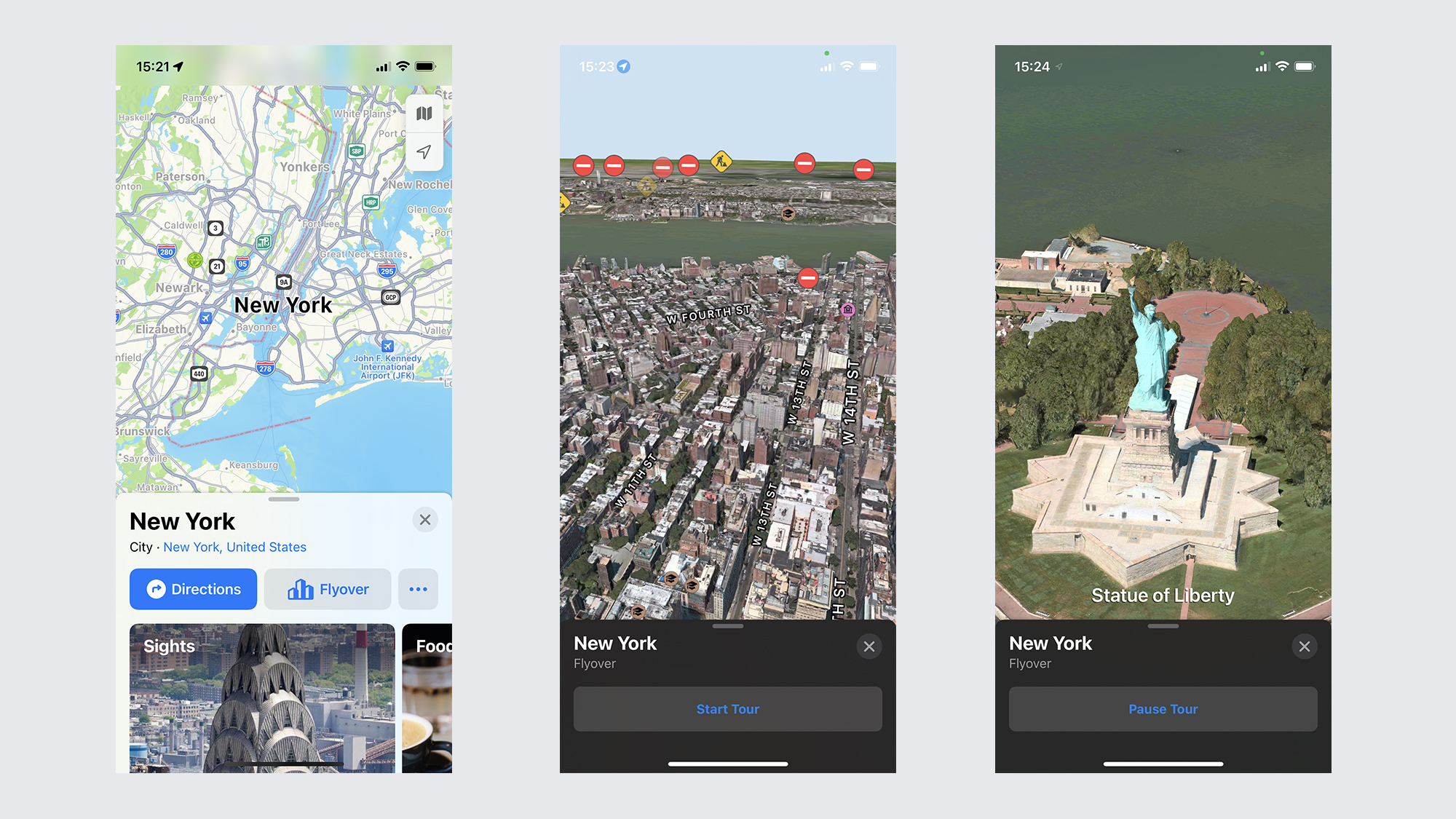
Que vous vous dirigeiez dans une nouvelle ville pour un voyage, ou que vous souhaitiez la même expérience de vacances sans vous retirer de votre canapé, la fonction de survol d'Apple Maps vaut la peine d'être vérifiée. Flyover ouvre une vue 3D de certaines villes du monde entier, vous permettant de les explorer de l'air ou de faire une visite préenregistrée.
Recherchez la ville que vous souhaitez voir et appuyez sur le Survol bouton dans le menu contextuel. Une fois l'interface de style AR ouverte, appuyez sur Commencer la tournée Dans le menu inférieur pour que les cartes Apple vous donnent une visite virtuelle en hélicoptère de tous les meilleurs sites.
Vous pouvez également naviguer sur la carte aérienne 3D en utilisant les mêmes gestes que vous utilisez pour naviguer dans l'application Apple Maps, ou en déplaçant physiquement votre téléphone – comme vous le feriez avec une application AR.
Effacer votre historique de localisation
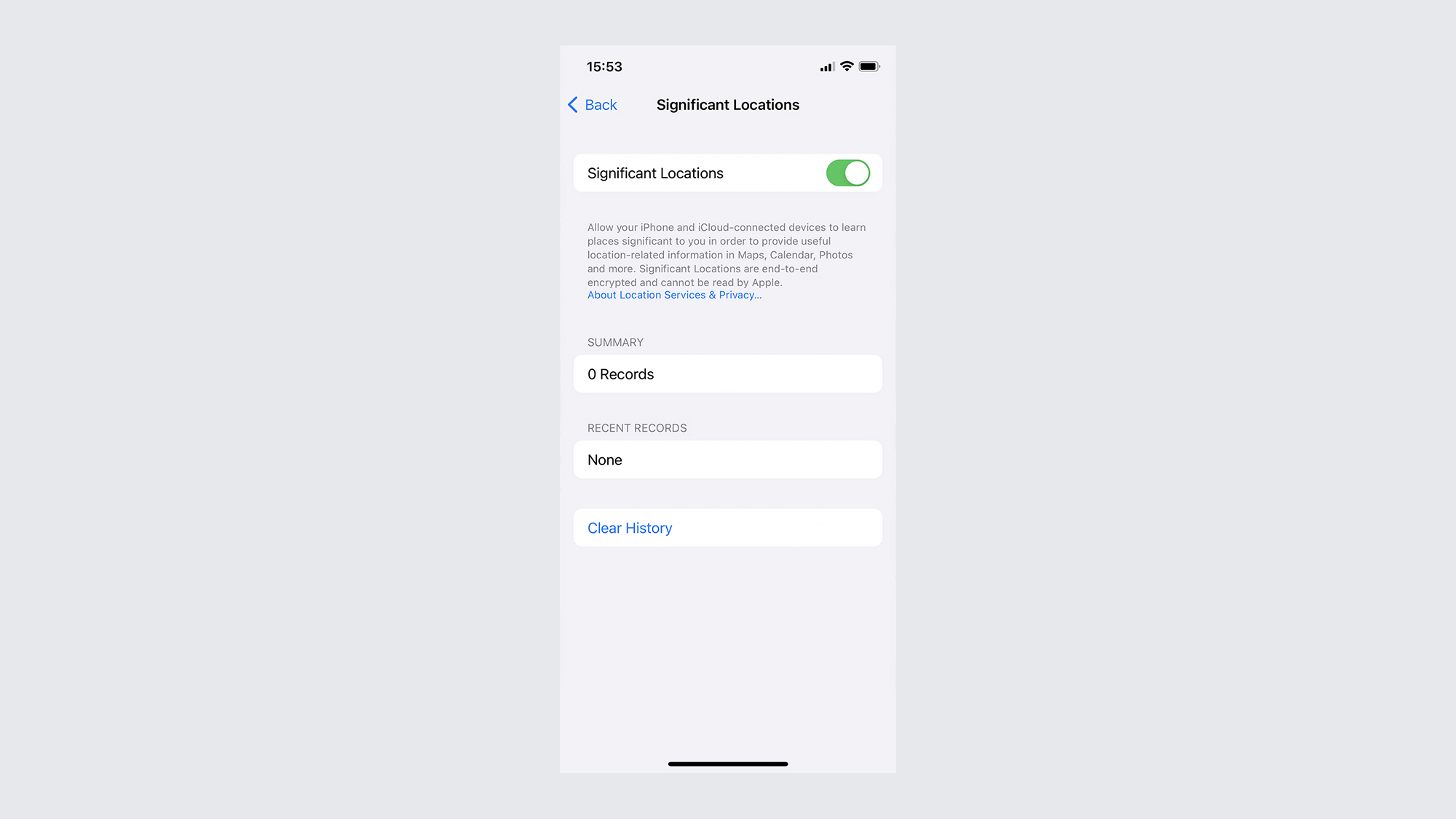
L'un des principaux avantages des cartes Apple est l'engagement d'Apple envers la confidentialité. Cela signifie qu'Apple ne stocke aucune information sur un serveur externe, mais en gardant le tout sur votre téléphone – et en masquant votre emplacement précis après 24 heures.
Mais si vous préférez que Apple Maps ne vous ait pas gardé un œil sur vous, vous pouvez effacer très facilement votre historique de localisation. Aller à Paramètres> Confidentialité> Services de localisation> Services système> Emplacements significatifs> Historique clair. Votre téléphone peut vous demander d'entrer votre mot de passe ou de vérifier que vous êtes vous avec un visage ou un id toucheux, mais c'est la seule autre chose que vous devez faire.
Envoyez des instructions depuis votre bureau
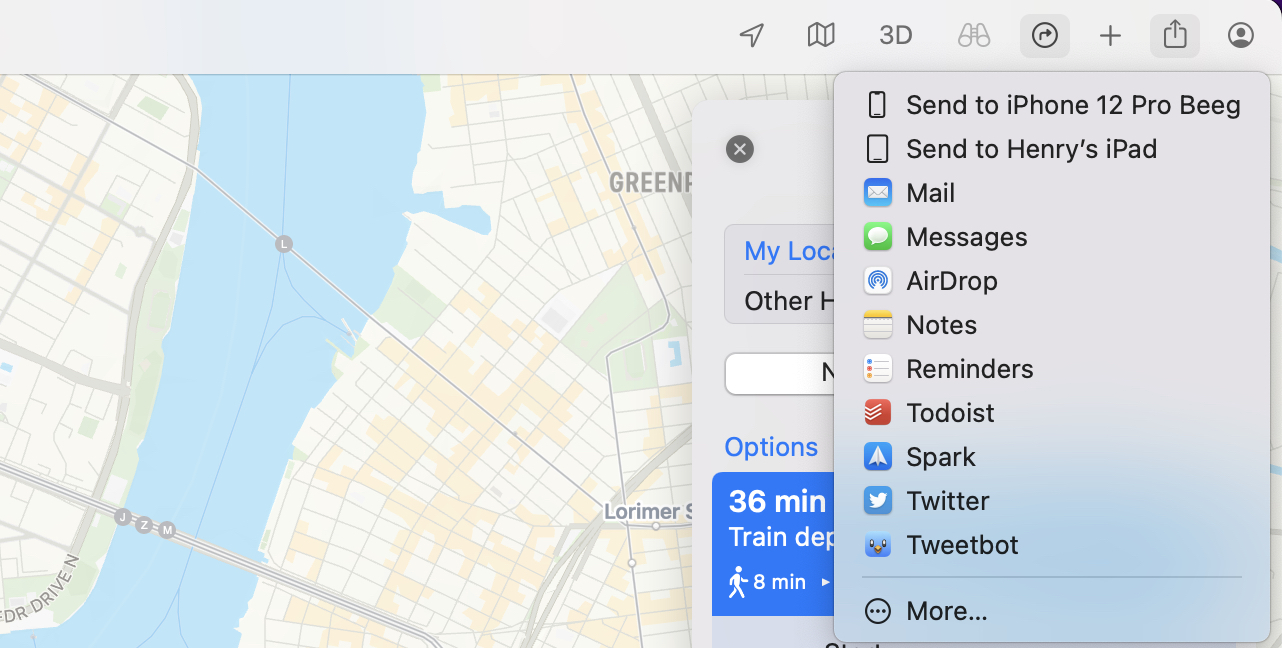
Apple Maps n'est pas seulement disponible sur les appareils mobiles, il est également accessible à partir des Mac. Les deux plates-formes sont également liées, ce qui signifie que vous pouvez consulter des instructions sur votre machine de bureau et l'envoyer à votre téléphone où il sera beaucoup plus utile.
Pour ce faire, frappez le Partager bouton en haut de votre écran, celui avec la flèche qui sort du carré, et choisissez le Envoyer à l'iPhone de X ou Envoyer à l'iPad de X Options. Vous pouvez également atteindre le menu de partage en frappant Fichier> Partager.
Trouver des lieux en route
Se rendre d'un endroit à l'autre n'est pas toujours direct, et vous pouvez constater que vous devez vous arrêter pour quelque chose en cours de route. Heureusement, Apple Maps vous donne la possibilité d'ajouter des arrêts aux directions existantes, sans avoir à configurer la navigation à partir de zéro.
De votre écran de navigation Frappez la flèche dans le coin inférieur droit et puis Ajoutez un arrêt. Un écran apparaîtra avec six options: la restauration rapide, les stations-service, le café, le stationnement, les épiceries et les banques. En choisissant un, vous obtenez ensuite un autre menu, complet avec toutes les différentes options en cours de route.
En choisir un signifie des cartes Apple commutant du matériel, vous envoyant à tout détour que vous avez choisi. Une fois que vous avez fini de faire ce que vous devez faire, votre destination d'origine apparaîtra vous permettant de continuer votre voyage comme si de rien ne s'est passé. Si vous décidez de skier (l'arrêt, vous pouvez appuyer sur la bannière bleue en haut de l'écran qui dit Reprendre l'itinéraire vers (destination).
Allumez ne pas déranger le mode
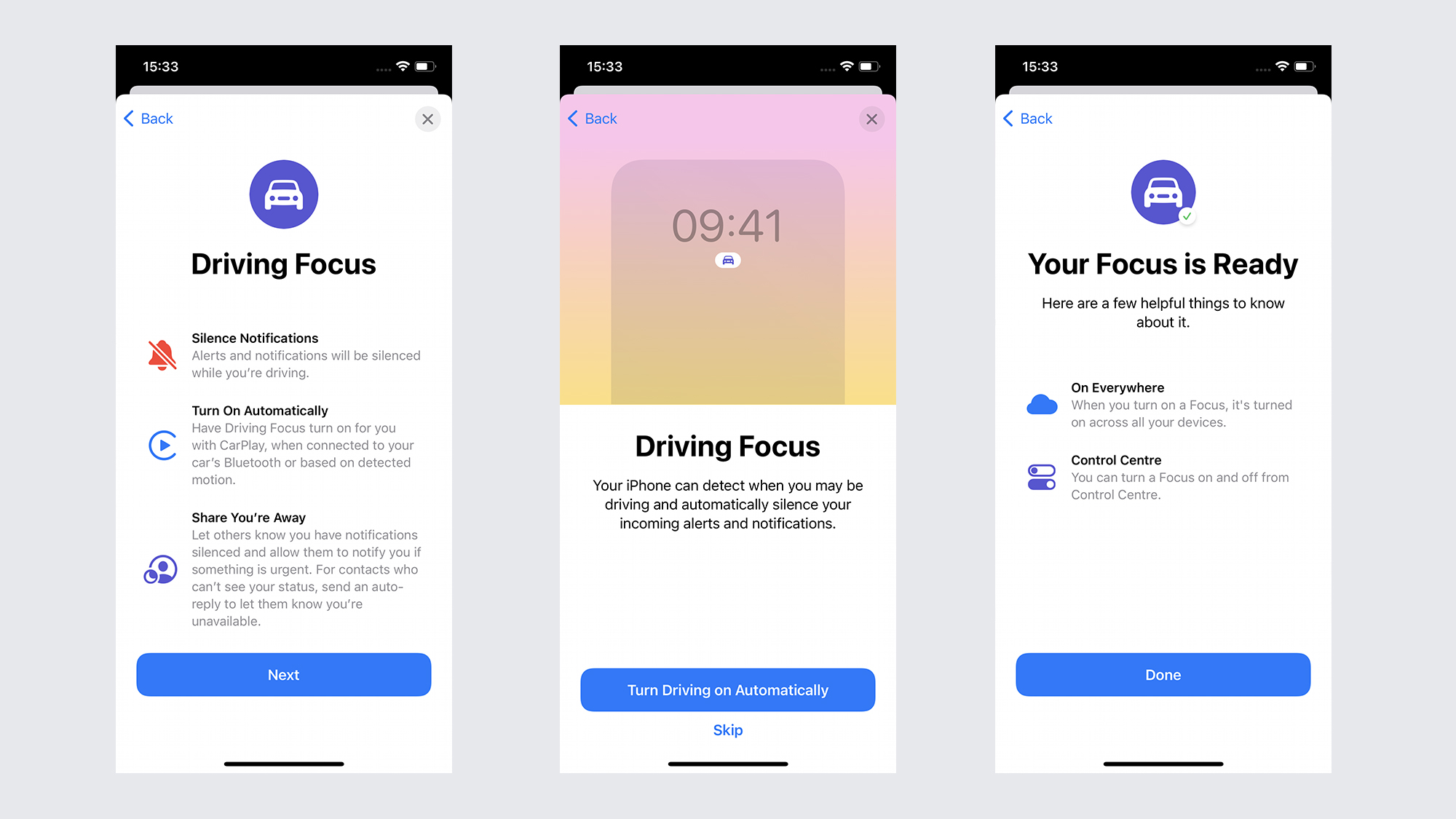
La dernière chose dont vous avez besoin lorsque vous conduisez est la distraction des e-mails, des messages texte ou des appels téléphoniques. C'est pourquoi Apple Maps vous permet désormais automatiquement d'allumer le mode de ne pas déranger quand il sent que vous êtes sur la route. Les notifications passeront toujours, mais votre téléphone restera silencieux pendant que vous conduisez.
Ouvrez le menu du centre de commande en glissant dans le coin supérieur droit de votre écran et appuyez sur le Se concentrer bouton. C'est entre la lampe de poche et les bascules automatiques. De là frappé Nouveau objectif > Conduite.
iOS vous demandera alors si vous souhaitez la liste blanche des contacts, que vous pouvez sauter en tapant N'en autorisez aucun. L'un de l'écran suivant Appot Activer la conduite automatiquement alors Fait. Maintenant, partout où vous conduisez, votre téléphone restera automatiquement silencieux.
Cartes intérieures
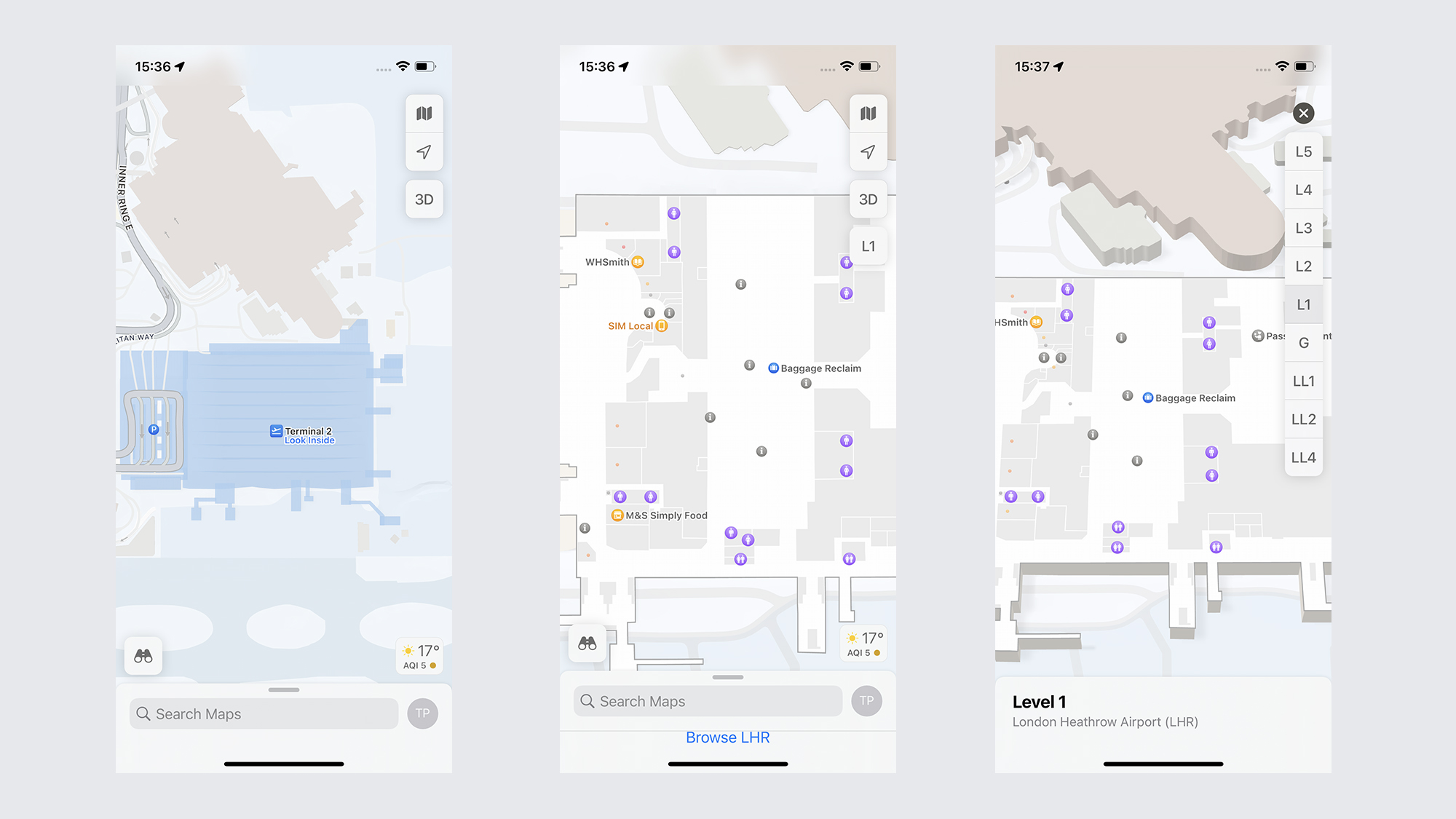
Ce n'est pas parce que vous êtes à l'intérieur, les cartes de pomme ne peuvent pas vous aider à vous déplacer. Certains grands emplacements, comme les aéroports et les centres commerciaux, ont également des cartes intérieures – vous permettant de localiser les magasins, les salles de bains, les restaurants et tout ce qui pourrait y avoir à l'intérieur.
Tout ce que vous avez à faire est de zoomer dans un emplacement et de rechercher une bascule qui dit Regarder à l'intérieurpuis zoomez pour voir une carte de l'intérieur. Si cet endroit a plusieurs étages, ce qu'il sera sans aucun doute, vous pouvez changer de planchers en appuyant sur le bouton de plancher à droite, sous la bascule qui bascule la carte entre 2D et 3D.


