
Comment surveiller l'activité Apple Intelligence sur votre iPhone
Apple Intelligence est l'une des fonctionnalités les plus intrigantes d'iOS 18.1, mais certains utilisateurs ne réalisent pas qu'ils peuvent réellement jeter un coup d'œil sous le capot pour voir exactement comment cela fonctionne sur leur appareil. Même si vous savez peut-être comment activer Apple Intelligence sur un appareil compatible, comprendre son impact sur votre iPhone révèle à quel point ce système d'IA est devenu profondément intégré.
De la manière dont Apple Intelligence peut faire taire les interruptions jusqu'à son rôle dans l'analyse de texte et la retouche photo, la portée est impressionnante. Cela améliore même l'accessibilité grâce au test auditif d'Apple et à la fonction d'aide auditive AirPods Pro 2. Mais le plus intéressant est peut-être la possibilité de voir exactement ce que fait cette IA sur votre appareil grâce à des rapports d'activité détaillés.
À une époque où la transparence de l'IA est de plus en plus importante, cette fonctionnalité vous permet de suivre et de vérifier chaque interaction d'Apple Intelligence avec vos données. Il s'agit d'un niveau d'ouverture rafraîchissant qui vous permet de contrôler la compréhension du fonctionnement de l'IA sur votre iPhone. Apprenons comment générer un rapport Apple Intelligence.
1. Ouvrez les paramètres

Accédez au menu Paramètres de votre iPhone depuis votre écran d’accueil ou votre bibliothèque d’applications.
2. Localisez les paramètres de confidentialité
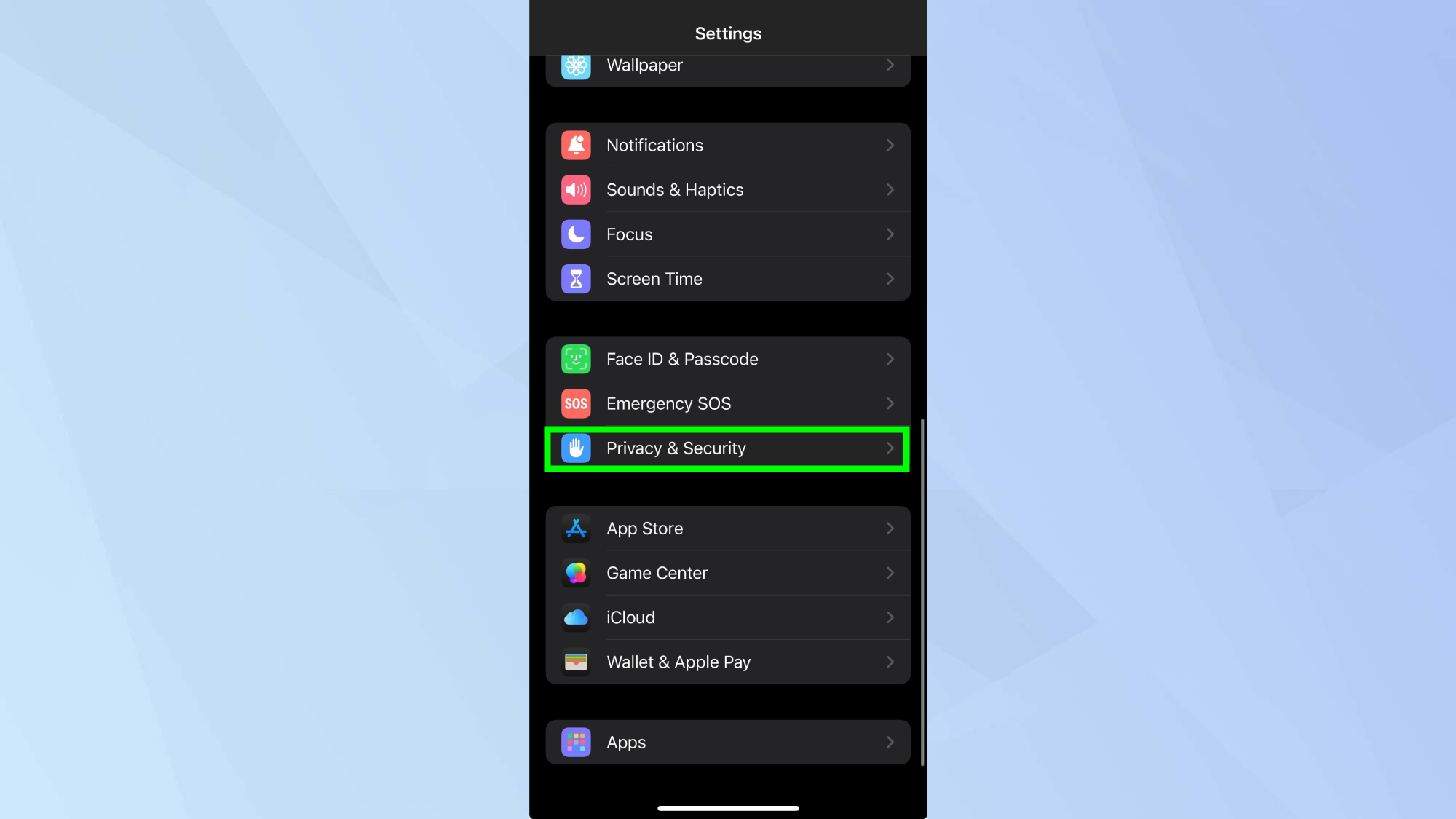
Appuyez sur Confidentialité et sécurité pour accéder à vos données et contrôles de confidentialité.
3. Trouvez le rapport de renseignement
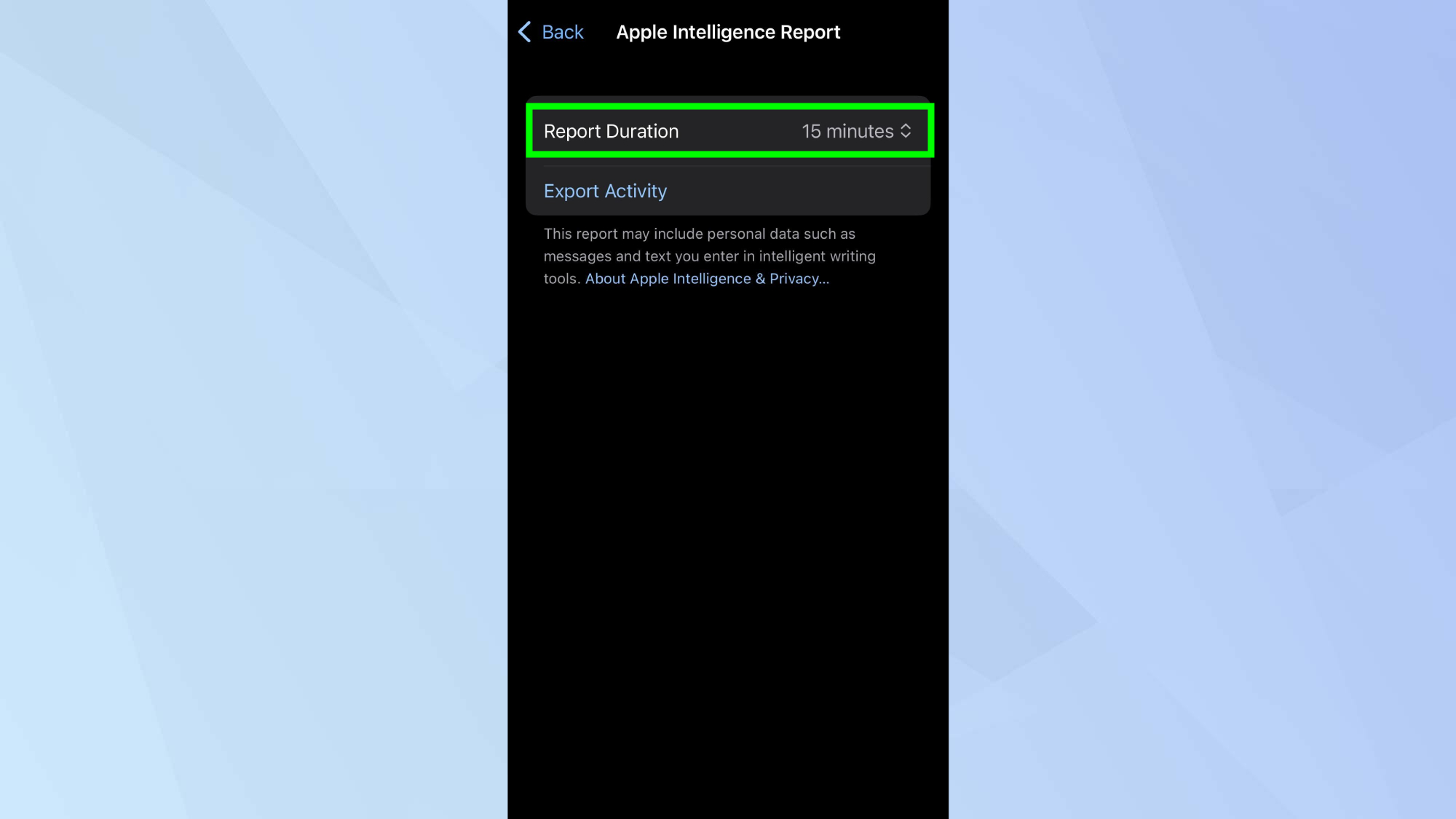
Faites défiler vers le bas, appuyez sur Rapport Apple Intelligence et sélectionnez votre durée préférée — soit les 15 dernières minutes (par défaut) ou les 7 derniers jours. Vous pouvez également désactiver complètement les rapports.
4. Générez votre rapport
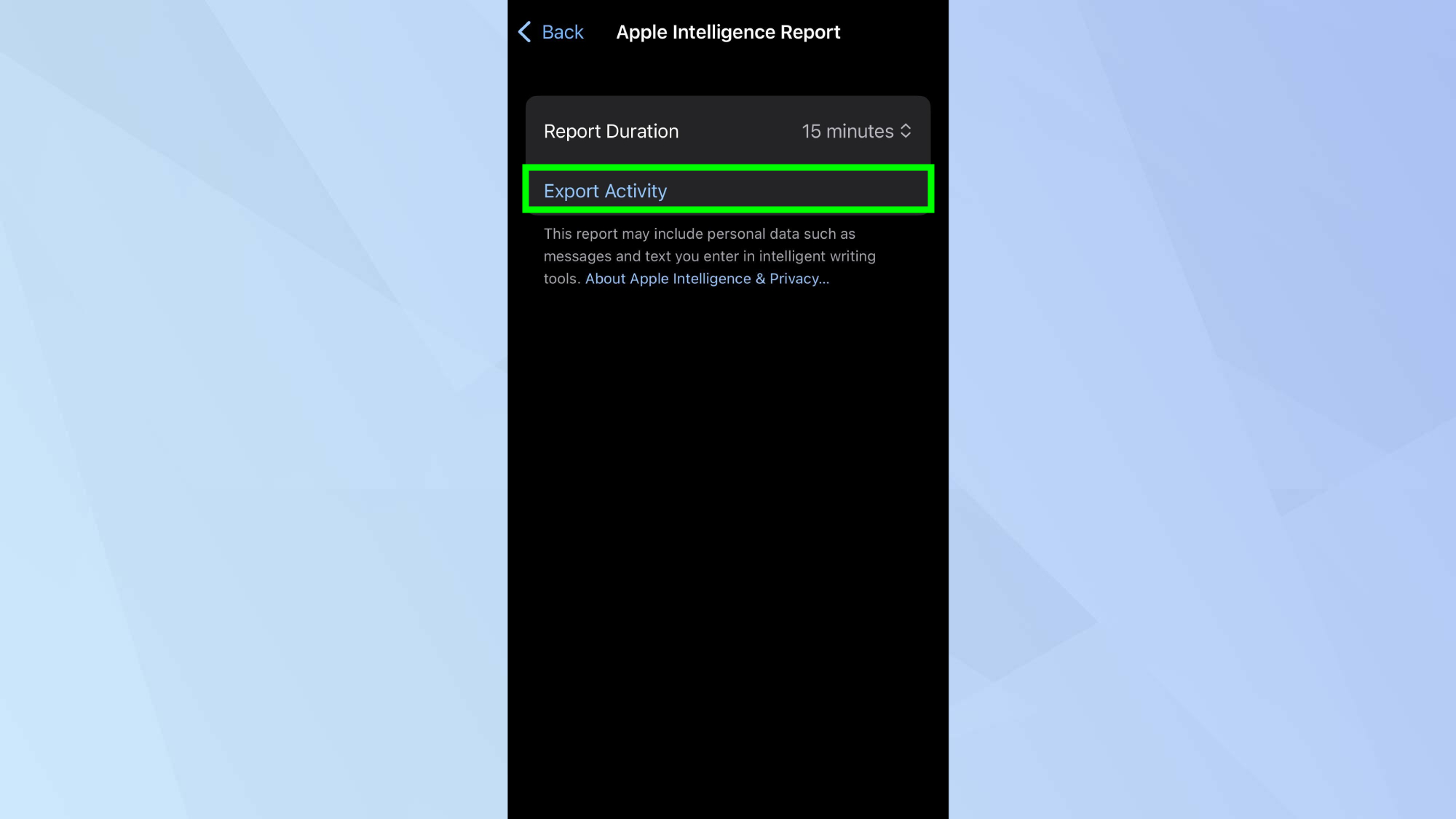
Appuyez sur Exporter l'activité pour créer un fichier de rapport Apple Intelligence. Choisissez où vous souhaitez stocker ce fichier, alors appuyez sur Exporter pour l’enregistrer.
5. Consultez votre activité d'IA
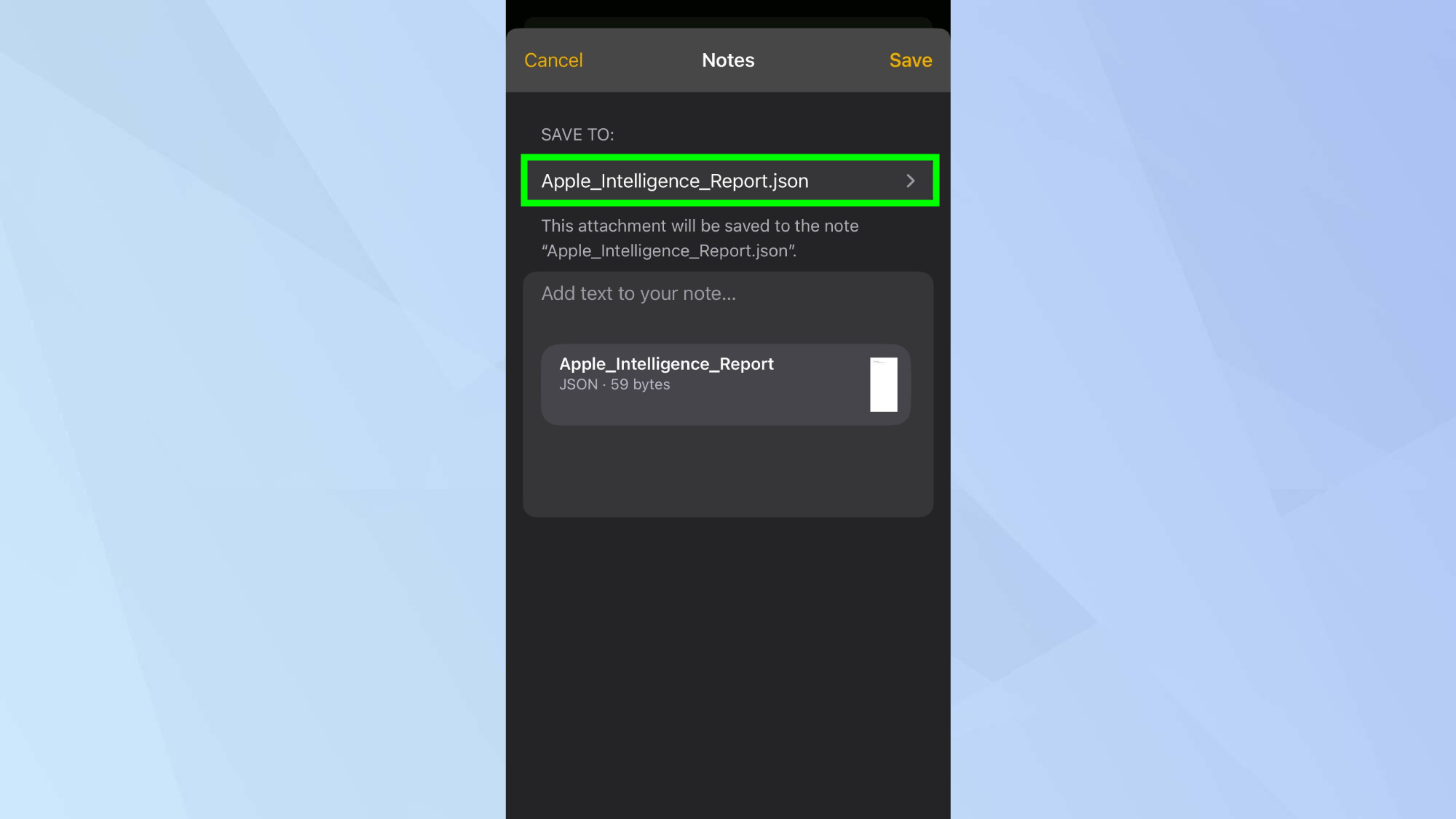
Ouvrez le fichier exporté avec n'importe quel lecteur de texte pour voir une analyse détaillée du fonctionnement d'Apple Intelligence sur votre appareil.
Si vous rencontrez des problèmes ou si votre rapport est vide, cela peut être dû au fait qu'aucune demande Private Cloud Compute n'a été reçue depuis que vous avez modifié la durée.


