
Windows utilise votre Internet pour mettre à jour les PC d'autres personnes : désactivez ce paramètre masqué pour accélérer votre connexion.
Votre PC Windows fait quelque chose que vous ignoriez probablement. Pendant que vous naviguez, travaillez ou jouez, il télécharge silencieusement des morceaux de fichiers Windows Update sur d'autres ordinateurs dans le monde. Ce n'est pas un bug ou un malware, c'est une fonctionnalité appelée Delivery Optimization que Microsoft active par défaut.
L'optimisation de la livraison est conçue pour accélérer les mises à jour Windows en permettant aux PC de partager des fichiers de mise à jour entre eux au lieu que tout le monde télécharge depuis les serveurs de Microsoft. Votre PC télécharge des parties des mises à jour à partir d'autres ordinateurs qui en disposent déjà et, en retour, votre PC télécharge ces mêmes fichiers sur ceux qui en ont besoin.
L'article continue ci-dessous
Pourquoi l’optimisation de la livraison est-elle un problème ?
Lorsque votre PC télécharge des fichiers de mise à jour vers d'autres utilisateurs sur Internet, il consomme la bande passante de téléchargement dont vous pourriez avoir besoin pour d'autres activités. Cela peut créer un décalage notable lors des jeux en ligne, des appels vidéo ou des téléchargements de fichiers : les vitesses de téléchargement sont généralement beaucoup plus lentes que les vitesses de téléchargement, de sorte que même une petite partie utilisée en arrière-plan fait la différence.
L'optimisation de la livraison stocke également les fichiers de mise à jour dans un cache local sur votre disque dur, même après l'installation. Cela occupe de l'espace disque, parfois 10 à 20 Go ou plus. Windows efface périodiquement les anciens fichiers, mais le cache se remplit à mesure que de nouvelles mises à jour arrivent.
Si vous disposez d’une connexion Internet rapide et illimitée et de beaucoup de stockage, vous ne remarquerez peut-être jamais qu’il fonctionne. Mais si vous disposez d’une connexion limitée ou d’un forfait de données limité, les compromis n’en valent généralement pas la peine.
Comment désactiver ou limiter l'optimisation de la livraison
1. Pour le désactiver complètement
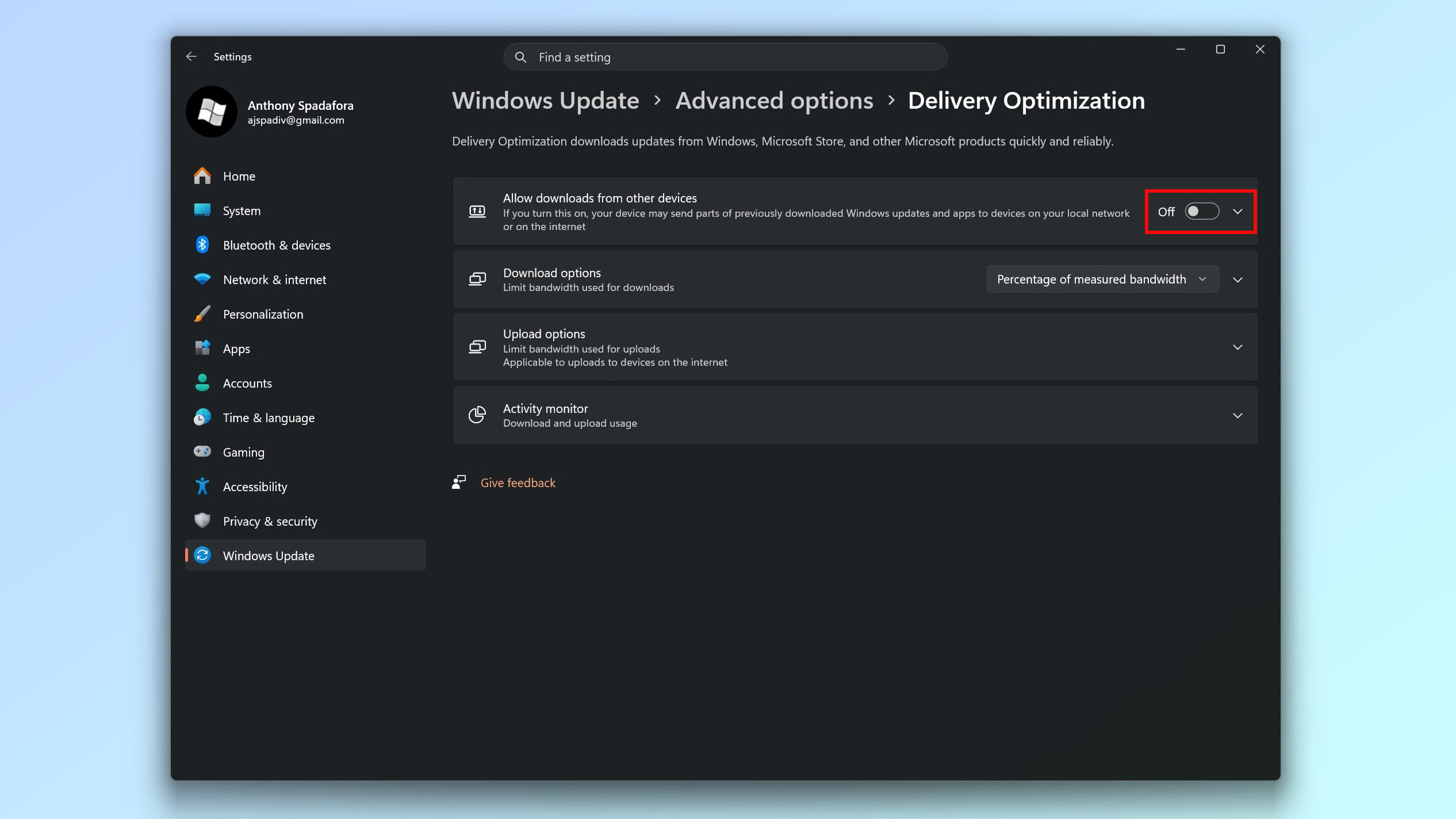
Ouvrez Paramètres et accédez à Windows Update, Options avancées et Optimisation de la livraison. Désactivez ensuite le bouton intitulé « Autoriser les téléchargements à partir d'autres PC ». Votre PC téléchargera désormais toutes les mises à jour directement depuis Microsoft et ne téléchargera rien sur d'autres ordinateurs.
2. Pour le limiter au réseau local uniquement
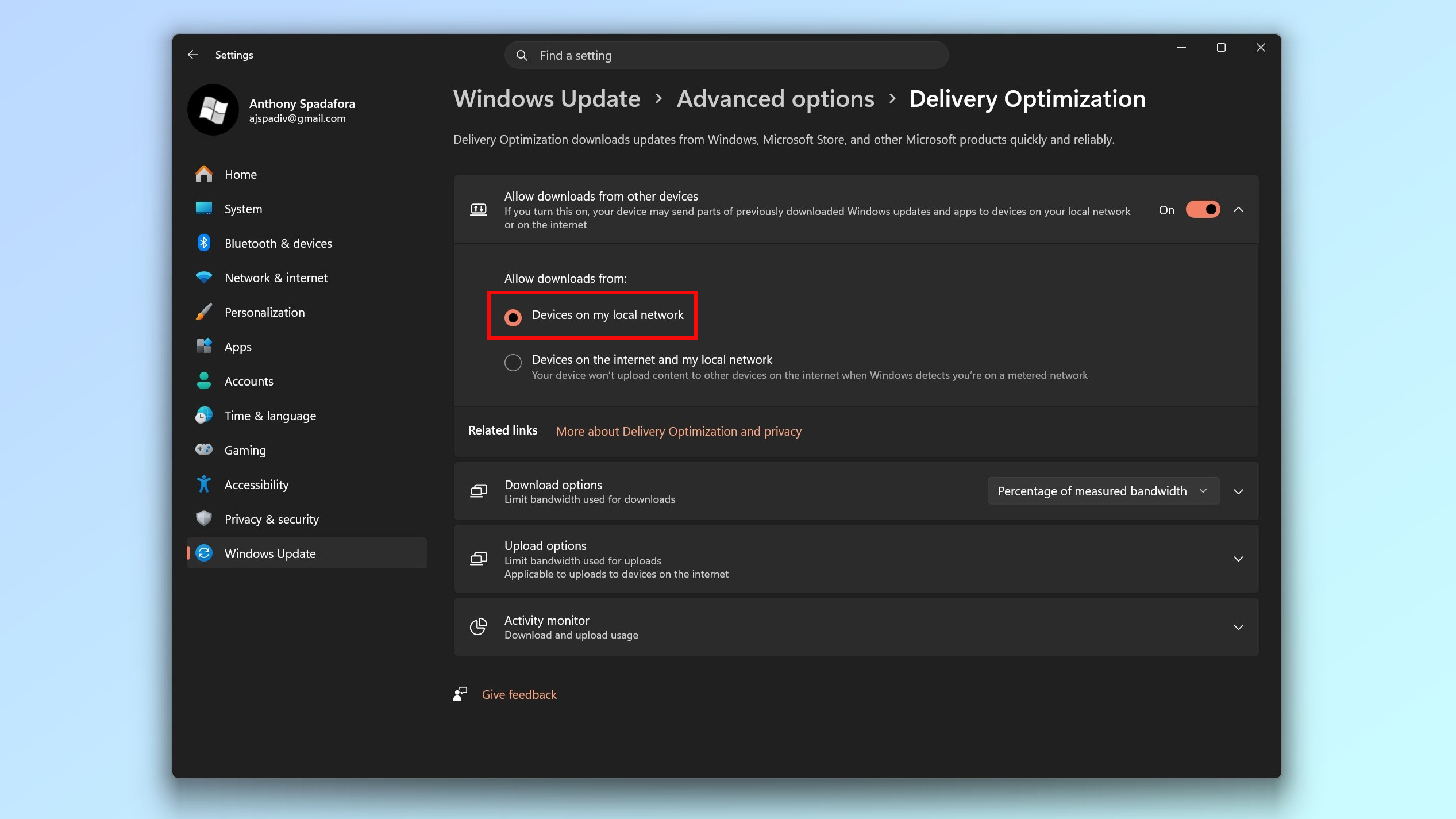
Si vous ne souhaitez pas le désactiver complètement, laissez « Autoriser les téléchargements depuis d'autres PC » activé, puis cliquez sur l'option en dessous.
Modifiez le paramètre de « Appareils sur Internet et mon réseau local » en « Appareils sur mon réseau local uniquement. » Cela permet à vos propres ordinateurs de partager des mises à jour entre eux sans utiliser la bande passante Internet pour aider des inconnus en ligne.
3. Pour limiter l'utilisation de la bande passante
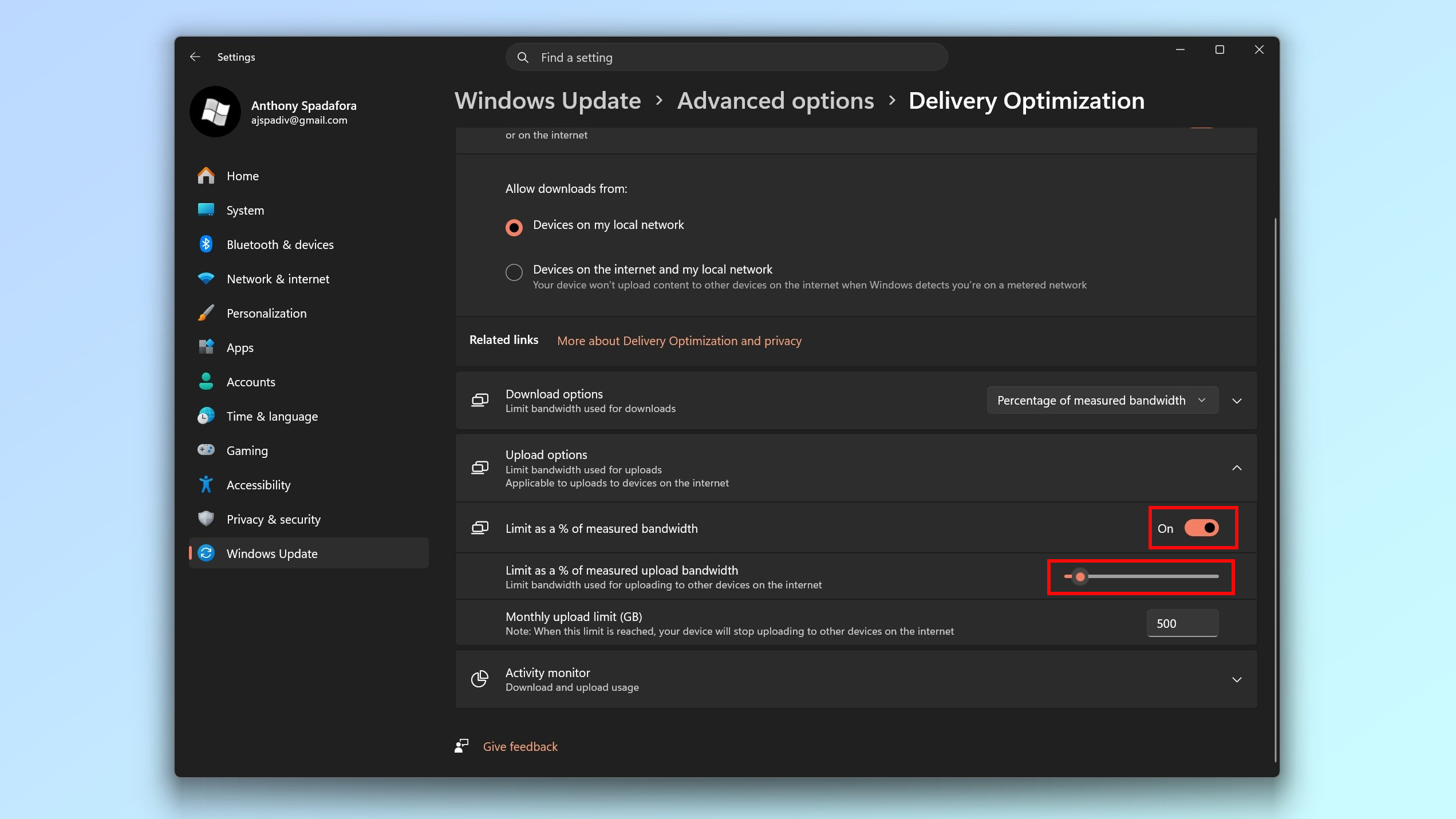
Dans les paramètres d'optimisation de la livraison, cliquez sur « Options avancées ». Vous verrez des curseurs pour limiter les vitesses de téléchargement et de téléchargement. Définissez la limite de téléchargement entre 5 et 10 % de votre vitesse de téléchargement pour minimiser l'impact sur les jeux et les appels tout en permettant un certain partage en arrière-plan.
Faut-il le désactiver ?
Désactivez complètement l'optimisation de la livraison si vous disposez d'un forfait de données limité, si votre connexion Internet est lente, si vous rencontrez fréquemment des ralentissements pendant les jeux ou les appels, ou si vous disposez d'un espace disque limité. Les économies de bande passante dépassent tout avantage lié à des téléchargements de mises à jour plus rapides.
Si vous possédez plusieurs PC Windows à la maison, envisagez de le limiter au réseau local uniquement : vos machines peuvent toujours partager des mises à jour entre elles sans consommer de bande passante Internet. Vous pouvez également simplement limiter l'utilisation de la bande passante si vous souhaitez que la fonctionnalité continue de fonctionner mais l'empêcher d'interférer avec d'autres activités.


