
Apple Podcasts a enfin de la vidéo grâce à iOS 26.4 – voici comment l'activer
Pendant des années, j'ai vécu les podcasts de la même manière : uniquement audio. Vous enfilez des écouteurs pendant vos déplacements, en cuisinant ou en vous entraînant, seules les voix vous tiennent compagnie.
iOS 26.4 a changé cela. Apple a finalement ajouté la prise en charge des podcasts vidéo directement dans l'application Podcasts. C'est une petite fonctionnalité. Mais cela a fait toute la différence dans la façon dont je consomme les podcasts. Voici comment cela fonctionne et pourquoi je l'utilise constamment maintenant.
L'article continue ci-dessous
Pourquoi c'est ma fonctionnalité iOS 26.4 préférée
iOS 26.4 a ajouté plusieurs nouvelles fonctionnalités, mais les podcasts vidéo dans Apple Podcasts sont ceux que j'utilise le plus. Avant cette mise à jour, regarder des podcasts vidéo signifiait aller quelque part comme YouTube. Désormais, tout reste au même endroit.
Je m'abonne une fois à un podcast dans Apple Podcasts, et maintenant, je reçois automatiquement les versions audio et vidéo. Je n'ai pas besoin de me rappeler quels podcasts contiennent de la vidéo ni où les trouver : si la vidéo existe, l'option apparaît directement dans l'application.
La flexibilité est ce qui rend cela si utile. Je peux commencer à écouter un épisode lorsque je suis en déplacement, puis activer la vidéo lorsque je rentre à la maison. Ou je peux regarder des vidéos à mon bureau pendant le déjeuner, puis revenir à l'audio lorsque je pars.
La durée de vie de la batterie s’améliore également. Le streaming vidéo épuise votre batterie beaucoup plus rapidement que l'audio. Pouvoir désactiver la vidéo lorsque vous n'en avez pas besoin signifie que vous ne gaspillez pas de batterie en lecture vidéo lorsque vous écoutez simplement.
L'image dans l'image fonctionne également avec les podcasts vidéo. Si vous activez la vidéo, puis quittez l'application Podcasts pour consulter vos messages ou naviguer sur le Web, la lecture de la vidéo continue dans une petite fenêtre flottante afin que vous puissiez la regarder et l'écouter tout en utilisant d'autres applications.
Comment regarder des podcasts vidéo dans iOS 26.4
1. Trouvez et jouez
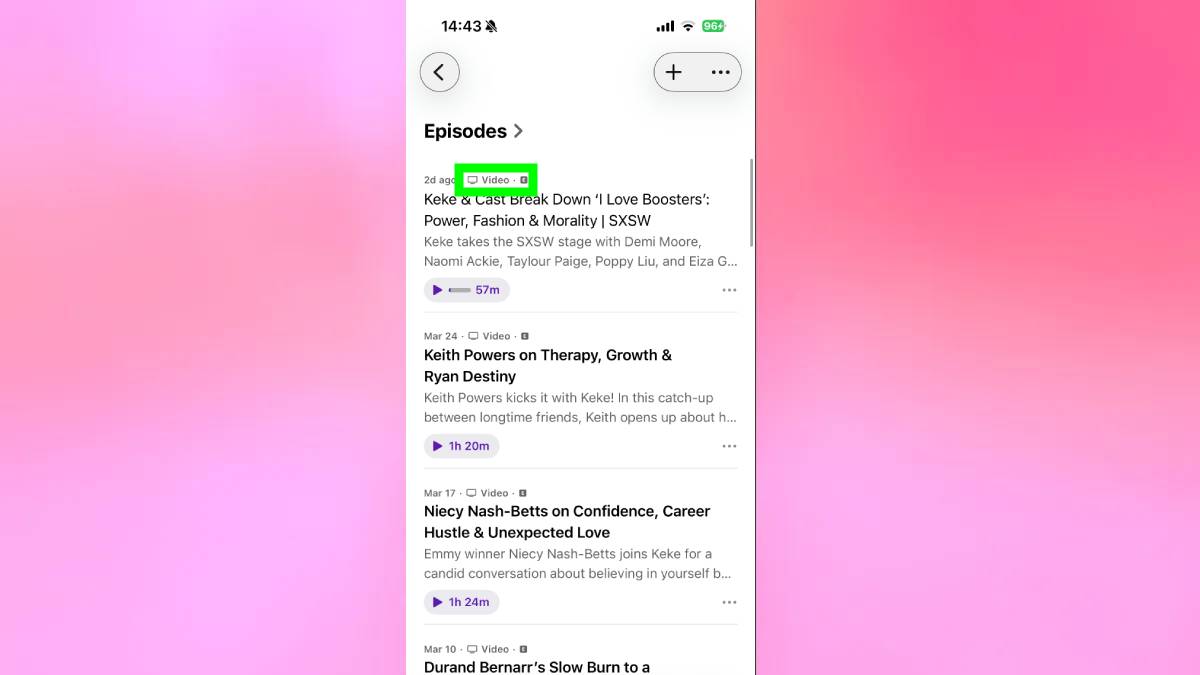
Ouvrez l'application Apple Podcasts et recherchez des émissions. Si une vidéo est disponible pour un épisode, vous verrez une petite icône de lecteur vidéo dans le coin supérieur droit de la carte de titre de l'épisode.
Appuyez sur l'épisode pour commencer à le lire. Par défaut, il commence uniquement en audio, tout comme les épisodes normaux. Mais il existe désormais une nouvelle option dans les commandes de lecture.
2. Allumer et éteindre
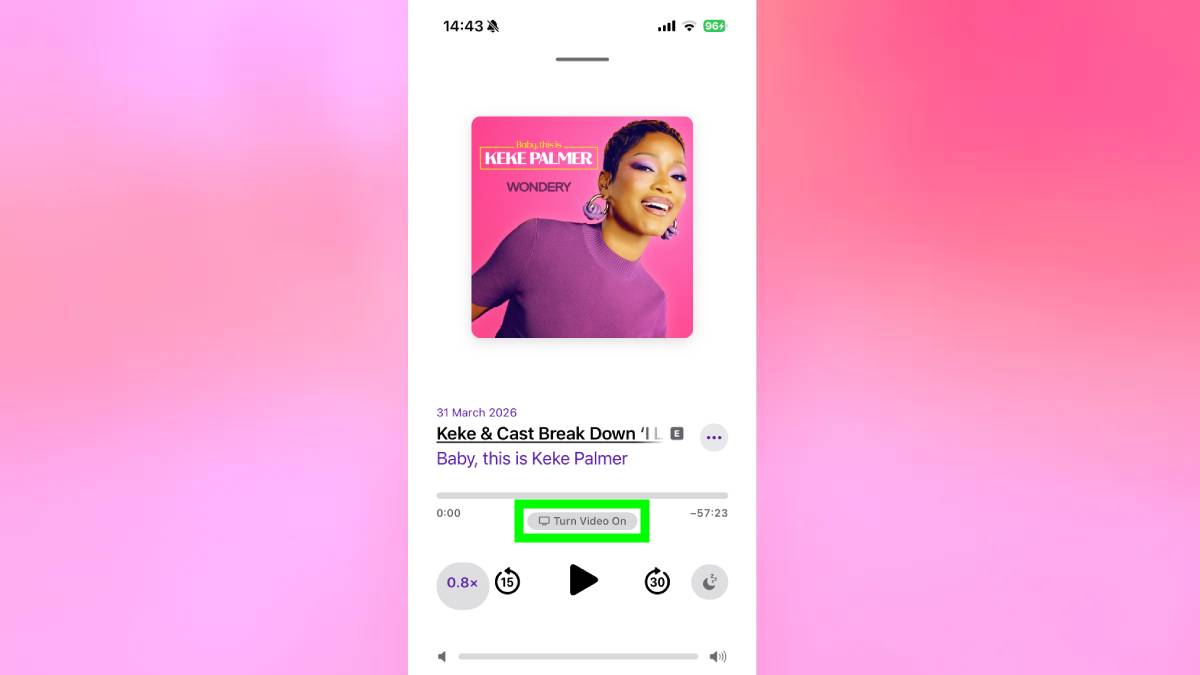
Une fois que vous écoutez un épisode avec vidéo, ouvrez l'écran Now Playing en cliquant sur appuyer sur le lecteur multimédia au bas de l'application.
Près de la barre de progression, vous verrez un bouton « Activer la vidéo ». Appuyez dessus, et la pochette du podcast est remplacée par la vidéo réelle de l'épisode. La vidéo est lue en synchronisation avec l'audio.
Lorsque vous souhaitez revenir à l'audio uniquementappuyez sur « Désactiver la vidéo ».
Découvrez d’autres astuces cachées sur l’iPhone ci-dessous ! 🤳
@tomsguide
♬ son original – Le Guide de Tom
@tomsguide
♬ son original – Le Guide de Tom
@tomsguide
♬ son original – Le Guide de Tom


