
3 paramètres OLED que vous auriez déjà dû activer : ils empêchent le burn-in
Les OLED produisent une qualité d’image époustouflante avec des noirs parfaits et un contraste infini, mais certains, même les meilleurs téléviseurs OLED, sont vulnérables au burn-in – des images fantômes permanentes qui apparaissent lorsque du contenu statique s’affiche pendant des périodes prolongées. Les OLED fabriquées en 2022 et plus récentes sont beaucoup moins sensibles que les modèles plus anciens, mais le risque n'a pas complètement disparu.
Le burn-in se produit lorsque certains pixels affichent le même contenu lumineux à plusieurs reprises tandis que les pixels environnants affichent des images différentes. Les pixels surutilisés s'usent plus rapidement, créant des ombres visibles ou une décoloration qui persistent même lorsque vous passez à un contenu différent.
L'article continue ci-dessous
1. Activez Pixel Shift ou Screen Shift
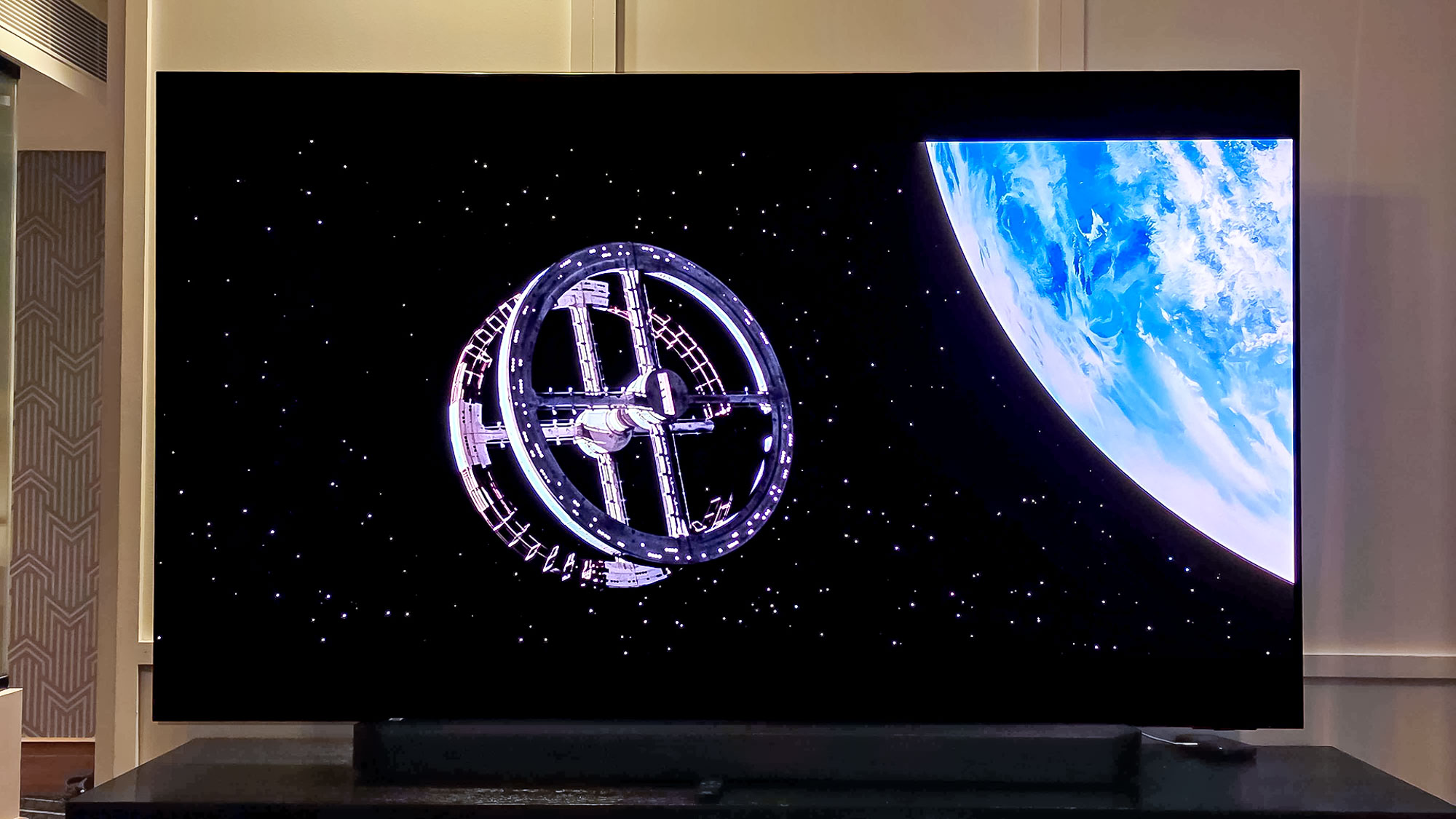
Cette fonctionnalité déplace légèrement l'image entière de quelques pixels périodiquement, empêchant les éléments statiques de rester exactement dans la même position. Le décalage est imperceptible lors de la visualisation mais évite une usure inégale des pixels.
Différentes marques utilisent des noms différents pour cette fonctionnalité. LG l'appelle « Screen Shift ». Samsung l'appelle « Pixel Shift ». Sony utilise également « Pixel Shift ». Panasonic peut l'étiqueter de la même manière.
Pour l'activer, accédez à Paramètres, Image, Réglage de l'écran ou Option d'image.s (le menu exact varie selon la marque). Recherchez n'importe quelle option contenant « Pixel Shift » ou « Screen Shift » et activez-la.
Ce paramètre fonctionne automatiquement en arrière-plan. Vous ne remarquerez pas que l'image bouge, mais cela réduit considérablement le risque de rémanence dû aux éléments d'interface statiques tels que les logos des chaînes, les menus de jeu ou les barres de navigation des applications.
2. Activez le réglage de la luminance du logo ou le limiteur de luminosité statique.
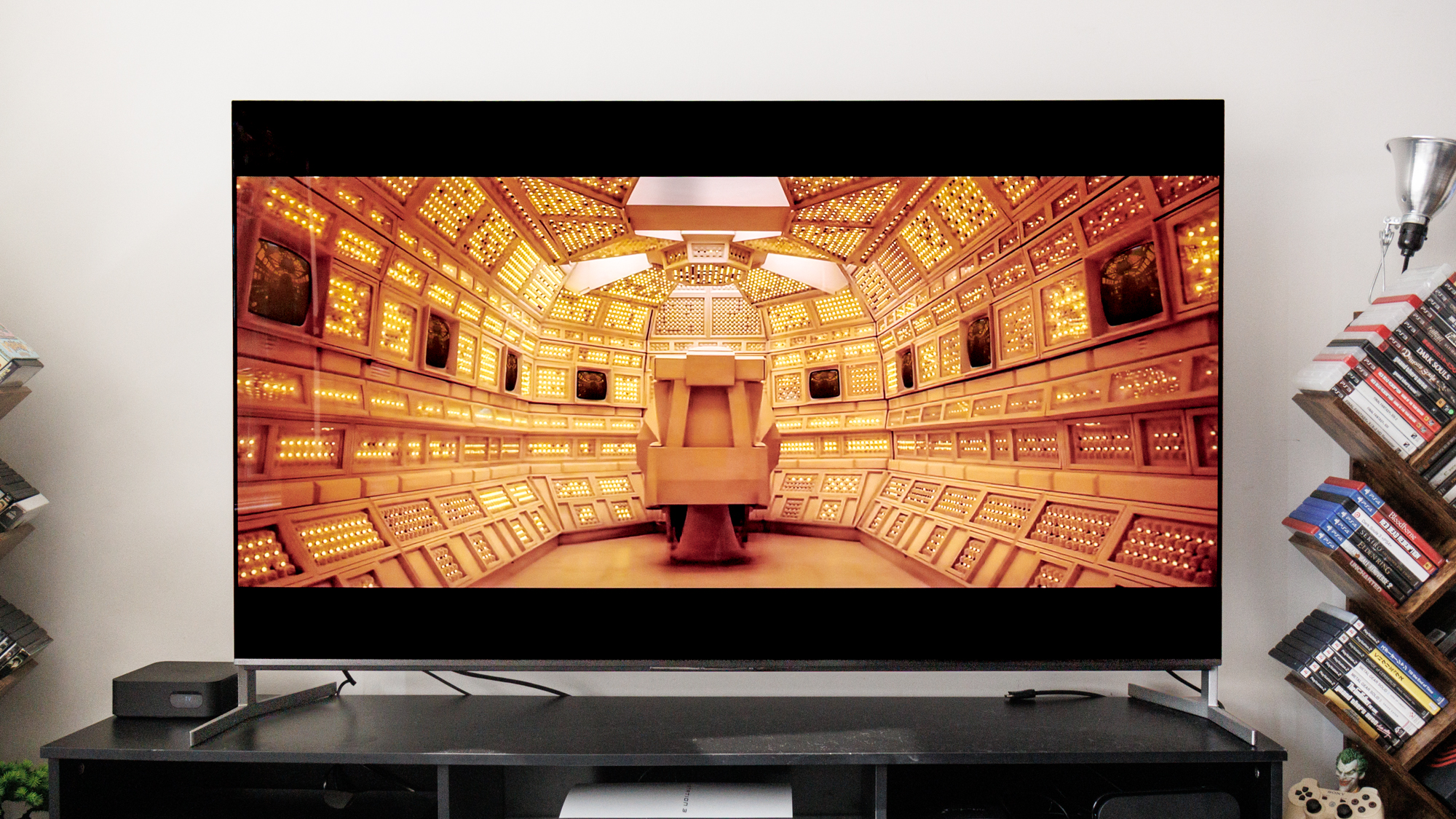
Cette fonctionnalité détecte les éléments statiques brillants et les atténue automatiquement pour réduire le stress des pixels. Il cible la cause principale du burn-in sans affecter le reste de l’image.
LG appelle cela « Ajustement de la luminance du logo ». Samsung utilise le « Limiteur de luminosité statique » ou la « Détection de logo ». Sony propose des variations similaires en termes de paramètres de luminosité ou de soins de l'image.
Recherchez-le dans Paramètres, Image, Paramètres supplémentaires ou OLED Care (LG), Paramètres, Général, Solution Eco (Samsung) ou Paramètres, Affichage et son (Sony).. Alors activer toute option liée à la luminosité du logo ou à la détection d'image statique.
Lorsqu'il est activé, vous remarquerez peut-être que les logos des chaînes d'information ou les graphiques sportifs apparaissent légèrement plus sombres que le reste de l'écran.
3. Activer l'actualisation automatique des pixels ou l'actualisation du panneau
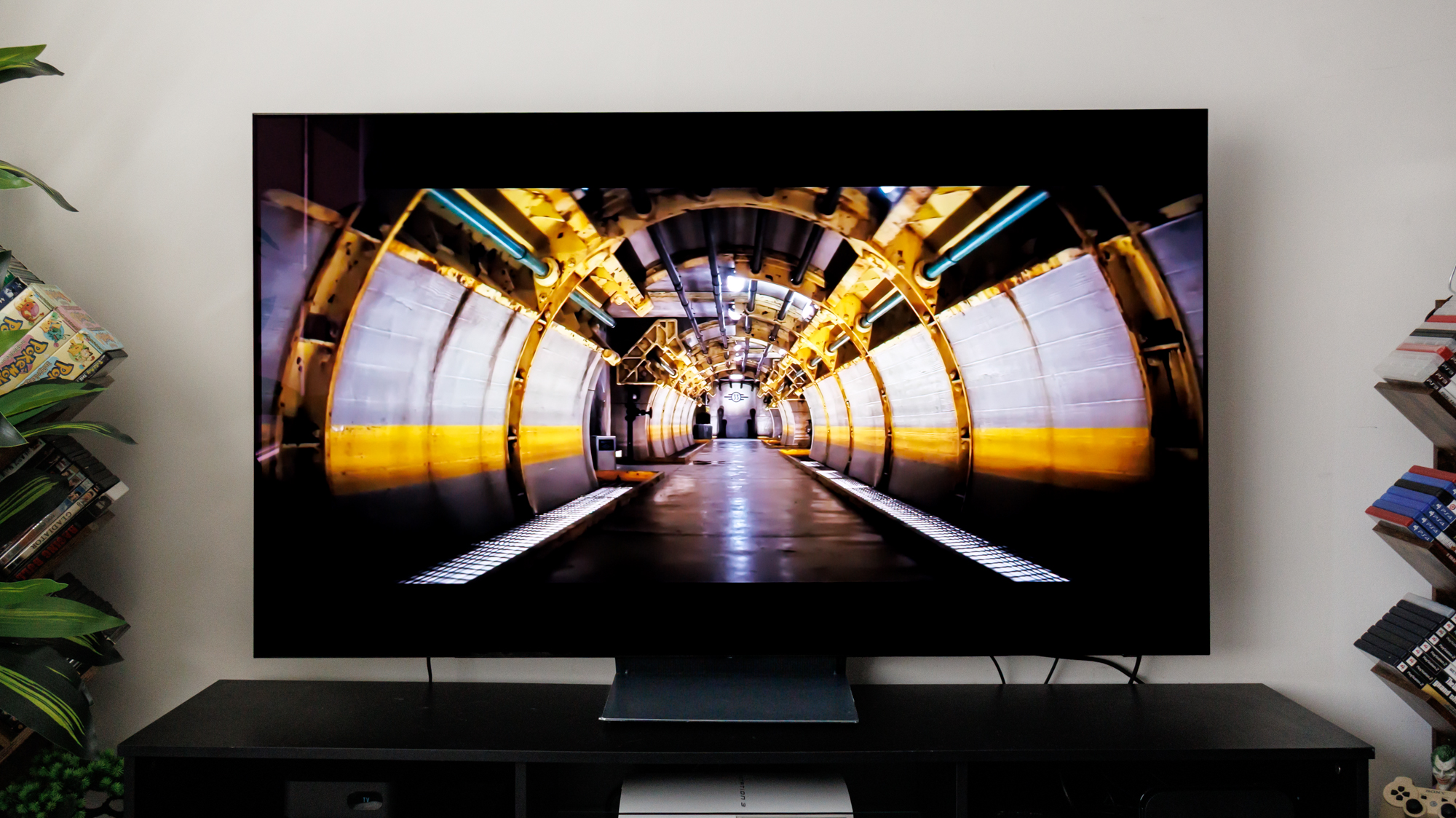
Les panneaux OLED nécessitent des cycles de maintenance périodiques pour égaliser l'usure des pixels et restaurer une luminosité uniforme. L'actualisation des pixels s'exécute automatiquement lorsque le téléviseur est éteint, recalibrant les pixels pour éviter une rétention permanente.
LG appelle cela « Pixel Refresher ». Samsung utilise « Panel Care » ou « Pixel Refresh ». Sony l'appelle « Panel Refresh ». La plupart des marques l'exécutent automatiquement, mais cela vaut la peine de vérifier qu'il est activé.
Vérifiez Paramètres, Image, Entretien OLED ou Entretien du panneau (LG), Paramètres, Assistance, Entretien de l'appareil (Samsung) ou Paramètres, Paramètres système (Sony). Assurez-vous que l’actualisation automatique est activée.
Il existe généralement deux types de cycles de rafraîchissement. De courtes actualisations s'exécutent automatiquement toutes les quelques heures d'utilisation lorsque le téléviseur passe en veille. L'actualisation complète du panneau s'effectue après environ 2 000 heures de visualisation cumulée ou peut être déclenchée manuellement.


