
Voici comment configurer des contrôles parentaux sur votre téléviseur intelligent – Samsung, Google TV, Roku et plus
Si vous avez un jeune enfant et que vous souhaitez contrôler le contenu auquel ils ont accès et voir, les contrôles parentaux sur votre téléviseur sont essentiels. Vous pouvez les activer sur chaque application individuellement, mais cela peut un peu pénible, et la plupart des meilleurs téléviseurs sont équipés de leurs propres contrôles parentaux spéciaux pour rationaliser l'accès à l'application, le contenu restreint, etc.
Alors que de nombreux écrans ont des commandes parentales, certains auront des contrôles plus étendus que d'autres. Par exemple, Google TV possède certains des contrôles parentaux les plus larges et les plus avancés pour les téléviseurs, tandis que LG et Samsung ne frappent pas tout à fait toutes les fonctionnalités que vous pourriez souhaiter.
J'ai énuméré ci-dessous les étapes pour trouver et activer les contrôles parentaux sur Google TV et Samsung Tizen OS. Malheureusement, les téléviseurs ROKU n'ont pas de paramètres à disposition, vous devrez donc aller sur votre compte et le configurer séparément. Lisez la suite pour savoir pourquoi vous devriez utiliser – et comment activer – des contrôles parentaux sur votre téléviseur intelligent.
Pourquoi devriez-vous configurer des contrôles parentaux sur votre téléviseur intelligent
Les contrôles parentaux sont un excellent moyen de protéger vos enfants de voir un contenu indésirable et inapproprié. Qu'il s'agisse d'un film classé R ou d'une vidéo YouTube remplie d'explétifs, il y a une tonne de contenu que vous voudrez éviter que votre enfant évite, mais vous ne pouvez pas toujours être là pour vous assurer qu'ils restent en sécurité.
C'est là que les commandes parentales entrent en jeu. Vous pouvez verrouiller différentes applications afin que vos enfants ne puissent pas y accéder, définir le temps d'écran afin qu'ils ne regardent pas le téléviseur toute la journée et filtrent le contenu qui correspond à ce que vous voulez qu'ils voient. Les commandes parentales peuvent même faire en sorte que votre enfant ne puisse pas accéder aux appareils externes, comme les joueurs Blu-ray et les lecteurs USB.
Ils vous donnent simplement la tranquillité d'esprit si vous n'êtes pas à la maison ou que vous n'êtes pas dans la même pièce avec eux pendant qu'ils utilisent le téléviseur, les empêchant de voir quoi que ce soit fâcheux.
Contrôles parentaux pour votre Google TV
1. Open Paramètres
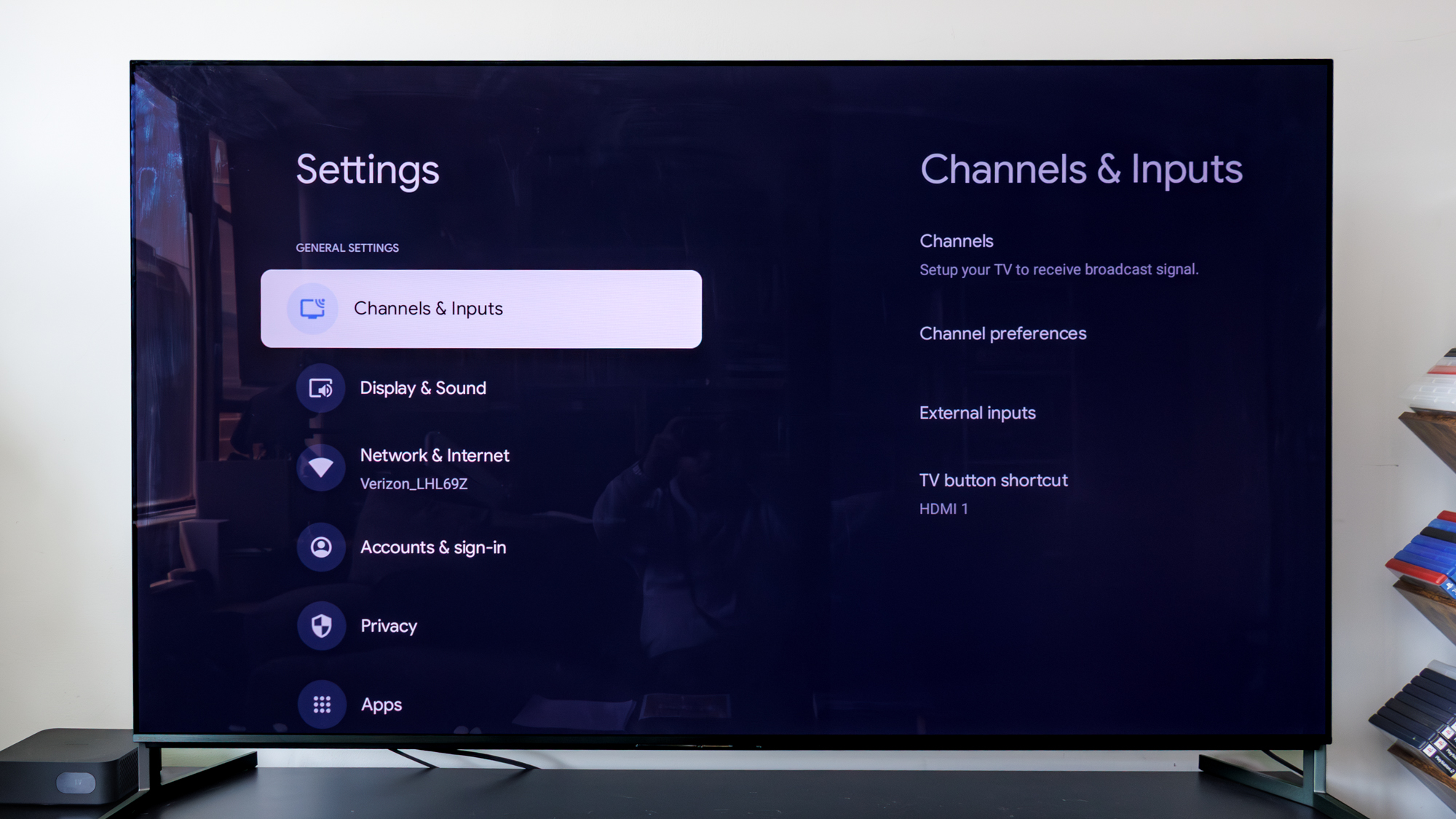
Selon le téléviseur Google que vous utilisez, vous devriez avoir un bouton sur la télécommande qui accède instantanément Menu des paramètres. Sinon, vous pouvez cliquer sur l'écran d'accueil et appuyer sur l'icône du matériel.
2. Trouver le système
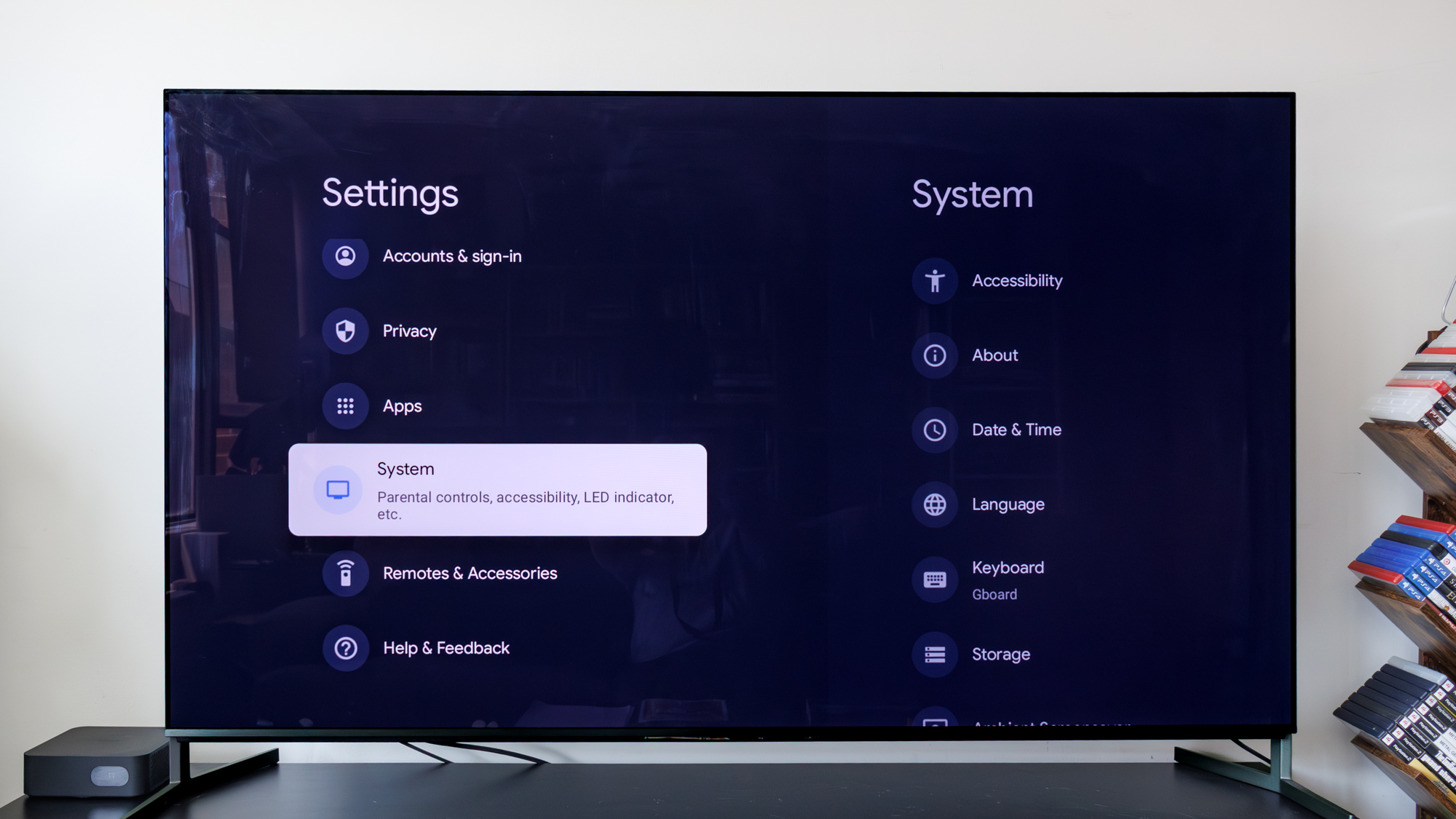
Faites défiler vers le bas du menu et cliquez sur Système. Vous le trouverez sous la section Apps et juste au-dessus des télécommandes et des accessoires.
2. Cliquez sur les commandes parentales
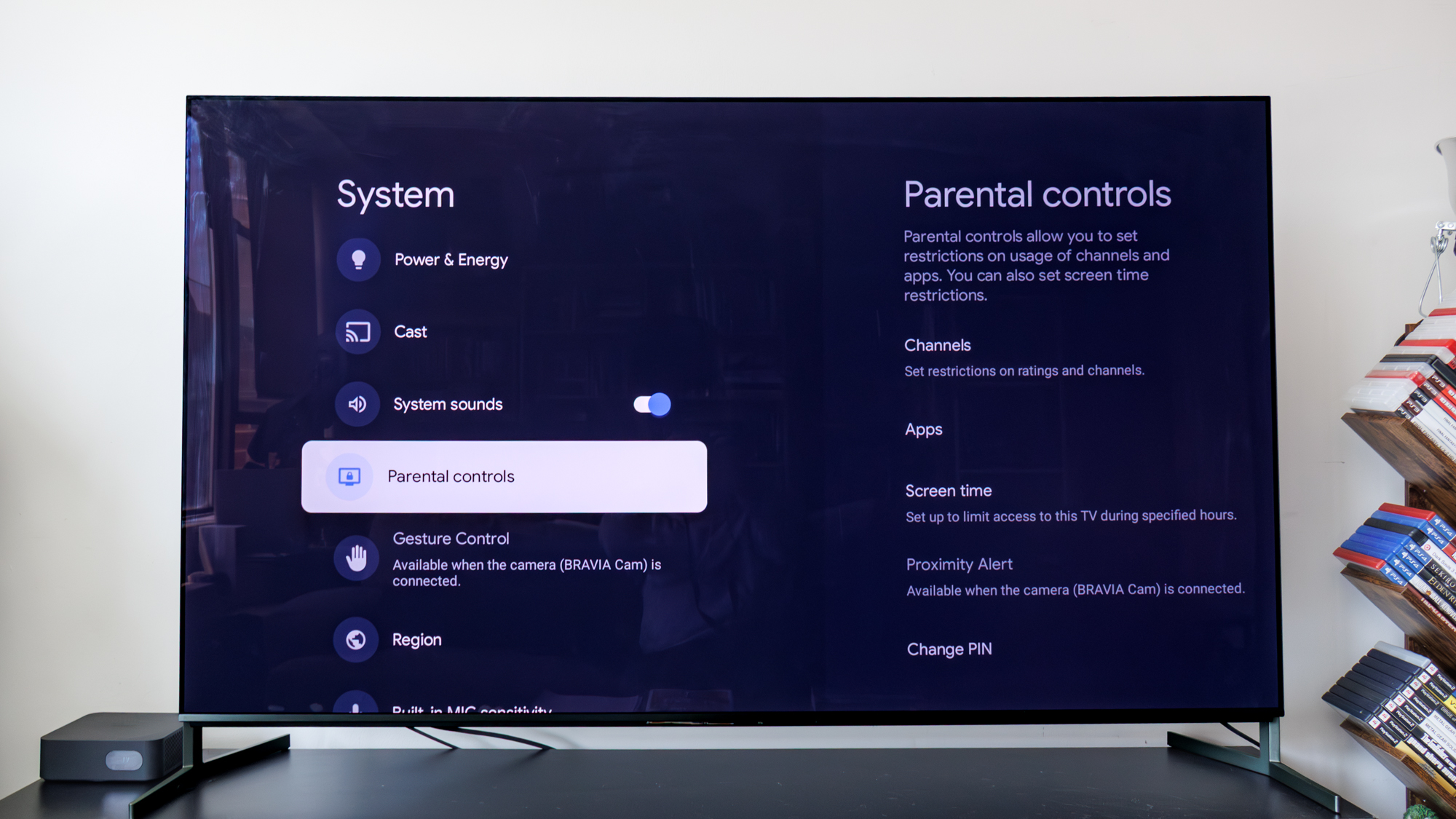
Se diriger vers Commandes parentales Situé juste en dessous des sons du système et juste au-dessus du contrôle des gestes. C'est ici où vous pourrez trouver une multitude de paramètres que vous pouvez adapter à vos préférences.
3. Choisissez les paramètres que vous souhaitez
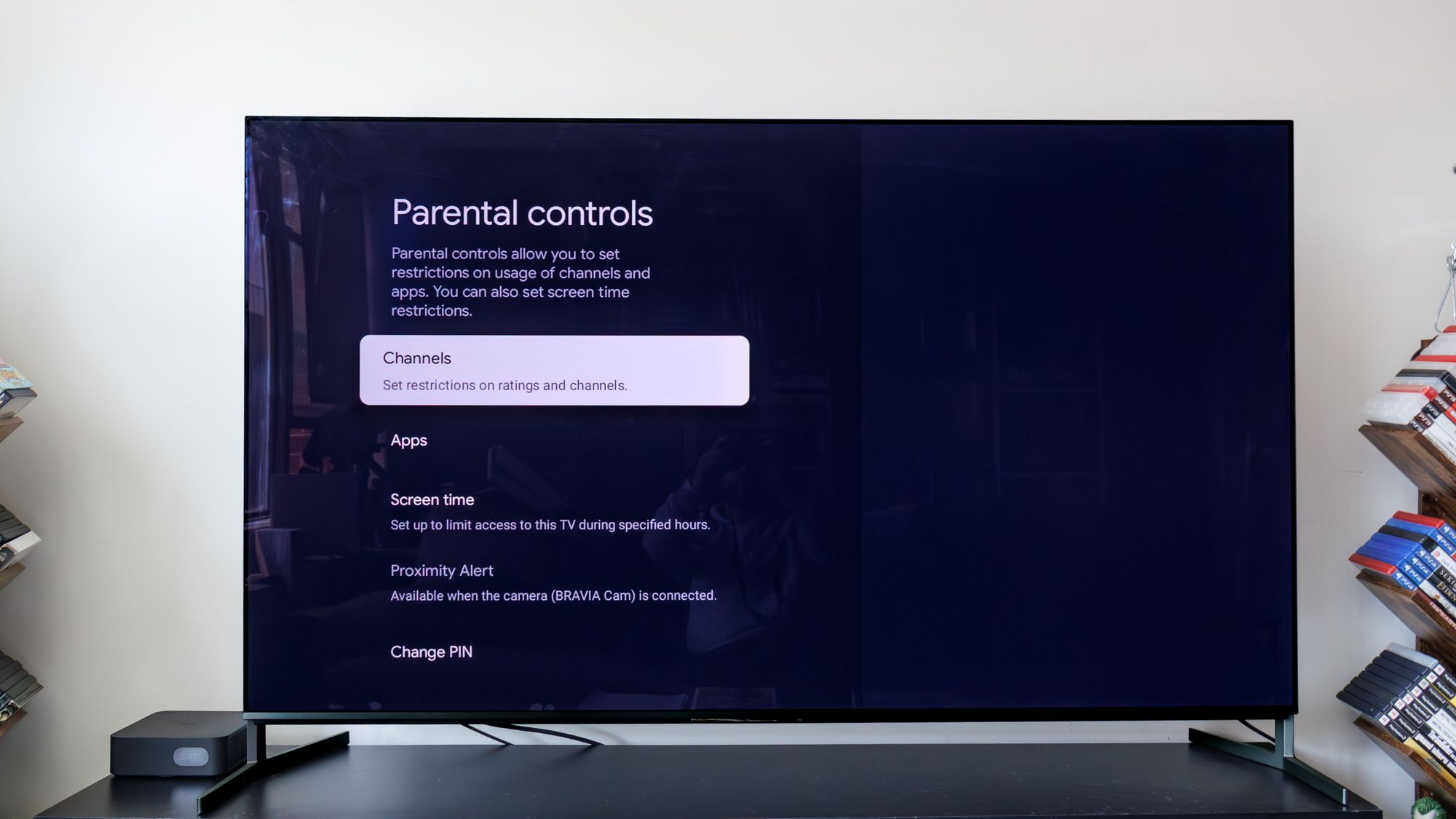
Google TV a une tonne de paramètres divers sous ses contrôles parentaux. Le temps d'écran est bon, vous permettant de définir une limite de temps et des heures spécifiques où le téléviseur peut être utilisé. Vous pouvez également restreindre les applications et les canaux à votre goût, et la définition d'un code PIN garantit que votre enfant ne peut pas accéder à ces endroits à moins que vous ne les laissez.
L'alerte de proximité est un cadre plus de niche, mais pourrait en valoir la peine pour les familles avec plus d'enfants ou des enfants plus actifs. Vous devrez connecter un appareil photo spécial au téléviseur, qui pourrait ne pas être à tous.
4. Ajouter un compte Kid
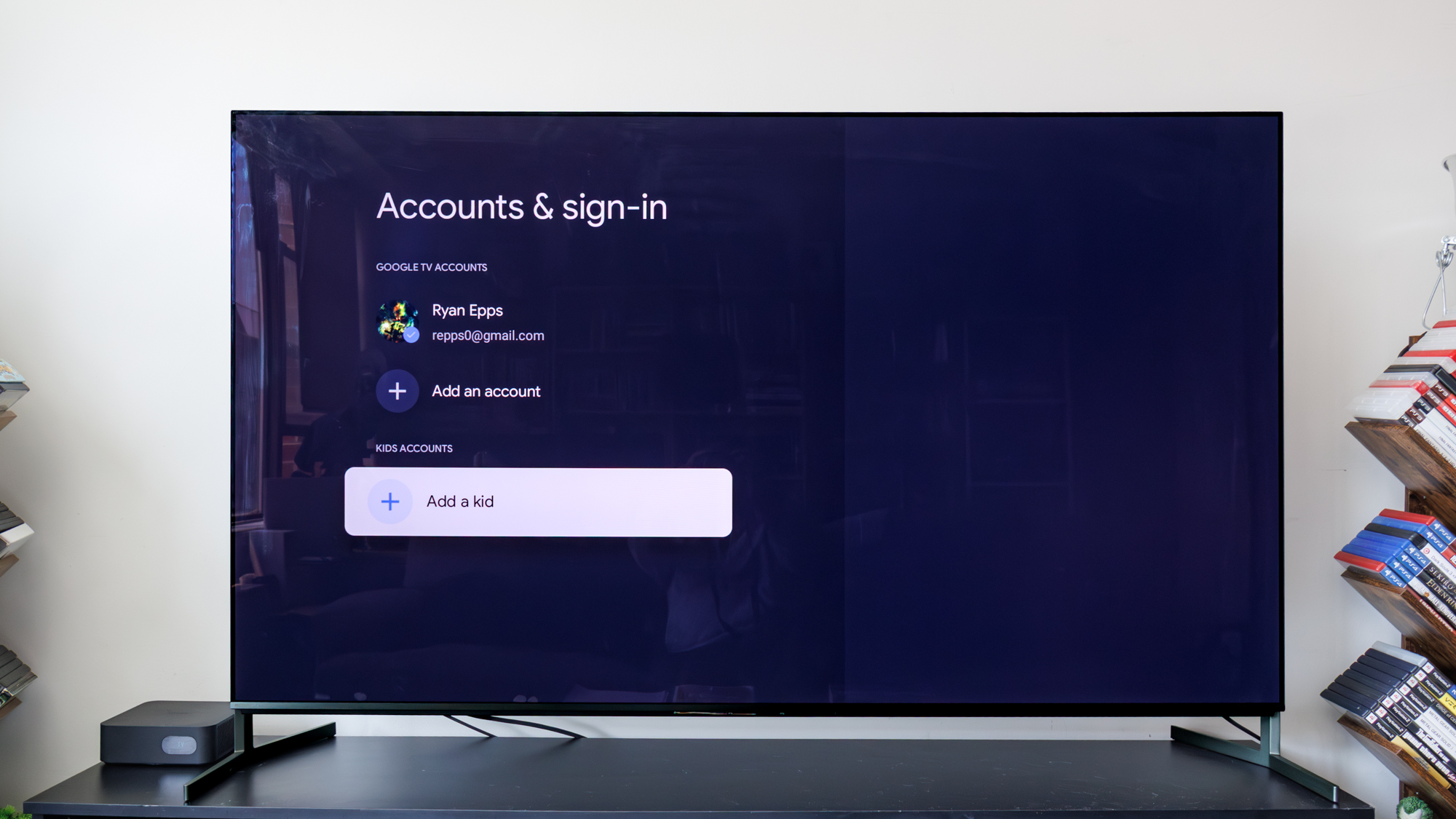
Les téléviseurs Google ont également un « Ajouter un enfant« Compte Portal, qui est une fonctionnalité pratique pour un téléviseur à l'intérieur de la chambre d'un enfant ou pour séparer le contenu de ceux qui vivent dans la maison.
Contrôles parentaux pour votre Samsung TV
1. Ouvrez les paramètres et cliquez sur Général et la confidentialité
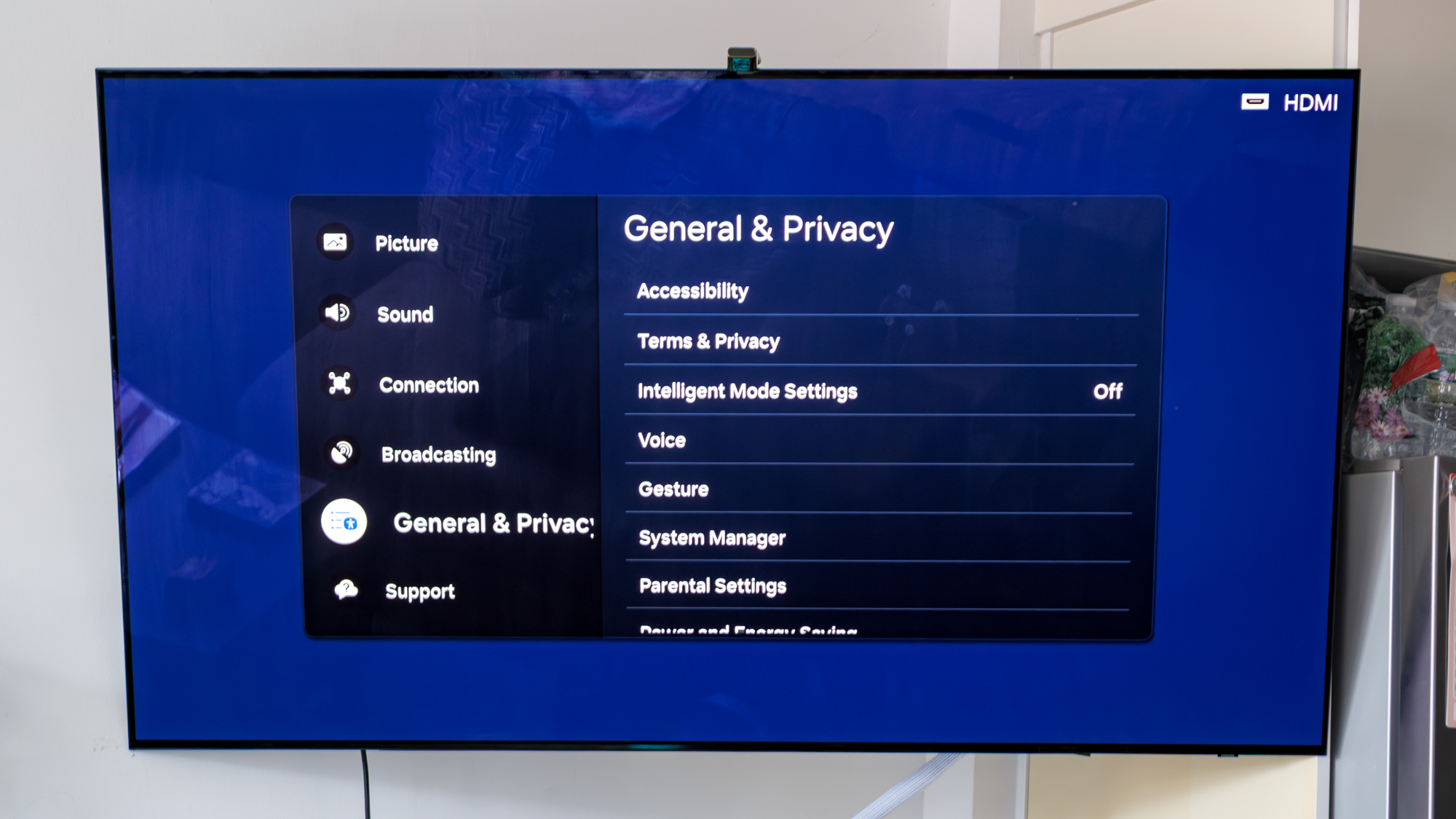
Les téléviseurs Samsung ont une barre de paramètres rapide, vous devrez donc cliquer sur le bouton Paramètres de votre télécommande, puis accéder à la Tous les paramètres menu avant de continuer. Faites défiler vers le bas du menu Paramètres et recherchez Général et confidentialité. Vous le verrez juste en dessous de la diffusion et juste au-dessus du support.
2. Accédez aux paramètres parentaux et choisissez les paramètres que vous souhaitez
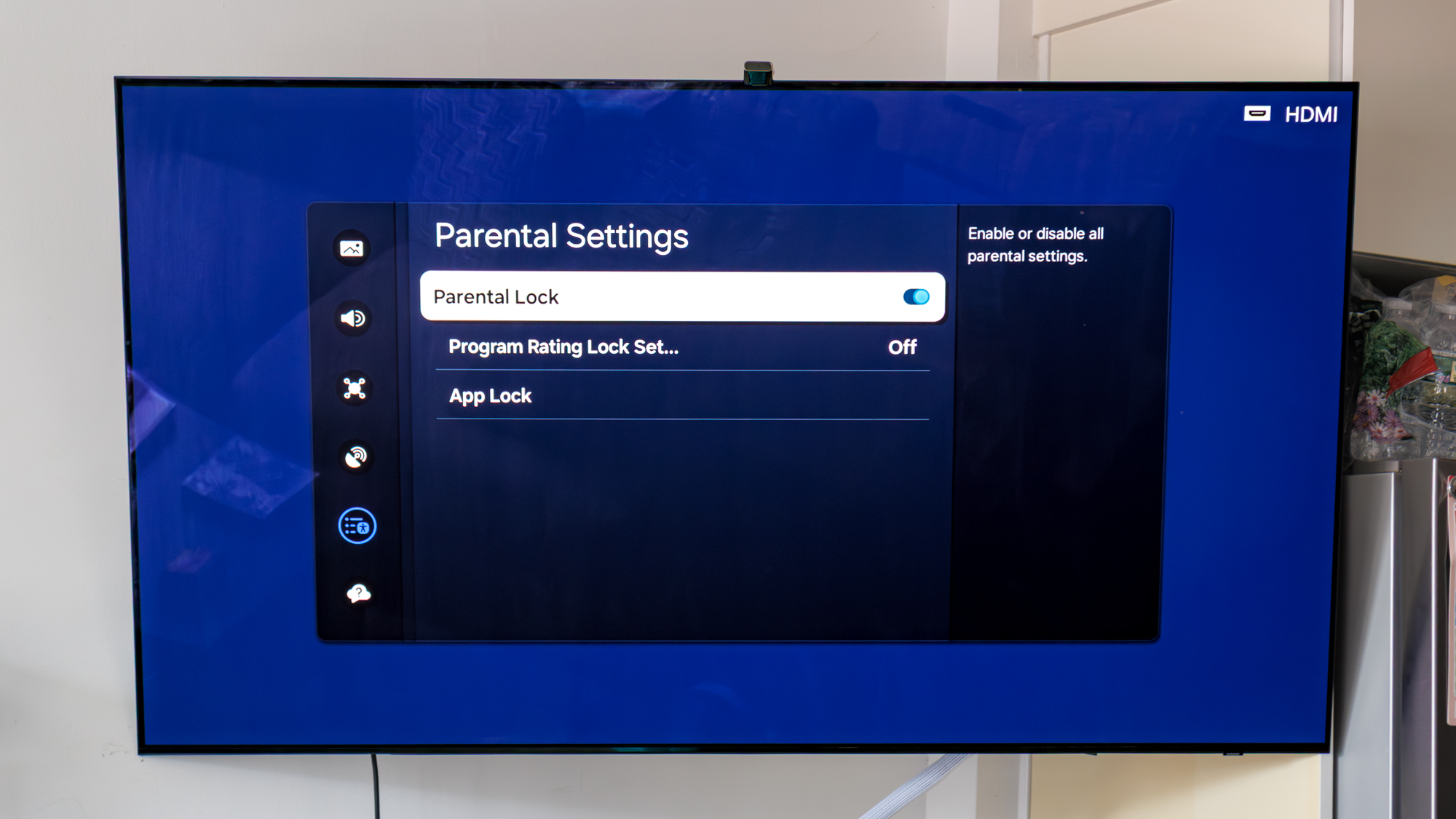
Vous trouverez Paramètres parentaux Plus près du bas de la liste aux côtés du System Manager.
Le Tizen OS de Samsung n'a pas de système de contrôle parental robuste comme Google TV, mais vous pouvez restreindre les applications et divers programmes. Il y a un paramètre de verrouillage de notation de programme, qui vous permet essentiellement de masquer le contenu sur les canaux gratuits de Samsung en fonction de la notation du programme. Vous pouvez également masquer les applications et les deux nécessiteront une broche afin que votre enfant ne puisse pas y accéder.
Ce serait bien si Samsung ajoute un peu plus de contrôles à utiliser pour les parents pour assurer la sécurité de leurs enfants tout en accédant à Tizen OS, mais ceux-ci devraient être plus que suffisants pour la plupart des utilisateurs.
Contrôles parentaux pour votre téléviseur Roku
1. Accédez à votre compte Roku
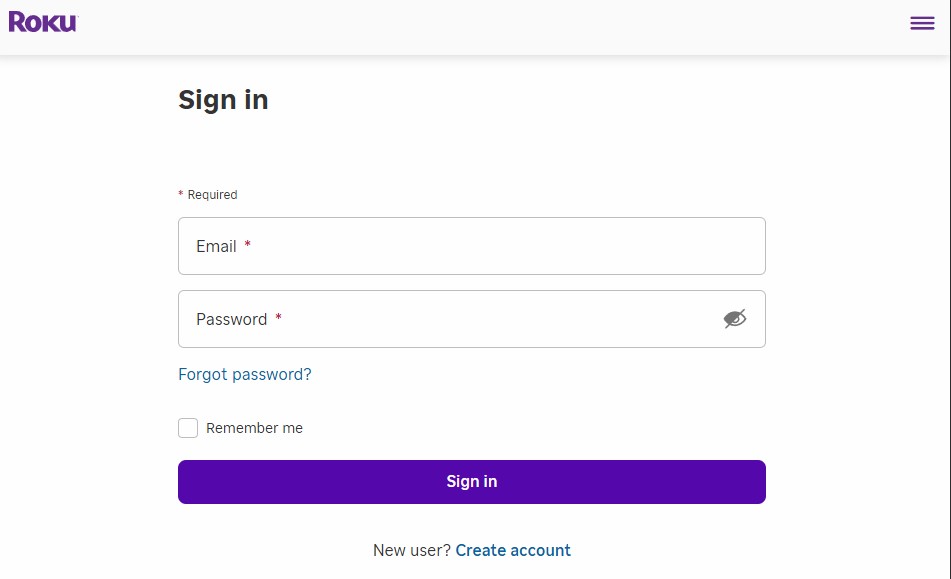
Malheureusement, Roku n'offre aucun paramètre parent spécifique à la télévision à définir, mais vous pouvez créer un code PIN à quatre chiffres dans votre compte en ligne. Vous devrez vous diriger vers my.roku.com/signin et vous connecter pour configurer cela.
2. Trouvez les paramètres de l'appareil et cliquez sur les commandes PIN / parental
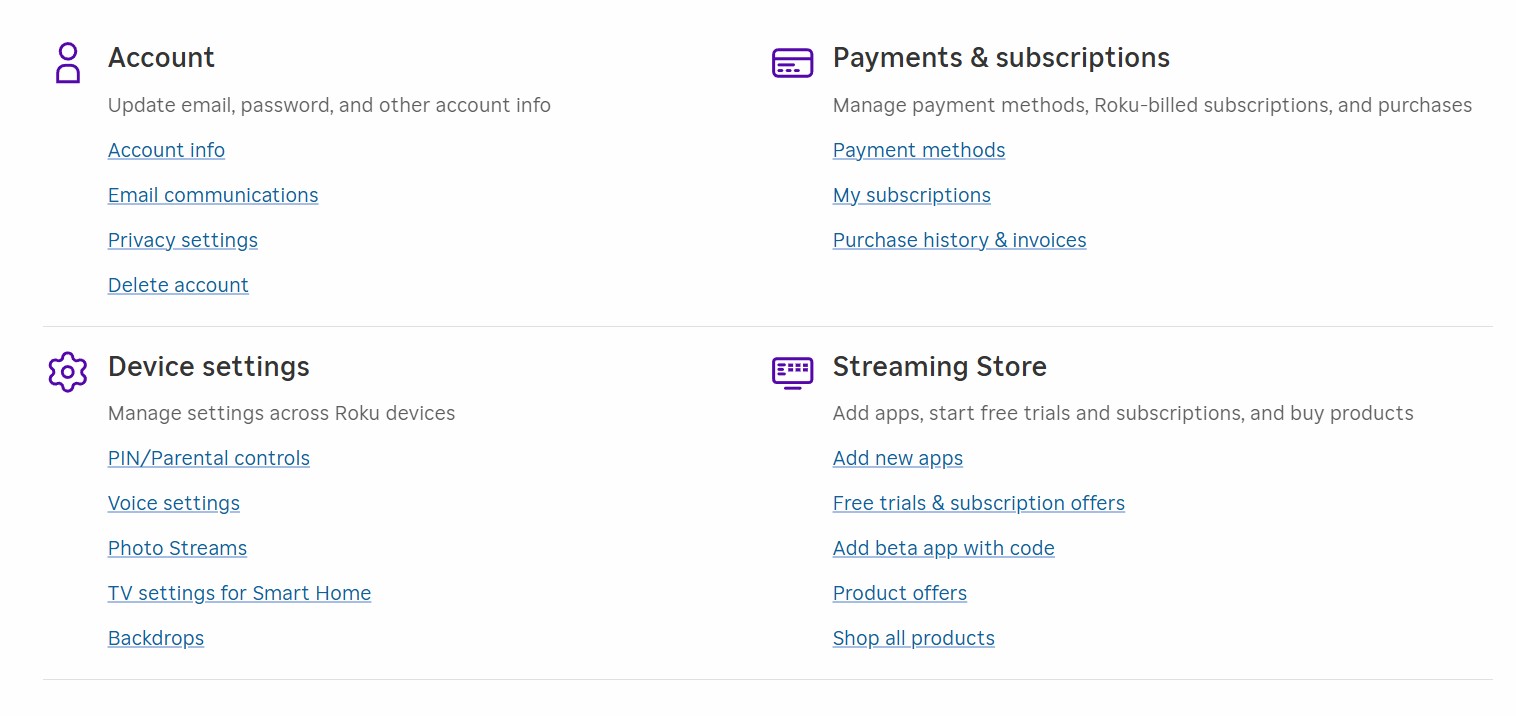
Une fois connecté, vous verrez une page pleine de paramètres différents. Il y aura quatre sections principales, y compris les comptes, les paiements et abonnements, le magasin de streaming, et Paramètres de l'appareil. Vous voudrez regarder directement sous cette dernière option pour Contrôles PIN / parental.
3. Créez une broche et choisissez Paramètres
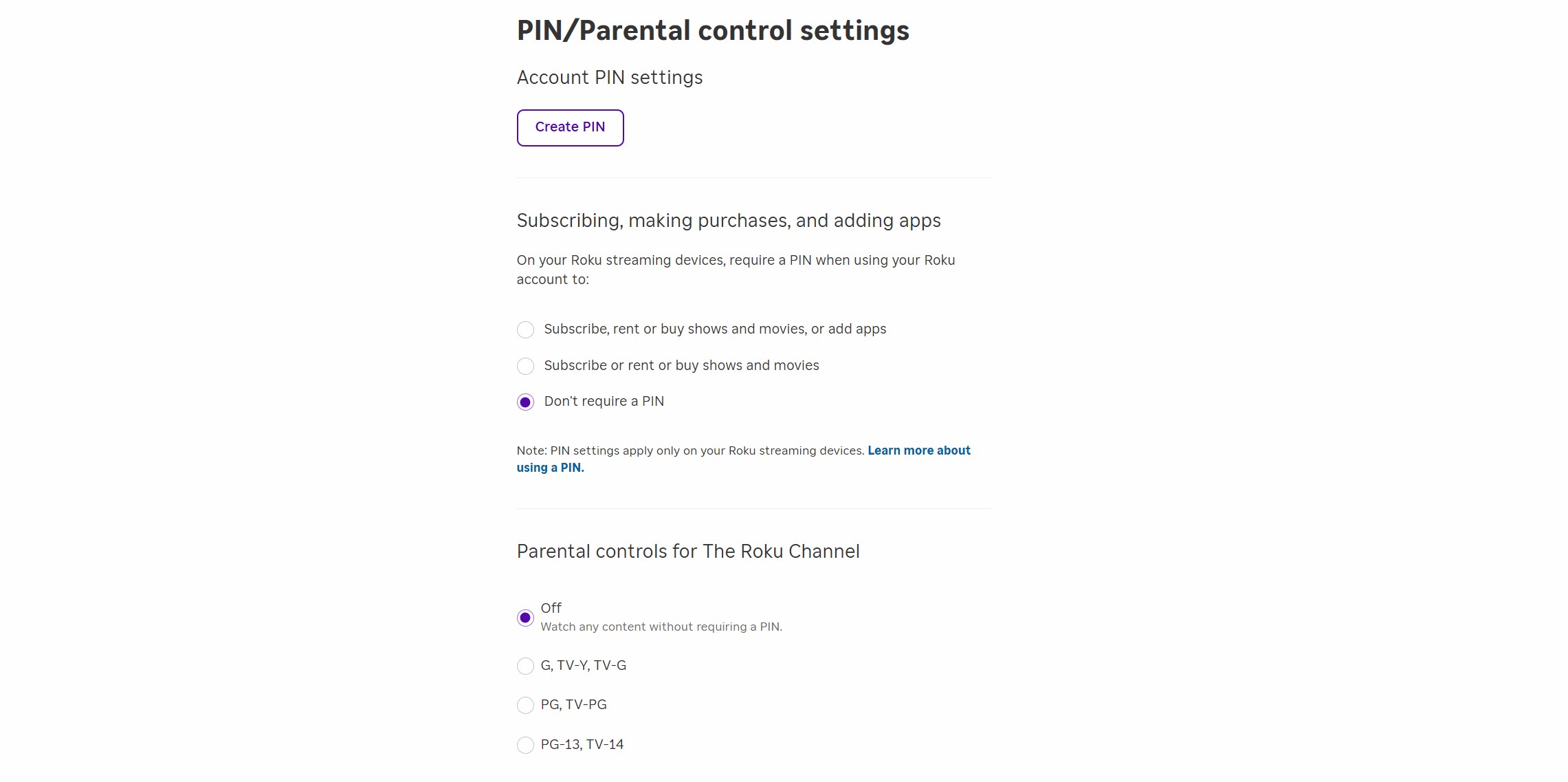
De là, vous pourrez créer une broche à quatre chiffres et activer deux paramètres différents. Le premier est l'abonnement, la réalisation d'achats et l'ajout d'applications, que je recommande de définir la fonction la plus élevée. Cela fait que une épingle est requise chaque fois que quelqu'un veut s'abonner, louer ou acheter des émissions et des films, ou ajouter des applications au système – qui sont des choses que vous ne voudrez certainement pas que votre enfant ne soit pas supervisé.
Vous pouvez également définir des commandes parentales pour le canal Roku en fonction de la note. Cela se résumera évidemment à la préférence et à l'âge de votre enfant, mais il y a une bonne sélection d'options qui assurent votre enfant en sécurité lorsque vous regardez la chaîne Roku.
Vous pouvez également consulter la propre page de support de Roku intitulée Comment bloquer le contenu à l'aide de contrôles parentaux pour plus d'informations sur le blocage du contenu sur votre téléviseur ou appareil Roku.


