
Windows 11 PC en marche lent? Voici comment libérer Ram Fast
Que vous soyez sur le point de lancer une journée de travail bien remplie ou de vouloir vous détendre en faisant défiler les sites Web, en regardant des émissions ou en jouant à des jeux, il n'y a rien de pire que votre PC Windows 11 qui vous ralentit.
Des applications et des programmes prenant trop de temps pour démarrer jusqu'à la retard sur votre ordinateur ou entièrement congelant, ces nuisances peuvent rendre l'utilisation difficile à gérer Windows 11. Parfois, il semble que même les petites tâches peuvent être trop pour que le système d'exploitation de Microsoft s'occupe de votre ordinateur portable ou de votre bureau.
Mais ce n'est pas complètement hors de votre contrôle; Il existe des moyens d'accélérer votre PC, et cela a beaucoup à voir avec la libération de la RAM de votre système (mémoire d'accès aléatoire).
En donnant à RAM l'espace dont il a besoin pour gérer les applications en arrière-plan, plusieurs onglets ou en jouant à des jeux PC exigeants, il peut efficacement améliorer les performances et accélérer votre ordinateur – le tout sans avoir à dépenser pour ajouter plus de RAM à votre ordinateur portable ou votre bureau.
Il existe de nombreuses façons simples de le faire, et je suis ici pour vous montrer les meilleures façons de libérer RAM sur votre PC Windows 11.
1. Fermer les applications inutilisées
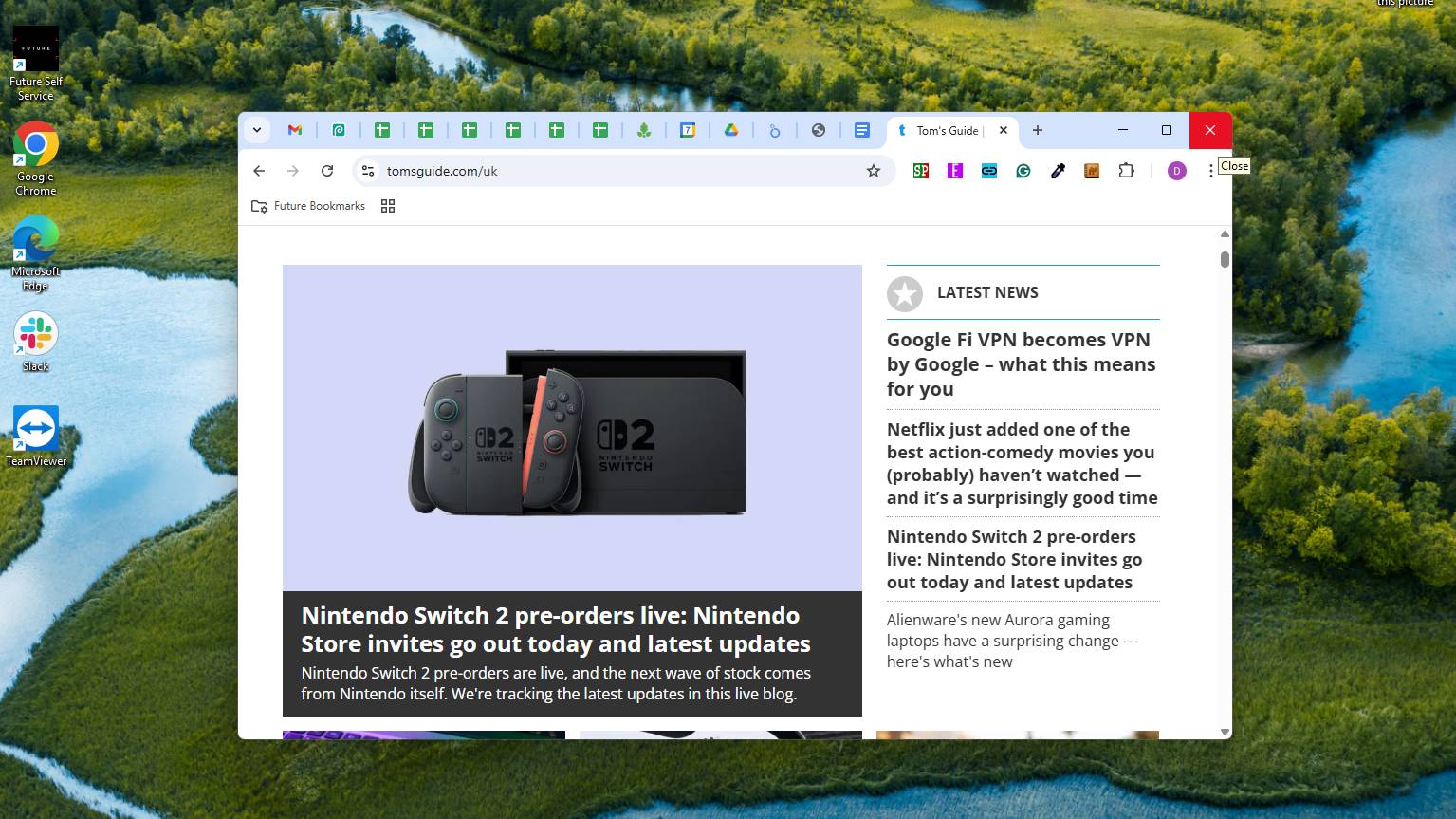
De loin, le moyen le plus simple de libérer l'utilisation de la RAM est de fermer toutes les applications, programmes ou fenêtres que vous n'utilisez pas. Cela peut être de Google Chrome à un jeu PC que vous n'utilisez pas actuellement. Étant donné que toute application ouverte consomme de la mémoire, les fermer peut libérer de l'espace pour les tâches que vous utilisez activement.
C'est aussi simple que cela puisse paraître: sur l'application que vous n'utilisez pas, Cliquez sur le bouton « X » Dans le coin supérieur droit de la fenêtre.
2. Utilisez le gestionnaire de tâches pour identifier et fermer les applications exigeantes
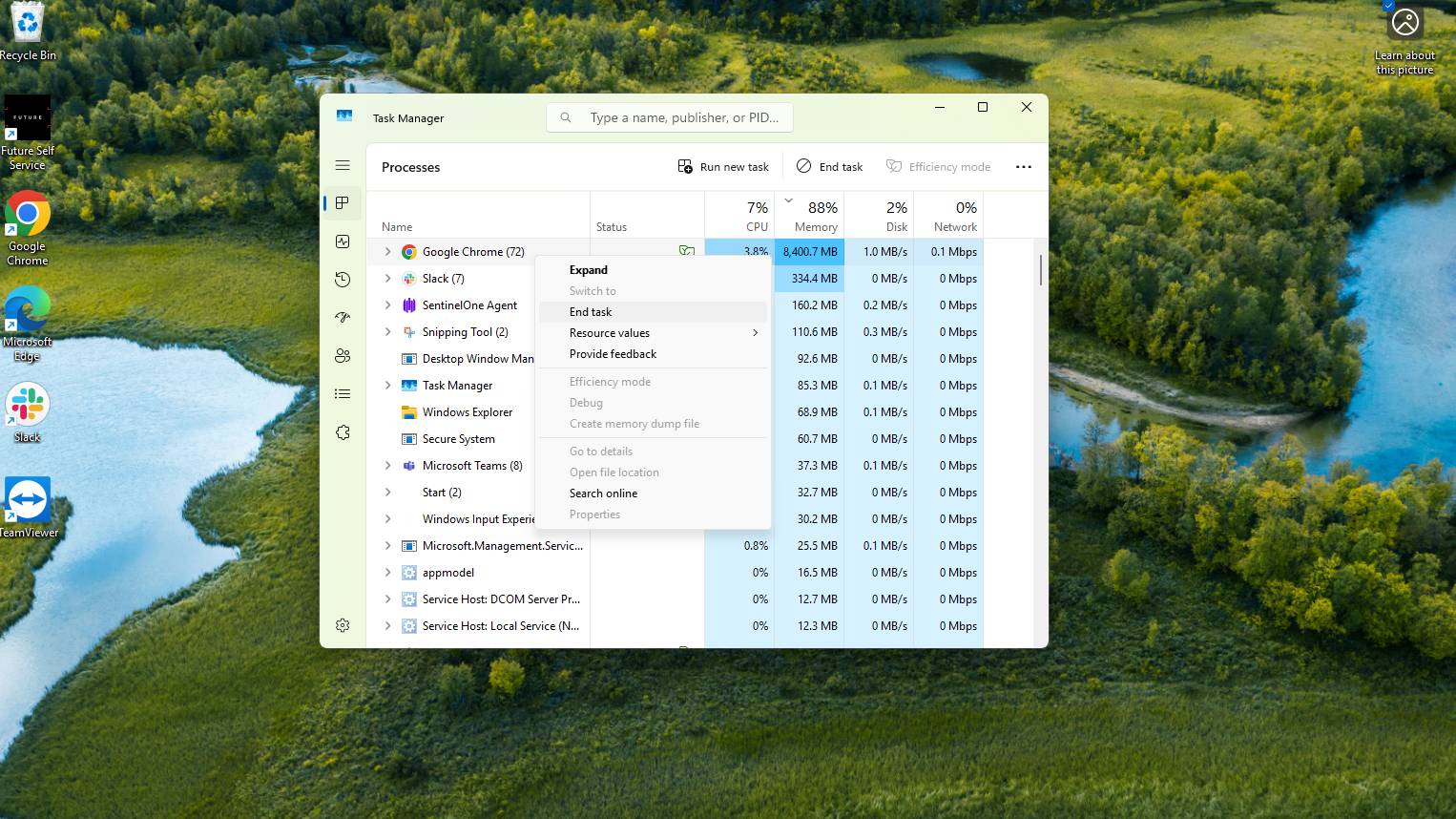
Certaines applications Windows 11 utilisent plus de ressources qui peuvent entraîner l'arrêt de votre PC, mais il peut être difficile de trouver celui qui cause le plus gros problème. C'est là que le gestionnaire de tâches est utile, car cela peut vous aider à repérer l'application qui a un impact sur votre RAM.
Tu peux Gestionnaire de tâches ouvert En appuyant sur « Ctrl + Shift + ESC, » La recherche dans la barre de recherche et en cliquant sur l'application ou en utilisant « Ctrl + Alt + Del » et en sélectionnant « Task Manager ».
De là, Sélectionnez l'onglet « Processus » sur la barre latérale de gauche si vous n'y êtes pas déjà Cliquez sur la colonne « Mémoire ». De cette façon, vous pouvez voir quelles applications utilisent le plus de RAM du plus élevé au plus bas.
Si vous repérez des applications qui utilisent beaucoup trop de RAM que vous n'utilisez pas, Cliquez sur l'application et sélectionnez « Task End » près du haut de la fenêtre. Alternativement, vous pouvez cliquer avec le bouton droit et cliquer sur la « tâche de fin ».
Il convient de noter que certaines applications Windows 11 sont cruciales pour que votre système fonctionne, donc fermer les applications que vous reconnaissez.
3. Arrêtez les applications d'arrière-plan
Trouver votre PC est lent malgré le fait que quelques applications ou Windows ouvrient uniquement? Ce sont les programmes invisibles qui peuvent englober trop de ressources – même si vous ne les utilisez pas.
C'est là que vous voudrez arrêter les applications d'arrière-plan, et vous pouvez les empêcher de fonctionner en vous dirigeant vers les paramètres.
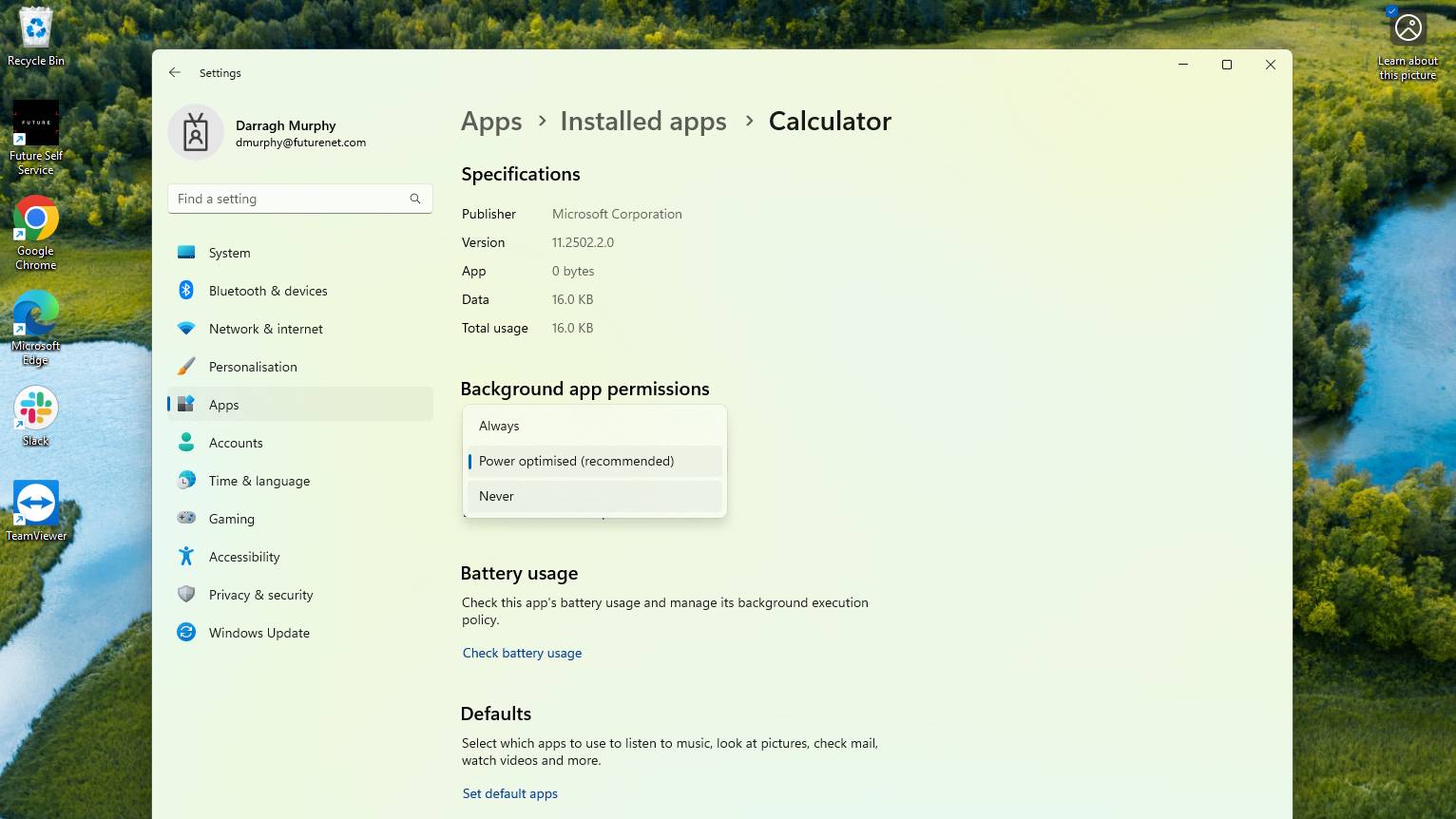
Appuyez sur « Windows Key + I » pour Ouvrez l'application Paramètres sur Windows 11 (ou la recherche dans la barre de recherche et l'ouvrir) et Cliquez sur les applications Dans la barre latérale de gauche, alors Accédez à des applications installées.
Sur l'application, vous souhaitez arrêter de fonctionner en arrière-plan, Sélectionnez l'icône « trois points » et Cliquez sur « Options avancées ». Sous «Autorités d'application d'arrière-plan», cliquez sur le menu déroulant et Sélectionnez « jamais. »
Maintenant, et l'application que vous avez sélectionnée ne metra pas la pression sur la RAM de votre PC même lorsqu'elle n'est pas utilisée activement.
4. Conserver les programmes de startup à distance
Le démarrage de votre PC uniquement pour voir un paquet d'applications se lancer et créer un goulot d'étranglement dans tous les processus n'est pas idéal, et RAM peut avoir du mal à y faire face. S'il y a une application que vous n'avez pas besoin d'ouvrir immédiatement, cela vaut la peine de le garder fermé au démarrage.
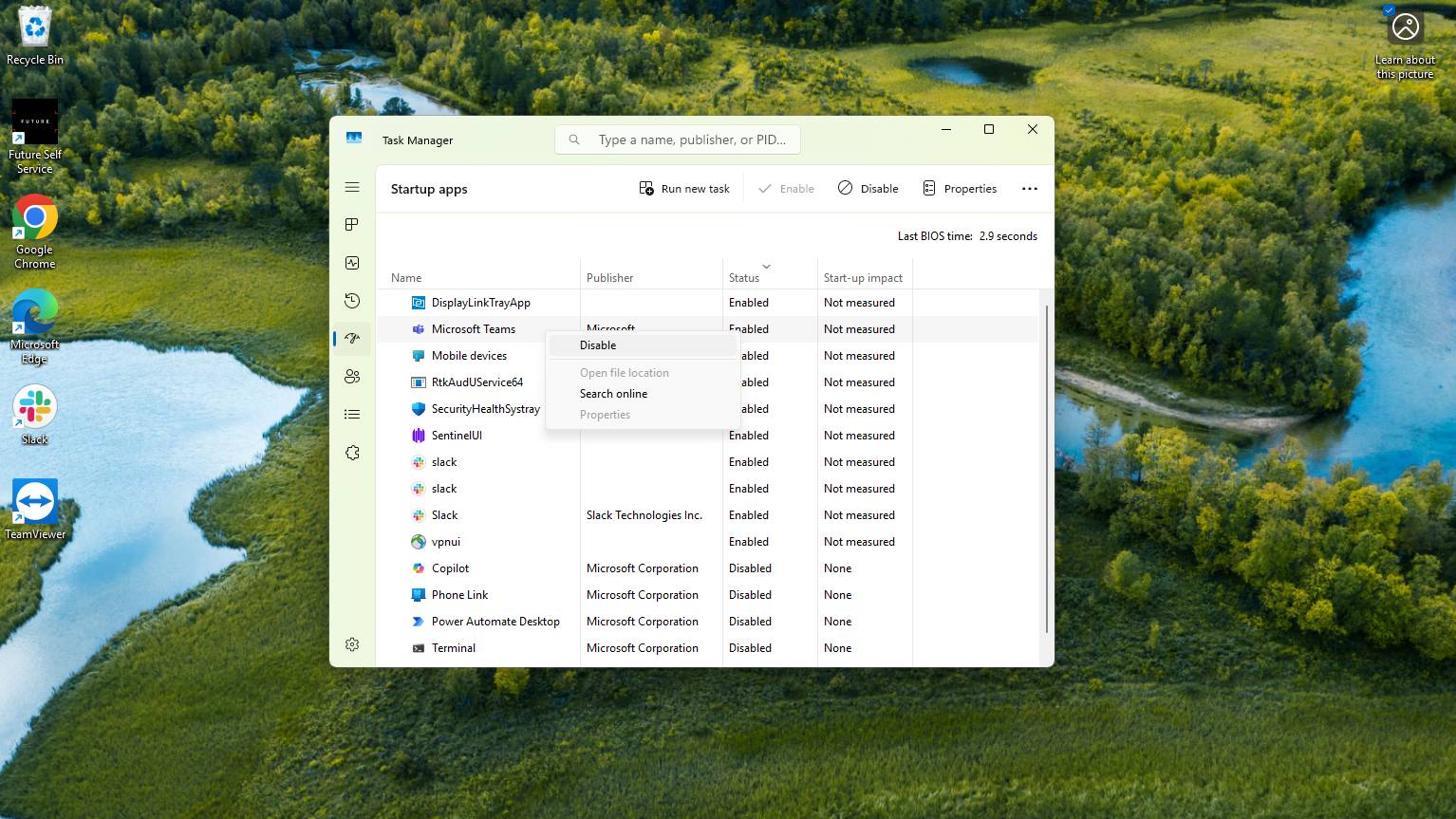
Pour désactiver les applications de démarrage, Rendez-vous dans le gestionnaire de tâches (« Ctrl + Shift + ESC ») et Cliquez sur « Start-up Apps » dans la barre latérale de gauche. Ici, vous verrez une liste de toutes les applications disponibles pendant le démarrage. Dans la colonne d'état, Vérifiez les applications qui sont «activées». S'il y en a que vous n'avez pas besoin d'utiliser lors du démarrage de votre PC, Sélectionnez l'application et cliquez sur « Désactiver » (ou cliquez avec le bouton droit et sélectionnez « Désactiver ») pour les empêcher de s'ouvrir une fois que vous avez lancé votre ordinateur portable ou votre bureau.
C'est l'une des plus anciennes astuces du livre, mais c'est toujours un excellent moyen de libérer Ram. Notez que toutes les applications ne peuvent pas être désactivées, et cela signifie généralement qu'il est destiné à commencer par votre PC.
5. Le mode d'efficacité est une astuce pratique
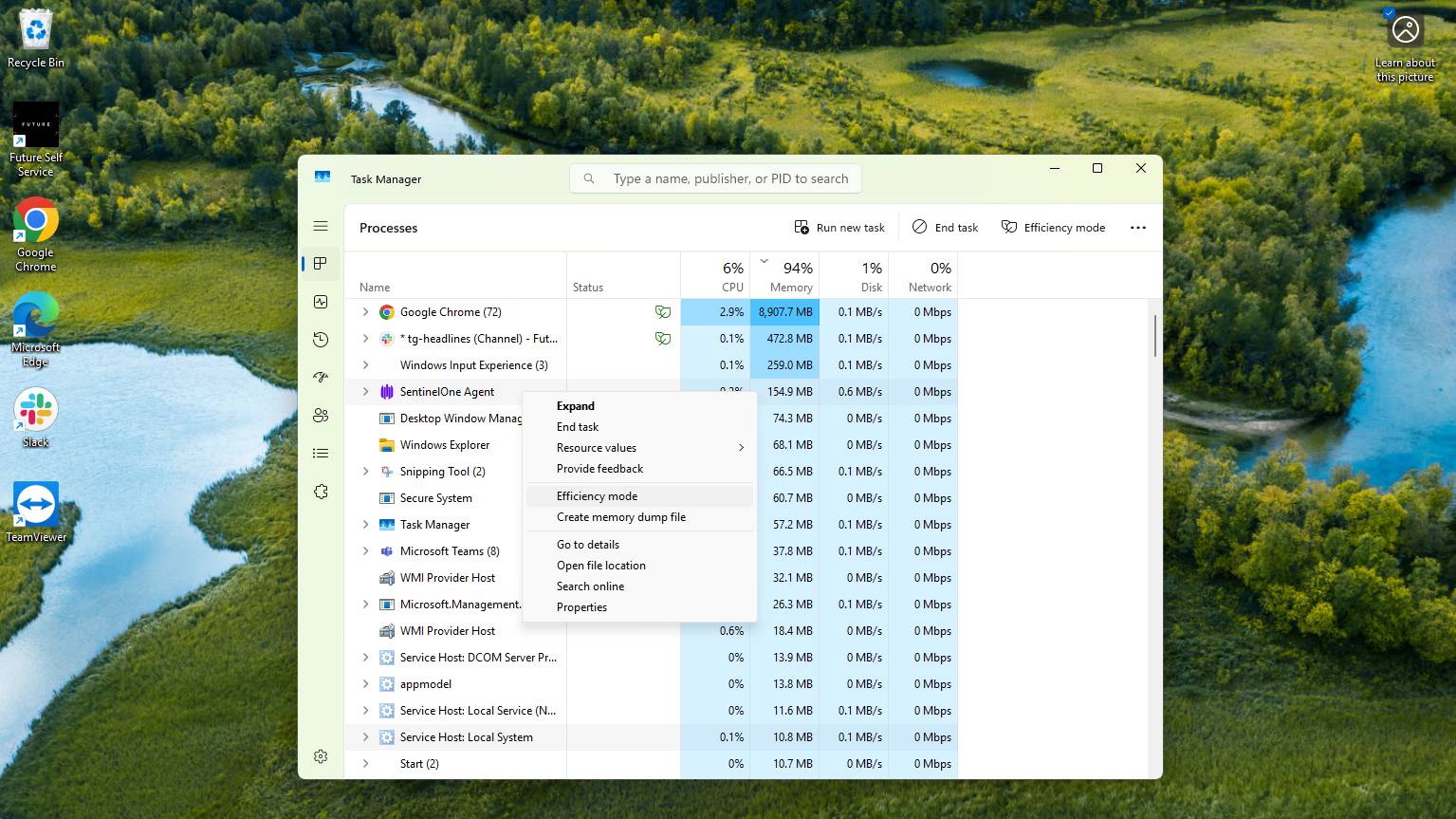
Il peut y avoir des applications qui occupent simplement trop de ressources, même si elles n'en ont pas besoin, mais le mode d'efficacité de Windows 11 peut fournir un coup de main en limitant l'utilisation du processeur et combien de RAM est utilisé dans certaines applications.
Dans Task Manager (« Ctrl + Shift + ESC »), Cliquez sur le Onglet « Processus » et sélectionnez l'application sur laquelle vous souhaitez mettre une limite. Cliquez simplement avec le bouton droit sur l'application et Sélectionnez «Mode d'efficacité».
C'est ça. Il vise à sauver la durée de vie de la batterie et à rendre votre PC plus réactif, mais il est également connu pour causer des problèmes pour les PC. Voyez si cela fonctionne pour vous, et si ce n'est pas le cas, désactivez simplement le mode d'efficacité sur l'application que vous avez sélectionnée.
6. Effacer les fichiers temporaires
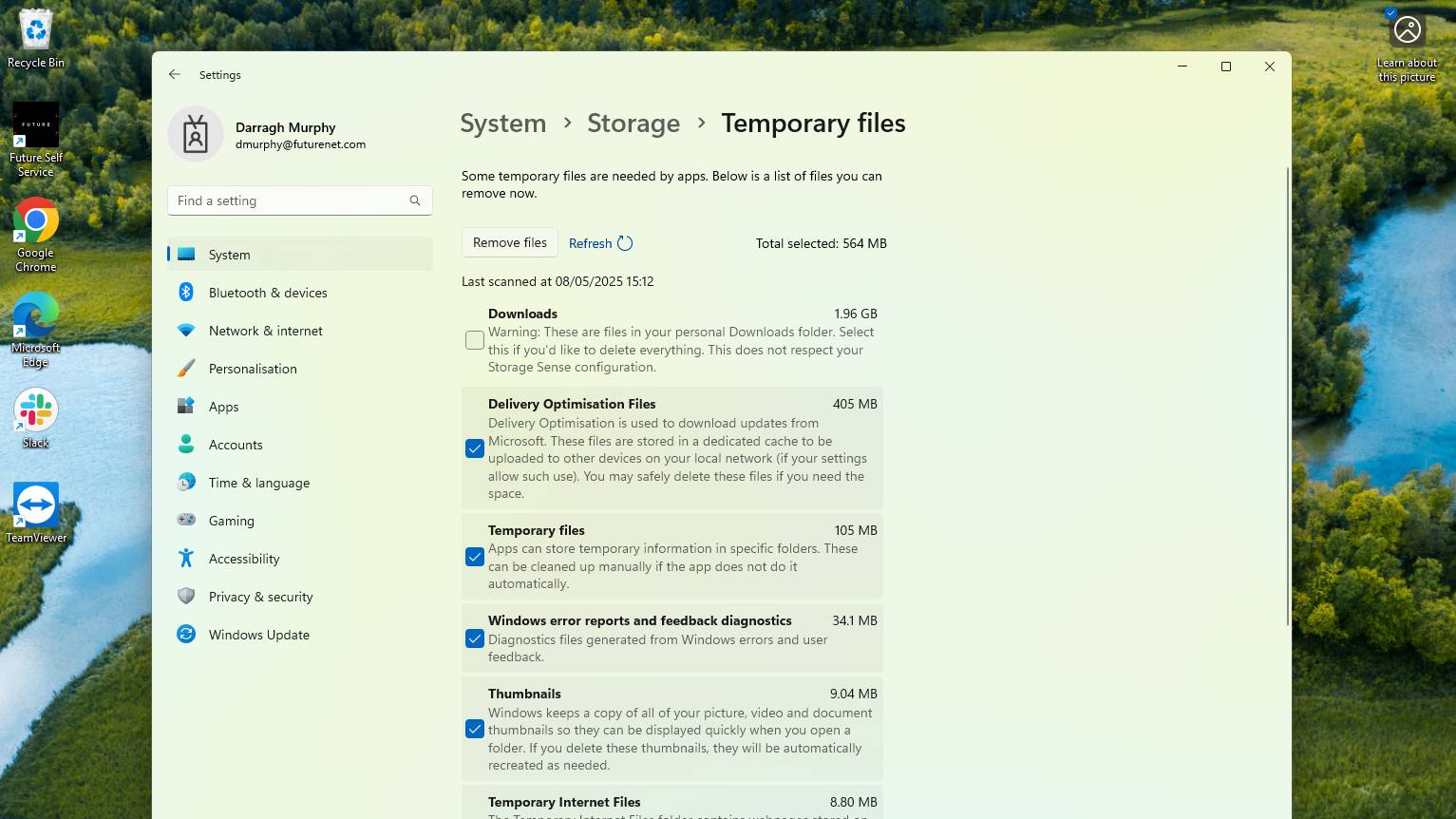
Pendant que vous utilisez des applications, les fichiers temporaires peuvent s'accumuler sans vous en remarquer, stocker des informations et utilisé pour la sauvegarde. Ce ne sont pas tous complètement nécessaires, et beaucoup peuvent occuper un espace disque qui peut également affecter la RAM.
Vous pouvez facilement effacer les fichiers temporaires. Se diriger vers les paramètres (« Windows Key + I ») et Cliquez sur « Stockage » Dans le menu du système. Sélectionnez « Fichiers temporaires » Et vous serez présenté avec quelques options à supprimer. Cocher les cases À côté du type de fichiers dont vous souhaitez vous débarrasser, puis Cliquez sur le bouton « Supprimer les fichiers » près du sommet.
Les « téléchargements » occupent généralement le plus d'espace, mais ce sont des fichiers que vous avez téléchargés dans le passé et que vous avez encore besoin. Il va sans dire, mais vérifiez uniquement les types de fichiers dont vous n'avez pas besoin.
7. Gardez les effets visuels au minimum
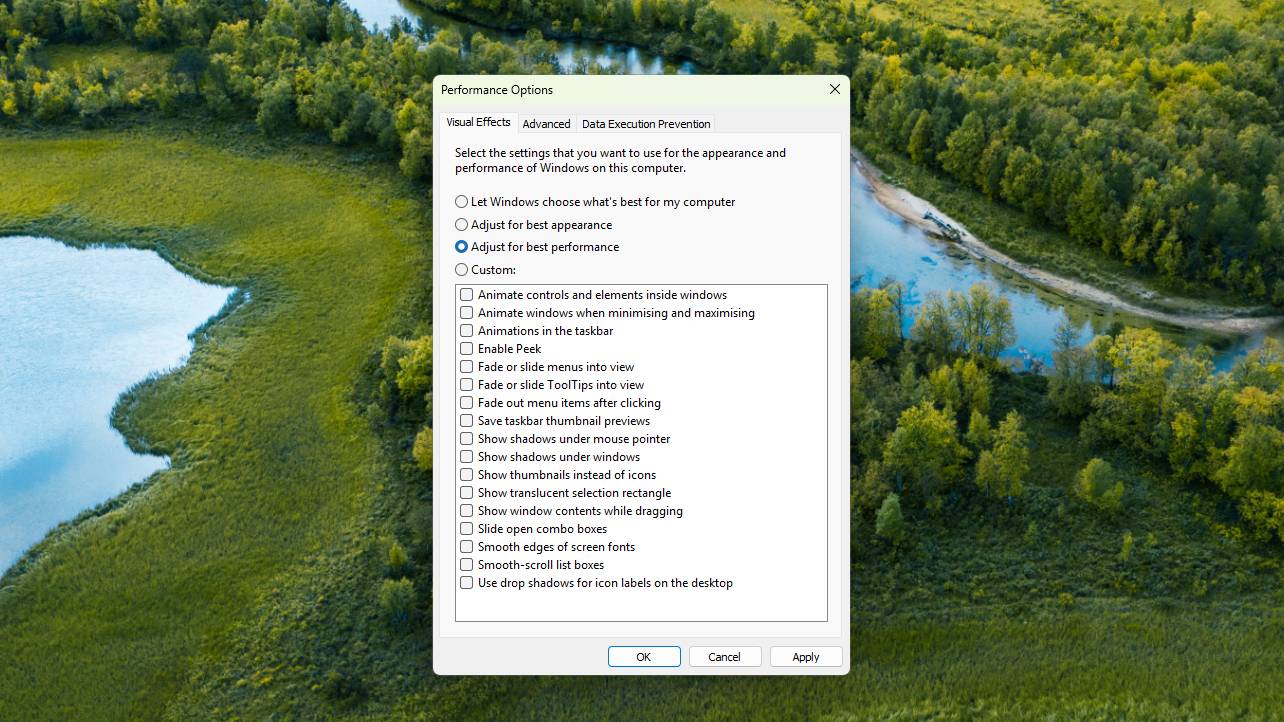
La RAM est utilisée comme un moyen de stocker des données auxquelles votre processeur peut rapidement accéder, comme une sorte de mémoire à court terme. C'est pourquoi les jeux avec des graphiques exigeants nécessitent plus de RAM, car il faut beaucoup à traiter votre PC. Il en va de même pour toute application utilisant des effets visuels, et vous pouvez réduire cela à renforcer les performances à la place.
Un moyen facile d'accéder à cette option est de Recherchez « Ajustez l'apparence et les performances des fenêtres » dans la barre des tâches. Cliquez sur l'option et une fenêtre de panneau de configuration apparaîtra. Dans l'onglet « Effets visuels », Cliquez sur l'option « Ajuster pour les meilleures performances ».
Cela désactivera tous les effets, mais vous pouvez choisir les options que vous souhaitez continuer si vous aimez toujours un petit style lorsque vous naviguez autour de votre PC Windows 11. Après cela, Cliquez sur « Appliquer ».
8. Vous n'en avez pas besoin? La graver
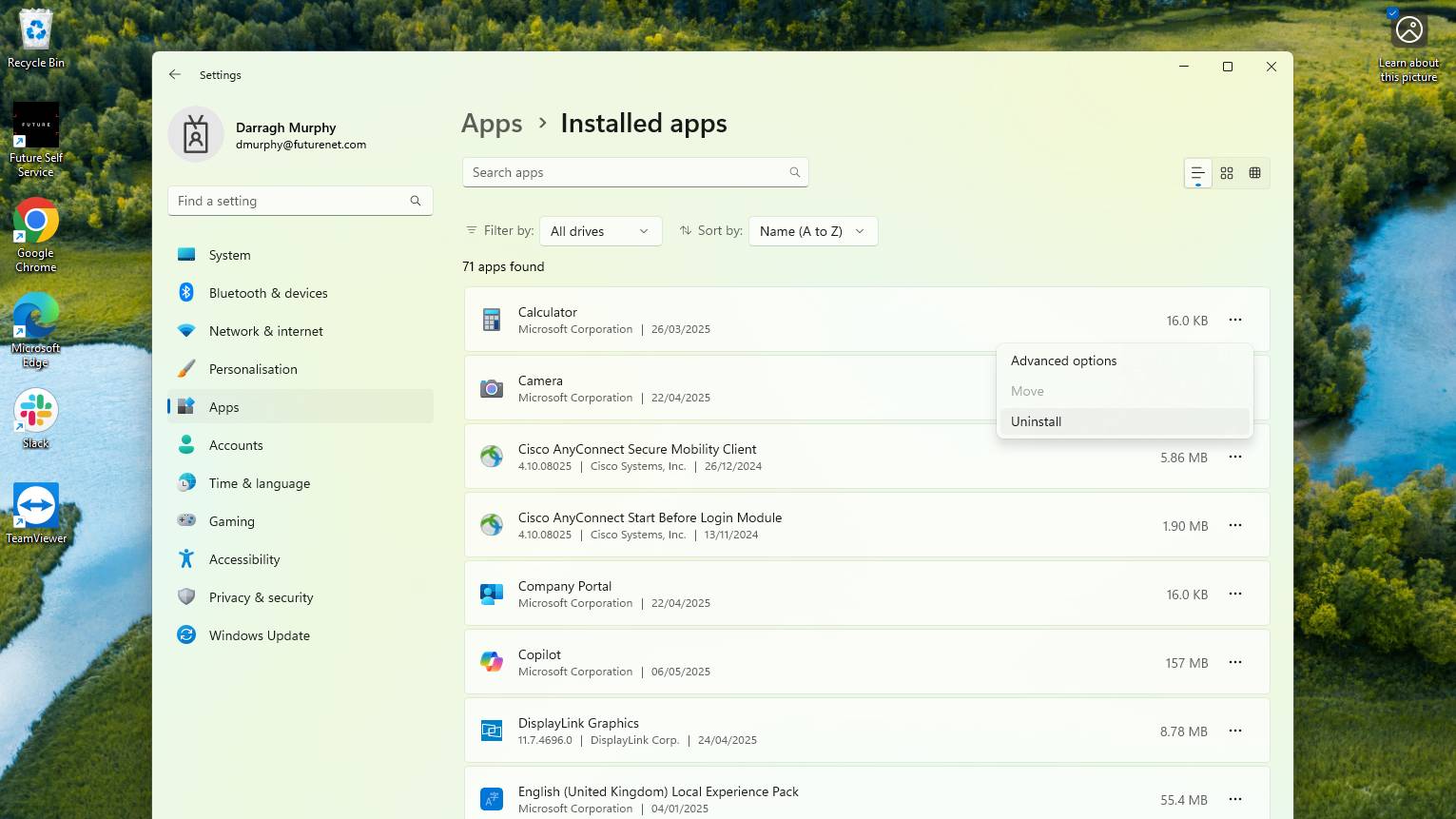
Si vous utilisez votre PC depuis un certain temps, il y a de fortes chances qu'il y ait un tas d'applications que vous avez installées au fil des ans, mais pas besoin. Ceux-ci peuvent occuper un espace de disque, mais ils peuvent également fonctionner en arrière-plan. Donc, si vous n'en avez plus une utilisation, vous pouvez tout aussi bien désinstaller ces programmes.
Ouvrez l'application Paramètres (« Windows Key + I ») et cliquez sur « Applications » Dans la barre de gauche, alors Sélectionnez «Applications installées». Vérifiez les applications dont vous n'avez pas besoin, puis Sélectionnez l'icône « trois points » et cliquez sur « Désinstaller ».
Un système plus léger permet une meilleure utilisation de la RAM.
9. Gardez votre système à jour
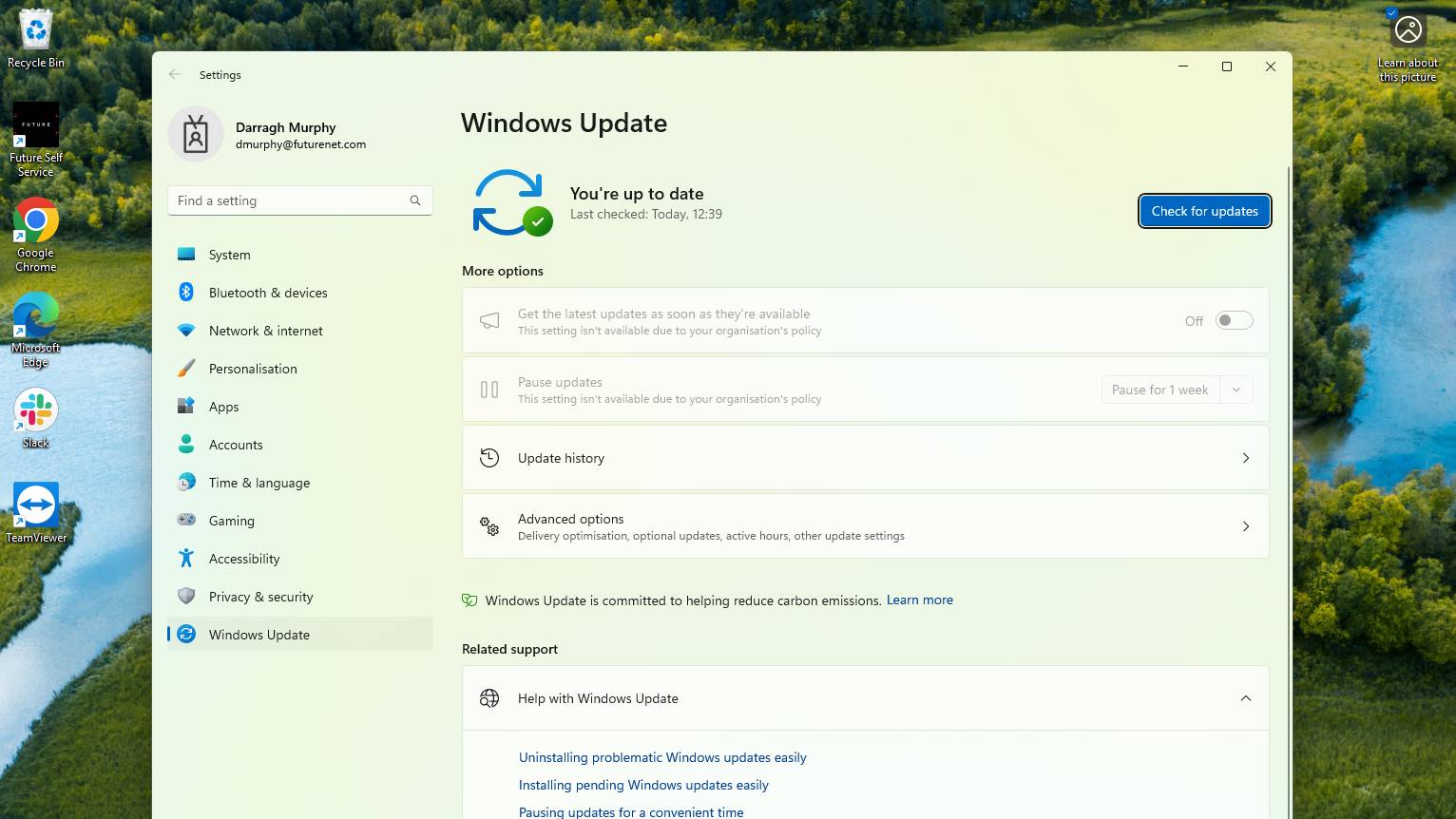
Il peut s'agir d'un slog, en particulier avec toutes les mises à jour Windows 11 vous lance, mais la mise à jour de votre PC peut être un excellent moyen de garder RAM aussi efficace que possible. Non seulement les mises à jour Windows contiennent de nombreuses corrections de bogues et mises à jour du pilote, mais ils peuvent également empêcher le logiciel obsolète de provoquer une mémoire insuffisante.
Soit Tapez « Vérifier les mises à jour » et cliquez sur l'option qui apparaît, ou Paramètres ouvrir (« Windows Key + I ») et Cliquez sur « MISES À JOURSE Windows » dans la barre latérale de gauche. Sélectionnez le bouton « Vérifier les mises à jour » Pour télécharger toutes les mises à jour disponibles.
Vous devrez peut-être redémarrer votre PC pour que les mises à jour prennent effet, alors assurez-vous d'avoir enregistré tout ce sur quoi vous avez travaillé.
10. Vérifiez les logiciels malveillants

Les logiciels malveillants peuvent prendre la forme d'applications et de programmes se cachant sur votre PC Windows 11, et bien qu'il puisse faire beaucoup de mal aux informations personnelles, aux coordonnées bancaires et au-delà, il peut également consommer beaucoup de ressources, ce qui affecte la RAM.
Si votre système fonctionne lentement et que vous ne pouvez pas comprendre pourquoi, c'est une bonne idée d'utiliser l'un des meilleurs logiciels antivirus pour effectuer une analyse complète du système de tous les programmes malveillants. L'un des meilleurs moyens gratuits de le faire est d'utiliser Microsoft Defender intégré à Windows 11.
Ouvrez l'application Windows Security (recherchez cela dans la barre des tâches), Sélectionnez le virus et la protection des menaceset Appuyez sur « Scan rapide ». Si quelque chose apparaît, supprimez-le.
11. Un redémarrage régulier
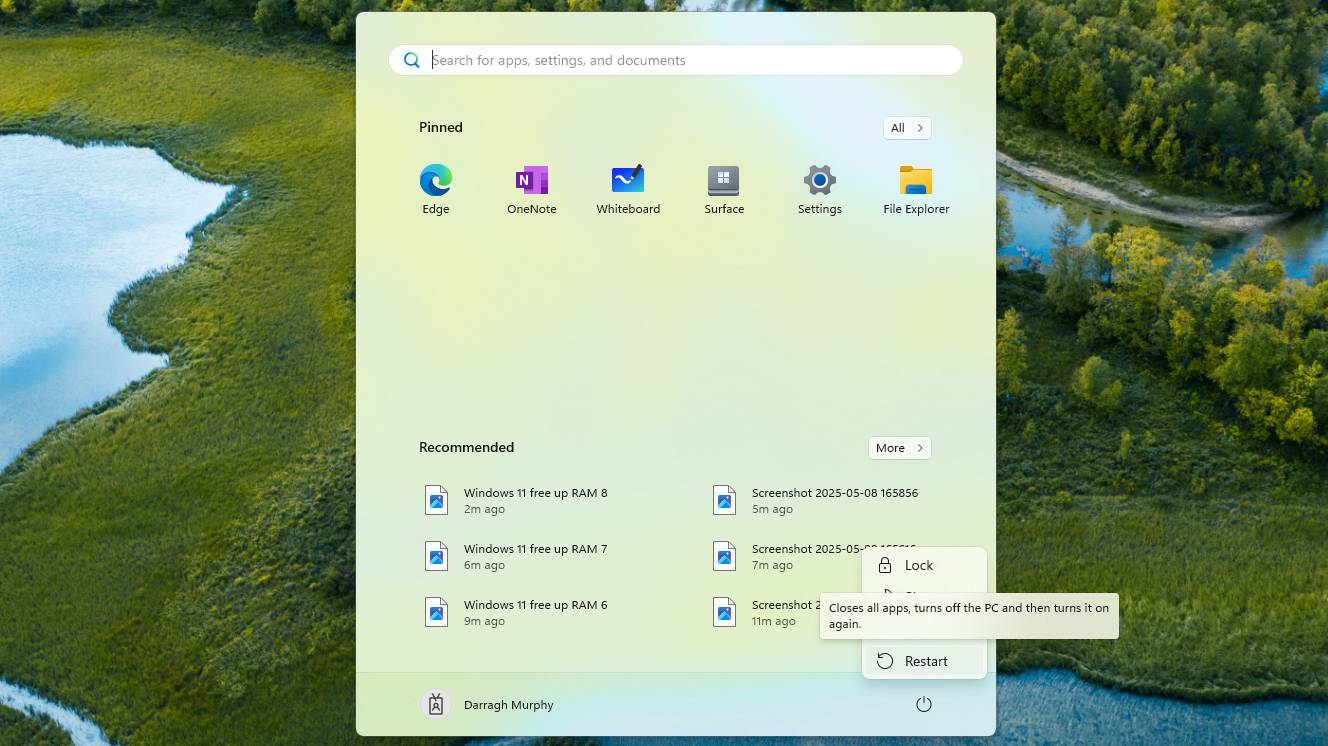
La méthode la plus simple qui a toujours de bonnes chances de réussir: Redémarrez votre PC.
Cela fermera toutes les applications en cours d'exécution qui occupent trop de RAM et mettent fin à tous les autres processus. Cela réinitialise tout pour rayer, donnant à votre ordinateur un nouveau départ sans être surchargé par des programmes qui se battent pour l'espace.
Vous connaissez l'exercice: simplement Cliquez sur l'icône Windows Dans la barre des tâches, Sélectionnez l'icône d'alimentation et Frappez « Redémarrer ».
En redémarrant régulièrement, vous pouvez vous assurer que la RAM de votre PC a suffisamment d'espace libre pour parcourir les tâches.
De combien de RAM avez-vous besoin?
Savoir pour quoi vous allez utiliser votre PC est un bon moyen de savoir combien vous avez vraiment besoin de RAM. Vous ne voulez jamais trop peu, donc votre ordinateur portable ou votre bureau ne peut même pas exécuter des tâches pendant vos routines quotidiennes, mais vous ne voulez pas non plus dépenser trop pour des RAM supplémentaires et inutiles.
Voici une bonne règle d'or sur la quantité de RAM pour différentes utilisations:
- 8 Go de bélier: Computation de base pour faire défiler plusieurs onglets et applications de créativité légère.
- 16 Go de bélier: Pour la plupart des gens qui effectuent des tâches quotidiennes standard dans plusieurs applications, les jeux sur des titres modernes et l'utilisation d'Adobe Photoshop ou Premiere Pro.
- 32 Go de RAM: Des tâches avancées comme l'édition et le rendu des vidéos 4K, jouant des jeux PC exigeants et de nombreuses activités simultanées.
- 64 Go de RAM: Plus pour les animateurs 3D ou les développeurs de jeux.
Plus il y a de RAM, mieux c'est, mais il n'est pas nécessaire de dépenser plus si votre système agit lentement. Suivez les étapes ci-dessus pour libérer RAM et améliorer les performances de votre PC. Pour une plongée plus profonde sur la quantité de RAM dont vous avez besoin, nous vous sommes couverts.


