
TikTok vient de découvrir que vous pouvez modifier le son de chargement de votre iPhone – voici comment procéder
Le son de chargement par défaut de l'iPhone est correct. C'est aussi ennuyeux. Vous entendez le même petit carillon depuis des années à chaque fois que vous branchez votre téléphone. TikTok vient de découvrir que vous pouvez le changer littéralement en n'importe quel son de votre choix : un extrait de chanson, une citation de film, un mème, peu importe.
Les options sont infinies et les gens font preuve de créativité. Certains choisissent les sons apaisants de la nature. D’autres choisissent des clips audio désarticulés qui amènent tout le monde autour d’eux à remettre en question leur santé mentale. La personnalisation s'effectue via l'application Raccourcis de l'iPhone, qui vous permet d'automatiser des actions en fonction de déclencheurs, dans ce cas, en branchant votre chargeur.
L'article continue ci-dessous
@toyamonet
♬ son original – toyamonet🐝🐝
1. Recherchez et enregistrez votre audio
Recherchez un clip vidéo ou audio que vous souhaitez utiliser comme son de chargement. TikTok, YouTube, Instagram, partout cela fonctionne. Le clip doit durer 5 à 10 secondes pour de meilleurs résultats. Des clips plus longs fonctionnent mais peuvent sembler excessifs pour une notification de charge.
Enregistrez la vidéo sur votre iPhone. La plupart des applications vous permettent d'enregistrer ou de télécharger des vidéos directement. Sinon, enregistrez à l’écran la lecture audio et enregistrez cet enregistrement à la place.
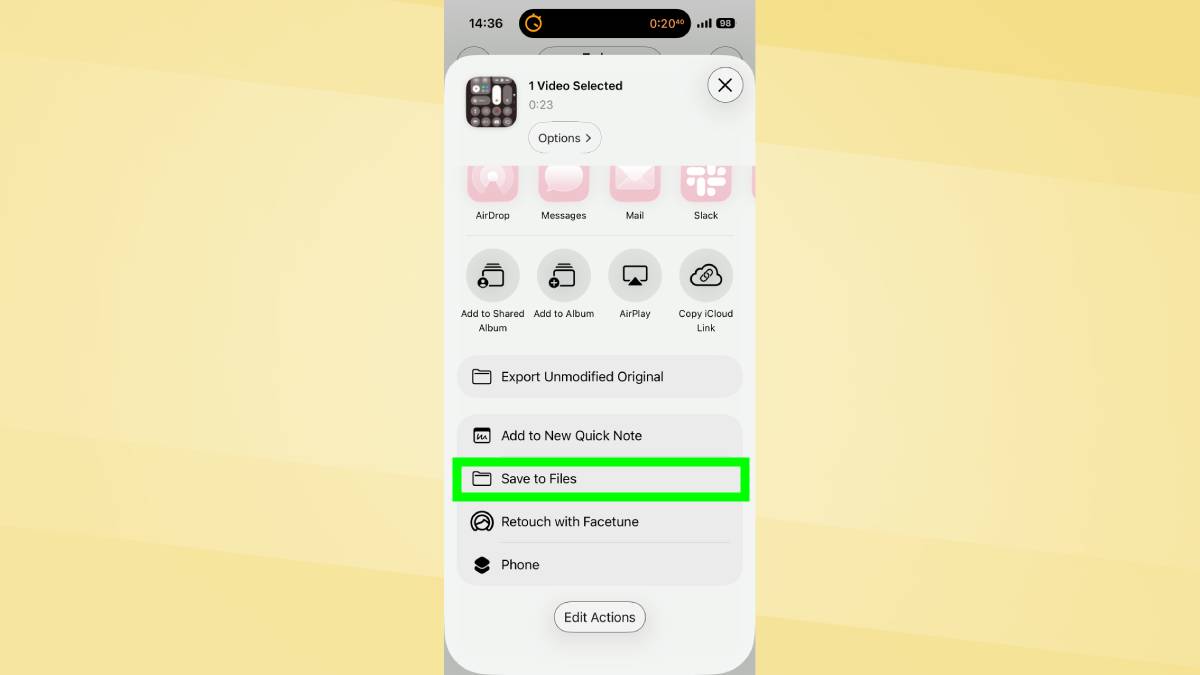
Ouvrez votre application Photos et recherchez la vidéo que vous venez d'enregistrer. Appuyez sur le bouton Partager (le carré avec une flèche pointant vers le haut) et sélectionnez « Enregistrer dans des fichiers.«
2. Déplacez le fichier vers votre application Fichiers
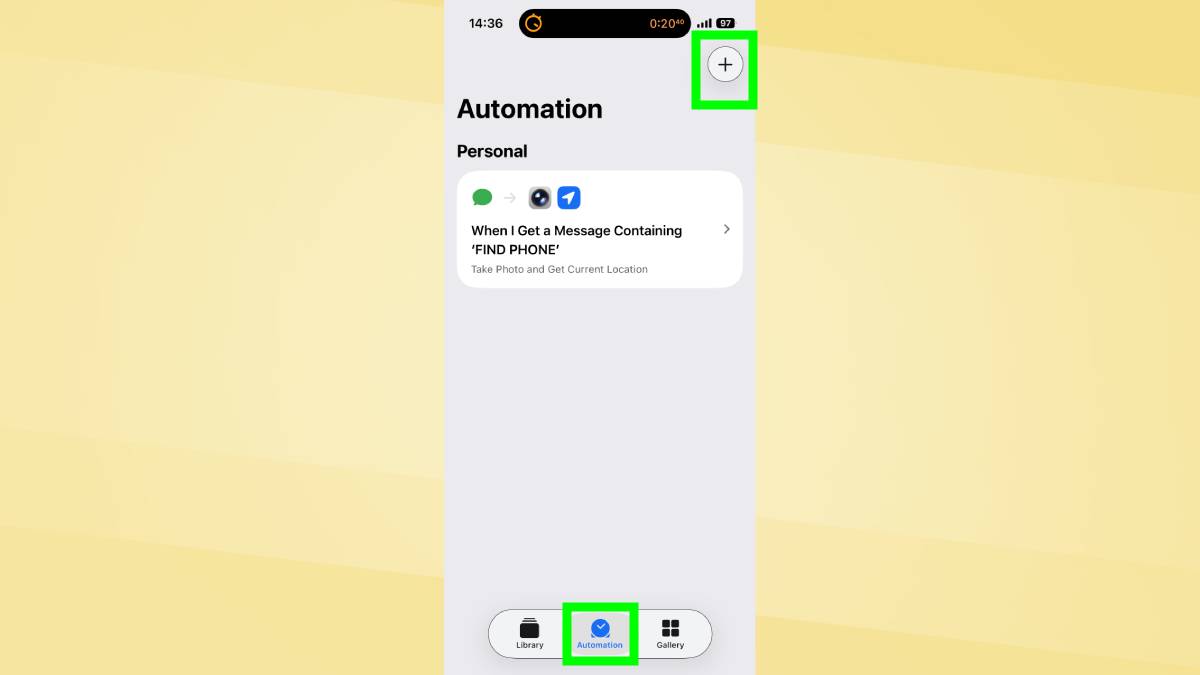
Suivant, ouvrez l'application Raccourcis (il est préinstallé sur les iPhones). Si vous ne le trouvez pas, recherchez « Raccourcis » dans votre bibliothèque d'applications.
Appuyez sur l'onglet « Automatisation » en bas de l'écran. Alors appuyez sur « Nouvelle automatisation » (le signe plus dans le coin supérieur droit).
3. Réglez la gâchette du chargeur
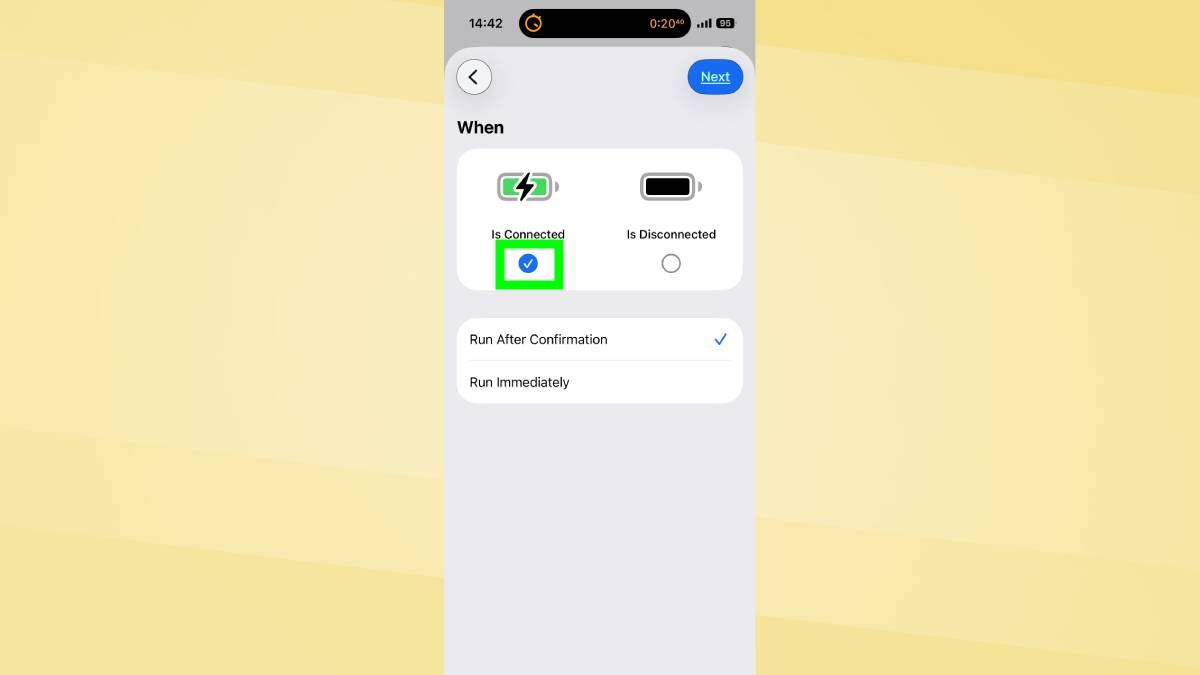
Faites défiler les options de déclenchement d'automatisation jusqu'à ce que vous trouviez « Chargeur ». Appuyez dessus. Vous pouvez également le rechercher directement. Vous verrez les options « Est connecté » et « Est déconnecté ».
Assurez-vous que « Est connecté » est sélectionné car cela déclenche le son lorsque vous branchez, pas lorsque vous débranchez. Alors appuyez sur « Suivant » dans le coin supérieur droit.
4. Activez « Exécuter immédiatement »
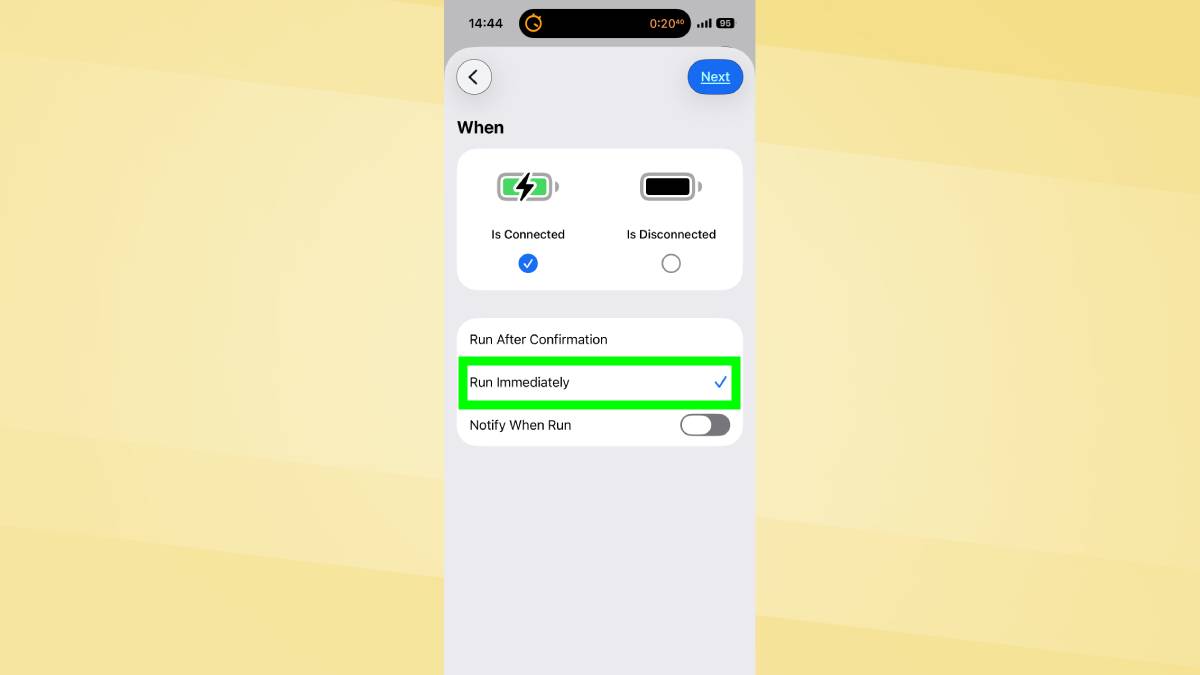
Sur l'écran suivant, vous verrez des options sur le fonctionnement de l'automatisation. Activez « Exécuter immédiatement » et assurez-vous que « Notifier lors de l'exécution » est désactivé.
Cela fait que le son est joué automatiquement lorsque vous branchez votre chargeur sans afficher de notification ni vous demander de confirmer l'action à chaque fois. Pour continuer, appuyez sur « Suivant ».
5. Ajoutez l'action « Jouer le son »
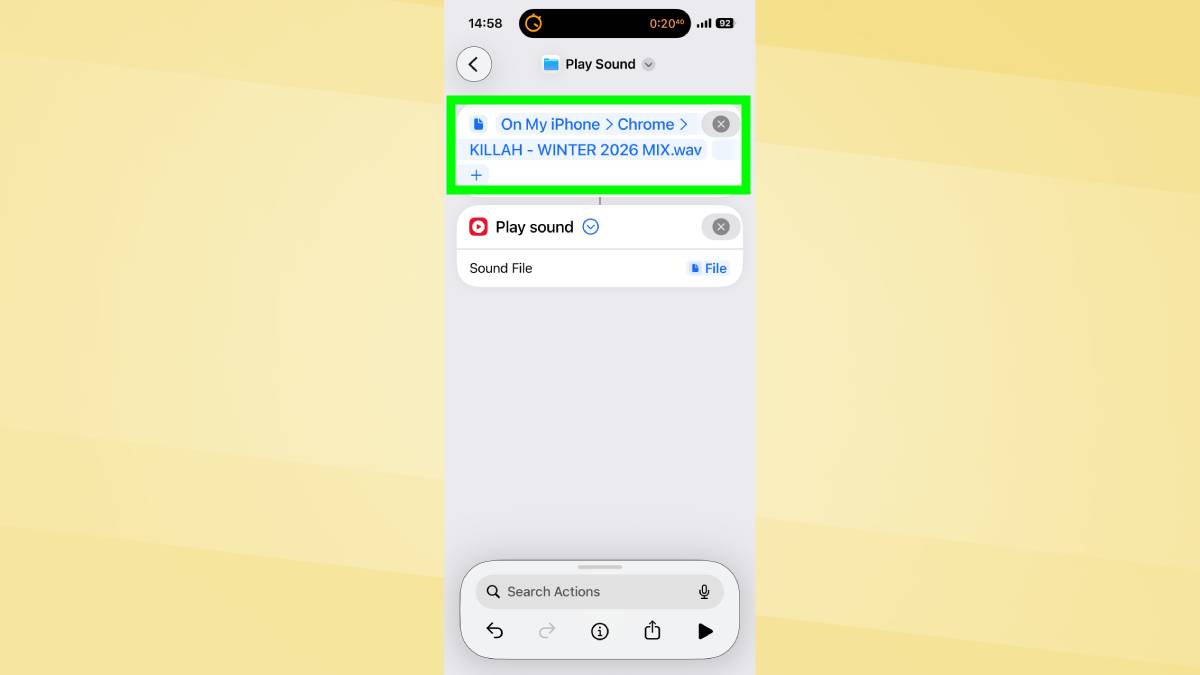
Vous êtes maintenant sur l'écran où vous ajoutez des actions. Appuyez sur la barre de recherche et tapez « Jouer le son ». Alors sélectionnez l'action « Jouer le son » quand il apparaît.
Appuyez à nouveau sur la barre de recherche, tapez « Obtenir le fichier » et sélectionnez « Obtenir le fichier » à partir des résultats. Cette action apparaîtra au-dessus de « Play Sound » dans votre séquence. Appuyez sur « Obtenir le fichier » et parcourez votre application Fichiers pour trouver la vidéo que vous avez enregistrée précédemment. Sélectionnez le fichier vidéo. Il sera désormais lié à l'action « Obtenir le fichier ».
Alors déplacez le fichier vidéo au-dessus de Play Sound action et appuyez sur « Terminé » dans le coin supérieur droit. Votre automatisation est désormais active.
Testez votre son de chargement personnalisé
Branchez votre iPhone sur un chargeur. Votre audio personnalisé devrait être lu immédiatement au lieu du carillon de chargement par défaut.
Si cela ne fonctionne pas, vérifiez ces problèmes courants :
- Assurez-vous que « Exécuter immédiatement » est activé dans vos paramètres d'automatisation
- Vérifiez que le fichier audio est enregistré dans Fichiers et accessible aux raccourcis
- Confirmez que « Est connecté » est sélectionné comme déclencheur, et non « Est déconnecté ».
Pour modifier ou modifier votre son de charge ultérieurement, ouvrez les raccourcis, accédez à l'onglet Automatisation, appuyez sur l'automatisation de votre chargeur et remplacez le fichier audio par un autre.


