
La NASA vient de partager des fonds d'écran Artemis II à couper le souffle – voici comment les configurer sur votre Mac ou votre PC Windows
La mission Artemis II a produit de superbes images haute résolution de la Terre depuis l'espace, des moments d'entraînement de l'équipage et des détails du vaisseau spatial que la NASA a mis gratuitement à la disposition du public. Pourquoi se contenter de fonds d'écran génériques alors que vous pouvez avoir comme arrière-plan de vraies photos du retour de l'humanité sur la Lune ?
La bibliothèque d'images de la NASA contient des centaines de photos Artemis II dans des résolutions suffisamment élevées pour n'importe quel moniteur. Leur téléchargement et leur définition comme fond d'écran Windows prennent moins d'une minute.
Vous n'avez pas entendu parler d'Artémis II ?
Il s’agit de la mission historique de la NASA qui marque le retour des humains sur l’orbite lunaire pour la première fois depuis 1972, et c’est un gros problème. L'équipage de quatre personnes composé de Reid Wiseman, Victor Glover, Christina Koch et de l'astronaute de l'Agence spatiale canadienne Jeremy Hansen a volé plus loin de la Terre que n'importe quel humain n'a voyagé en plus de 50 ans.
L'article continue ci-dessous
La mission voit l’équipage orbiter autour de la Lune à bord du vaisseau spatial Orion avant de rentrer chez lui, un voyage d’environ 10 jours au total.
Comment faire des photos Artemis II votre arrière-plan
1. Téléchargez des images de la bibliothèque de la NASA
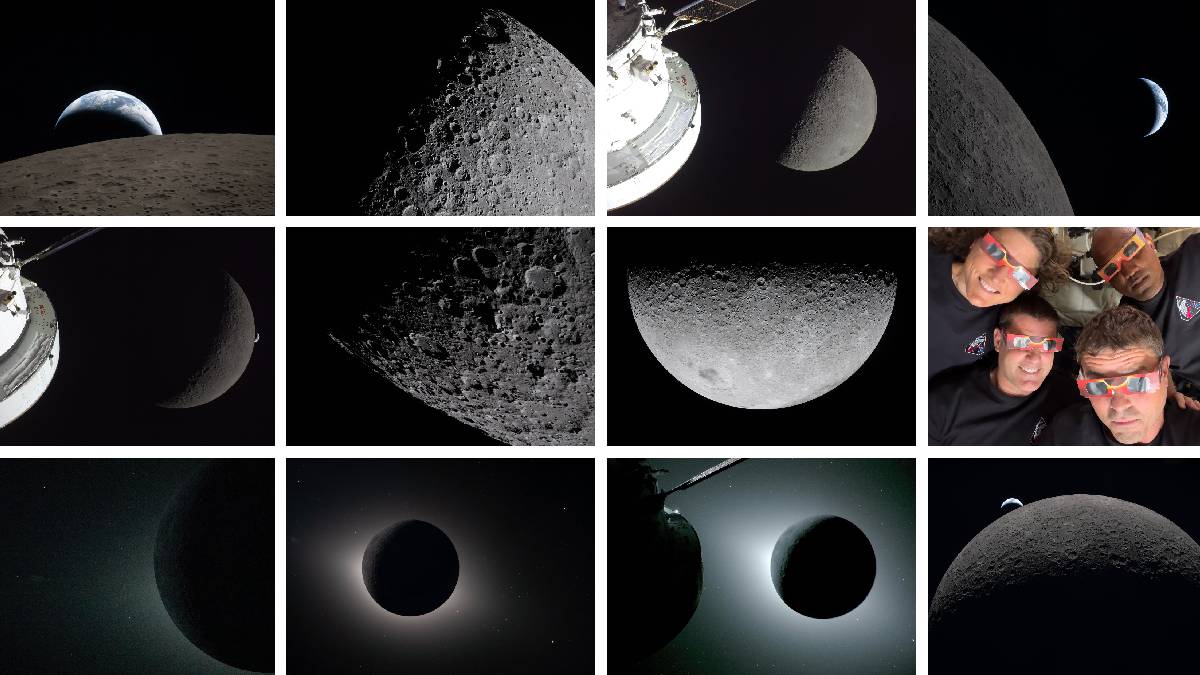
Tout d'abord, rendez-vous sur la page contenant La bibliothèque lunaire de la NASA — collection d'images officielle Artemis II avec des photos en plusieurs résolutions. Parcourez la galerie et choisissez l'image que vous souhaitez télécharger, puis téléchargez-le.
2. Définissez l'image comme fond d'écran Windows
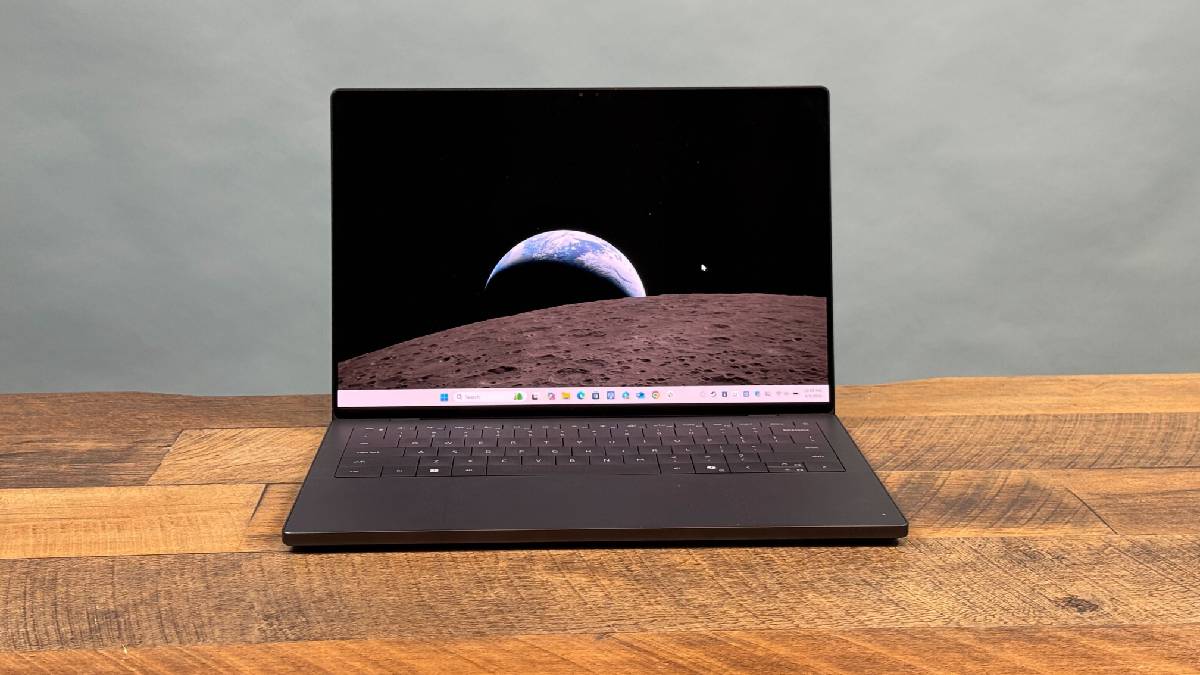
Accédez à l'endroit où vous avez téléchargé l'image (généralement votre dossier Téléchargements). alors faites un clic droit sur le fichier image et sélectionnez « Définir comme arrière-plan du bureau ».
L'image devient immédiatement votre fond d'écran. S'il semble étiré, déformé ou ne s'adapte pas correctement à votre écran, vous devez ajuster le paramètre d'ajustement.
Tapez « bureau » dans le menu de recherche Windows et ouvrez « Choisissez l'arrière-plan de votre bureau » dans les résultats.
Faites défiler vers le bas jusqu'à ce que vous voyiez « Choisir un ajustement » avec un menu déroulant. Essayez d'abord « Remplir » – cela redimensionne l'image pour couvrir tout votre écran tout en conservant les proportions. Si des parties de l'image sont coupées, essayez plutôt « Fit »qui affiche l'intégralité de l'image sans recadrage mais peut laisser des barres noires sur les côtés.
Expérimentez avec les deux options pour voir laquelle convient le mieux à votre image spécifique.
3. Comment définir l'image comme fond d'écran Mac
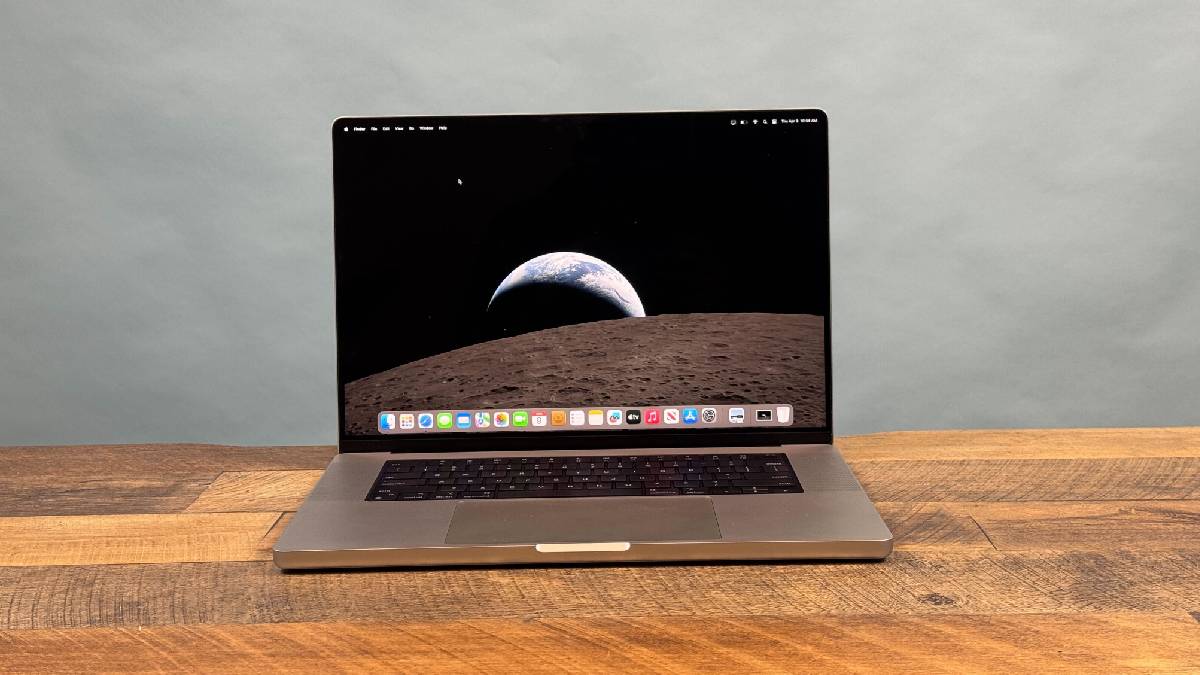
Après avoir téléchargé l'image sur macOS 26, faites un clic droit dessus et sélectionnez Définir l'image du bureau – il sera mis à jour instantanément en tant que fond d'écran.
Pour affiner son affichage, allez dans Paramètres système et sélectionnez Fond d'écran depuis la barre latérale. À partir de là, vous pouvez régler si l'image remplit ou s'adapte à votre écran, et si vous utilisez plusieurs moniteurs, vous pouvez contrôler si le même fond d'écran s'applique à tous vos espaces avec une seule bascule.


