Comment compresser un PDF en ligne sans perdre en qualité, le guide étape par étape
Contrats, factures, dossiers administratifs, supports de formation ou documents professionnels : de nombreux fichiers circulent aujourd’hui au format PDF. Ce format présente gros avantage : il conserve la mise en page du document quel que soit l’appareil utilisé pour l’ouvrir. Le problème apparaît souvent au moment de l’envoi. Un PDF trop volumineux peut dépasser les limites des messageries, ralentir un téléversement ou être refusé par certaines plateformes de partage.
La taille maximale d’une pièce jointe dans Gmail est limitée à environ 25 Mo. Dans ce guide pratique, vous allez découvrir comment compresser un PDF en ligne simplement, sans installer de logiciel et sans modifier le contenu du document.
Étape 1 : accéder à un l’outil de compression PDF en ligne
La première étape consiste à ouvrir un service dédié à la compression de PDF. Plusieurs plateformes proposent cette fonctionnalité directement dans le navigateur. Par exemple, l’outil smallpdf permet de réduire la taille d’un document en quelques clics grâce à une interface simple, centrée sur une action précise : optimiser un fichier PDF. Arrivés sur le site, vous aurez le choix de vous connecter, de créer un compte ou tout simplement de cliquer sur « compresser » en haut dans le menu de navigation. Une fois sur la page dédiée, un espace d’importation apparaît. Il permet de charger rapidement le document à optimiser.
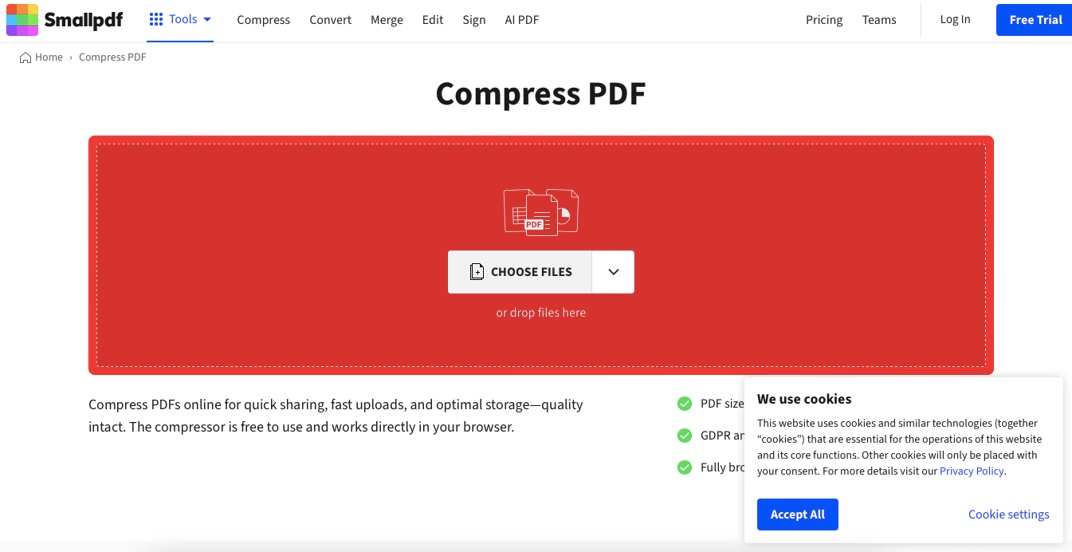
Étape 1 : accéder à un l’outil de compression PDF en ligne
Étape 2 : importer le fichier PDF à compresser
Etape suivante, importez le document que vous souhaitez alléger. Sélectionnez le fichier depuis votre appareil ou glissez-le dans la zone prévue à cet effet. Dès l’importation, l’outil analyse automatiquement la structure du PDF. Cette analyse vise à identifier les éléments pouvant être optimisés, notamment les images et les données internes générées lors de la création ou du scan du document.
Étape 3 : choisir le niveau de compression adapté
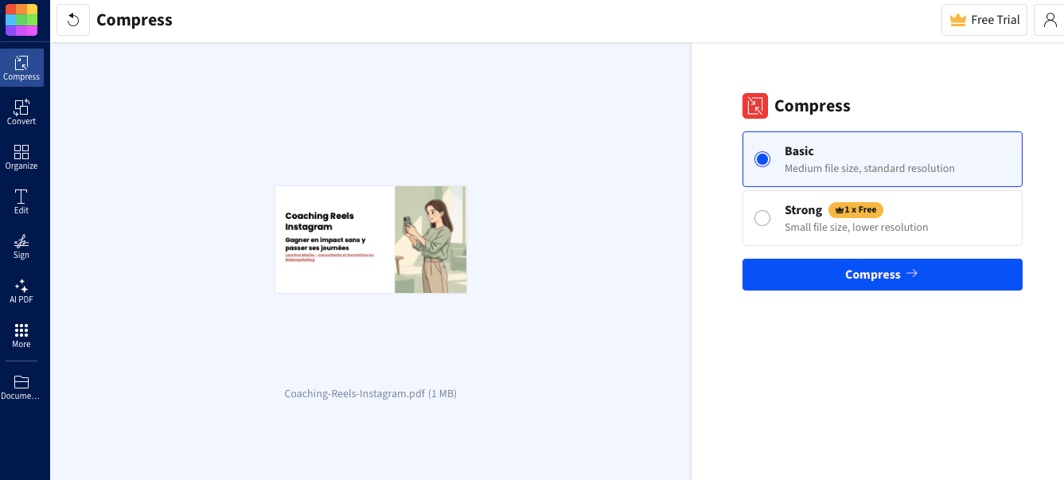
Étape 3 : choisir le niveau de compression adapté
Une fois le fichier importé, la plupart des outils proposent plusieurs niveaux de compression. Le choix dépend principalement de l’usage prévu pour le document. Pour un fichier composé essentiellement de texte, comme un contrat, un rapport ou un dossier administratif, une compression standard suffit généralement. Elle réduit efficacement la taille du PDF tout en conservant une excellente lisibilité. Pour un document contenant de nombreuses images ou des scans détaillés, une compression plus forte peut être envisagée. Elle permet d’alléger davantage le fichier, mais peut légèrement réduire la qualité visuelle. Dans ce cas, il est conseillé de vérifier le résultat final avant de partager le document.
Étape 4 : lancer la compression du PDF
Après avoir sélectionné le niveau de compression, lancez le traitement. L’optimisation s’effectue toute seule. Cette étape prend généralement quelques secondes. Tout dépend de la taille du fichier et du niveau de compression. Pendant ce process, le contenu du PDF n’est pas modifié. Les textes, tableaux et mises en page restent identiques. Seules les données inutiles ou trop lourdes sont ajustées afin de réduire la taille globale du fichier.
Étape 5 : télécharger et vérifier le fichier compressé
Une fois la compression terminée, téléchargez le nouveau fichier PDF. Avant de l’utiliser, prenez le temps de l’ouvrir et de vérifier plusieurs points :
- la lisibilité du texte,
- la netteté des images ou graphiques,
- le poids final du fichier.
Cette vérification permet de s’assurer que le document est prêt à être envoyé ou partagé, sans mauvaise surprise.
Bonnes pratiques pour une compression efficace
Pour obtenir les meilleurs résultats, quelques bonnes pratiques peuvent être appliquées. Les voici :
- privilégier des scans en noir et blanc pour les documents textuels,
- éviter de compresser plusieurs fois le même fichier,
- repartir du document original si un nouvel ajustement est nécessaire,
- choisir un niveau de compression cohérent avec l’usage final.
Ces bonnes habitudes permettent de conserver une qualité optimale tout en réduisant efficacement la taille du fichier.
Quels sont les problèmes fréquents et comment les résoudre ?
Dans certains cas, la compression peut entraîner quelques ajustements. Si le texte devient difficile à lire après compression, il suffit généralement de recommencer l’opération en choisissant un niveau de compression plus léger. Si le fichier reste trop volumineux, il peut être utile de supprimer certaines pages inutiles avant de lancer une nouvelle compression. Enfin, si le document ne s’ouvre pas correctement, il est préférable de repartir du fichier d’origine et de recommencer le processus. La compression de PDF fait désormais partie des manipulations numériques courantes. Bien maîtrisée, elle permet de gagner du temps et d’éviter de nombreux blocages lors du partage de documents professionnels ou administratifs. À vos souris !