
Ces 5 fonctionnalités cachées de l'iPhone ne sont pas tape-à-l'œil, mais elles sont étonnamment utiles
Un jour, j'ai arrêté d'utiliser mon iPhone en pilote automatique et j'ai regardé les paramètres que je faisais défiler depuis des années. Il s'avère qu'il existe de nombreuses fonctionnalités cachées derrière les menus qui manquent de tout le battage médiatique, mais qui sont véritablement utiles.
Parfois, les paramètres peu glamour sont ceux que vous utilisez le plus – pas les fonctionnalités d'IA flashy ou celles qu'Apple met sur un panneau d'affichage, mais les paramètres silencieux qui donnent simplement l'impression que votre iPhone vous fonctionne.
Voici cinq fonctionnalités cachées qui valent la peine d’être connues.
L'article continue ci-dessous
1. Accès rapide aux photos dans Messages
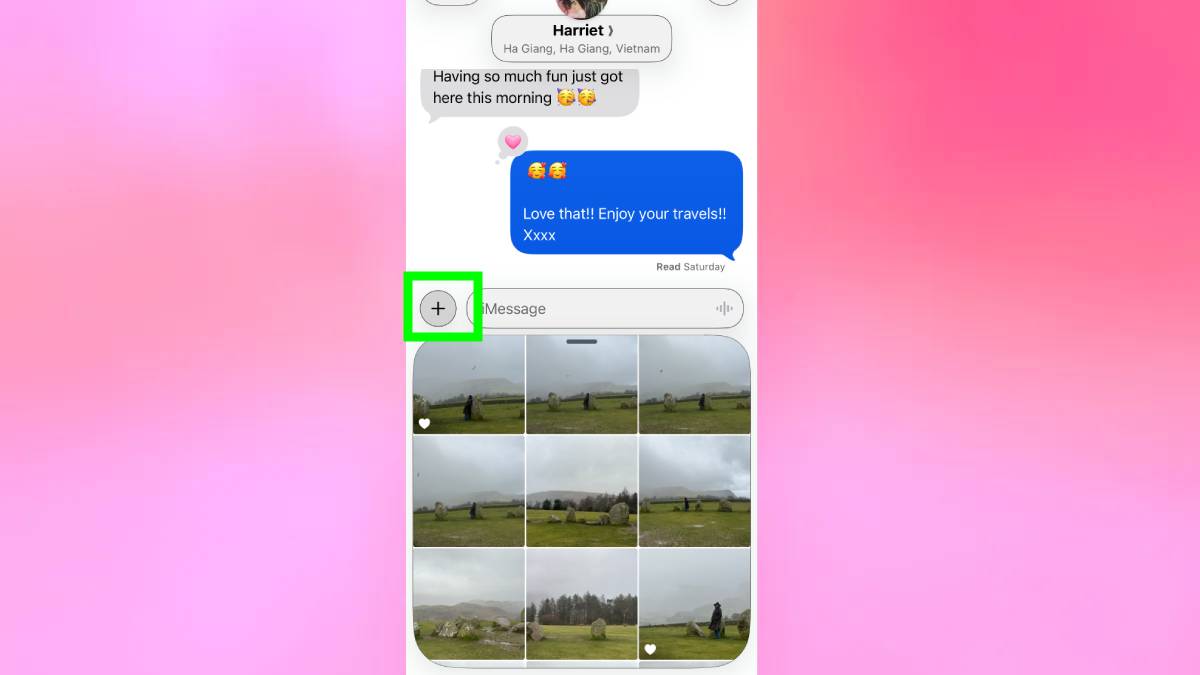
Lors de la rédaction d'un message, un appui long sur l'icône plus ouvre immédiatement vos photos récentesen sautant l'étape de menu supplémentaire que vous passeriez normalement. C’est une chose tellement mineure qu’elle semble presque trop petite pour être mentionnée – mais c’est exactement ce qui vaut la peine d’être connue.
Envoyer une photo dans Messages est quelque chose que la plupart des gens font des dizaines de fois par semaine, et chaque fois que vous le faites normalement, vous perdez quelques secondes inutiles en parcourant les menus pour arriver à un endroit où vous auriez pu arriver instantanément. Une fois que vous aurez changé, vous ne reviendrez plus.
2. Les sous-titres en direct transcrivent l'audio en temps réel
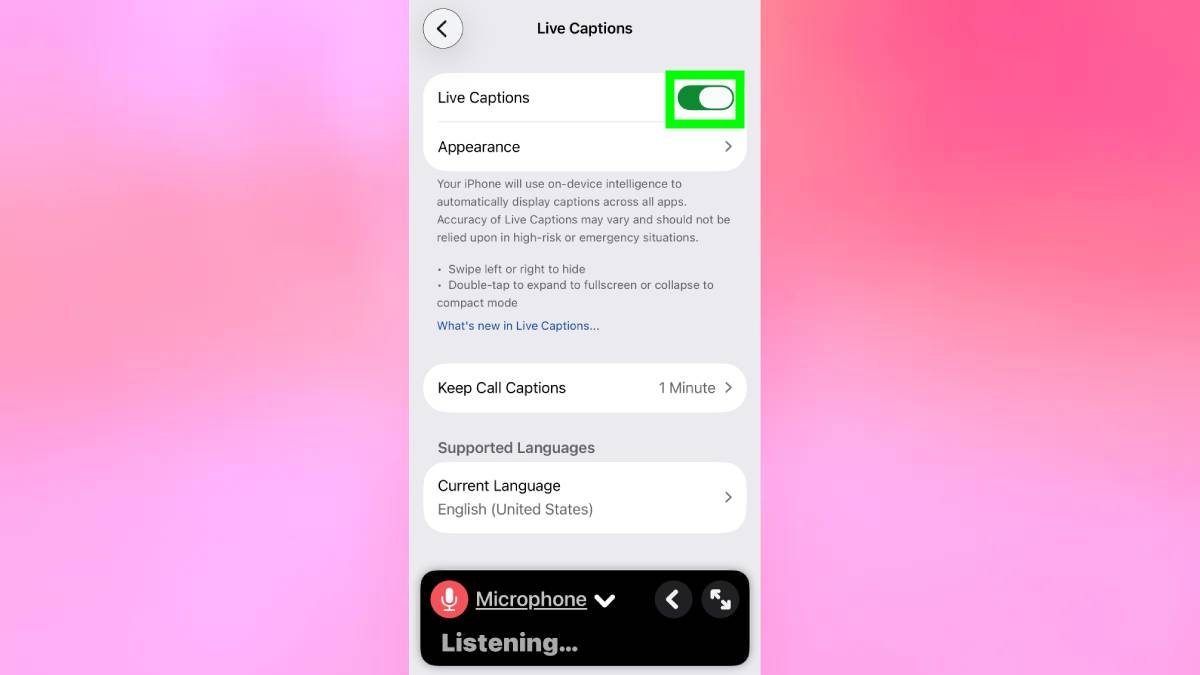
Live Captions génère des sous-titres en temps réel pour tous les fichiers audio de votre iPhone : vidéos, podcasts, appels téléphoniques et même conversations à proximité. Accédez à Paramètres, Accessibilité, Sous-titres en direct et activez-le.
Il a été conçu pour l'accessibilité, mais il est utile de manière plus large : regarder des vidéos en public sans casque, suivre un dialogue dans une pièce bruyante ou capter ce que quelqu'un a dit lors d'un appel sans lui demander de se répéter.
La précision dépend de la qualité audio, mais elle est étonnamment fiable la plupart du temps.
3. Fonds d'écran aléatoires
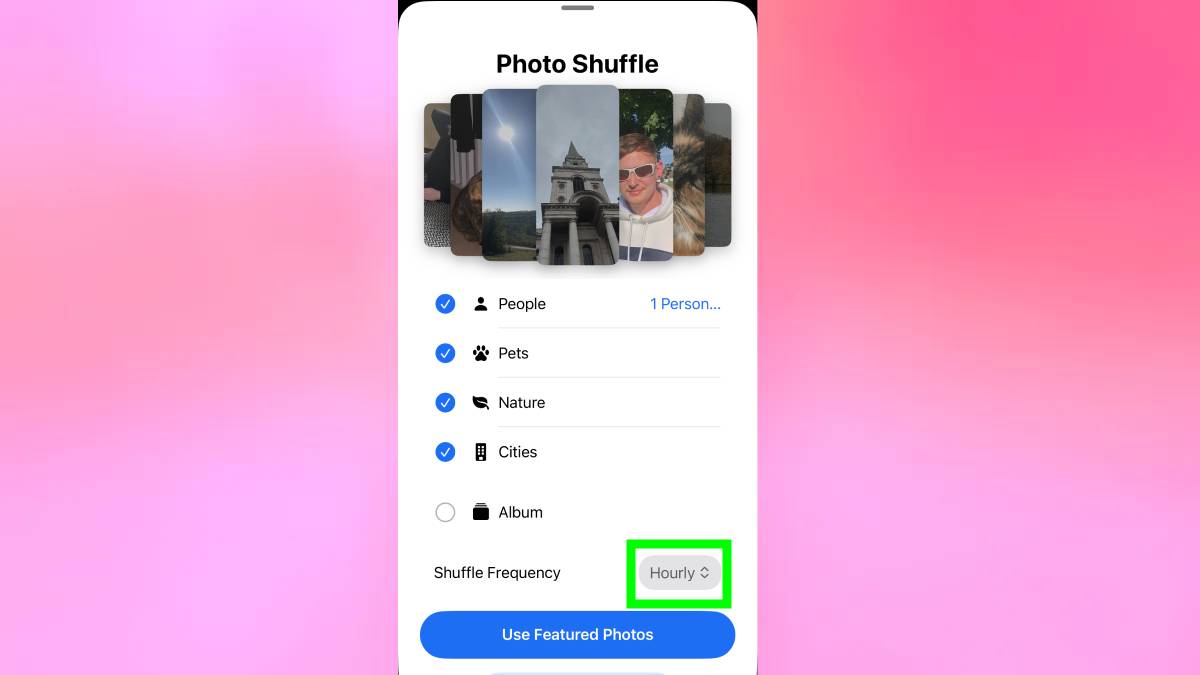
Votre iPhone peut automatiquement mélanger le fond d'écran de votre écran de verrouillage tout au long de la journée, en sélectionnant les catégories de photos ou les albums de votre choix.
Accédez à Paramètres, Fond d'écran, Ajouter un nouveau fond d'écran et choisissez Photo Shuffle.. Choisissez parmi les catégories suggérées comme Personnes, Nature ou Villes, ou sélectionnez un album spécifique. Choisissez ensuite la fréquence à laquelle il change : Au clic, Au verrouillage, Toutes les heures ou Quotidiennement.
Conseil de pro : ne mélangez pas toute votre photothèque. Vous ferez inévitablement apparaître des captures d’écran ou des photos que vous préféreriez ne pas voir tôt le matin. Vous pouvez également créer un album dédié d’images que vous souhaitez d’abord utiliser comme fond d’écran.
4. Les signaux de mouvement réduisent le mal des transports
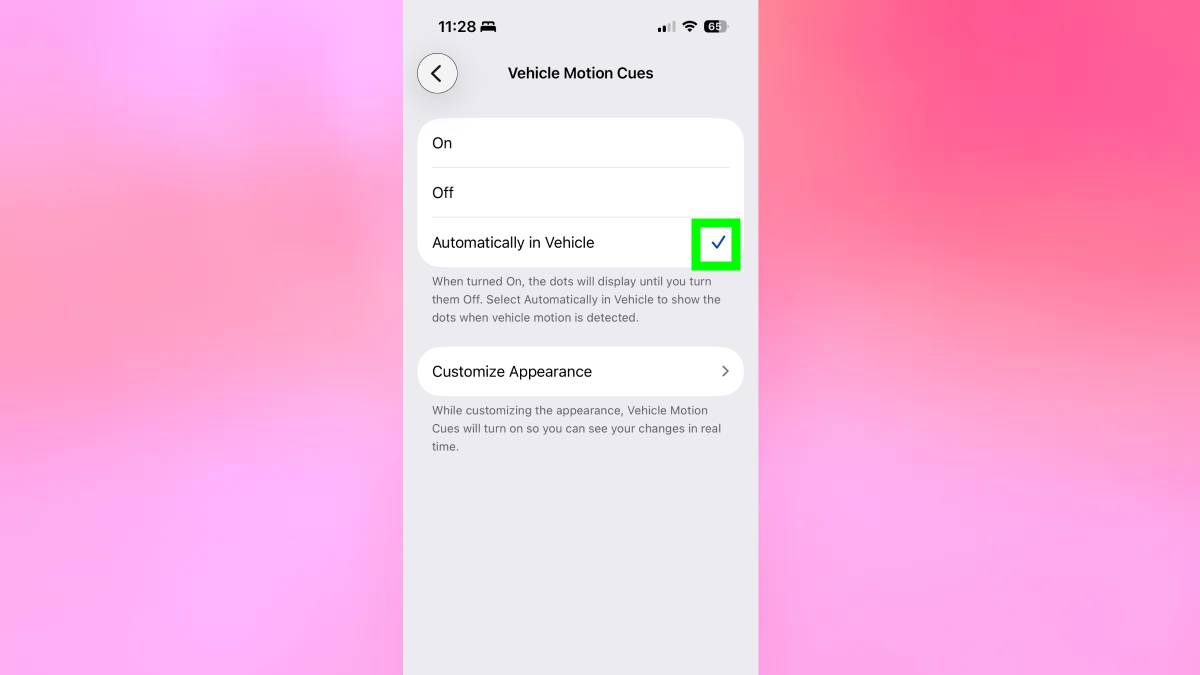
Vehicle Motion Cues affiche de petits points animés le long des bords de votre écran qui se déplacent en synchronisation avec votre véhicule. L’idée est de réduire le décalage entre ce que vos yeux voient et ce que votre corps ressent, ce qui provoque les nausées.
Accédez à Paramètres, Accessibilité, Mouvement et activez les signaux de mouvement du véhicule.. Si vous le réglez sur Automatique, il ne s'activera que lorsque votre iPhone détectera que vous êtes dans un véhicule en mouvement.
Si vous n’avez pas le mal des transports dans les voitures, vous n’en aurez jamais besoin. Si vous le faites, cela vaut la peine d'essayer : les points sont subtils et n'obstruent pas l'écran.
5. Le flash LED pour les alertes rend les notifications visibles
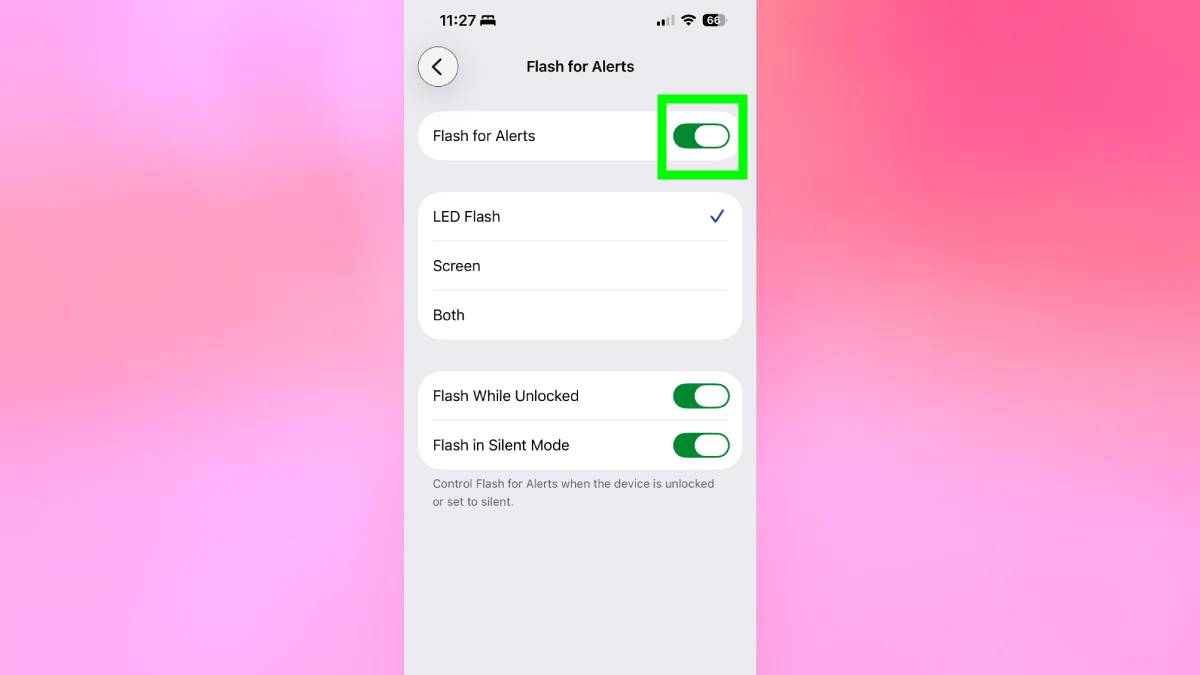
Celui-ci est un vieux mais bon, et quelque chose que j'ai complètement négligé. Le flash de l'appareil photo de votre iPhone peut clignoter lorsque vous recevez des notifications ou des appels, ce qui est utile lorsque votre téléphone est face cachée ou à l'autre bout de la pièce en mode silencieux.
Accédez à Paramètres, Accessibilité, Audio et visuel et Flash pour les alertes.. Vous pouvez choisir le flash LED, le flash d'écran ou les deux.
Si vous remarquez que la batterie s'épuise à cause de notifications fréquentes, le flash d'écran est l'option la plus légère. Si vous gardez votre téléphone à proximité et le vérifiez régulièrement, vous n'en aurez probablement pas besoin, mais si vous manquez fréquemment des notifications, cela en vaut la peine.
Découvrez d’autres astuces cachées sur l’iPhone ci-dessous ! 🤳
@tomsguide
♬ son original – Le Guide de Tom
@tomsguide
♬ son original – Le Guide de Tom
@tomsguide
♬ son original – Le Guide de Tom


