Votre clavier mécanique est dégoûtant : voici comment le nettoyer correctement en 30 minutes
0
Suivez-nous
Bulletin
Si vous passez la majeure partie de votre journée à taper, votre clavier mécanique est probablement sale. Les miettes des collations mangées à votre bureau, la poussière, les poils d'animaux, les cellules mortes de la peau et les huiles de vos doigts s'accumulent entre les touches et autour des interrupteurs. C'est dégoûtant quand on y pense, mais les claviers mécaniques sont étonnamment faciles à nettoyer.
Contrairement aux claviers à membrane, où tout est scellé, les claviers mécaniques vous permettent de retirer chaque touche individuellement pour nettoyer chaque crevasse. L’ensemble du processus prend environ 30 minutes et ne nécessite que des articles ménagers de base que vous possédez probablement déjà.
1. Débranchez votre clavier
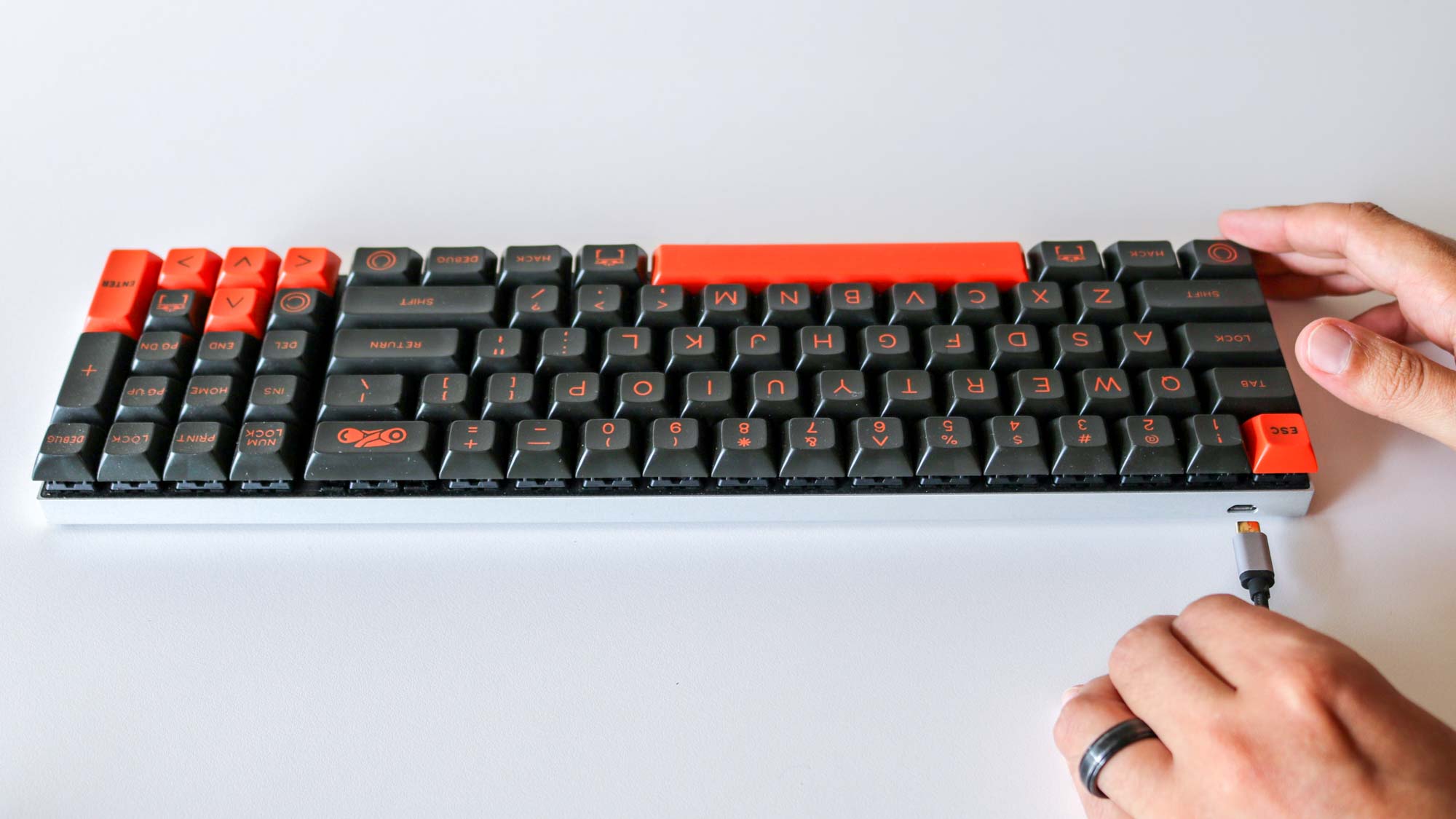
Avant de commencer à démonter quoi que ce soit, débranchez votre clavier de votre ordinateur. Même si vous possédez un clavier sans fil, éteignez-le complètement. Vous utiliserez un chiffon humide plus tard dans le processus et vous ne voulez pas d'humidité à proximité des composants électroniques actifs.
Suivant, prenez une photo claire de la disposition de votre clavier avec votre téléphone avant de retirer des touches. Cette photo de référence est cruciale pour le remontage, surtout si vous avez une disposition inhabituelle ou des touches personnalisées. Certains claviers ont des tailles ou des positions de touches non standard qui ne sont pas immédiatement évidentes une fois que tout est éparpillé sur votre bureau.
La photo garantit que vous remettrez tout au bon endroit sans avoir à deviner ou rechercher en ligne la disposition spécifique de votre clavier.
2. Retirez toutes les touches
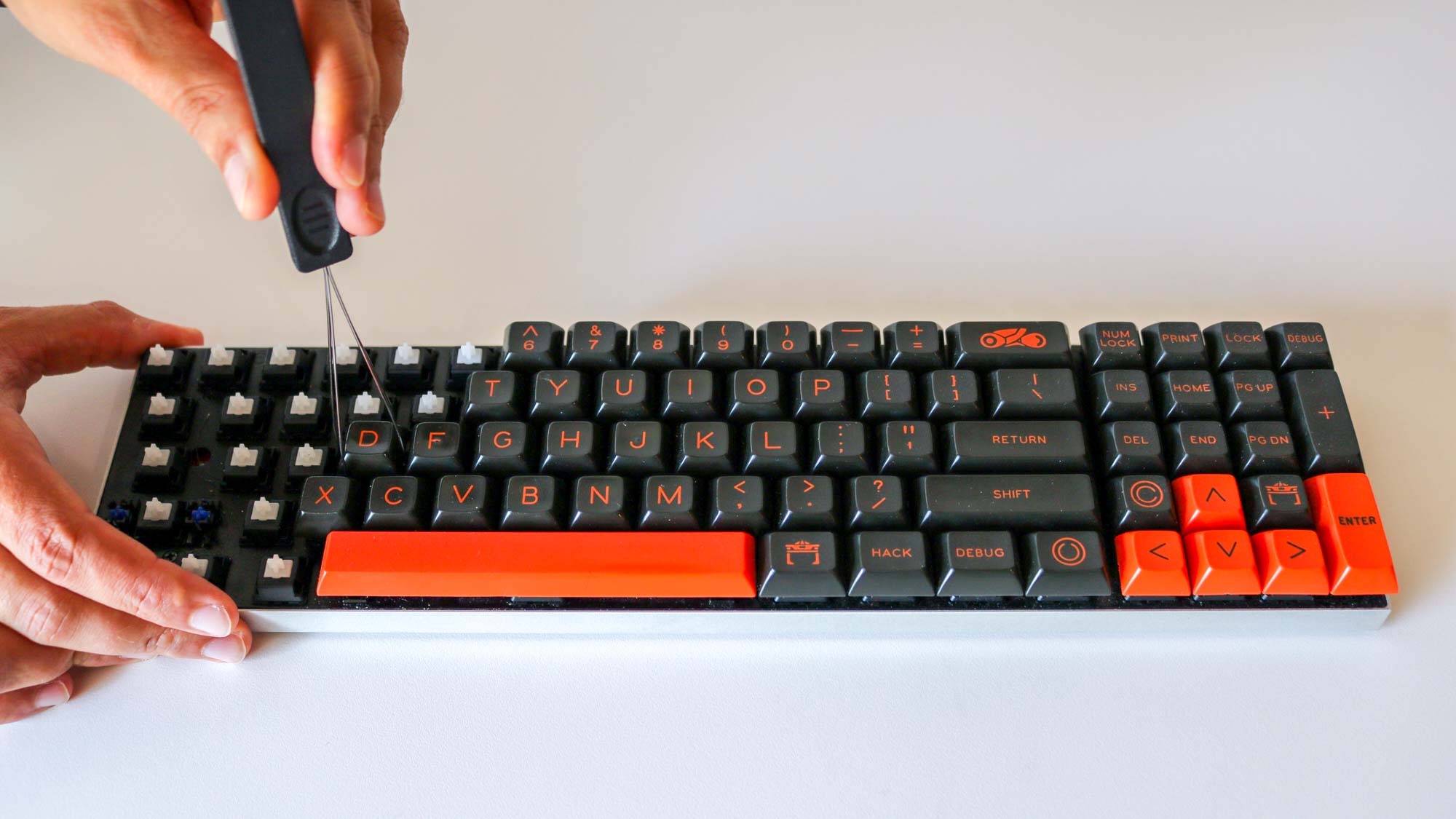
La plupart des touches de clavier mécanique peuvent être retirées en pinçant les côtés et en tirant vers le haut avec une pression douce mais ferme. Commencez par un coin et parcourez le clavier méthodiquement pour ne pas perdre la trace des touches qui vont où.
Pour un retrait plus rapide et pour éviter la fatigue des doigts, pensez à utiliser un extracteur de touchesqui est un outil peu coûteux spécialement conçu pour ce travail. Il s'accroche sous les bords des touches et tire uniformément vers le haut.
Soyez très prudent lorsque vous retirez la barre d'espace ou des touches stabilisées plus grandes comme Entrée et Maj. car ils ont des stabilisateurs de fil en dessous qui peuvent être difficiles à rattacher correctement.
3. Donnez un bain aux touches
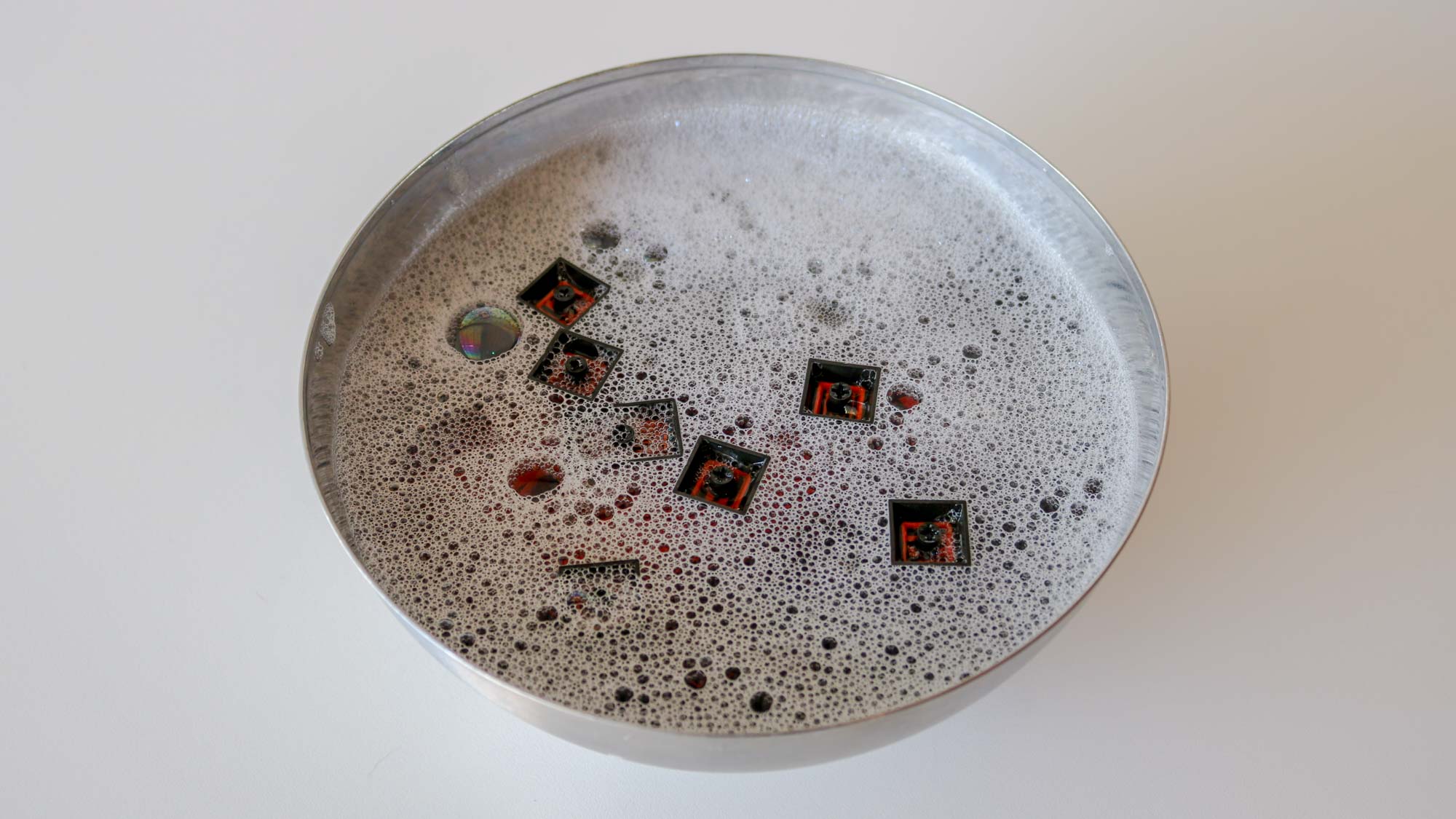
Remplissez un bol ou un évier d'eau tiède et ajoutez quelques gouttes de savon à vaisselle. Suivant, déposez toutes vos touches dans l'eau savonneuse et laissez-les tremper pendant 5 à 10 minutes. Faites-les tourner doucement pour éliminer les huiles ou la saleté. Si vos touches sont particulièrement sales, vous pouvez utilisez une brosse à dents souple pour frotter chacun individuellement pendant qu'ils sont dans l'eau.
Une fois qu'ils ont fini de tremper, rincez soigneusement tous les capuchons des touches sous l'eau courante pour éliminer tous les résidus de savon. Disposez-les sur une serviette pour les faire sécher à l'air libre complètement. C'est important : remettre des touches humides sur votre clavier peut emprisonner l'humidité contre les commutateurs et causer des problèmes.
Laissez-les sécher pendant au moins une heure ou accélérez le processus en les séchant avec une serviette et en les étalant dans un endroit ensoleillé ou près d'un ventilateur.
4. Soufflez les débris avec de l'air comprimé
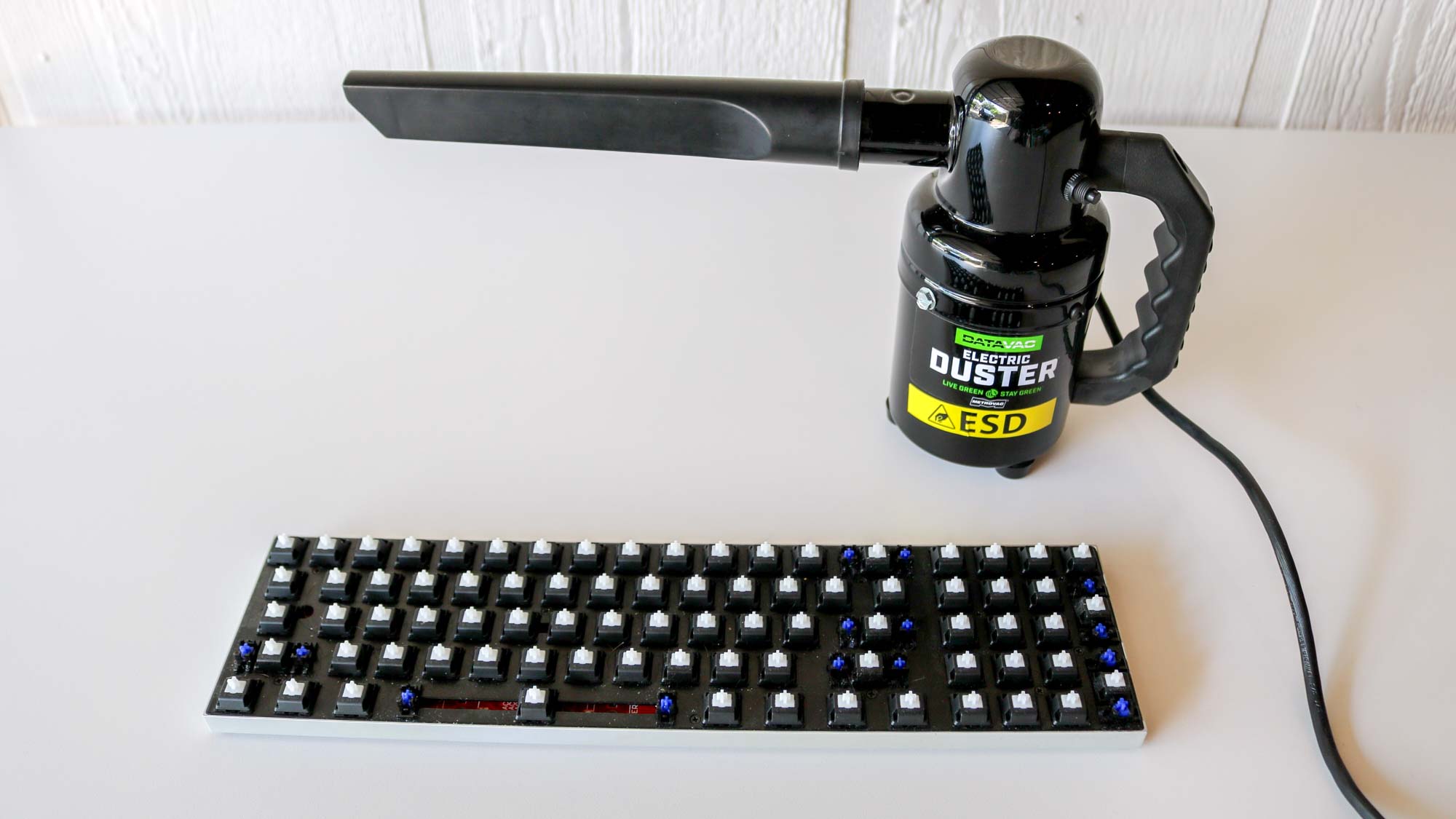
Avec les touches retirées, vous serez probablement horrifié par la quantité de choses qui se cachent là-dessous. Cheveux, miettes, poussières et particules mystérieuses s'accumulent autour des interrupteurs et dans tous les coins. Tenez votre clavier incliné et utilisez une bombe d'air comprimé ou un plumeau électrique. pour éliminer tous les débris.
Gardez la bombe d'air comprimé à la verticale et utiliser de courtes rafales plutôt que de longues pulvérisations continues pour éviter l'accumulation d'humidité provenant du propulseur. Travaillez d'un côté à l'autre du clavier, en inclinant le clavier pour que la gravité aide les particules libres à tomber.
Vous voudrez peut-être le faire à l'extérieur ou au-dessus d'une poubelle parce qu'une quantité surprenante de choses vont s'envoler.
5. Remontez le clavier
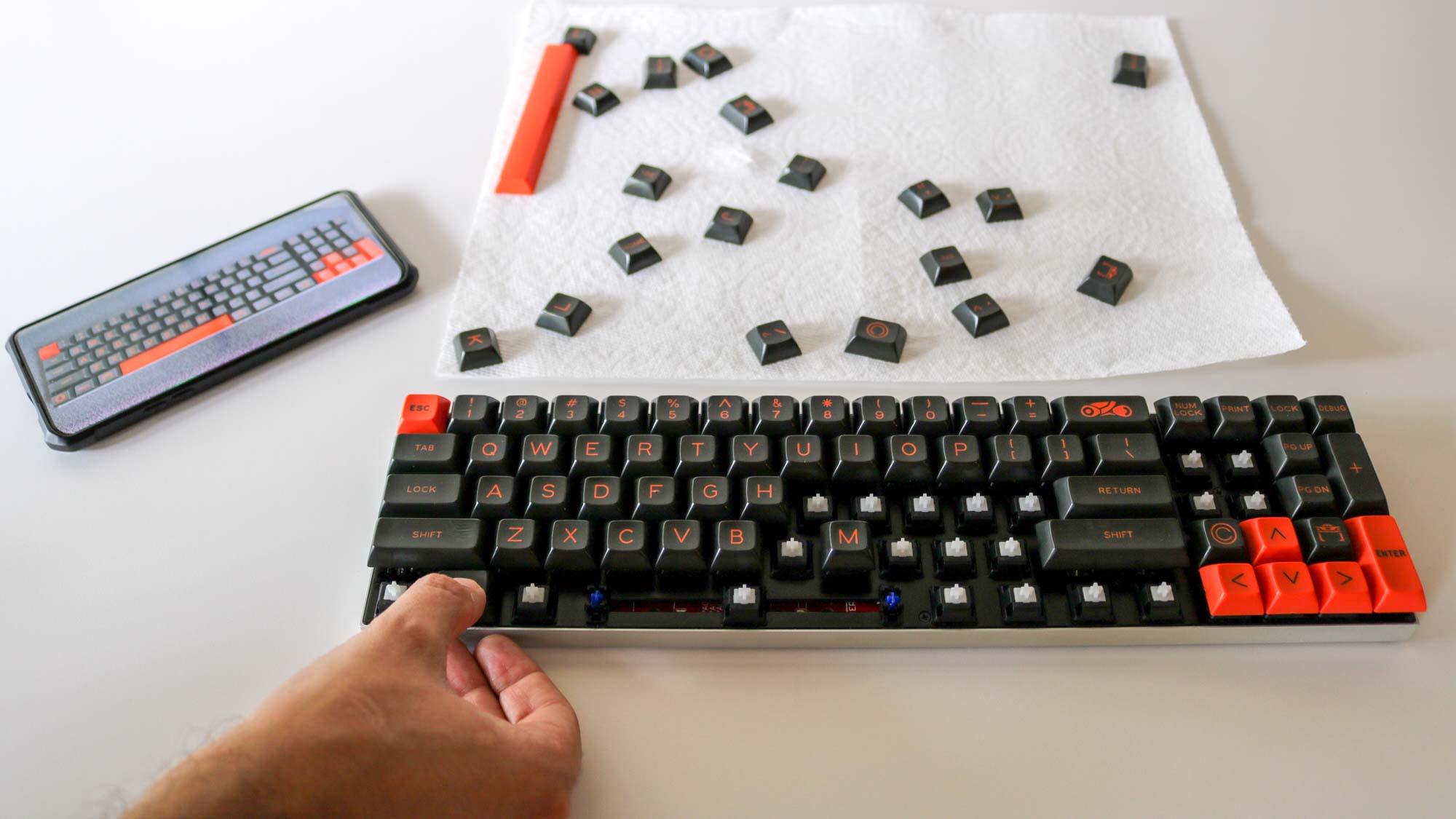
Une fois que tout est complètement sec, il est temps de remonter votre clavier. Affichez la photo de référence que vous avez prise plus tôt et commencez à remplacer les touches une par une.en les faisant correspondre à la photo. Alignez chaque capuchon de touche sur sa tige de commutateur et appuyez fermement jusqu'à ce que vous l'entendiez et le sentiez s'enclencher.
Si vous avez retiré la barre d'espace ou d'autres touches stabilisées, celles-ci peuvent nécessiter un peu plus de finesse pour les remettre en place – vous devrez peut-être accrocher le fil stabilisateur sous les clips du capuchon du clavier avant d'appuyer sur le capuchon du clavier. sur l'interrupteur.
Une fois tout remonté, rebranchez votre clavier et testez chaque touche pour vous assurer qu'il fonctionne. Votre clavier devrait maintenant avoir une apparence et une sensation beaucoup plus propres.