
La boîte de réception de mon téléphone était inondée par trop de listes de diffusion. J'ai utilisé cette fonctionnalité de Gmail pour réduire l'encombrement
Si vous êtes comme moi, vous êtes probablement abonné à plus de listes de diffusion que vous ne le pensez. Heureusement, la version mobile de Gmail vous offre un moyen simple de faire quelque chose.
Plus tôt cet été, Google a annoncé une nouvelle fonctionnalité Gérer les abonnements qui regrouperait toutes les listes de diffusion auxquelles vous êtes abonné – involontairement ou non – au même endroit. Vous pouvez ensuite faire défiler la liste et sélectionner les newsletters, e-mails promotionnels et autres communiqués que vous souhaitez supprimer.
Au moment de l'annonce de la gestion des abonnements, Google a annoncé que la fonctionnalité serait déployée sur le Web, Android et iOS dans certains pays. Je ne sais pas exactement quand il est arrivé sur mon téléphone, mais je l'ai remarqué aux alentours du Black Friday – à peu près au même moment où tous les détaillants avec lesquels j'ai fait affaire ont décidé de m'envoyer un e-mail m'implorant de déposer un peu plus d'argent. Au lieu de cela, j'utilise Gérer les abonnements dans Gmail pour les supprimer de ma boîte de réception.
1. Accédez à l'outil Gérer les abonnements
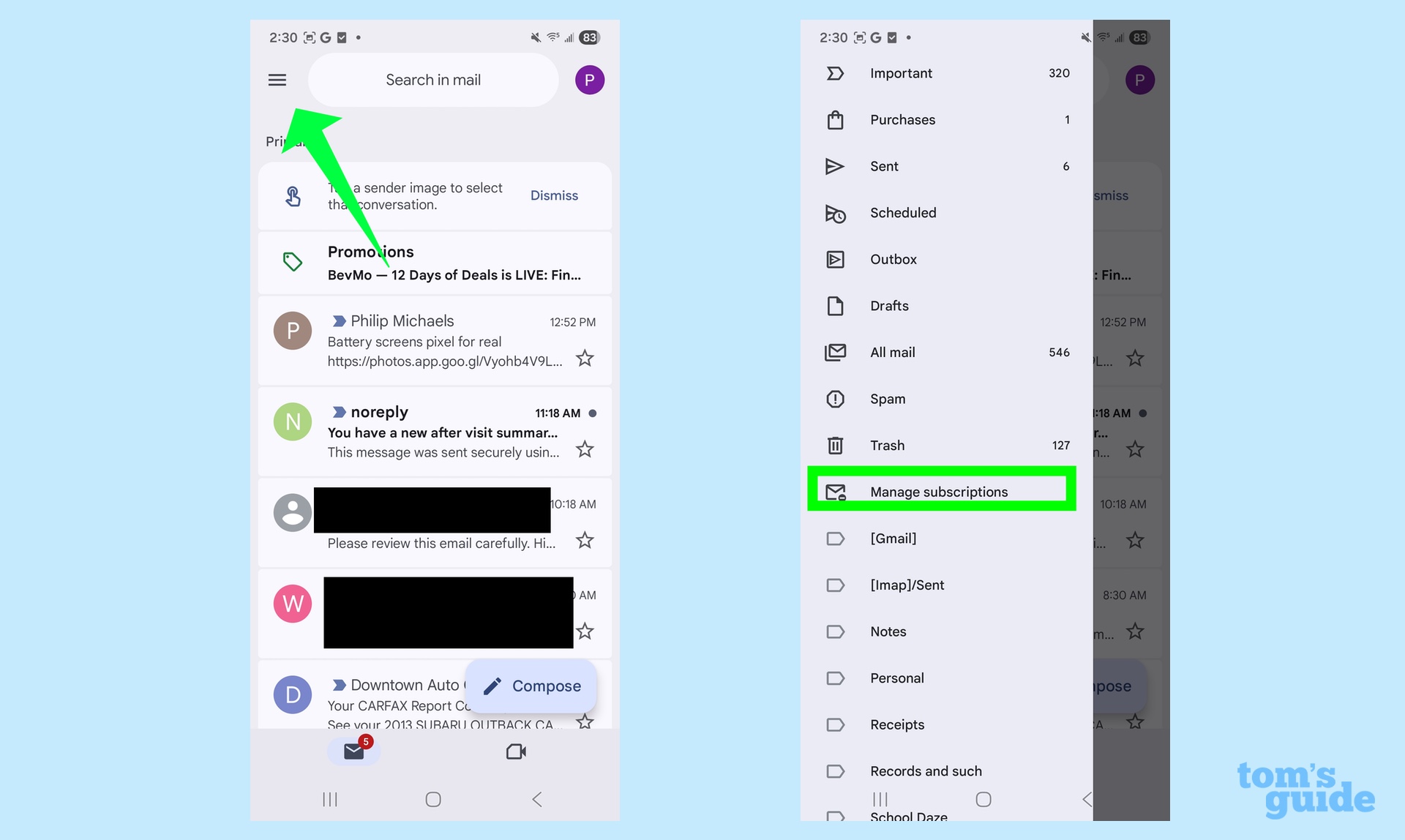
Depuis l'application Gmail, appuyez sur le bouton de menu — ce sont les trois lignes horizontales dans le coin supérieur gauche. Lorsque le menu apparaît, appuyez sur Gérer les abonnements. (Si c'est la première fois que vous accédez à la fonctionnalité, vous verrez peut-être une étiquette « Nouveau » à côté du nom.)
2. Choisissez les listes de diffusion dont vous souhaitez vous désinscrire
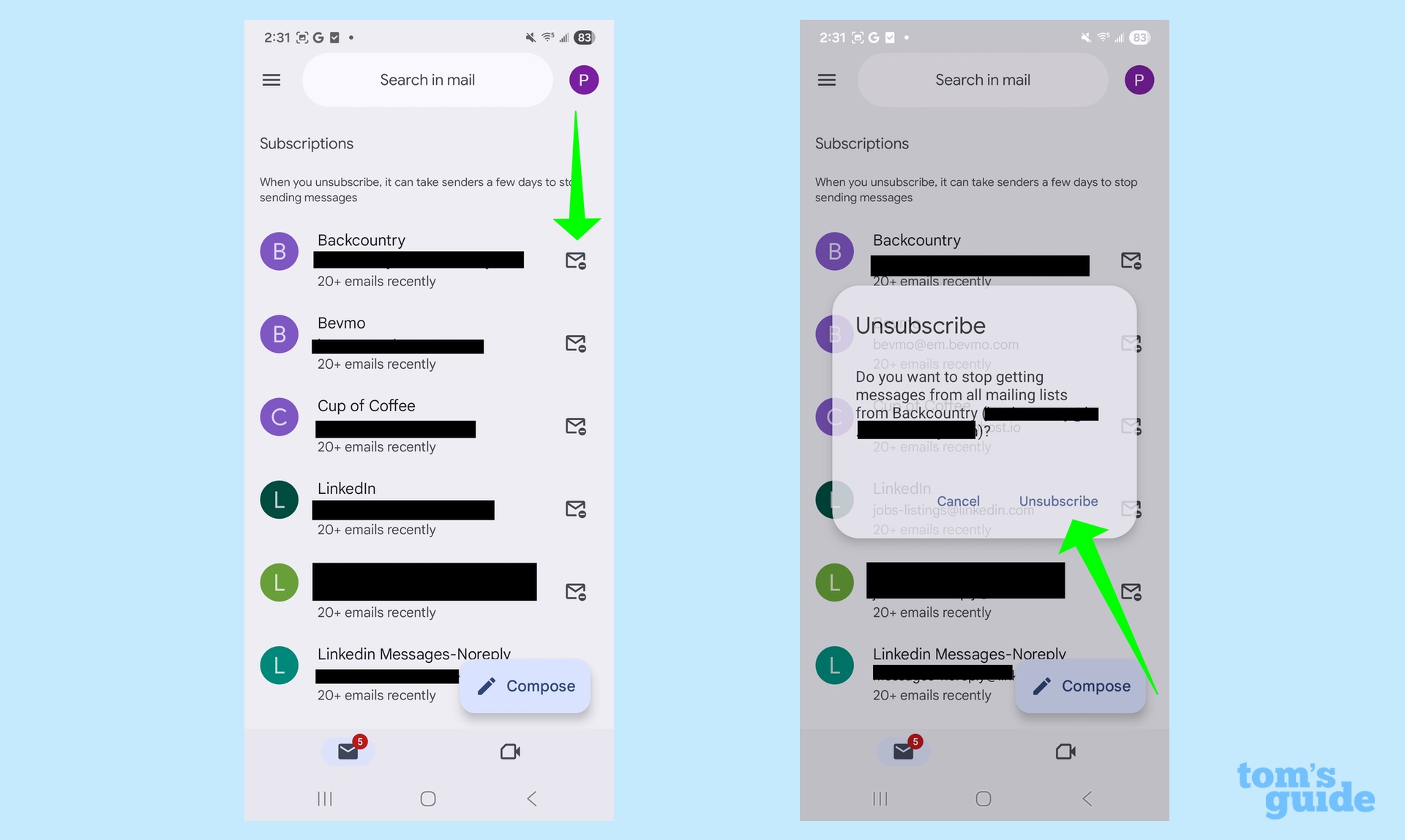
Sur l'écran Gérer les abonnements, vous verrez une liste alphabétique de toutes les listes de diffusion auxquelles vous appartenez. Gmail note utilement combien de fois vous avez reçu récemment des e-mails de la part de chaque expéditeur, vous donnant ainsi une idée des personnes qui vous harcèlent réellement.
Lorsque vous voyez une liste dont vous souhaitez vous désinscrire, appuyez sur l'icône de l'enveloppe sur la droite. Un texte contextuel apparaîtra, vous donnant la possibilité de appuyez pour confirmer que vous souhaitez vous désinscrire à une liste de diffusion particulière.
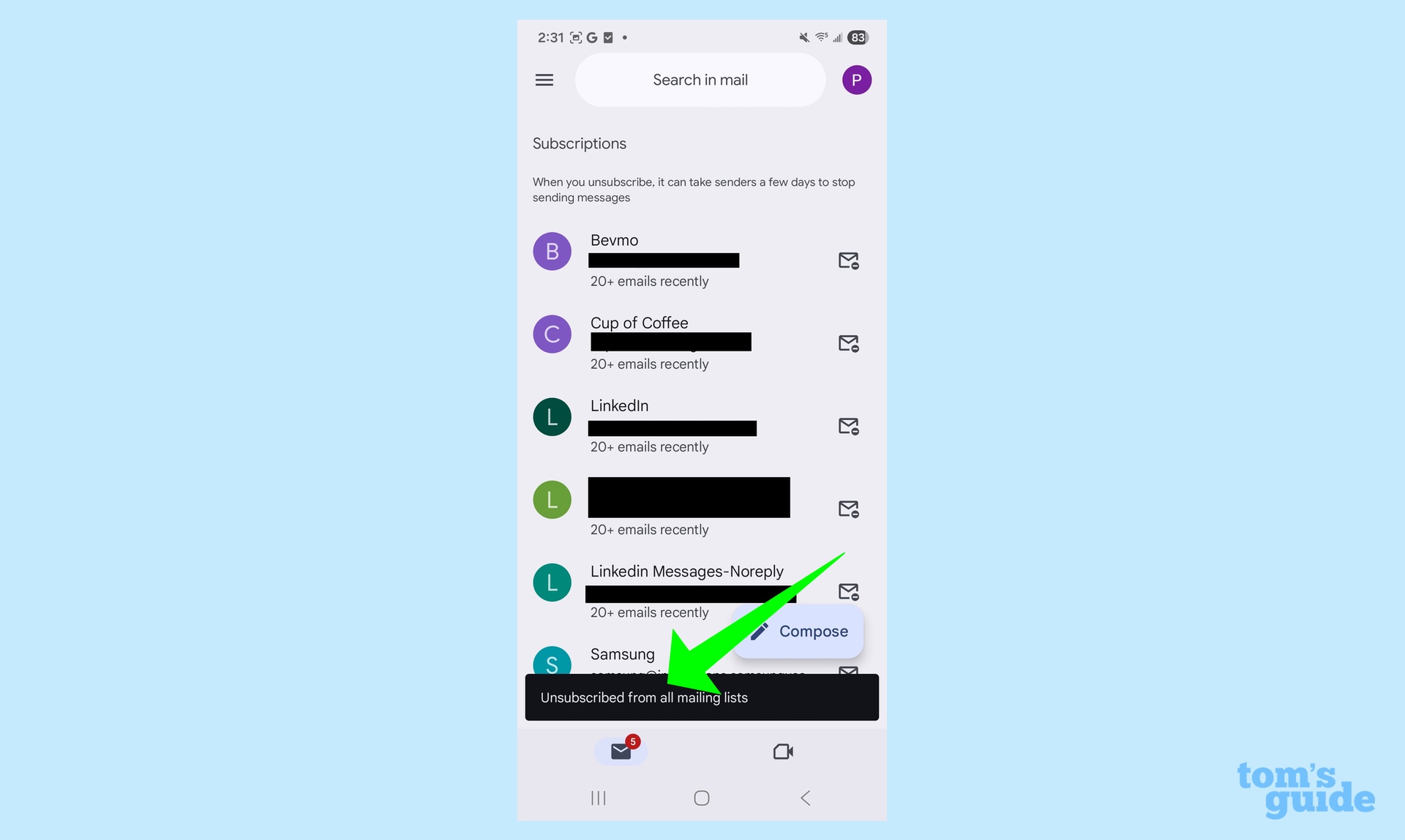
Une fois que vous avez confirmé votre désabonnement de la liste, vous serez redirigé vers la page Gérer les abonnements, qui sera mise à jour pour ne plus afficher la liste que vous avez supprimée. Vous recevrez également une alerte de confirmation en bas de l'écran.
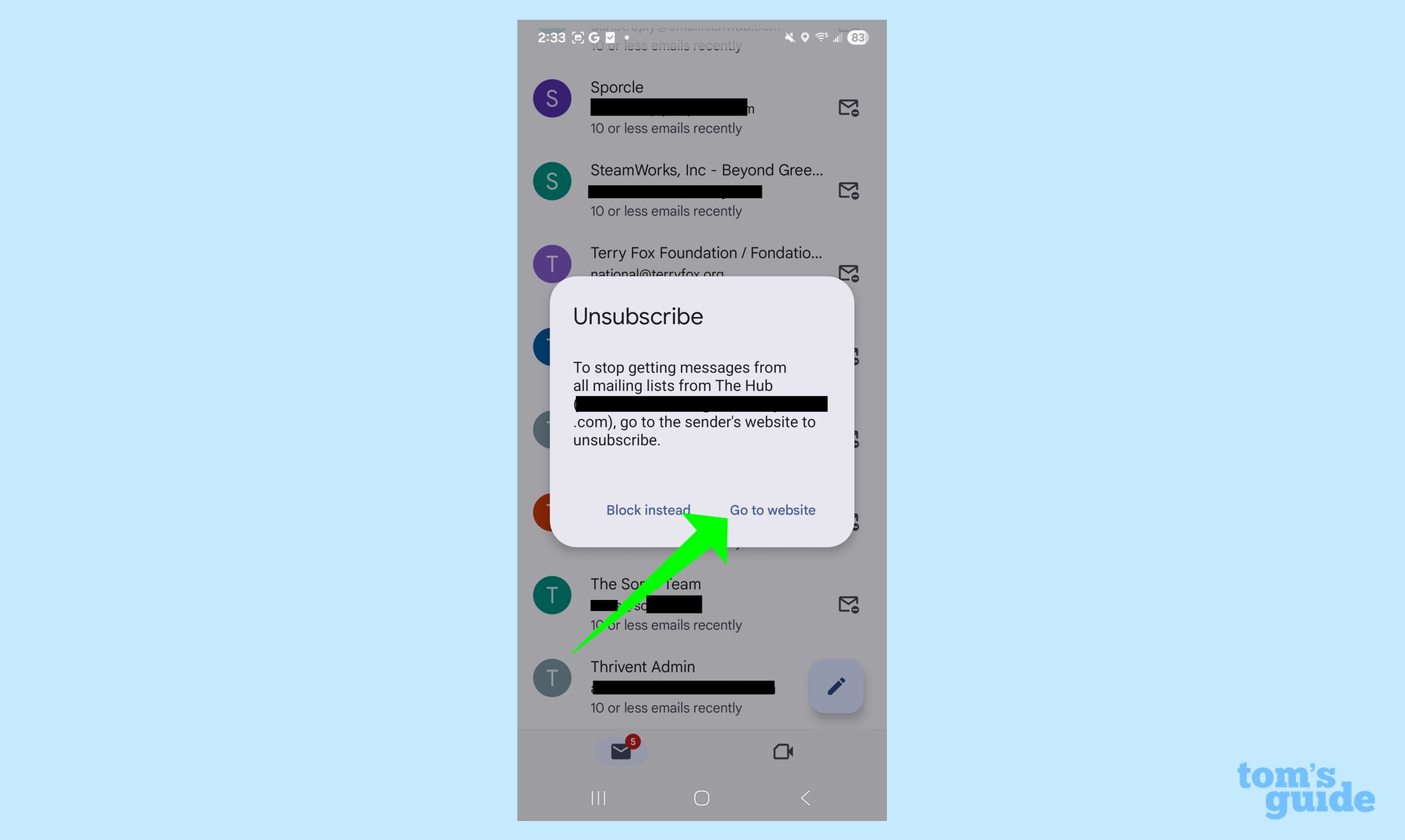
La plupart du temps, la désinscription d'une liste de diffusion s'effectue entièrement dans Gmail. Dans certains cas, cependant, vous devrez peut-être vous rendre directement sur le site Web de l'expéditeur pour vous désinscrire. Vous pouvez également bloquer les messages de cet expéditeur si vous préférez.
D'après ce que je peux dire, il n'y a pas de fonctionnalité de désabonnement par lots dans Gérer les abonnements ; au lieu de cela, vous devez parcourir chaque abonnement individuellement. C'est probablement aussi bien, car les newsletters auxquelles je suis abonné – et dans certains cas, pour lesquelles je paie – sont répertoriées parmi des listes de diffusion sur lesquelles je n'ai aucune idée de la façon dont j'ai atterri. Une commande de désabonnement par lots rendrait trop facile l’inclusion des listes de diffusion de bienvenue parmi celles dont je souhaite me débarrasser.
Si vous recherchez plus de conseils sur l'utilisation de Gmail, nous pouvons vous expliquer comment transférer des e-mails entre des comptes Gmail ainsi que comment planifier un e-mail. Soit dit en passant, la planification de messages n'est pas réservée aux clients de messagerie : vous pouvez également planifier des SMS dans iOS Messages.



