
J'ai personnalisé l'écran de verrouillage de mon iPhone à l'aide du nouveau curseur de transparence d'iOS 26.2 et je suis plus satisfait de son apparence
0
Suivez-nous
Bulletin
Dans un sens, la plupart des logiciels sont un travail en cours, les entreprises continuant à déployer des modifications et des mises à jour bien après la version initiale. Pour un exemple, ne cherchez pas plus loin que iOS 26 en général et la nouvelle interface Liquid Glass en particulier.
Liquid Glass a fait ses débuts sur les différentes plates-formes logicielles d'Apple cet automne, et on peut affirmer que le nouveau look a suscité des réactions mitigées. Alors que certains apprécient les effets brillants et les éléments de menu transparents, d'autres ont été moins réceptifs, certains se plaignant que le nouveau look rend certains éléments difficiles à voir, en particulier sur l'écran d'un iPhone.
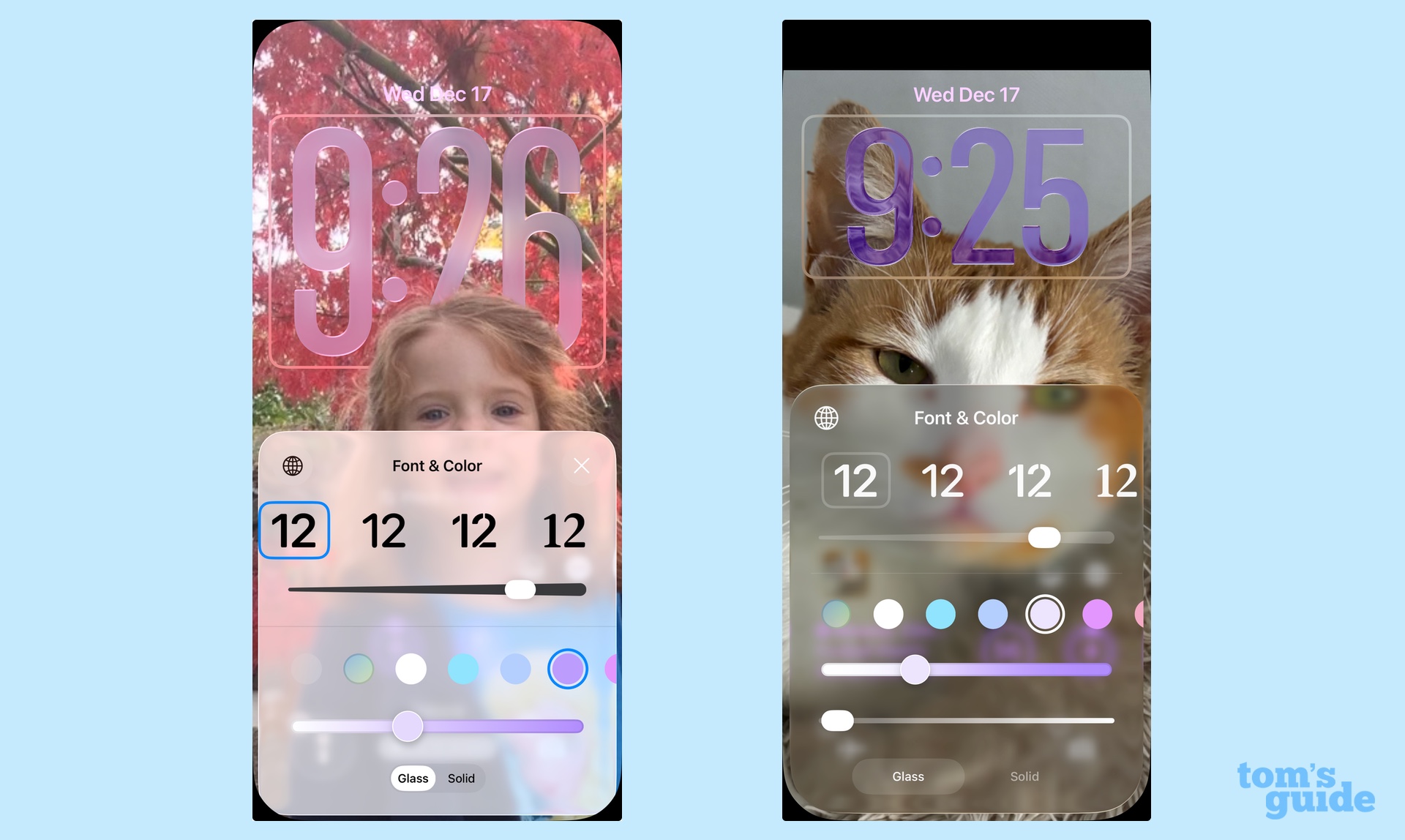
iOS 26.2 résout ce problème en ajoutant un troisième curseur sous celui qui ajuste la couleur de l'horloge. La capture d'écran ci-dessus contraste un écran de verrouillage créé sur un téléphone exécutant la version originale d'iOS 26 sur la gauche avec celui d'un appareil iOS 26.2. Avec les curseurs de taille et de couleurs réglés à peu près à la même taille, j'ai ajusté la teinte sur le côté droit pour rendre l'horloge plus transparente dans iOS 26.2, avec la fourrure de mon chat visible derrière les chiffres sur l'horloge.
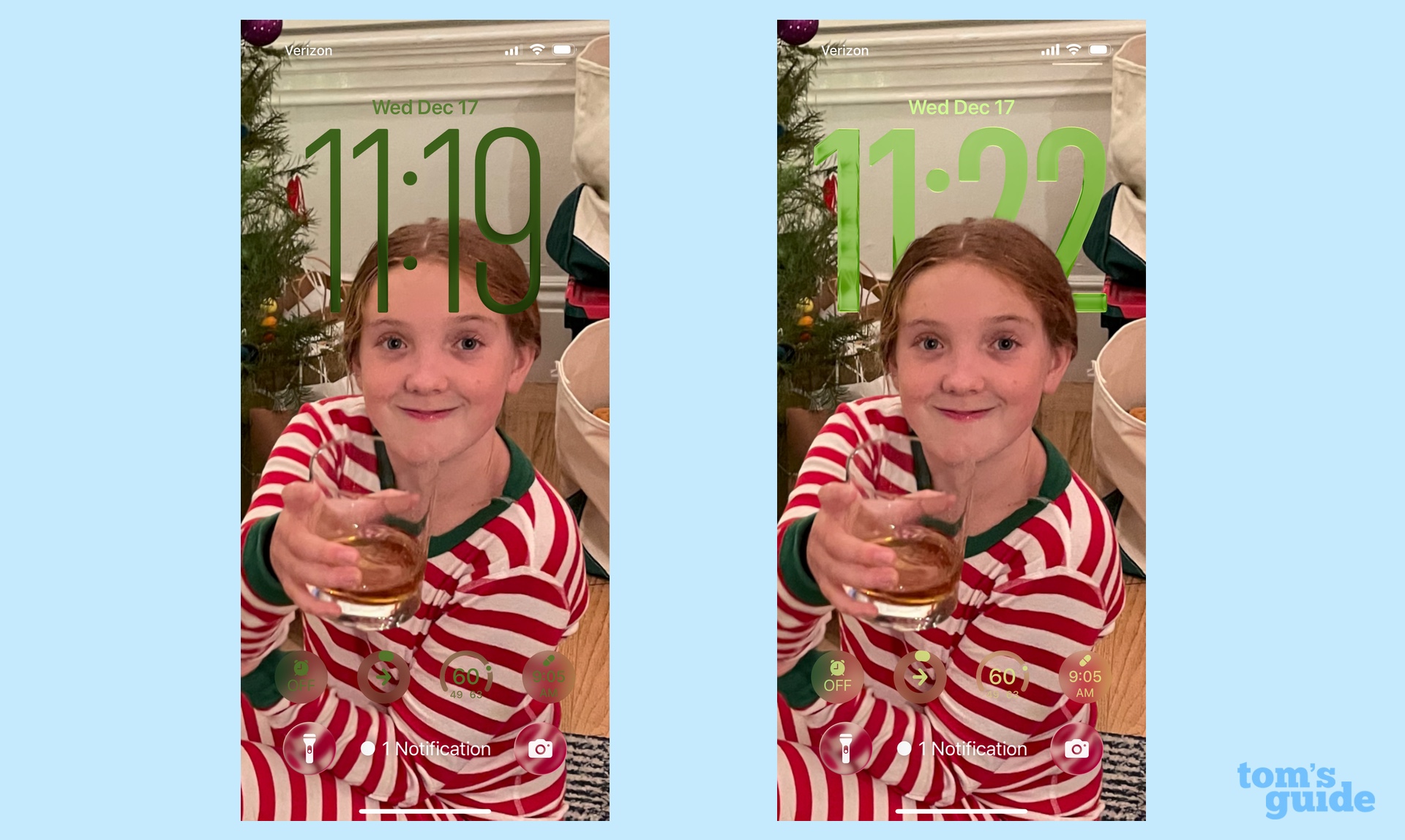
Voici un autre exemple de la façon dont j'ai utilisé le nouveau curseur dans iOS 26.2 pour rendre l'horloge de mon écran de verrouillage plus transparente. Sur la gauche se trouve l'écran de verrouillage d'origine, tandis que la droite montre ce qui se passe lorsque j'ai ajusté la transparence. J'ai également ajusté la couleur, car l'écran de verrouillage d'origine utilisait une teinte personnalisée qui ne se prêtait pas à une plus grande transparence.
Vous aurez envie de jouer avec l'effet pour obtenir le bon mélange de couleur et de transparence selon vos préférences. Je trouve que l’effet est d’autant plus visible que l’horloge est grande. (C'est pourquoi l'horloge semble un peu plus grande dans la capture d'écran de droite ci-dessus.) J'aimerais qu'il y ait un moyen de rendre les widgets de l'écran de verrouillage plus visibles, séparés de l'horloge, mais c'est certainement un pas dans la bonne direction.
Cet ajout d’écran de verrouillage iOS 26.2 n’est que le dernier d’une série de commandes qu’Apple vous a données pour que Liquid Glass se soumette à votre volonté. Auparavant, vous pouviez ajuster la transparence des éléments Liquid Glass en accédant à Paramètres, en sélectionnant Accessibilité, puis Affichage et taille du texte et en faisant glisser le bouton pour Réduire la transparence. Vous pouvez également opter pour des icônes Liquid Glass transparentes dans iOS 26 lorsque vous personnalisez l’écran d’accueil de votre téléphone.
Si vous n'avez jamais essayé de personnaliser votre écran de verrouillage sur l'iPhone, voici un rappel sur la façon de procéder, mis à jour avec une astuce sur l'utilisation du curseur remanié dans iOS 26.2 pour régler la transparence de l'horloge.
1. Créez un écran de verrouillage personnalisé
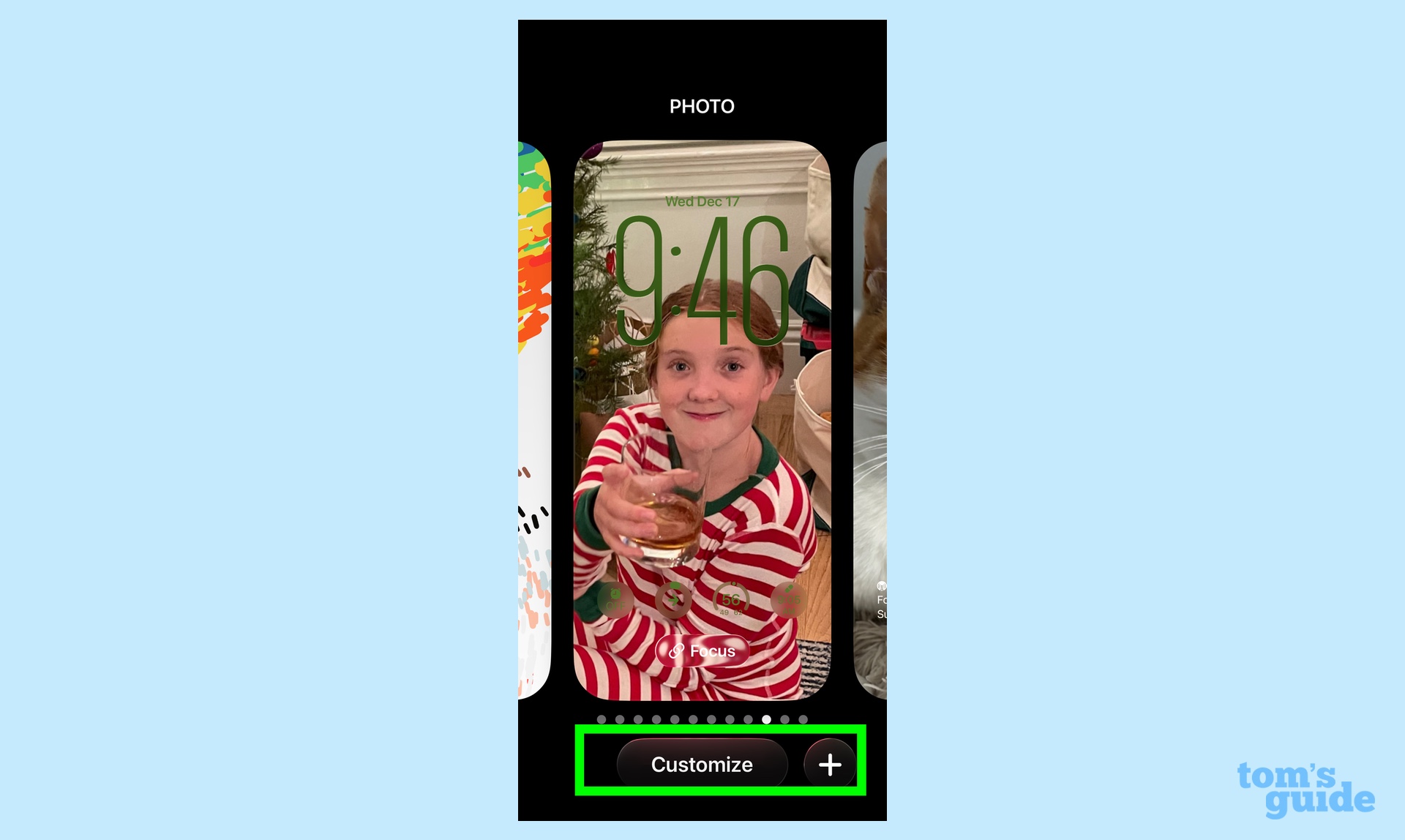
Appuyez et maintenez sur l'écran de verrouillage actuel de votre iPhone pour afficher le menu de personnalisation. Vous pouvez soit appuyez sur Personnaliser pour régler l'écran de verrouillage actuel ou appuyez sur le bouton plus (+) pour en créer un nouveau. Pour cette astuce, nous créons un nouvel écran de verrouillage.
2. Choisissez votre fond d'écran
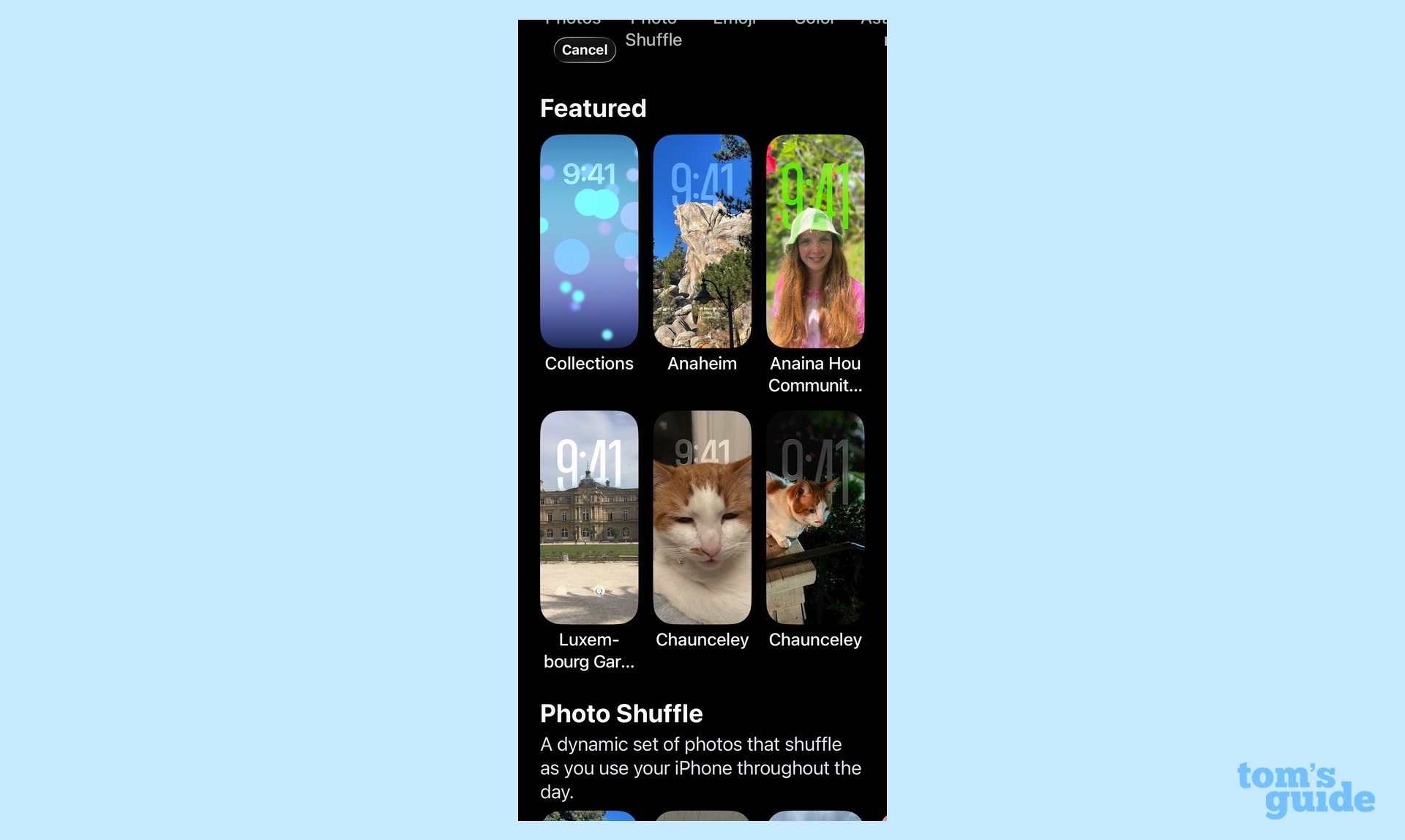
Si vous créez un nouvel écran de verrouillage, vous serez invité à choisissez votre fond d'écran dans la galerie d'options disponible, qui comprend vos propres photos ainsi que les options fournies par Apple. (Et une fois iOS 26.3 arrivé, vous aurez encore plus d'options de fond d'écran parmi lesquelles choisir.)
3. Ajustez l'apparence de l'horloge
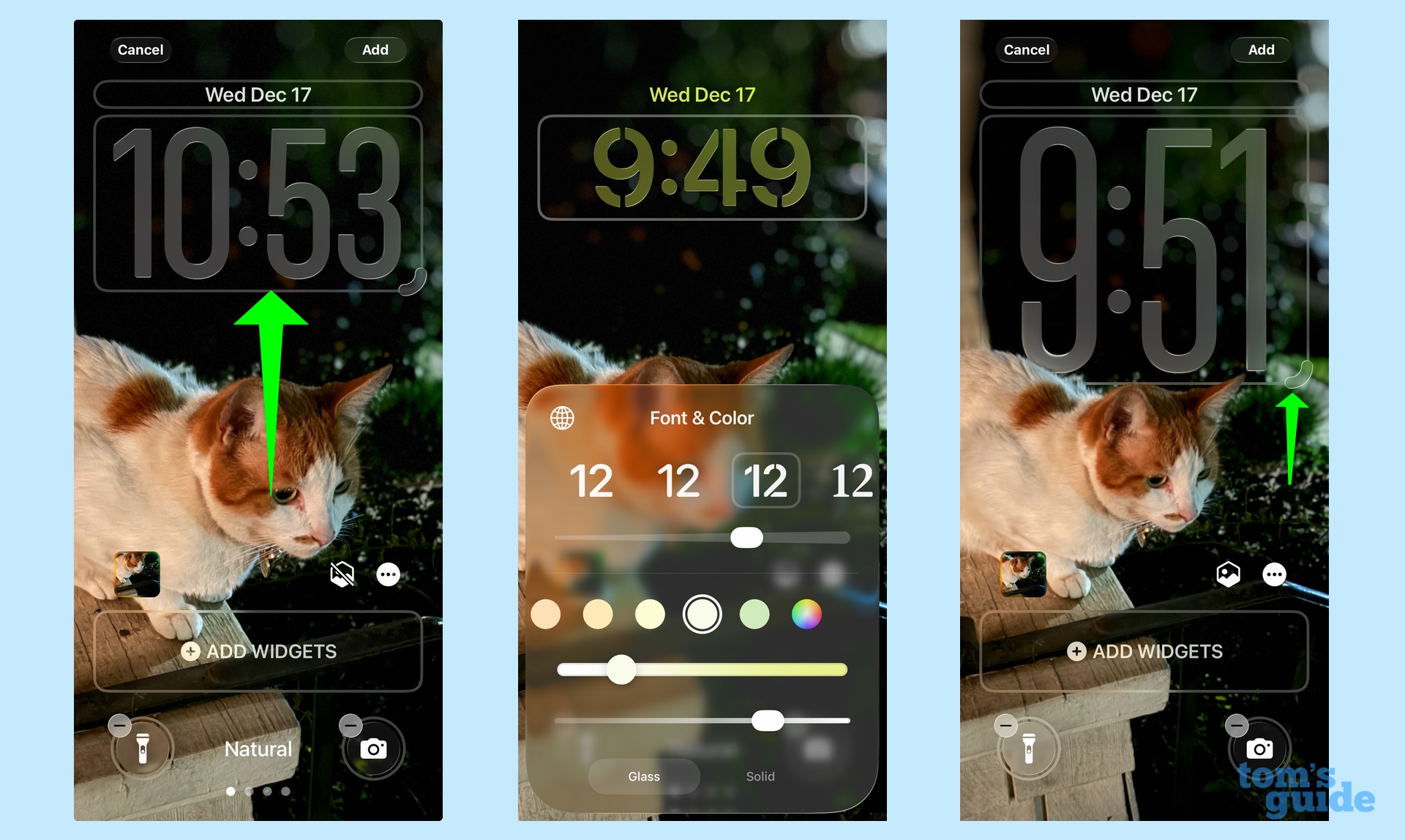
Appuyez sur l'horloge. Cela fera apparaître un menu qui vous permettra choisissez la police et la couleur de l'horlogeavec le curseurs pour augmenter la taille, la couleur et (à partir d'iOS 26.2) la transparence de l'horloge. Les boutons en bas de l'écran vous permettent de choisir entre les looks Verre et Solide pour l'horloge.
Faites vos ajustements et appuyez n'importe où sur l'écran. Vous pouvez alors faites glisser le coin de l'horloge pour l'étirer ou la réduire sur l'écran.
4. Ajustez votre photo
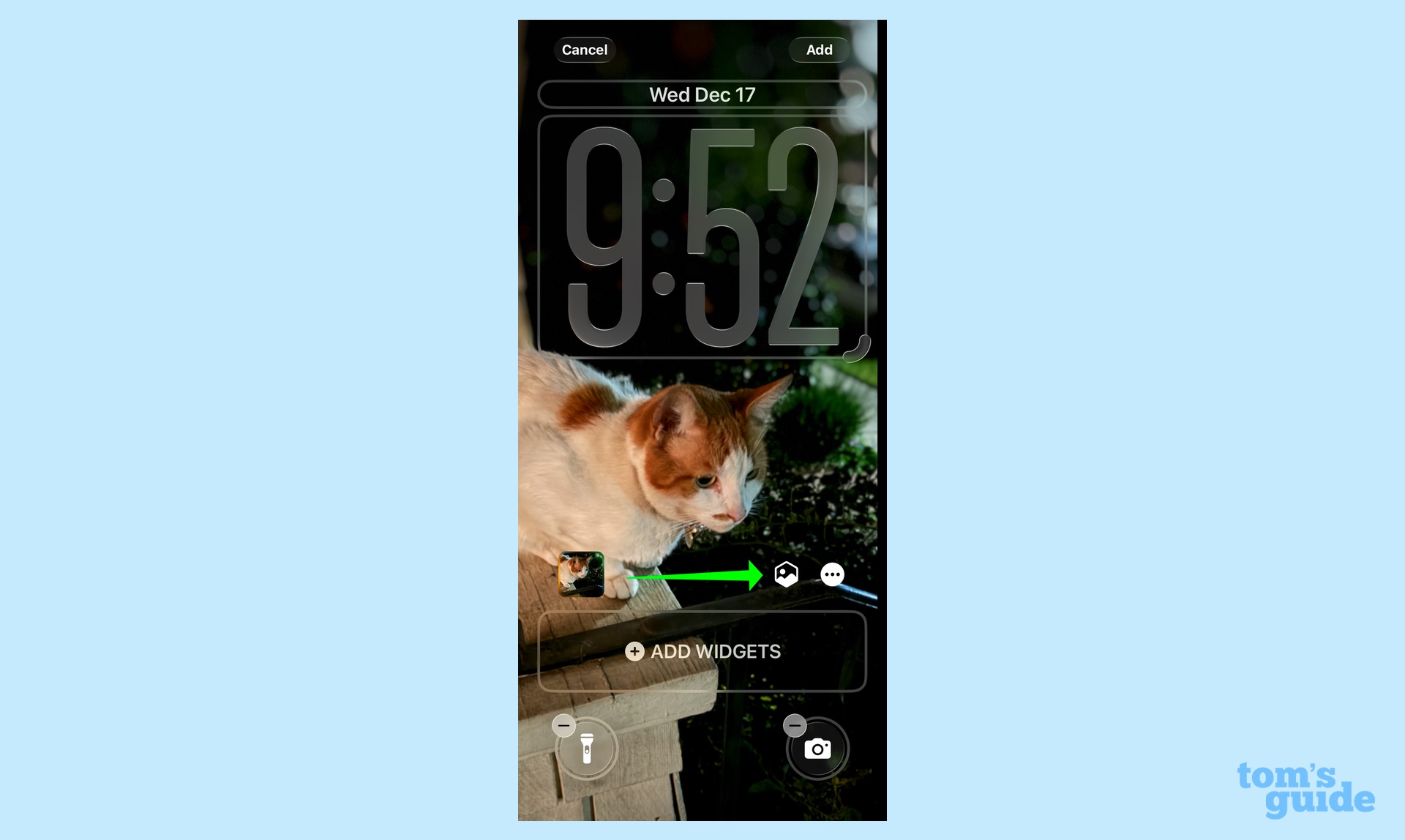
Ces icônes hexagonales sur le côté droit de l'écran vous permettent de appliquer un effet photo spatial à votre fond d'écran – une nouvelle fonctionnalité ajoutée aux écrans de verrouillage dans le cadre d'iOS 26. (Vous aurez besoin d'un iPhone 12 ou version ultérieure pour profiter de cette fonctionnalité.) Il existe également une option pour étirer le fond d'écran, afin qu'il remplisse mieux l'écran de verrouillage.
5. Ajouter des widgets
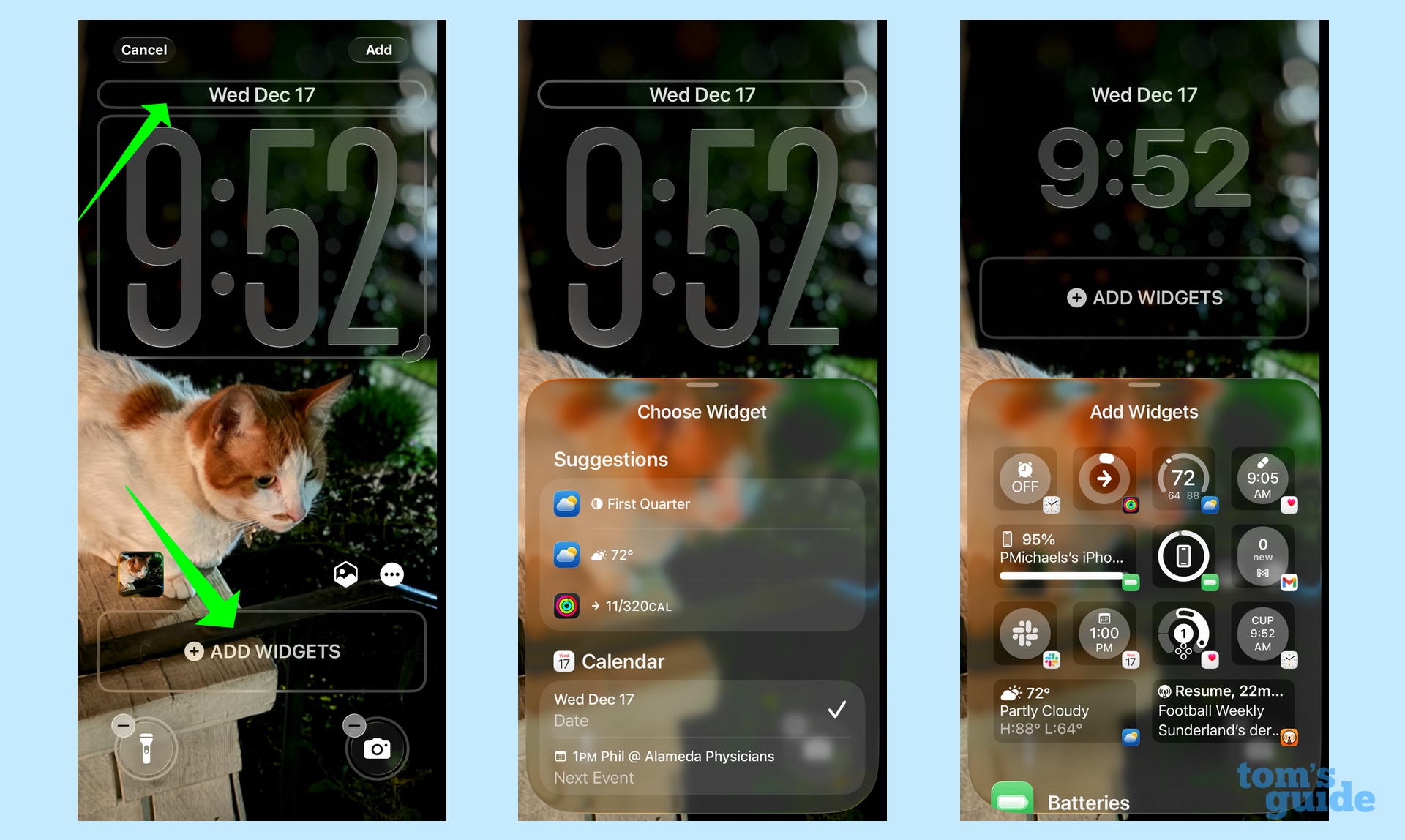
Appuyez soit sur la date au-dessus de l'horloge, soit sur la section Ajouter des widgets ajoutez des widgets exploitables à votre écran de verrouillage. Je personnalise généralement le mien pour inclure des widgets qui activent les alarmes, affichent le statut de mon objectif de déplacement, me donnent la température actuelle et me permettent d'enregistrer mes médicaments pour la journée.
6. Ajustez les commandes de votre centre de contrôle
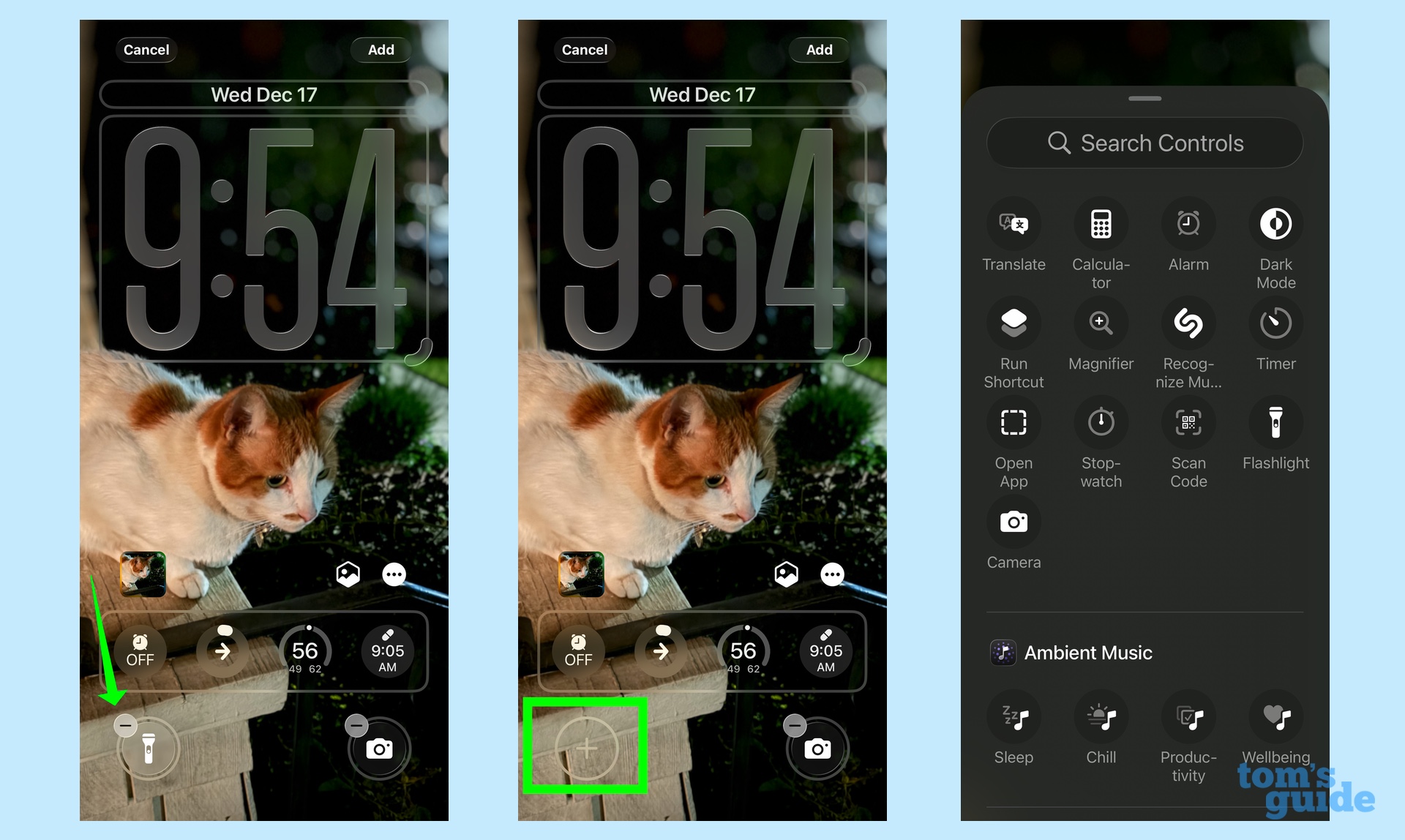
Par défaut, vous disposez de raccourcis pour allumer la lampe de poche ou lancer l'appareil photo depuis votre écran de verrouillage, mais vous pouvez appuyez sur le bouton moins (-) pour s'en débarrasser. En appuyant sur l'espace de raccourci vide affiche une liste des raccourcis disponibles du Centre de contrôle. (L'année dernière, j'ai choisi 9 raccourcis préférés du Control Center si vous cherchez de l'inspiration.)
7. Associez votre écran de verrouillage à un écran d'accueil
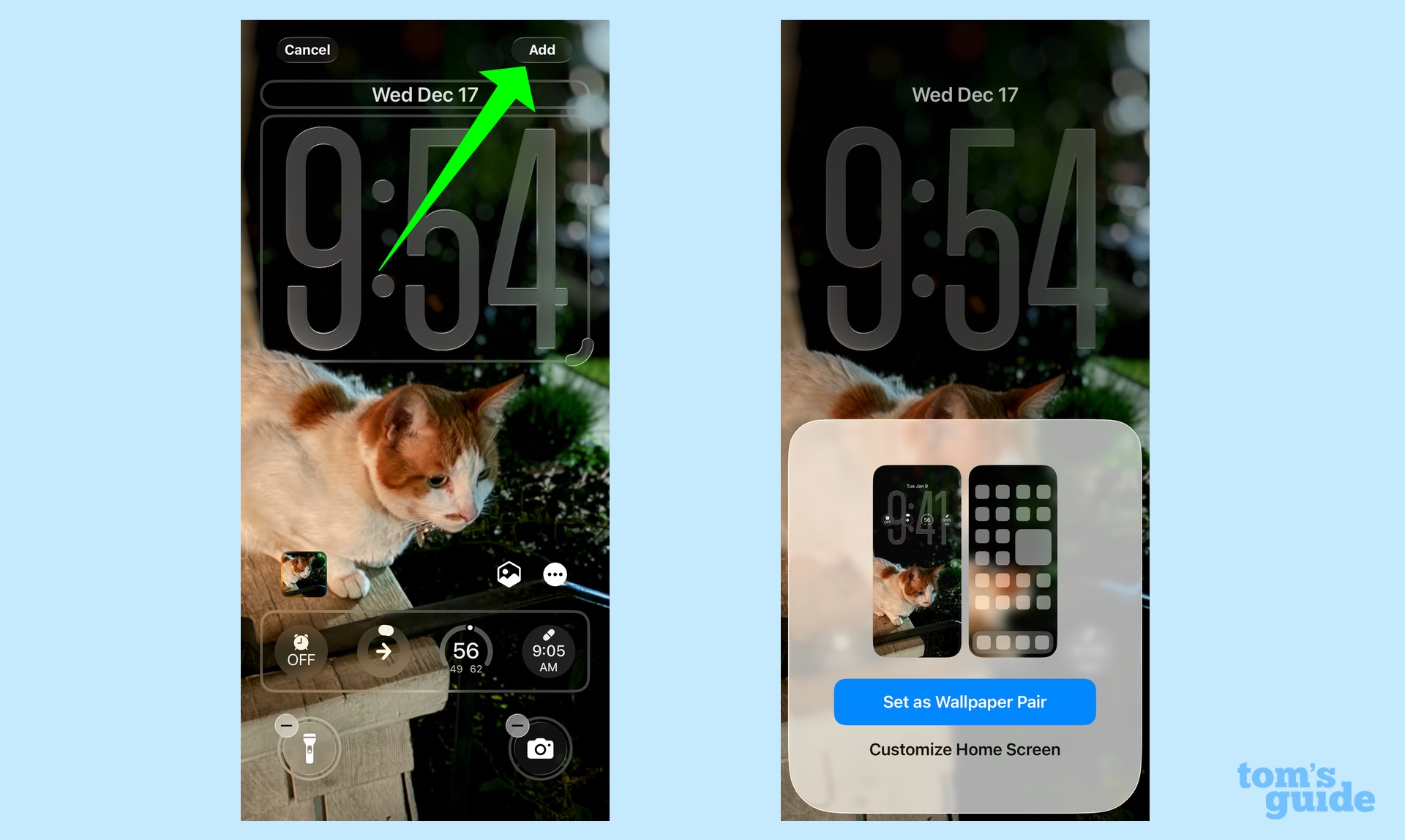
Lorsque vous avez personnalisé l'écran de verrouillage à votre guise, appuyez sur le bouton Ajouter dans le coin supérieur droit. Votre nouvel écran de verrouillage sera enregistré et vous serez invité à associez-le à un fond d'écran pour l'écran d'accueil du téléphone. Vous avez la possibilité d'utiliser simplement le même fond d'écran que l'écran de verrouillage ou de choisir un fond d'écran personnalisé.
Et c'est ainsi que le nouveau curseur d'iOS 26.2 s'intègre dans le processus de personnalisation de l'écran de verrouillage de votre iPhone. Si vous recherchez plus de conseils sur iOS 26, j'ai expliqué comment profiter des nouvelles alarmes urgentes dans les rappels ajoutées par iOS 26.2. J'ai également écrit sur une amélioration de l'accessibilité dans iOS 26.2 qui rend les alertes de notification plus visibles.



