
Comment utiliser Quick Share sur Google Pixel 10 pour envoyer des fichiers vers un iPhone
L’un des pires aspects de la fracture Android/iPhone est la difficulté de partager des fichiers. Alors qu'Apple a récemment commencé à ouvrir son écosystème, par exemple, en permettant l'envoi de SMS transparents depuis un iPhone vers un appareil Android via la messagerie RCS, le manque de prise en charge pour l'envoi d'images, de PDF ou d'autres éléments d'un écosystème à l'autre persiste après toutes ces années.
Au lieu de cela, les utilisateurs ont dû s'appuyer sur des services tiers tels que le stockage dans le cloud ou des applications de messagerie cryptées, ou même sur des méthodes de stockage physique telles que des clés USB et des disques durs externes pour transférer des données d'un appareil à un autre.
Comment envoyer des fichiers du Pixel 10 vers l'iPhone à l'aide de Quick Share
Avec Google ajoutant la prise en charge d'AirDrop, vous pouvez désormais envoyer des fichiers entre un Pixel 10 et un iPhone. Sa configuration et sa mise en route sont relativement simples.
Voyons d’abord comment envoyer des fichiers d’un téléphone Pixel 10 vers un iPhone à l’aide de Quick Share.
1. Mettez à jour l'extension de partage rapide

Google a annoncé la prise en charge d'AirDrop sur Quick Share en novembre 2025. Cependant, comme la fonctionnalité est relativement nouvelle et n'a peut-être pas encore atteint votre appareil, même avec la mise à jour Android 16 QPR2, vous devrez peut-être installer un mettre à jour manuellement Quick Share.
La prise en charge de la compatibilité AirDrop passe par une mise à jour de l'extension Quick Share. Pour l'installer sur votre appareil, accédez à la page Quick Share Extension sur le Application Play Store (recherchez-le ou utilisez le lien) et appuyez sur Mise à jour.
2. Redémarrez votre appareil

Une fois que vous avez mis à jour l'extension Quick Share, vous devrez redémarrer votre Pixel 10. Appuyez simplement sur le bouton Bouton d'augmentation du volume et latéral ensemble puis appuyez sur Redémarrage parmi les options qui apparaissent alors.
3. Sélectionnez les fichiers à partager

Après avoir mis à jour Quick Share sur votre Pixel 10, vous pouvez maintenant procéder au partage de fichiers de votre Pixel 10 vers un iPhone.
Ouvrez l'application à partir de laquelle vous souhaitez partager des fichiers, des photos ou des vidéos. Par exemple, pour partager une image ou un clip que vous avez pris sur le Pixel, ouvrez GooglePhotos.
Alors sélectionnez la ou les photos ou vidéos que vous souhaitez partager.
4. Appuyez sur Partager

Suivant, appuyez sur le bouton de partage dans l'application. Dans Google Photos, vous trouverez le bouton de partage dans le menu supérieur.
5. Sélectionnez Partage rapide

Dans la feuille de partage qui apparaît, sélectionnez Partage rapide.
Si vous utilisez Quick Share pour la première fois, assurez-vous que votre Pixel 10 est configuré pour visible sur tous les appareils.
6. Rendre l'iPhone visible par tout le monde sur AirDrop
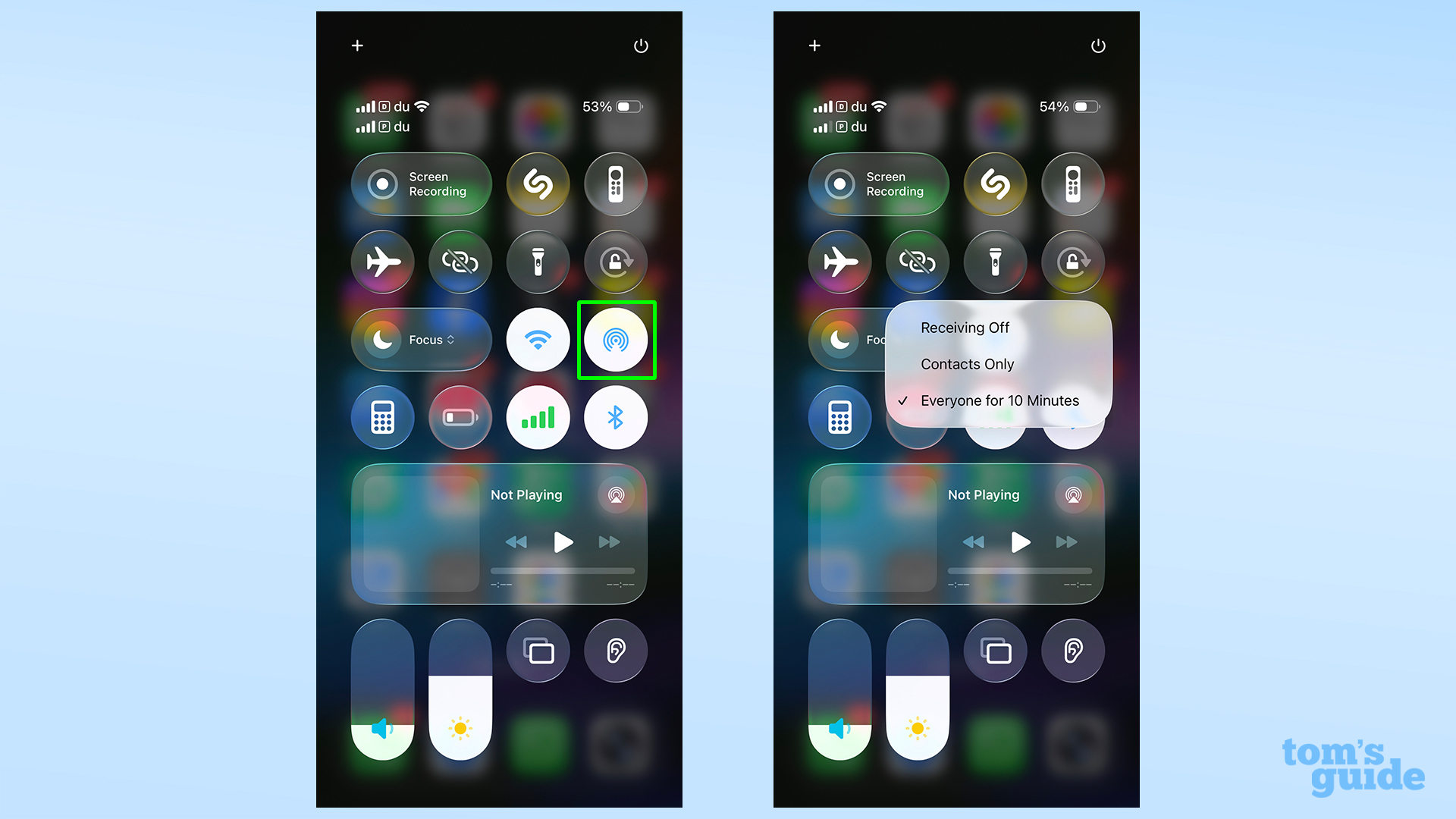
Sur l'iPhone, vérifiez que vous avez AirDrop activé en allant à Centre de contrôle. Appuyez et maintenez la vignette AirDrop et sélectionnez Tout le monde pendant 10 minutes.
Le partage Pixel vers iPhone ne fonctionne que si le Pixel et l'iPhone sont configurés pour être visibles par toutes les personnes à proximité, car le mode Contacts uniquement n'est pas encore pris en charge.
7. Sélectionnez votre iPhone sur le Pixel

Sur votre Pixel 10, votre iPhone devrait apparaître comme n'importe quel autre appareil Android dans le Envoyer vers des appareils à proximité section.
Appuyez sur le nom de l'iPhoneet vous verrez l'invite AirDrop standard sur l'iPhone vous demandant d'accepter les fichiers entrants.
Robinet Accepter sur l'iPhone pour démarrer le transfert.
Comment recevoir des fichiers d'un iPhone sur votre Pixel 10 à l'aide d'AirDrop
Si vous souhaitez envoyer des fichiers depuis un iPhone vers votre Google Pixel, c'est également possible. Voici les étapes pour cela.
1. Mettez à jour l'extension de partage rapide
Avant de pouvoir AirDrop des photos et des vidéos de votre iPhone vers un Pixel 10, vous devez mettre à jour Quick Share sur le Pixel 10.
Si vous ne l'avez pas fait, vous pouvez installer la mise à jour nécessaire pour Extension de partage rapide sur votre Pixel 10 via le Liste Google Play Store.
2. Sélectionnez des fichiers sur votre iPhone

Ouvrez l'application contenant le fichier que vous souhaitez partager depuis votre iPhone vers le Pixel 10.
Si vous souhaitez partager des photos ou des vidéos, ouvrir le Application Photos sur votre iPhone et sélectionnez les photos, vidéos ou fichiers.
3. Appuyez sur le bouton Partager

Une fois que vous avez sélectionné les fichiers que vous souhaitez envoyer, appuyez sur le bouton Partager sur votre iPhone.
4. Sélectionnez AirDrop dans la feuille de partage

Dans la feuille de partage qui apparaît, sélectionnez Largage aérien.
5. Assurez-vous que le Pixel 10 est visible par tous les appareils à proximité

Sur votre Pixel 10, vous devrez rendre votre appareil visible à tous, car cette fonctionnalité ne prend pas en charge le partage de contacts uniquement pour le moment.
Ouvrez le Panneau Paramètres rapides en faisant glisser votre doigt vers le bas sur l'écran d'accueil, appuyez et maintenez la vignette Partage rapidepuis touchez Qui peut partager avec vous et sélectionnez Tout le monde pendant 10 minutes.
6. Sélectionnez l'appareil Pixel 10 sur iPhone

Votre Pixel 10 devrait maintenant apparaître sous Autres appareils sur votre iPhone.
7. Acceptez le fichier sur Pixel 10

Une fois que vous appuyez sur l'appareil Pixel 10 sur votre iPhone, le Feuille de partage rapide pour accepter le transfert apparaîtra automatiquement.
Appuyez sur Accepteret le transfert du fichier commencera.
8. Ouvrez le fichier sur le Pixel 10

Pour ouvrir le fichier, ouvrez le Application Photos sur votre Pixel 10. Ensuite appuyez sur Collections de la barre de navigation inférieure et sélectionnez le dossier Quick Share où le fichier apparaîtra.
Et c'est tout. C'est ainsi que vous pouvez facilement transférer des photos et des vidéos entre un iPhone et un appareil Pixel 10 à l'aide de la fonction AirDrop de Quick Share.
Il convient de noter que cette fonctionnalité ne fonctionne actuellement que sur les appareils Pixel 10 et sur aucun autre téléphone Android, y compris les téléphones de la série Pixel 9 de Google. On ne sait pas encore si cela arrivera sur les anciens modèles, mais nous l'espérons.



