
Comment réparer le gel et la mise en mémoire tampon de Roku, y compris un raccourci secret à distance
Si votre Roku se fige, se met en mémoire tampon ou bégaie pendant vos sessions de streaming, vous n'êtes pas seul. Même les meilleurs téléviseurs Roku souffrent de problèmes de performances qui proviennent souvent de l'accumulation de données en cache, de fichiers temporaires et de l'encombrement numérique qui s'accumule au fil du temps.
La bonne nouvelle est que ces problèmes nécessitent généralement des solutions simples qui ne prennent que quelques minutes. Un redémarrage rapide ou un effacement du cache résout souvent entièrement le problème, ciblant les coupables les plus courants derrière la lenteur du streaming. Même si vous possédez votre Roku depuis des années, ces étapes de dépannage peuvent lui redonner des performances fluides.
1. Redémarrez votre Roku via les paramètres
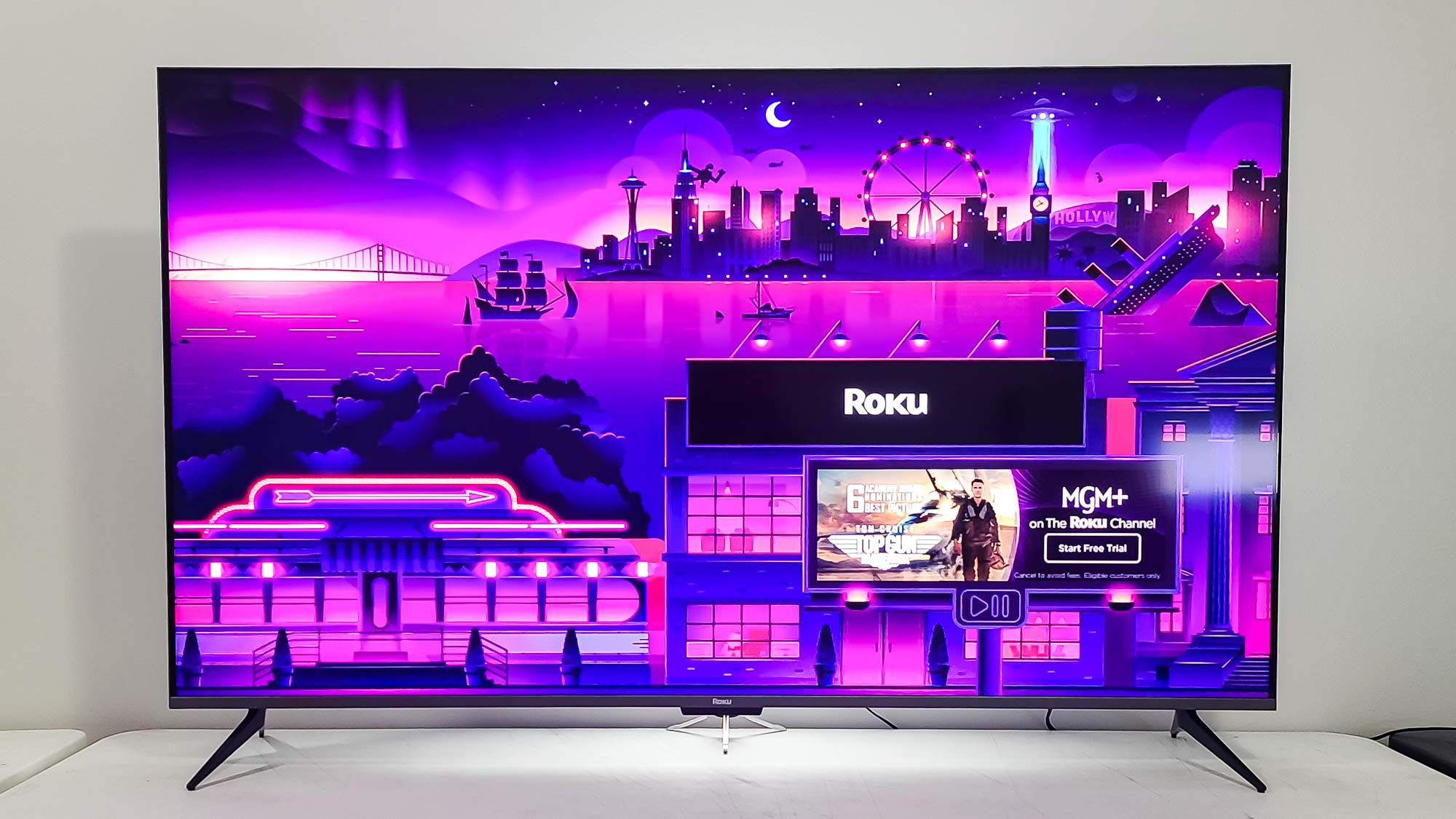
La solution la plus simple pour un Roku gelé est un redémarrage du système, qui efface les données temporaires et actualise l'appareil. Depuis l'écran d'accueil de Roku, faites défiler jusqu'à Paramètres à la fin du menu et sélectionnez-le.
Suivant, accédez à Système, puis faites défiler jusqu'à Alimentation. Sélectionnez Redémarrer le système et cliquez sur Redémarrer pour confirmer. Votre Roku s'éteindra et se rallumera dans environ 30 secondes. Ce redémarrage efface le cache sans réinitialiser l'appareil aux paramètres d'usine, ce qui signifie que toutes vos applications et paramètres restent intacts.
Si votre Roku se figeait en raison d'une accumulation de mémoire ou de problèmes logiciels mineurs, ce redémarrage résout souvent le problème immédiatement. Essayez d'abord cette méthode avant de passer à des correctifs plus complexes.
2. Utilisez la séquence de redémarrage à distance cachée
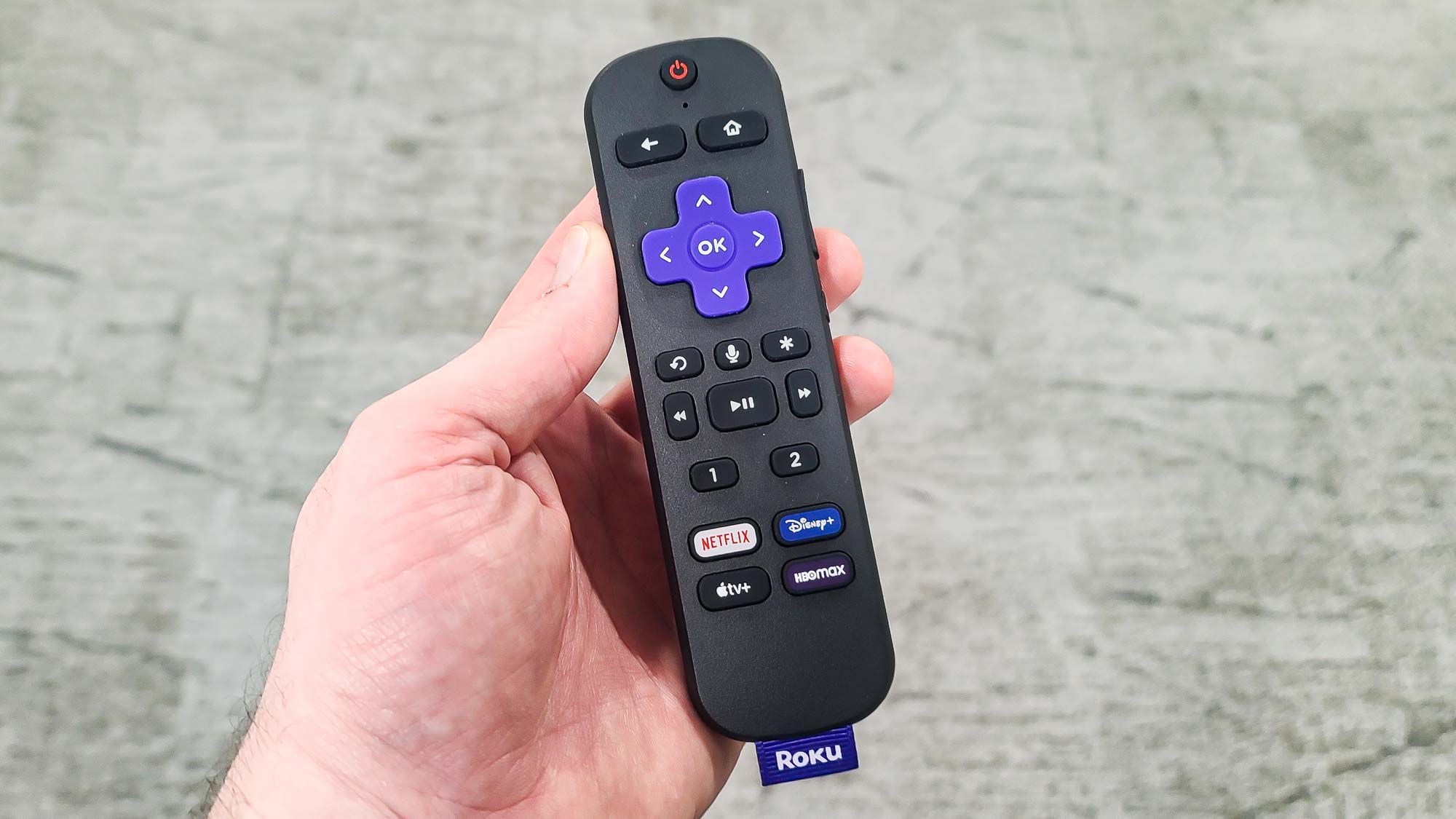
Si le redémarrage des paramètres ne fonctionne pas ou si votre Roku est trop gelé pour naviguer dans les menus, il existe une séquence distante cachée qui force un redémarrage.
Depuis l'écran d'accueil de Roku, assurez-vous que la surbrillance est sur l'option Accueil sur le côté gauche. Appuyez cinq fois sur le bouton Accueil de votre télécommande, puis appuyez une fois sur la flèche vers le haut, appuyez deux fois sur Rewind et appuyez deux fois sur Avance rapide.. Votre Roku redémarrera automatiquement dans quelques secondes.
Cette méthode fonctionne même lorsque l'appareil ne répond pratiquement pas, ce qui la rend utile lorsque le gel est si grave que vous ne pouvez pas accéder au menu des paramètres. Le redémarrage conserve toujours toutes vos applications et préférences tout en effaçant les données mises en cache susceptibles de causer des problèmes de performances.
3. Désinstallez et réinstallez les applications problématiques

Si le gel ne se produit qu'avec des applications spécifiques, la désinstallation et la réinstallation de ces applications peuvent résoudre le problème.
Accédez à l'application qui pose problème, mais ne l'ouvrez pas, mettez-la simplement en surbrillance.. Alors appuyez sur le bouton * (étoile) de votre télécommande pour afficher le menu des options, et sélectionnez Supprimer la chaîne. Cela désinstalle complètement l'application, supprimant toutes les données et paramètres utilisateur.
Une fois retiré, accédez au Roku Channel Store, recherchez l'application et réinstallez-la à nouveau. Vous devrez vous reconnecter et reconfigurer les paramètres, mais vous disposerez d'une version propre sans données corrompues.
Ceci est particulièrement efficace si un service de streaming se bloque constamment tandis que d'autres fonctionnent correctement, ce qui indique que le problème est spécifique à l'application plutôt qu'à l'ensemble de l'appareil.
4. Actualisez votre connexion réseau
Même avec un signal fort, la connexion de votre Roku à votre réseau peut se dégrader avec le temps, provoquant des problèmes de mise en mémoire tampon et de gel. Une réinitialisation de la connexion réseau oblige votre appareil à établir une nouvelle connexion, ce qui résout souvent les problèmes de streaming persistants.
Dans le menu Paramètres, accédez à Système, puis Paramètres système avancés et sélectionnez Réinitialisation de la connexion réseau.. Cela supprime toutes les informations réseau enregistrées et redémarre automatiquement votre Roku.
Après le redémarrage, vous devrez vous reconnecter à votre Wi-Fi. Aller à Paramètres, sélectionnez Réseau, puis choisissez Configurer la connexion.alors entrez votre mot de passe Wi-Fi lorsque vous y êtes invité. Cette nouvelle connexion élimine souvent les problèmes de mise en mémoire tampon qui persistaient via d'autres correctifs.
Gardez à l'esprit que tous les appareils connectés tels que les barres de son ou les haut-parleurs sans fil devront peut-être être reconnectés après cette réinitialisation.
5. Lorsque tout le reste échoue, essayez une réinitialisation d'usine

Si votre Roku se bloque toujours après avoir essayé les correctifs précédents, une réinitialisation d'usine efface tout et remet l'appareil dans un état comme neuf. Cela supprime toutes les applications, comptes d'utilisateurs et paramètres, utilisez donc cette option uniquement lorsque d'autres méthodes échouent.
Dans le menu Paramètres, sélectionnez Système, puis faites défiler jusqu'à Paramètres système avancés. en bas. Ssélectionnez Réinitialisation d'usine et entrez le code affiché à l'écran pour confirmer. Votre Roku redémarrera et vous guidera tout au long du processus de configuration initiale comme s'il était neuf.
Vous devrez réinstaller toutes vos applications et vous reconnecter à chaque service. Bien qu'il s'agisse du correctif le plus long, il résout les problèmes de gel persistants causés par des problèmes logiciels profonds ou des données mises en cache excessives que de simples redémarrages ne peuvent pas effacer.



