
Avant, je manquais les notifications entrantes : cette amélioration d'iOS 26.2 garantit que je vois toutes mes alertes
Je vais être honnête : je manque beaucoup de notifications sur mon iPhone. Parfois, je suis au travail et je ne remarque pas les alertes qui apparaissent sur l'écran de mon téléphone. D’autres fois, il se trouve que je me concentre ailleurs. Et je ne suis pas trop vaniteux d'admettre que mon audition n'est plus ce qu'elle était, donc je n'entends tout simplement plus ces pings de l'iPhone.
iOS 26.2 introduit une nouvelle façon de rester au courant des notifications. Et il s'appuie sur une fonctionnalité déjà disponible dans les versions précédentes du logiciel Apple.
Personnellement, je trouve que le flash de l'appareil photo est un bien meilleur repère visuel pour les notifications entrantes, car le flash de l'écran s'est avéré plus subtil lorsque je l'ai testé avec la version bêta d'iOS 26.2. Néanmoins, l’ajout d’un autre moyen de recevoir des notifications est certainement une étape positive. Et si vous n'étiez pas au courant de la fonctionnalité d'accessibilité existante d'Apple pour les notifications, laissez cette mise à jour vous rappeler comment vous assurer de ne plus jamais manquer une alerte.
Voici ce que vous devez ajuster pour rendre les alertes de notification plus visibles dans iOS 26.2.
1. Accédez aux contrôles d'accessibilité d'Apple
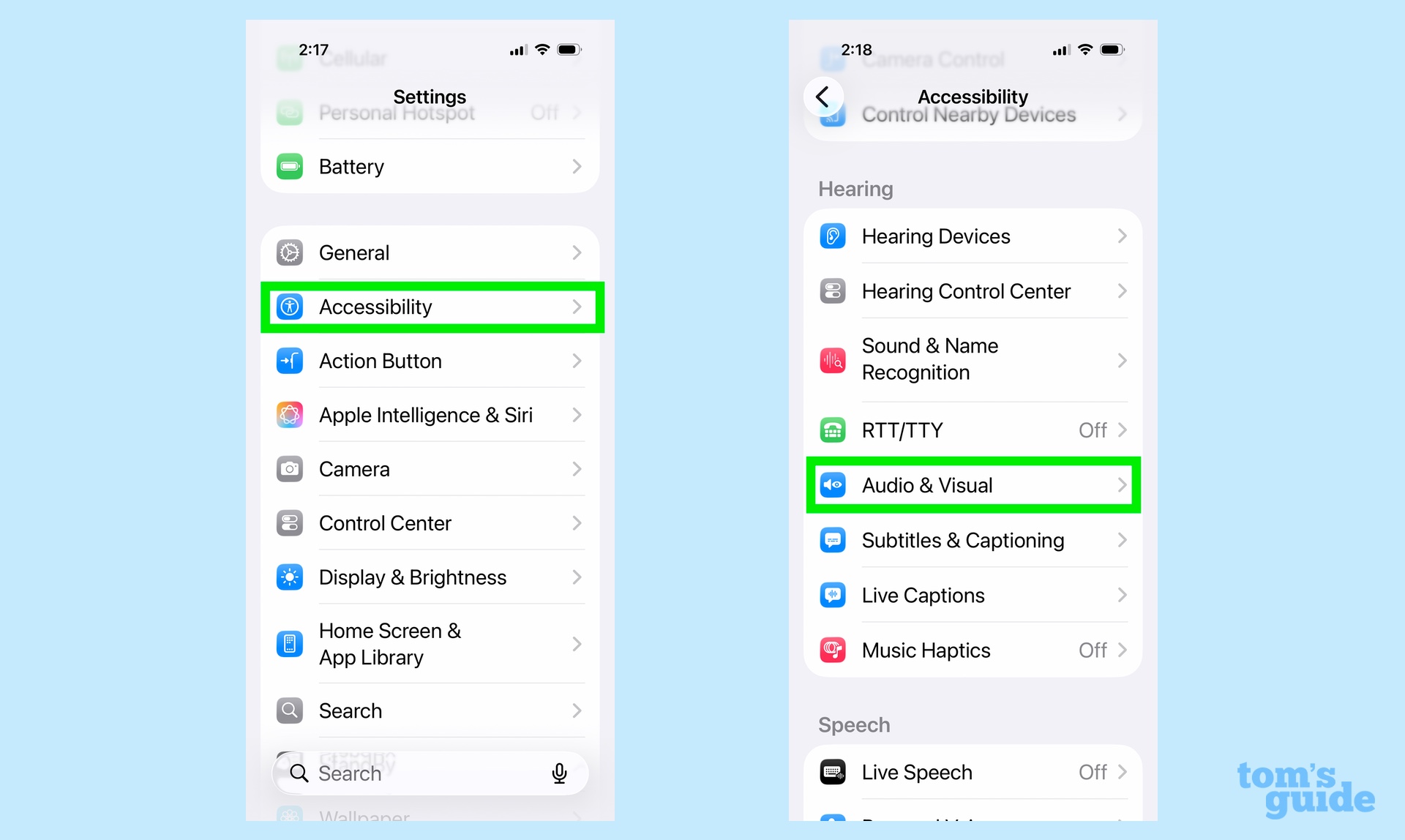
Lancez l'application Paramètres et appuyez sur Accessibilité. Faites défiler vers le bas jusqu'à atteindre la section Audition des commandes d'accessibilité d'Apple et appuyez sur Audio et visuel.
2. Activez Flash pour les alertes
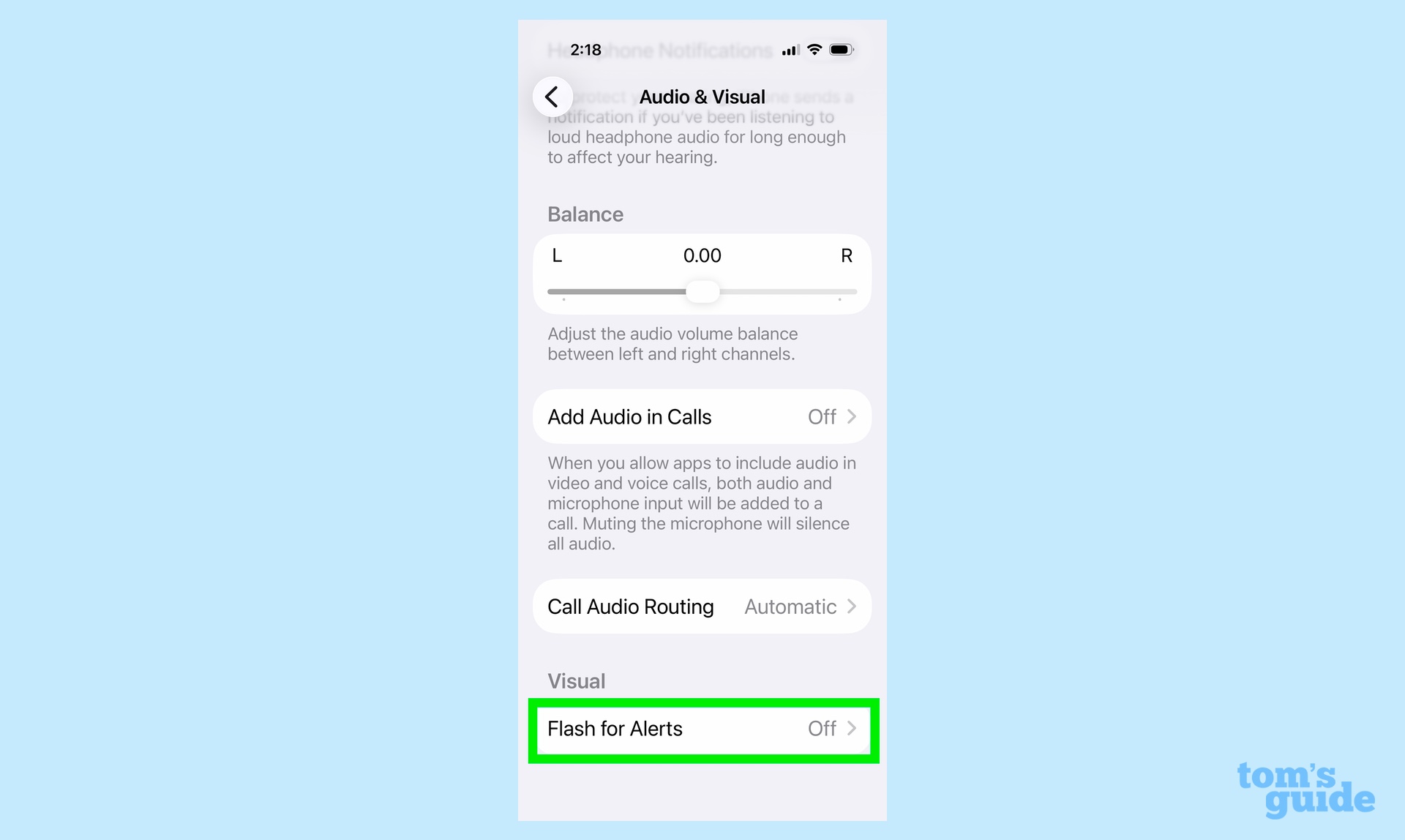
Au bas des paramètres audio et visuels, vous trouvez le contrôle Flash pour les alertes. Appuyez dessus pour aller activer la fonctionnalité.
3. Choisissez votre alerte
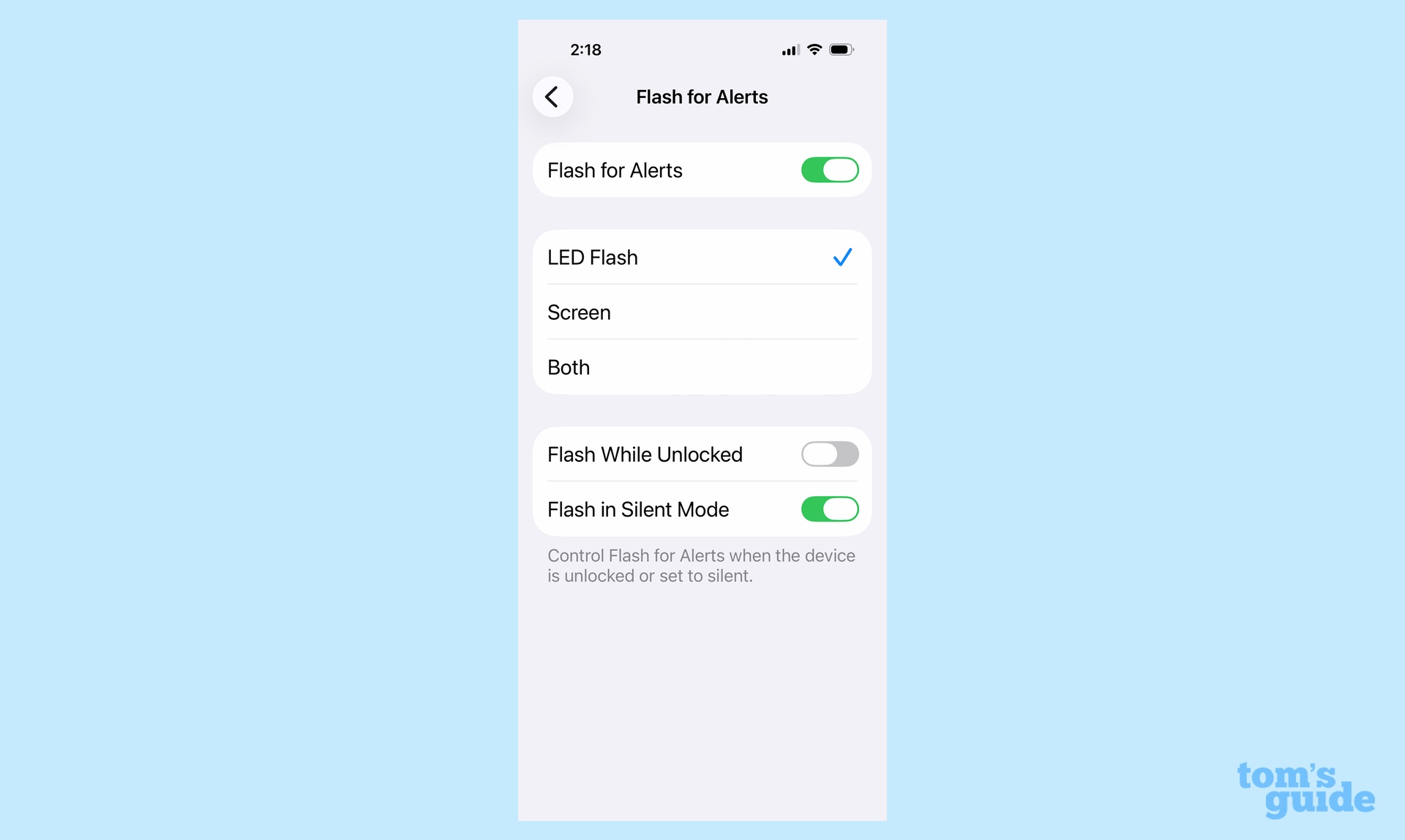
Après vous faites glisser le bouton pour les alertes flash surtu devras définir le type d'alerte que vous recevez. En plus de l'alerte Flash LED existante, vous pouvez également faire clignoter l'écran. Il existe un paramètre pour que l'écran et le flash LED s'allument également, ce qui est ma préférence.
D'autres paramètres sur cet écran vous permettent de définir si les alertes se produisent lorsque le téléphone est déverrouillé ou si vous recevez un flash en mode silencieux. La désactivation de cette fonctionnalité peut s'avérer utile lorsque vous allez voir un film et mettre votre téléphone sous silence, car vous ne souhaitez pas qu'une alerte entrante éclaire votre iPhone au milieu d'un film.
Lorsque les alertes flash sont activées, je baisse l'écran de mon iPhone pour être sûr de voir le flash de l'appareil photo se déclencher. De cette façon, je ne manque jamais une alerte importante.
Ce nouveau paramètre d'accessibilité n'est que l'une des modifications apportées au logiciel iPhone d'Apple via iOS 26.2. Je vous ai également montré comment utiliser la nouvelle fonctionnalité Urgent dans les rappels pour recevoir une alarme lorsqu'une tâche est due.
Vous recherchez plus de conseils sur iOS 26 ? Consultez notre guide iOS 26 pour savoir comment obtenir des icônes Liquid Glass pour l'écran d'accueil de votre iPhone et comment utiliser la nouvelle fonctionnalité de filtrage des appels dans l'application Téléphone.



