
Premiers pas avec Comet — voici comment utiliser le navigateur de Perplexity AI
Alors que l’ère de l’IA nous a amené les chatbots et les générateurs d’images, ce n’était qu’une question de temps avant que les navigateurs Web basés sur l’IA n’entrent en scène.
Le navigateur IA de Perplexity, Comet, est en tête de file, qui promet de tout gérer, de la découverte de vos e-mails non lus à la comparaison des prix pour votre prochain gros achat. L'interface utilisateur ressemble à celle des navigateurs traditionnels et elle est assez simple à utiliser.
Davidov, qui a été l'un des premiers investisseurs dans Perplexity, a déclaré que ce qui lui tenait le plus à cœur, c'était la rapidité. « Perplexity sur Comet semble plus rapide que n'importe quel navigateur que j'ai essayé », a-t-il déclaré. Si vous êtes prêt à laisser l'IA dynamiser votre expérience de navigation, suivez les étapes ci-dessous.
1. Visitez le site Web de Comet

Comet est un navigateur Web que vous devrez installer pour pouvoir l'utiliser. Vous avez également de la chance car il n'y a plus de liste d'attente pour utiliser le navigateur. Rendez-vous chez Perplexity site web et Télécharger Comète. Le fichier fait environ 14 Mo.
2. Installez Comet

Recherchez le programme d'installation que vous venez de télécharger et laissez-le s'exécuter. Une fenêtre apparaîtra avec un bouton vous invitant à démarrer l'installation. Cliquez sur le bouton Démarrer.
3. Laissez le programme d'installation s'exécuter
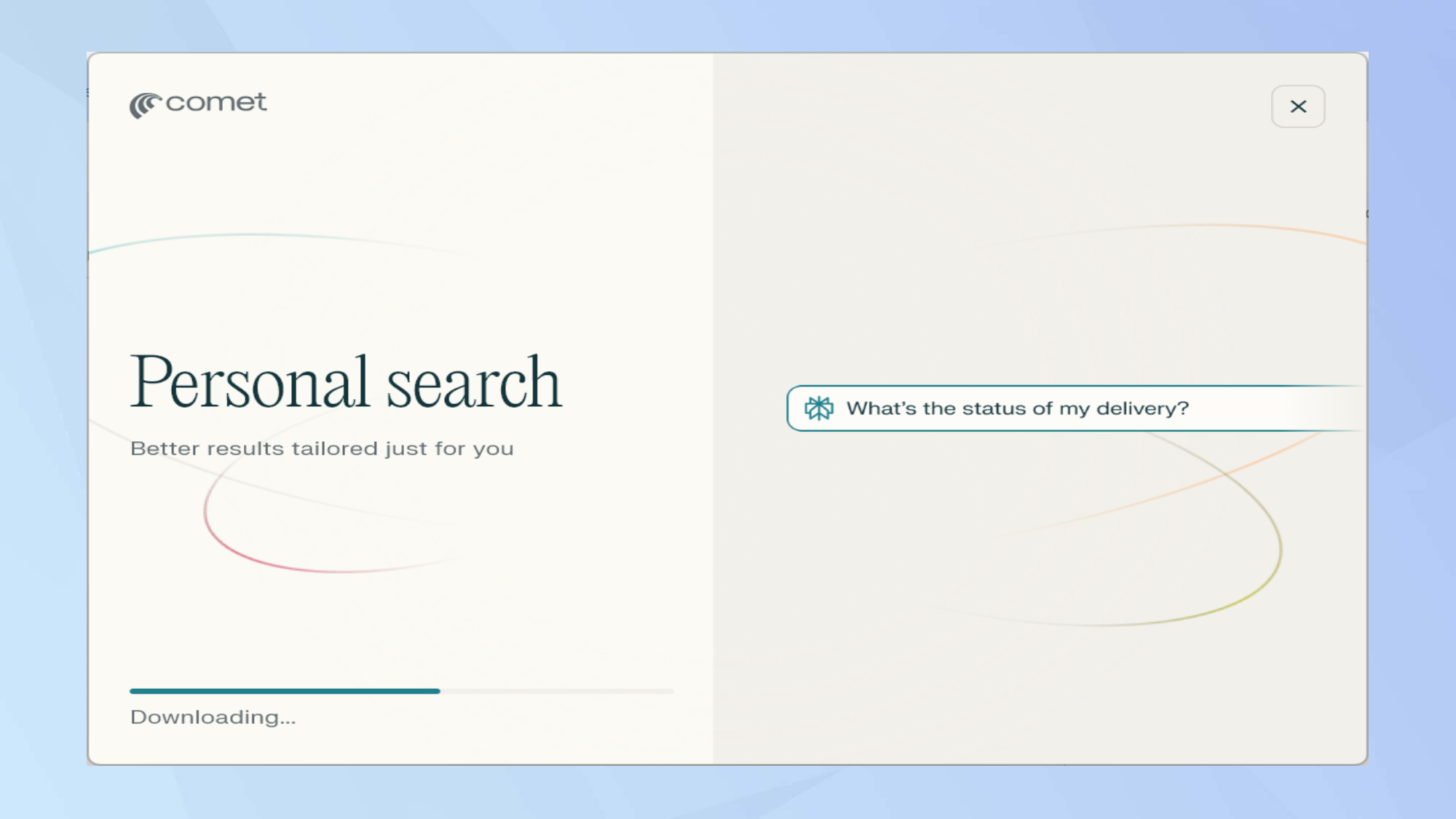
Le processus d'installation est automatique et ne nécessite aucune intervention supplémentaire de votre côté. Certains fichiers supplémentaires seront téléchargés, ce qui signifie que la durée de l'installation dépendra de votre connexion réseau. En règle générale, l'installation de Comet devrait prendre moins d'une minute.
4. Lancez Comet
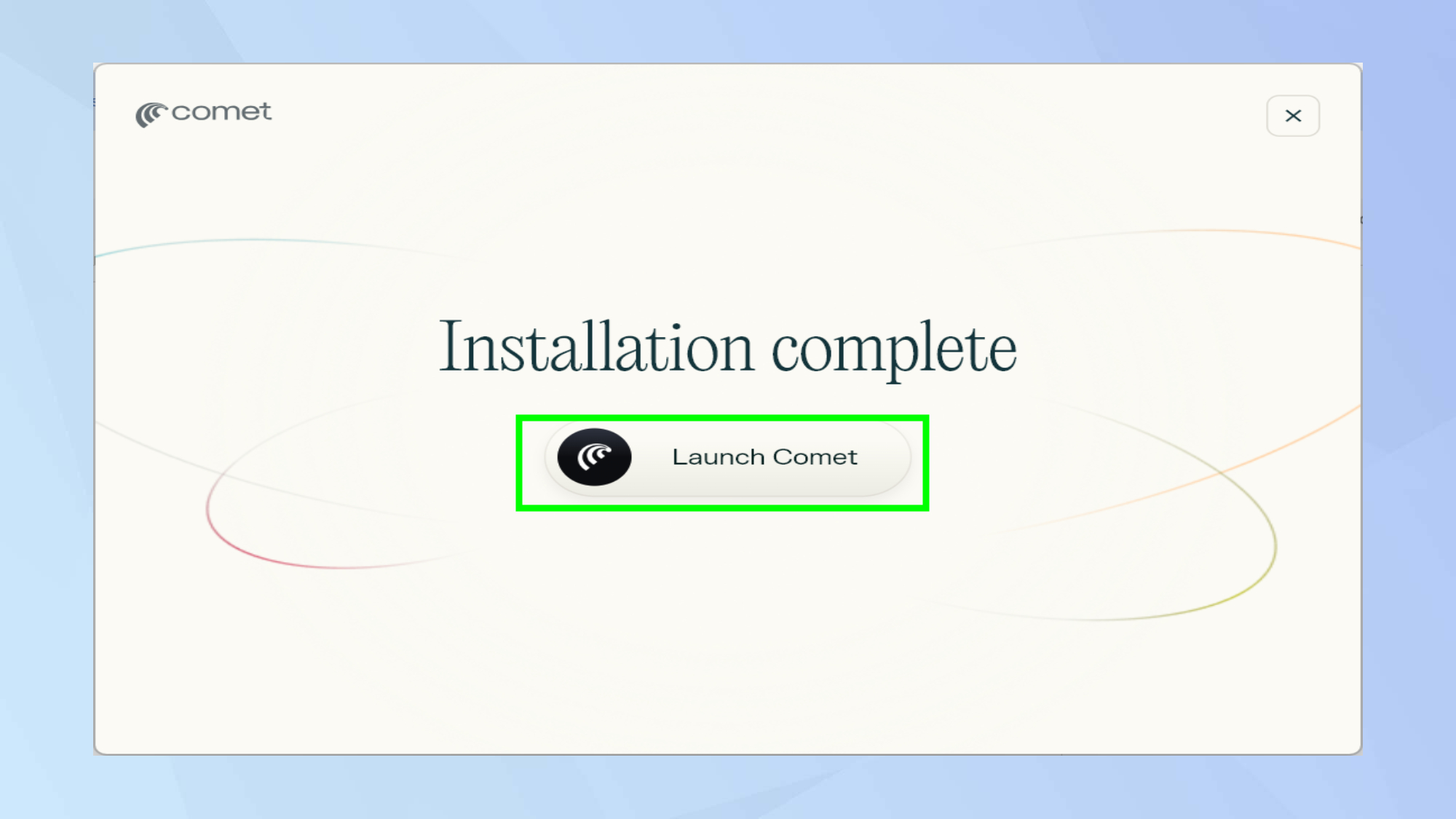
Si le processus d'installation s'est déroulé comme prévu, vous serez informé que l'installation est terminée. Cliquez sur lancer Comet pour commencer.
5. Commencez

Vous n'êtes plus qu'à quelques instants d'utiliser réellement ce navigateur Web alimenté par l'IA ! Juste encore un peu de patience. Cliquez sur commencerà, vous l’aurez deviné… lancez-vous.
6. Importez vos données

Si vous souhaitez importer votre historique, vos paramètres, vos favoris et vos mots de passe depuis un autre navigateur que vous utilisez simplement sélectionnez-le dans le menu déroulant et cliquez sur importer.
Je recommande de cliquer sur fais ça plus tardpour avoir une idée de votre nouveau navigateur avant de décider de vous engager davantage.
7. Personnaliser la comète

Il est temps de personnaliser Comet pour une expérience personnalisée. Donnez un nom à votre profilgénéralement votre prénom, et choisissez l'un des skins sur le thème du système solaire. Vous pouvez également prendre si vous souhaitez exécuter Comet mode clair ou sombre. Une fois que vous êtes satisfait des paramètres, cliquez sur continuer.
8. Par défaut ou non
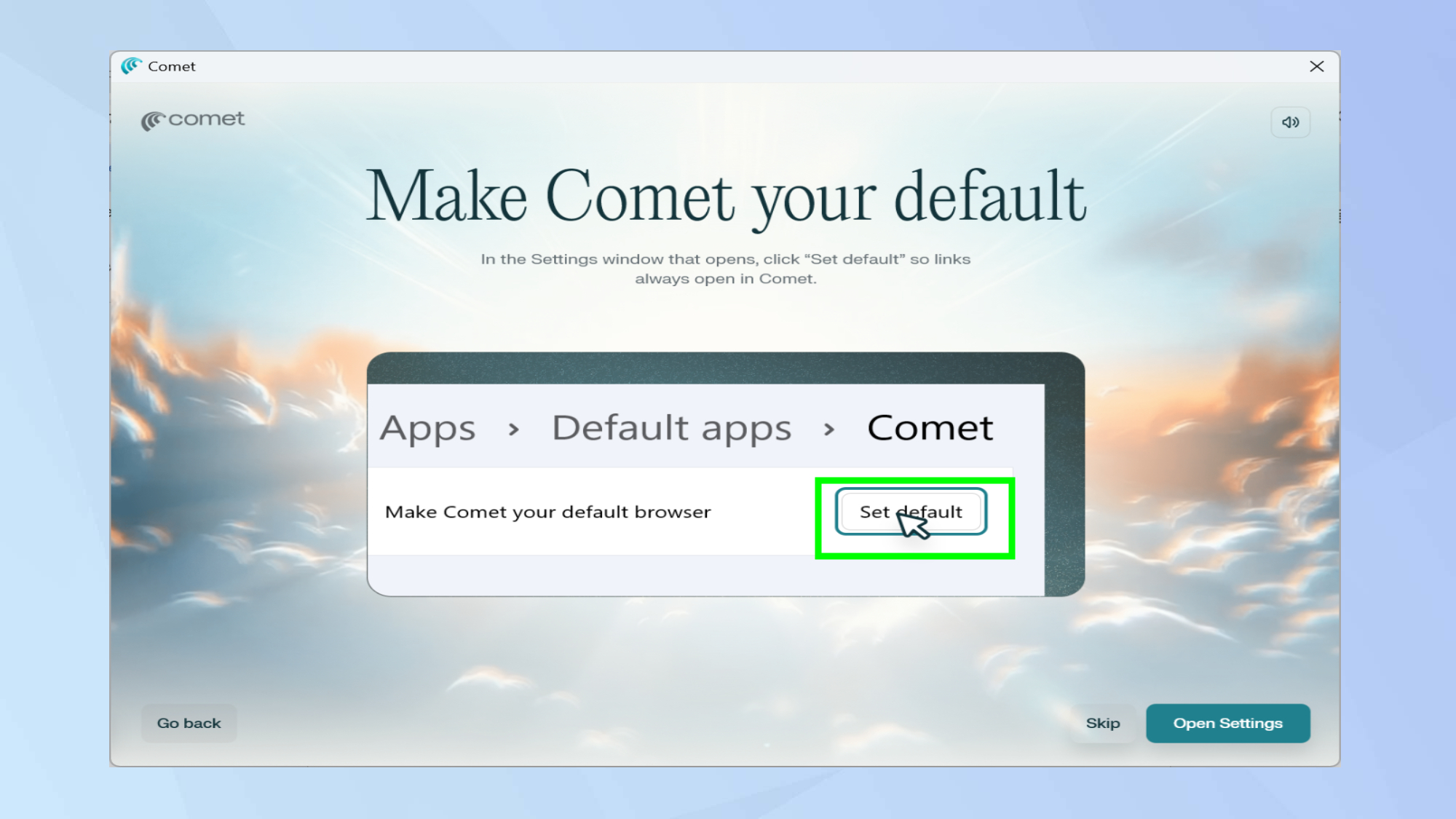
Ensuite, il vous sera demandé si vous souhaitez définir Comet comme navigateur par défaut de votre appareil. Soit ouvrez vos paramètres pour effectuer ce changement ou cliquez sur sauter décider plus tard.
9. Paramètres finaux
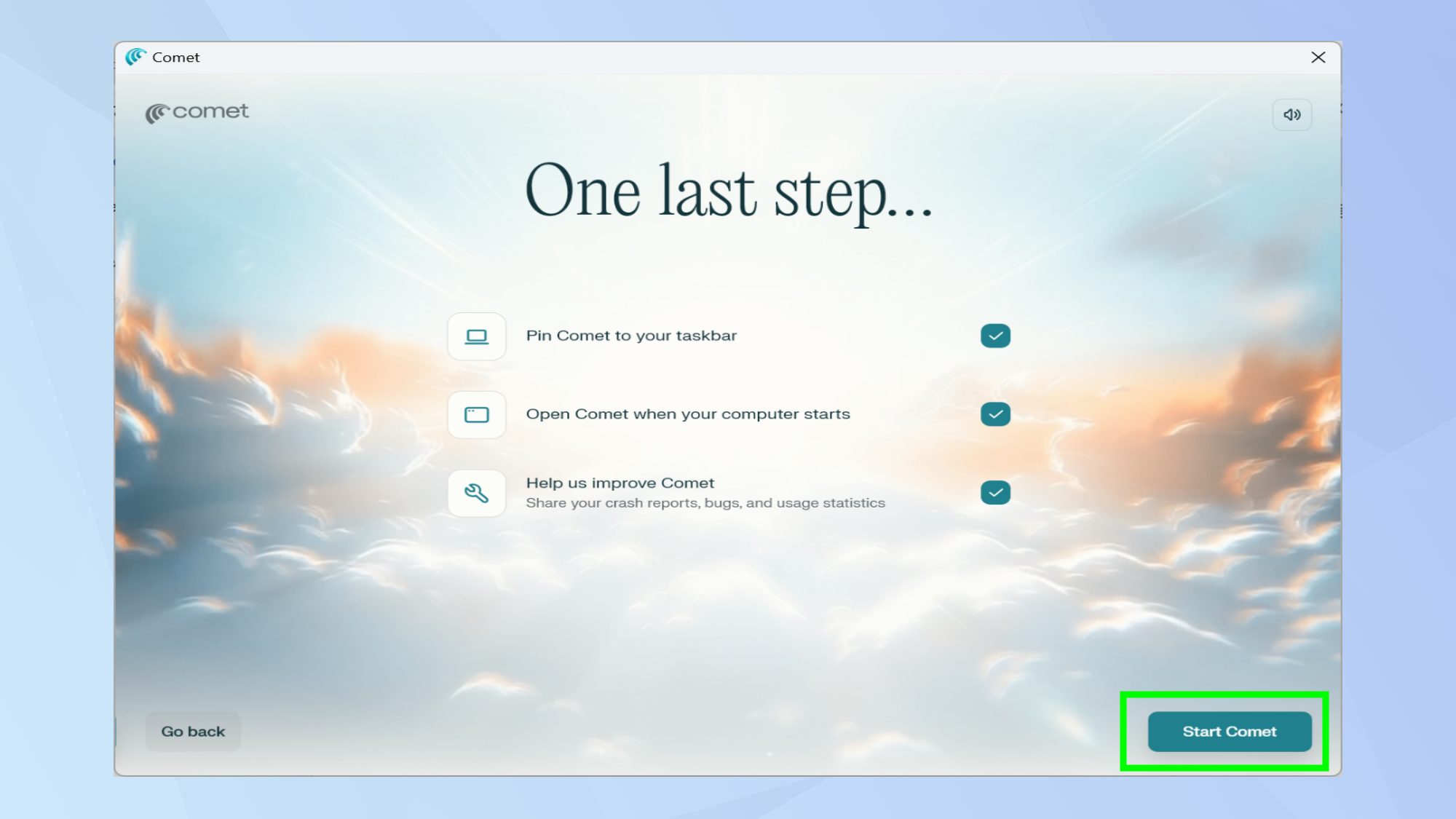
Vous aurez la possibilité d'épingler Comet à votre barre des tâches, de configurer le navigateur pour qu'il s'ouvre automatiquement à chaque démarrage de votre appareil et de partager des statistiques d'utilisation. Gardez les options cochées si vous êtes satisfait des choix, sinon désélectionnez-les manuellement. Pour avancer, cliquez sur démarrer la comète.
10. Connectez-vous

Pour profiter au maximum de Comet je recommande vous connecter à votre compte Perplexitymais cette étape est facultative.
11. Utilisez l'assistant de Comet
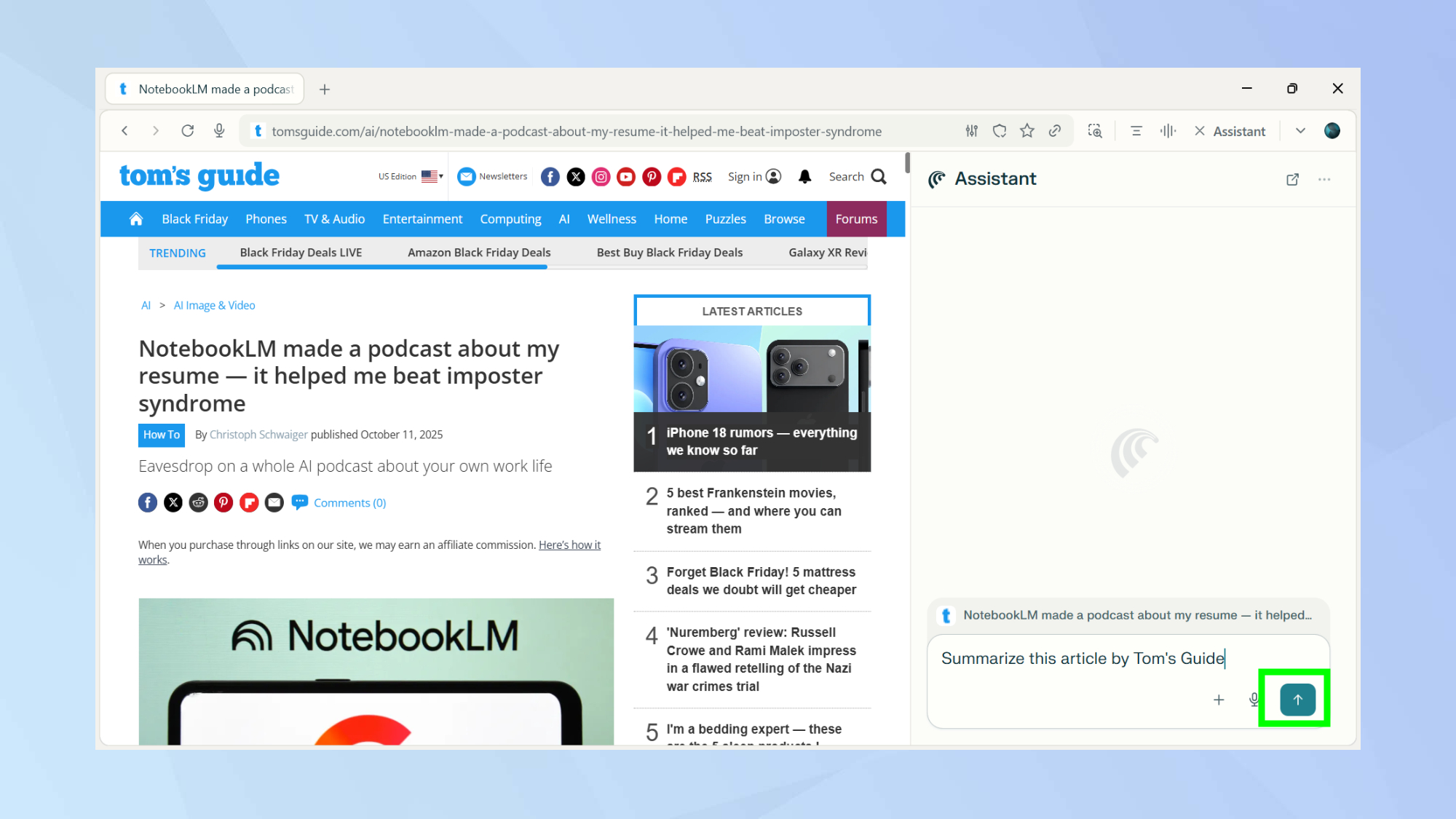
Vous pouvez utiliser Comet comme vous le feriez avec un navigateur classique, mais sa véritable magie réside dans ses capacités d'IA. Vous pouvez accéder à un site Web de votre choix, puis demander à l'assistant de résumer la page pour vous. Simplement cliquez sur assistant et tapez votre invite.
Pour cette action, vous pouvez simplement cliquez sur le bouton Résumer (c'est celui avec l'icône de style menu hamburger) ou utilisez le raccourci Alt+S.
12. Obtenez plus de contexte
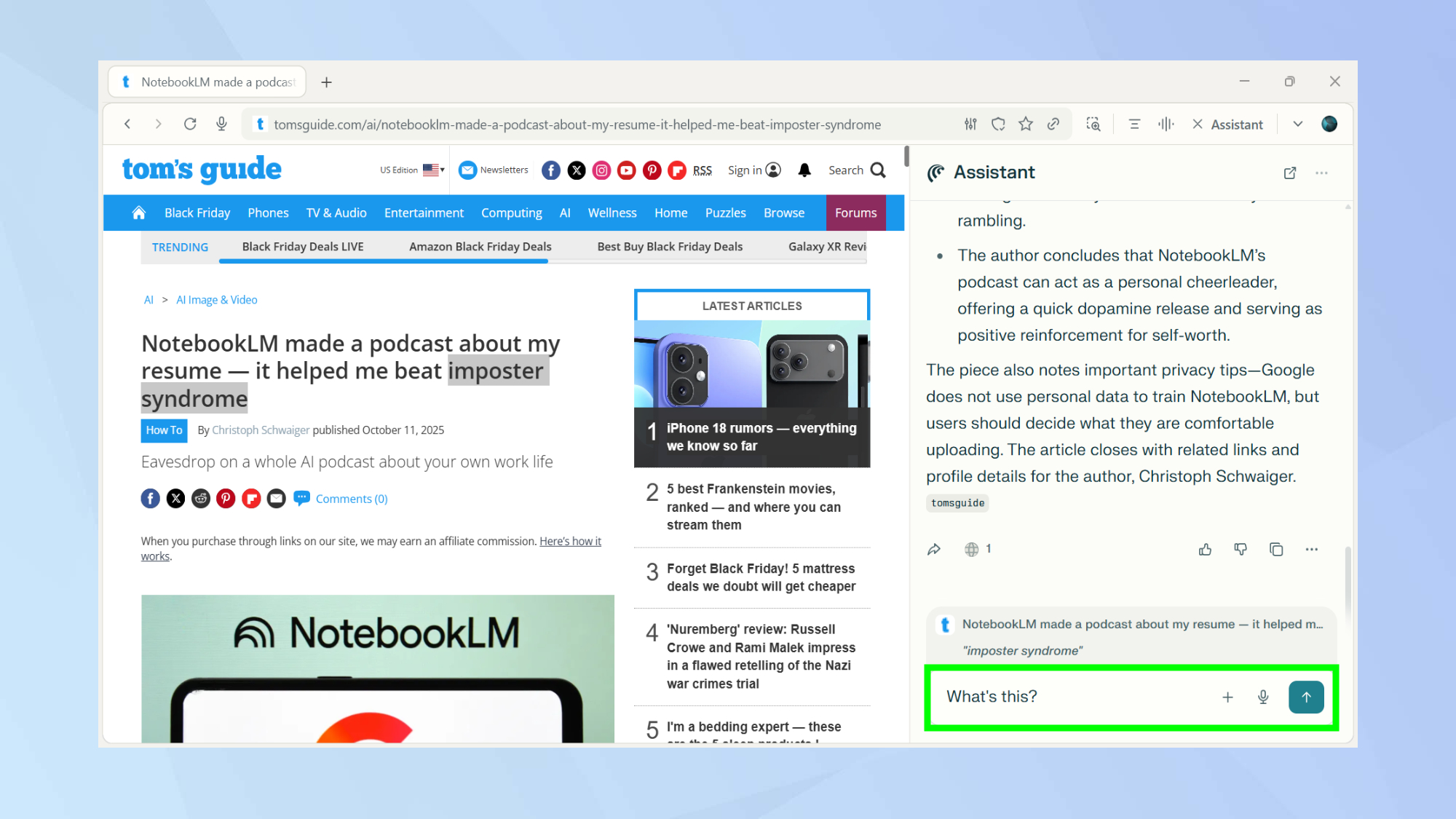
Vous voulez une explication détaillée de quelque chose que vous avez vu en ligne ? Mettez en surbrillance la section concernée et demande à Comet de t'expliquer plus loin. Vous pouvez utiliser une invite telle que : !
15. Planifiez votre voyage
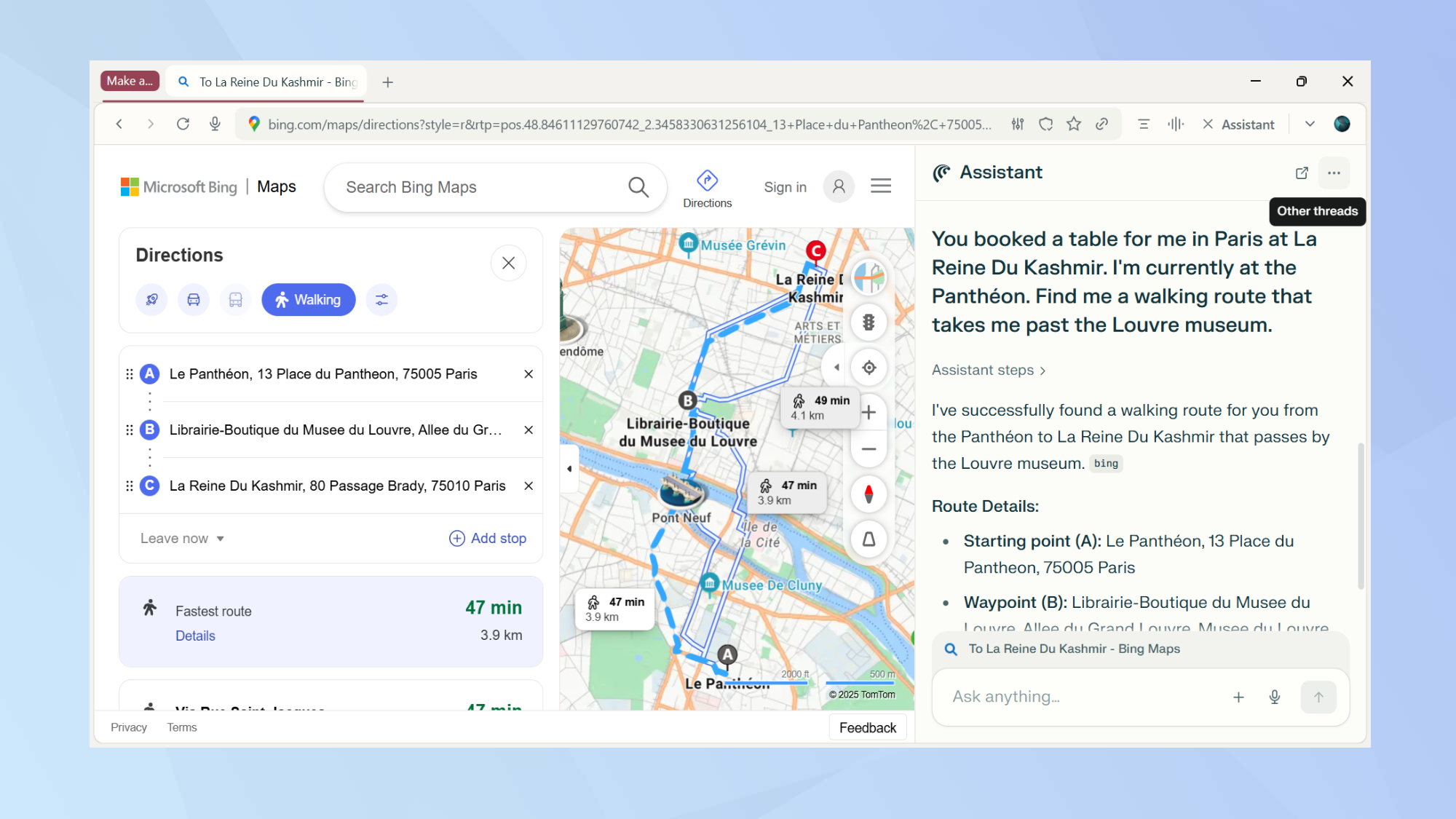
Pourquoi ne pas laisser Comet planifier le reste de votre voyage pendant que vous y êtes ?
Indiquez à Comet votre position actuelle et votre destination. Vous pouvez également ajouter quelques arrêts en cours de route et Comet créera un itinéraire pour vous.



