
Les rappels iOS seront impossibles à ignorer grâce à cet ajout iOS 26.2 – et c'est une excellente nouvelle pour moi
Les rappels sur votre iPhone constituent un moyen assez simple de rester au courant de vos tâches. Je l'utilise certainement quotidiennement pour garder un œil sur les tâches ménagères, et l'application s'est également avérée utile pour me rappeler quand annuler les abonnements avant la fin des périodes d'essai gratuites ou le début d'un renouvellement automatique.
Aussi utiles que puissent être les rappels, l’application manque de sentiment d’urgence. Les notifications des rappels apparaîtront sur votre iPhone, mais sans grande fanfare. En fait, il est si facile d'ignorer une alerte de rappel que pour les tâches urgentes (aller chercher ma fille à une certaine heure, par exemple), je règle une alarme dans l'application Horloge pour m'assurer de ne pas perdre la trace de l'heure ou de la tâche à accomplir.
1. Créez une tâche dans les rappels
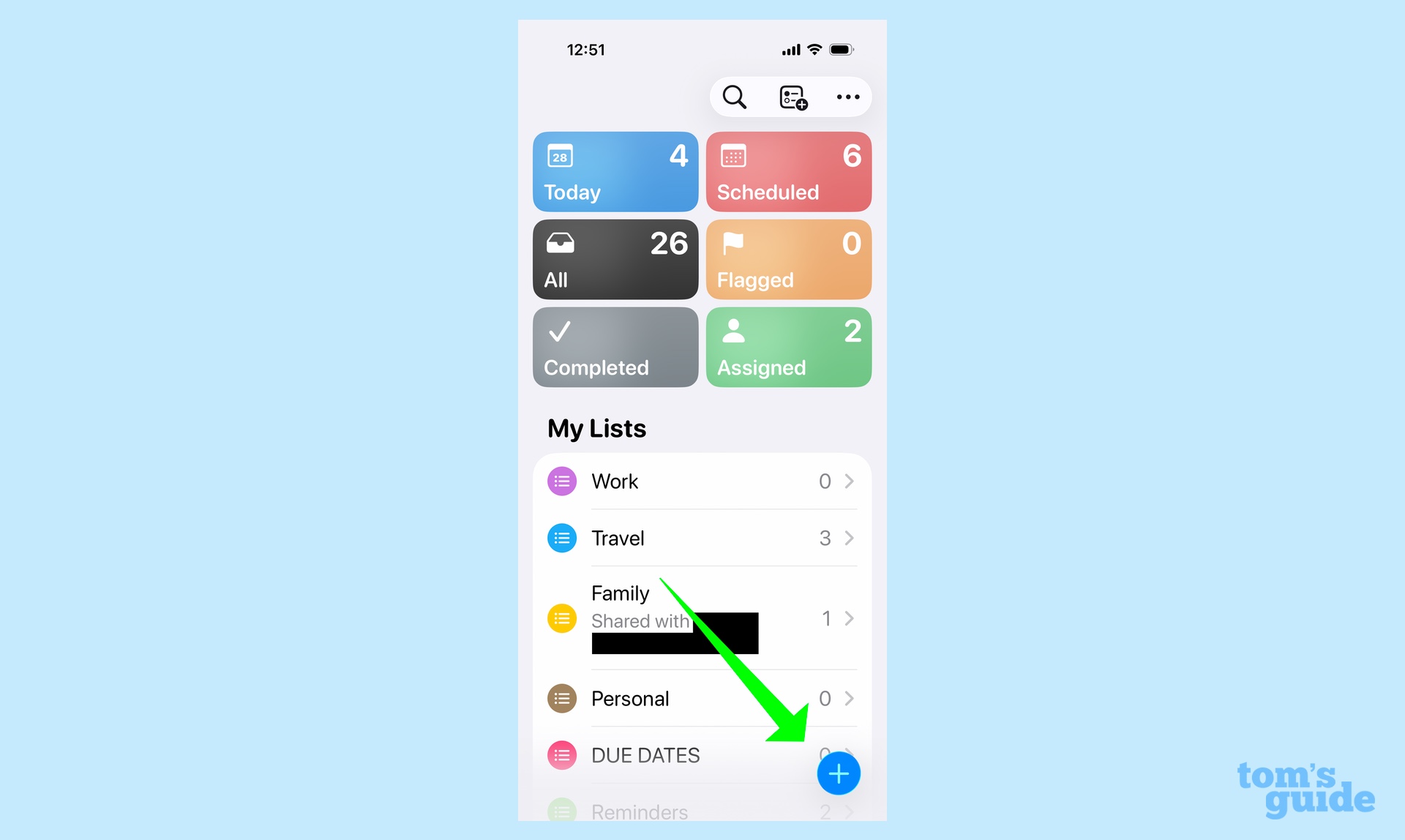
Depuis l'application Rappels, créez une nouvelle tâche en appuyant sur le bouton Plus dans le coin inférieur droit de l'écran. Remplissez les détails habituels tels que le nom du rappel ainsi que tout autre détail clé.
2. Marquez le rappel comme urgent
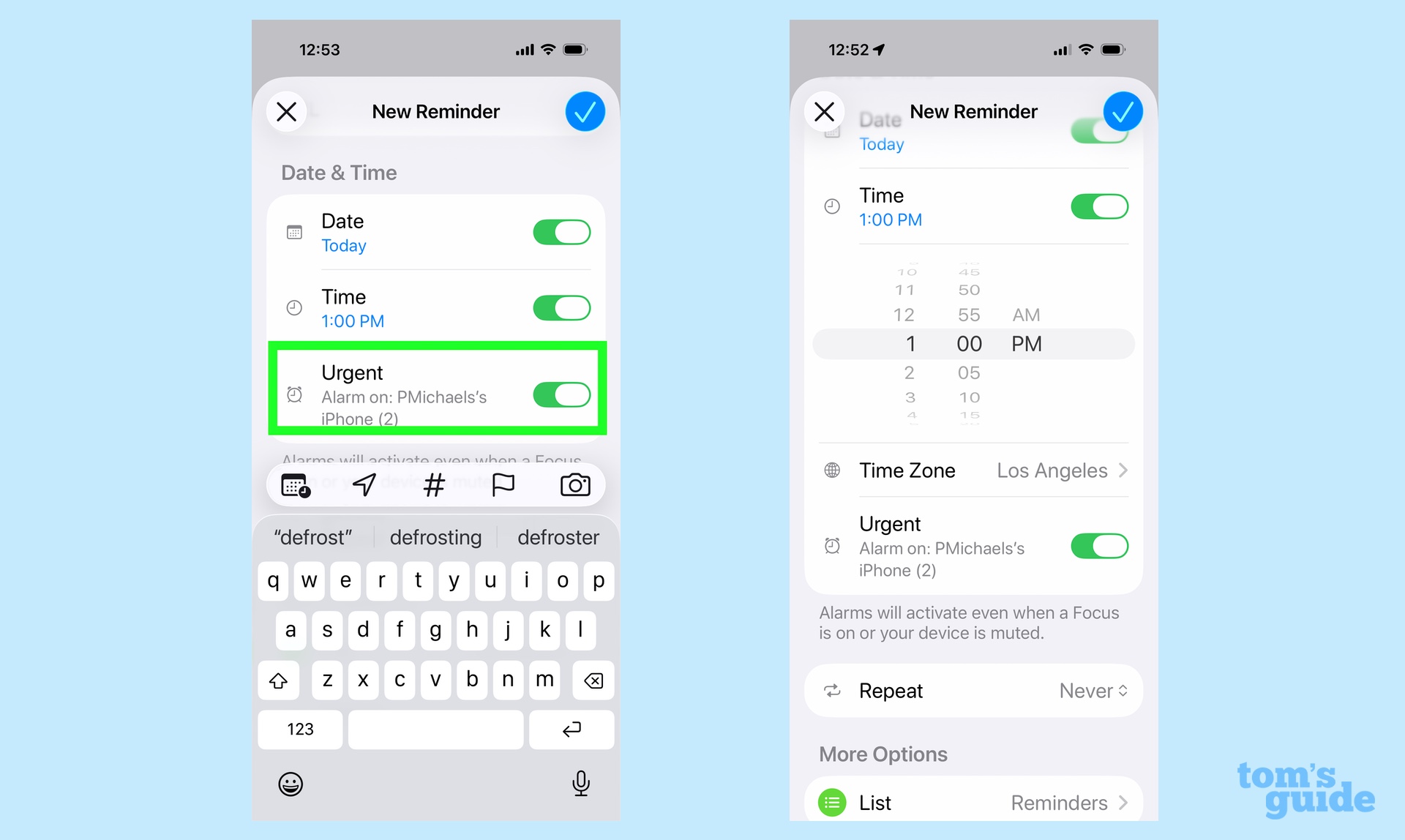
Dans le champ Date et heure de votre rappel, il y a désormais une bascule Urgent. Faites-le glisseret vous activerez automatiquement une date et une heure pour que cette alerte soit émise. Par défaut, les rappels définissent le jour en cours et l'heure suivante, mais vous pouvez ajuster les deux selon vos préférences.
Notez que lorsque vous désignez un rappel comme urgent, l'alarme retentit même lorsque le mode Focus est activé, comme je le fais lorsque je joue à des jeux sur mon iPhone.
3. Répondez à l'alarme
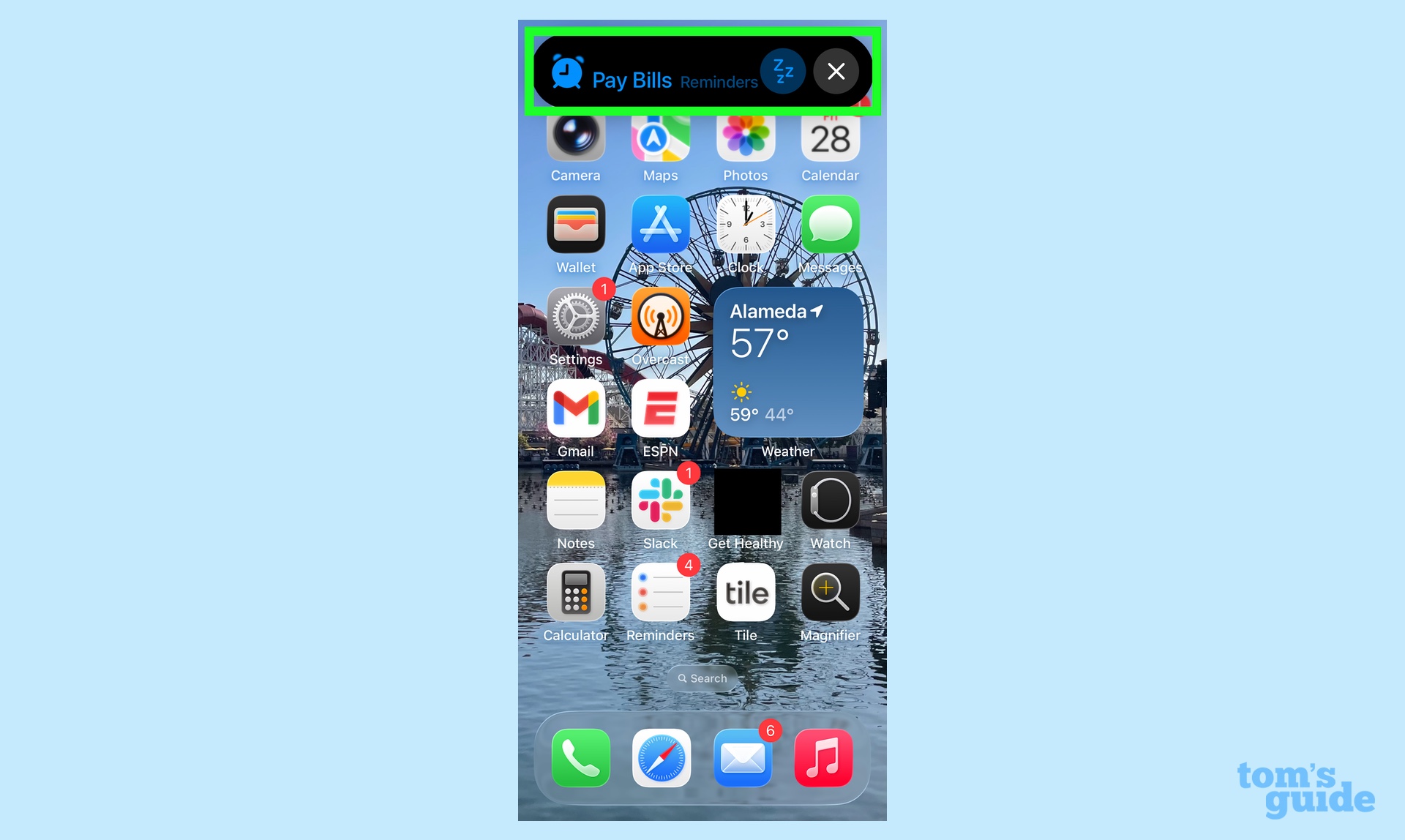
Lorsque l'heure atteint celle que vous avez définie, une alarme retentit et une notification apparaît. Tu peux soit éteindre l'alarme, soit la répétermais dans les deux cas, la date limite d'une tâche n'échappera plus à votre attention.
Si j'ai une critique à formuler à l'égard de la fonctionnalité Urgent, c'est qu'il ne semble pas y avoir de moyen de la déclencher lors de la création d'un rappel via Siri, ma méthode la plus courante pour créer des tâches dans l'application Rappels. Je peux dire : « Hey Siri, rappelle-moi de sortir les poubelles à 21 heures » cela créera une tâche pour cette heure dans les rappels, mais je devrai modifier manuellement l'entrée pour activer la bascule Urgent. Même ajouter quelque chose comme « et marquer comme urgent » ne change rien à Siri à ce stade.
Comme vous le verrez en explorant notre guide iOS 26, ce n'est pas le seul changement apporté à l'application Rappels. Vous pouvez également utiliser les rappels suggérés sur les iPhones compatibles Apple Intelligence pour extraire les tâches pertinentes des e-mails, des notes et plus encore et les transformer en une liste de tâches.
D'autres fonctionnalités iOS 26 méritent d'être maîtrisées, notamment l'utilisation des nouvelles fonctionnalités d'intelligence visuelle et le filtrage des textes provenant d'expéditeurs inconnus dans Messages.



