
Les mémoires ChatGPT disparaissent pour certains utilisateurs – voici comment protéger les vôtres
Certains utilisateurs de ChatGPT ont subi des pertes de mémoire inattendues, leur assistant IA oubliant soudainement des informations personnelles importantes précédemment stockées. Selon la page d'état d'OpenAI, il y a eu une récupération partielle des mémoires ChatGPT pour un sous-ensemble d'utilisateurs concernés, mais certaines personnes sont toujours affectées.
La fonctionnalité de mémoire de ChatGPT est extrêmement précieuse pour les utilisateurs réguliers. Perdre ces souvenirs peut être particulièrement frustrant lorsque vous avez consacré du temps à enseigner à l'assistant IA vos besoins spécifiques. Heureusement, vous pouvez prendre quelques mesures simples pour protéger ces informations.
1. Comment fonctionnent les mémoires ChatGPT ?

La fonction de mémoire de ChatGPT stocke des informations clés sur vous pour fournir des réponses plus personnalisées au fil du temps.
Lorsque vous dites à ChatGPT de se souvenir de quelque chose de spécifique comme « N'oubliez pas que je suis allergique aux crustacés » ou « N'oubliez pas que je travaille de nuit » – il stocke ces informations pour référence future. Cela permet à l’IA d’adapter ses réponses à votre situation unique sans que vous ayez besoin de répéter les mêmes informations dans chaque conversation.
2. Vérifiez que les paramètres de mémoire sont correctement activés
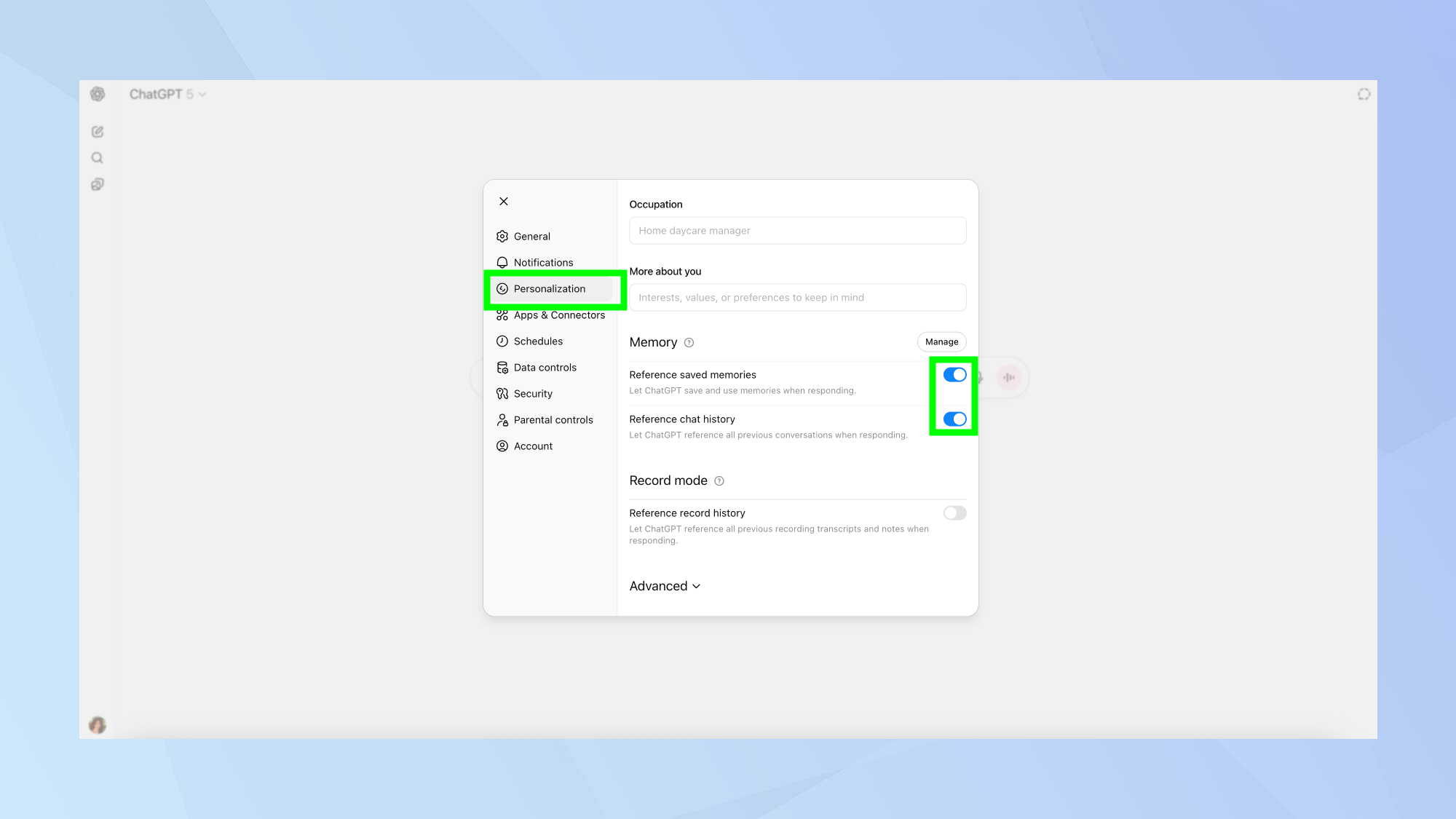
Vérifiez que les fonctionnalités de mémoire sont actives en accédant à Paramètres, personnalisation et confirmation que l'historique des discussions de référence et les mémoires enregistrées de référence sont activés.. Si l'un ou l'autre paramètre est désactivé, ChatGPT ne pourra pas accéder ni utiliser vos mémoires stockées.
Aussi vérifiez si vous utilisez les paramètres de mémoire spécifiques au projet cela pourrait remplacer vos préférences générales. La nouvelle fonctionnalité Projets de ChatGPT crée des espaces mémoire séparés pour différents contextes, ce qui pourrait expliquer pourquoi certains souvenirs semblent inaccessibles dans certaines conversations.
3. Créez une sauvegarde de vos souvenirs
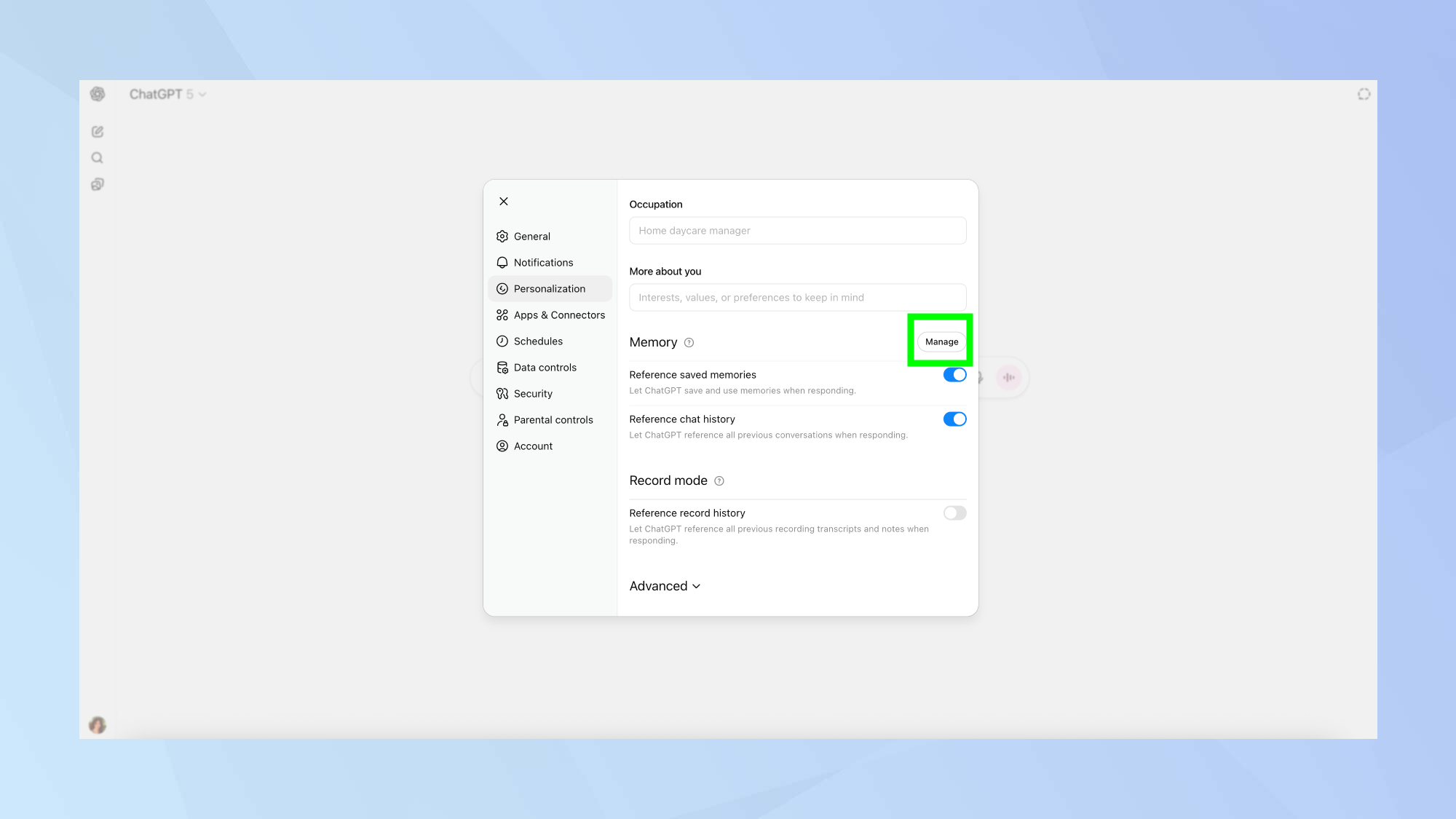
Protéger vos souvenirs ChatGPT est étonnamment simple et ne prend que quelques minutes. Les contrôles de gestion de la mémoire et la gestion automatique de la mémoire ne sont actuellement disponibles que sur les forfaits payants
Si vous êtes abonné à ChatGPT Plus ou Pro, accédez à Paramètres, personnalisation, gestion de la mémoire. Cette page affiche toutes les informations que ChatGPT a stockées à votre sujet. Simplement sélectionnez et copiez tout ce texte, puis collez-le dans un document sur votre ordinateur ou votre application de prise de notes.
Cette sauvegarde manuelle garantit que vous aurez un enregistrement de tout ce que ChatGPT sait de vous, ce qui devient inestimable si le système perd ces informations. Pensez à mettre à jour votre sauvegarde périodiquement, surtout après avoir ajouté de nouveaux souvenirs importants.
4. Restaurez les souvenirs perdus si nécessaire
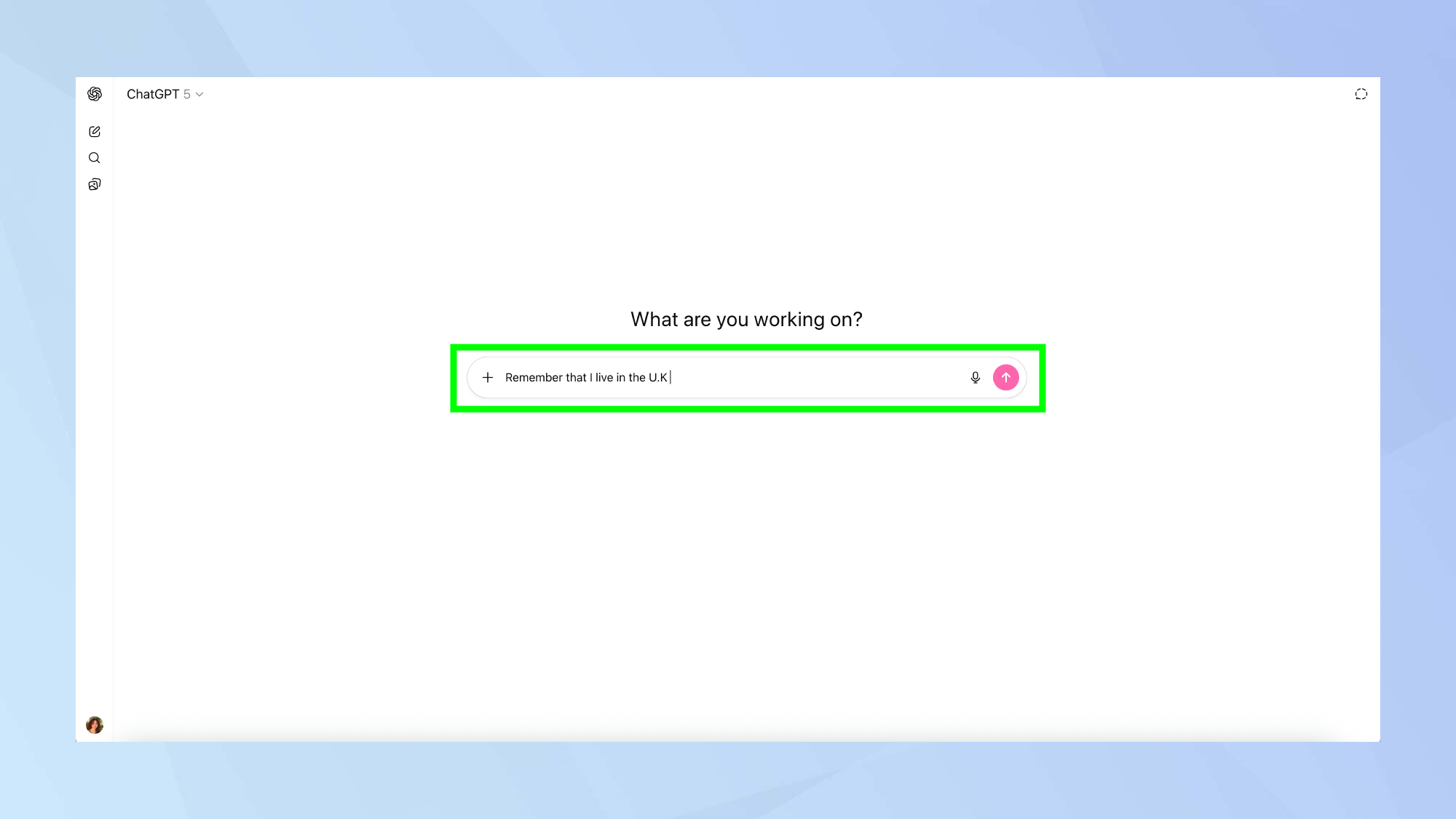
Si vous découvrez que vos souvenirs ChatGPT ont disparu, vous pouvez prendre des mesures pour les restaurer. Tout d’abord, essayez la solution la plus simple : déconnectez-vous de votre compte ChatGPT et reconnectez-vous. Certains utilisateurs ont signalé que cela seul peut résoudre les problèmes de mémoire, car cela force une actualisation de vos données utilisateur à partir des serveurs d'OpenAI.
Si la déconnexion ne fonctionne pas et que vous avez créé une sauvegarde comme suggéré, vous devrez rajouter manuellement chaque mémoire. Il n'existe pas d'option d'importation groupée. vous devrez taper « N'oubliez pas que… » suivi de chaque détail spécifique. Bien que fastidieux, ce processus restaurera votre expérience personnalisée.
5. Surveillez la page d'état pour les problèmes connus
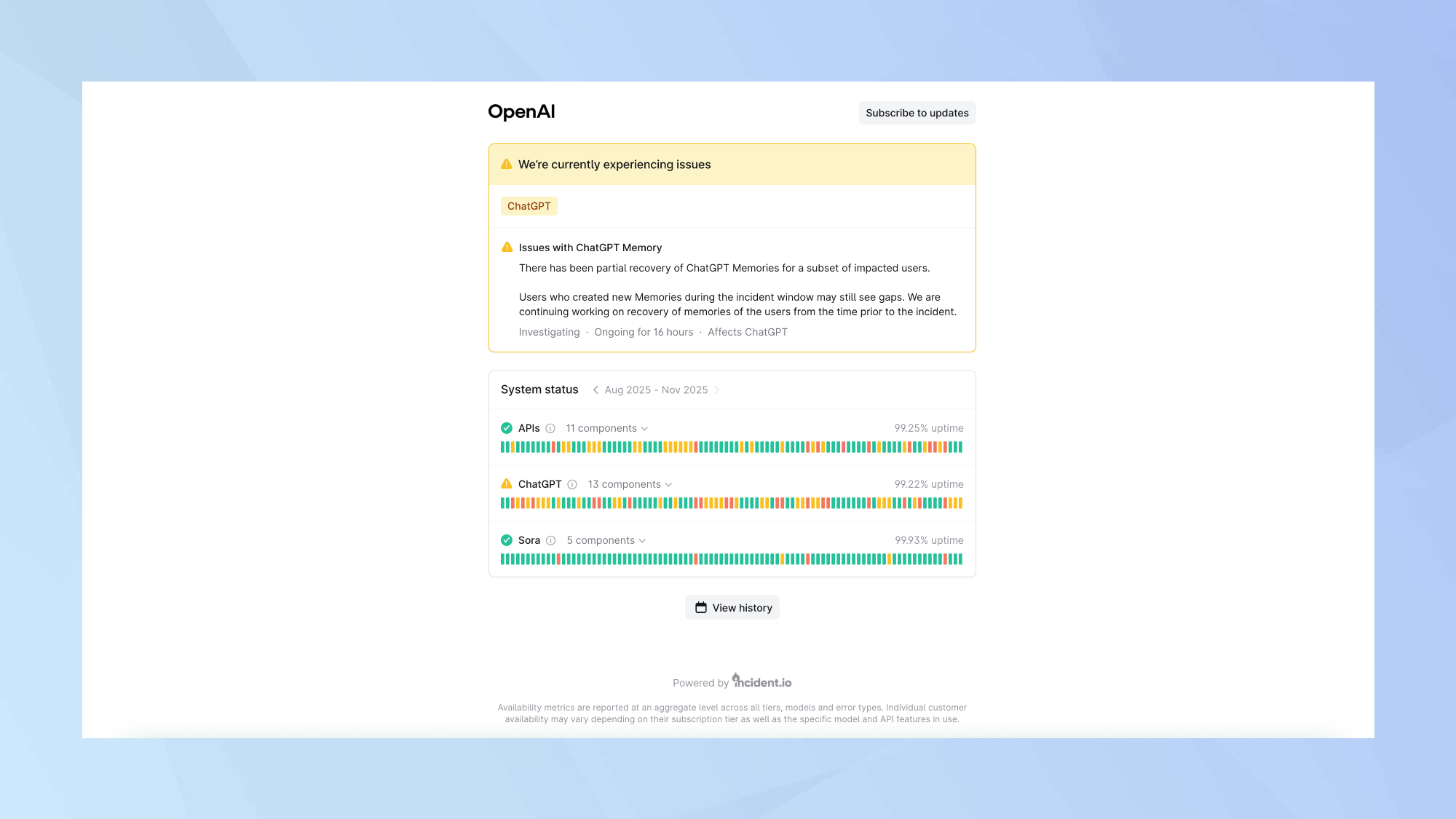
Si les problèmes de mémoire persistent, gardez un œil sur la page d'état d'OpenAI pour obtenir des mises à jour sur les pannes signalées. Bien que les disparitions de mémoire ne semblent pas être répandues actuellement, rester informé de l'état du service peut vous aider à contextualiser les problèmes que vous rencontrez et à indiquer si vous devez attendre un correctif ou agir vous-même.
Bien que la fonctionnalité de mémoire de ChatGPT soit devenue de plus en plus fiable, la création d'une simple sauvegarde offre une précieuse tranquillité d'esprit. Cette précaution de cinq minutes garantit que même en cas de problème avec les systèmes OpenAI, vous ne perdrez pas ce que vous avez construit.



