
Je déteste recevoir des SMS d'étrangers, et cette fonctionnalité Messages d'iOS 26 vous permet de les faire taire pour de bon
En proie à des SMS provenant de faux recruteurs ? Mystifié par les messages contenant les détails de l'expédition du colis pour des produits que vous n'avez jamais commandés ? Fatigué de ces SMS trop amicaux de randos qui essaient probablement de vous amener à divulguer des informations personnelles ? Faites de ces missives indésirables un problème du passé grâce à une nouvelle fonctionnalité iOS 26 dans Messages qui vous permet de filtrer les textes provenant d'expéditeurs inconnus.
Cette nouvelle fonctionnalité fonctionne de pair avec un autre ajout d'iOS 26 – la possibilité de filtrer les appels provenant de numéros de téléphone inconnus dans l'application Téléphone – pour restaurer un peu de confidentialité lors de l'utilisation de votre iPhone. Mieux encore, la fonction de filtrage des messages est extrêmement simple à configurer et à gérer. Laissez-moi vous montrer comment.
1. Accédez aux commandes de filtrage
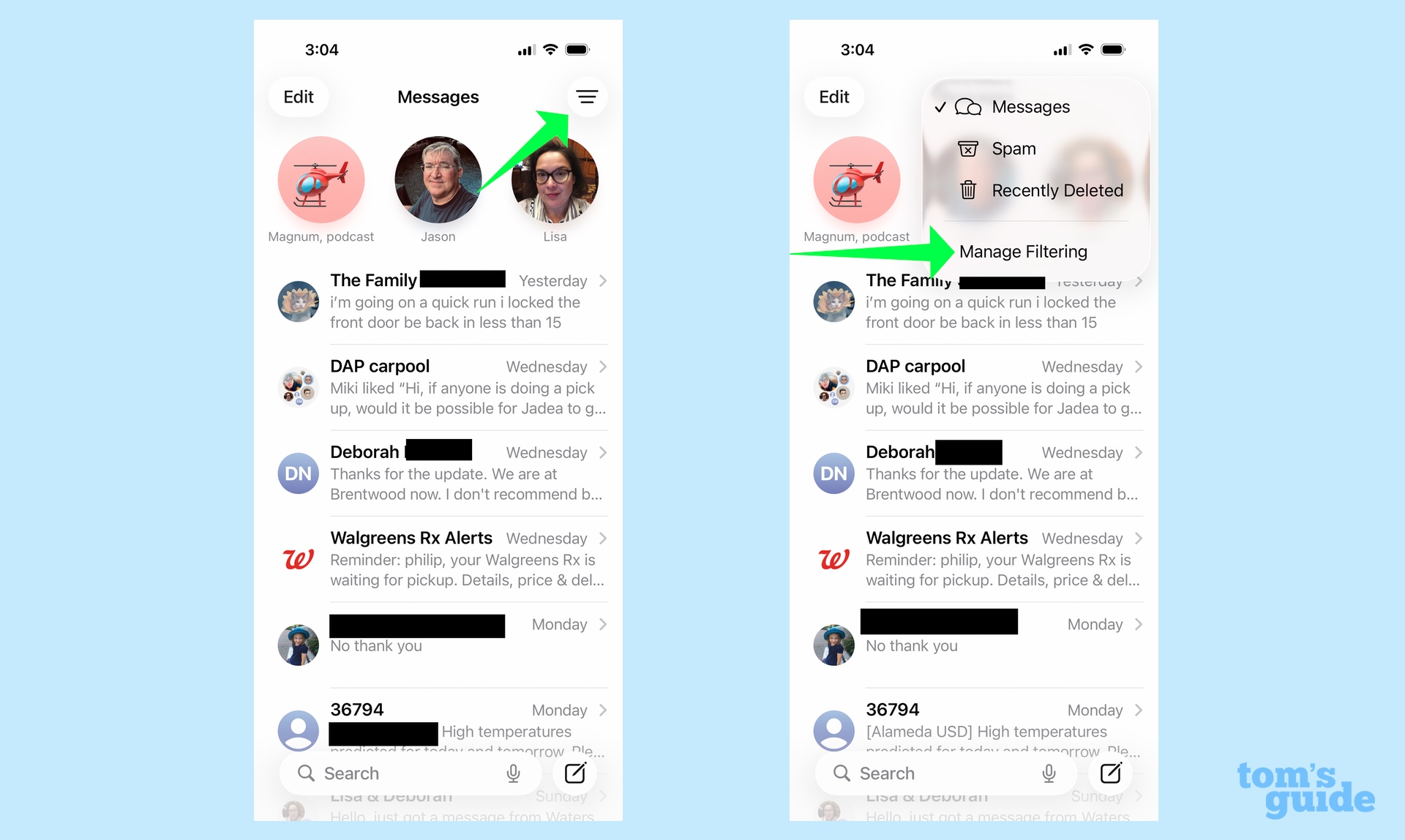
Depuis l'application Messages, appuyez sur le bouton de menu dans le coin supérieur droit de l’écran. Dans le menu qui apparaît, appuyez sur Gérer le filtrage.
Soit dit en passant, vous pouvez accéder à ce même paramètre en lançant l'application Paramètres, en appuyant sur Applications et en sélectionnant Messages. Mais si vous êtes déjà dans l’application, pourquoi ne pas gagner du temps ?
2. Activez le filtrage de texte
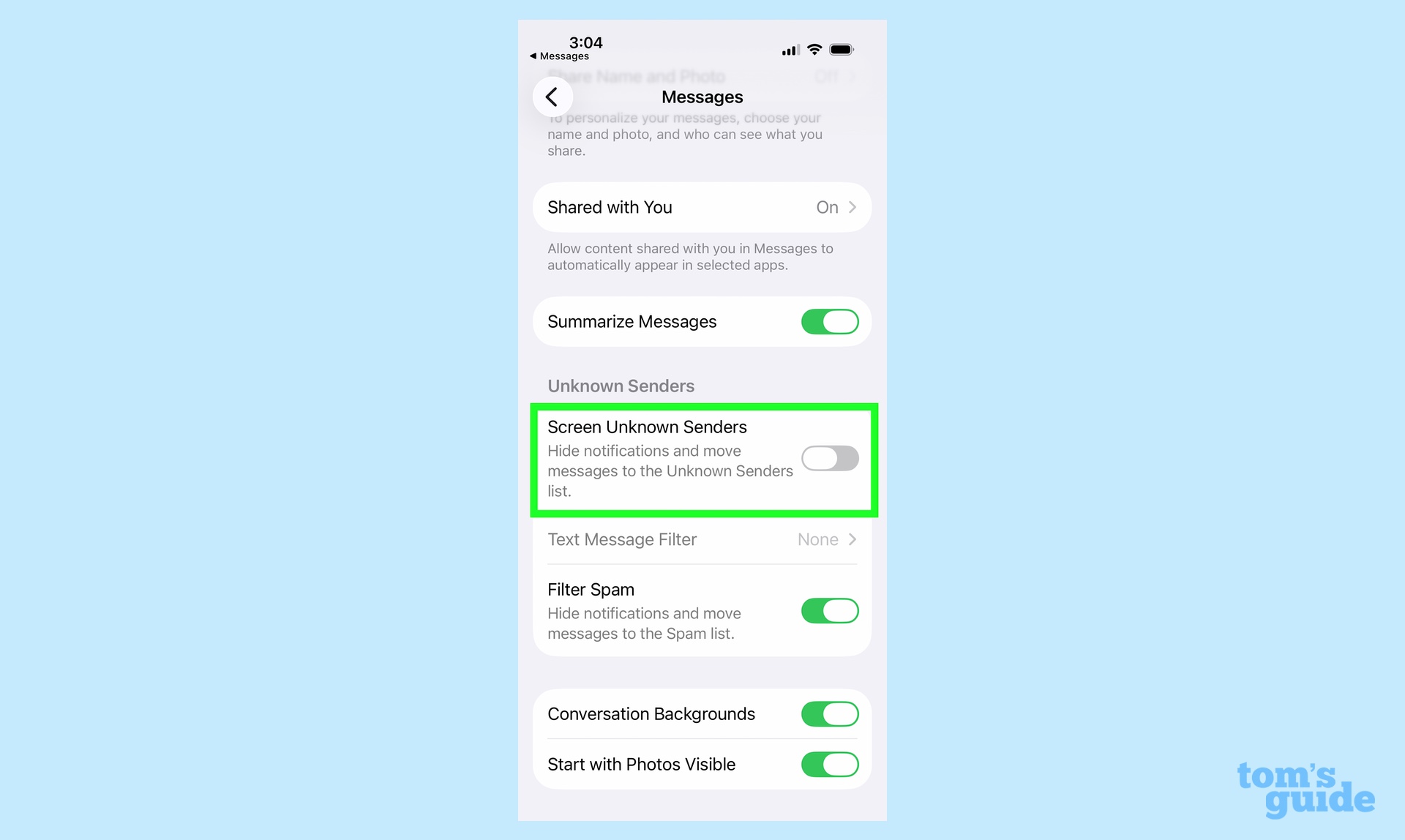
Dans la section Expéditeurs inconnus de l'écran des paramètres des messages, recherchez la bascule pour Screen Unknown Senders et faites-la glisser en position activée.. Désormais, chaque fois qu'un SMS provient d'un numéro qui ne figure pas dans vos contacts ou qui n'est pas marqué comme expéditeur connu (nous en reparlerons dans un instant), il se retrouvera dans la vue séparée Expéditeurs inconnus dans Messages.
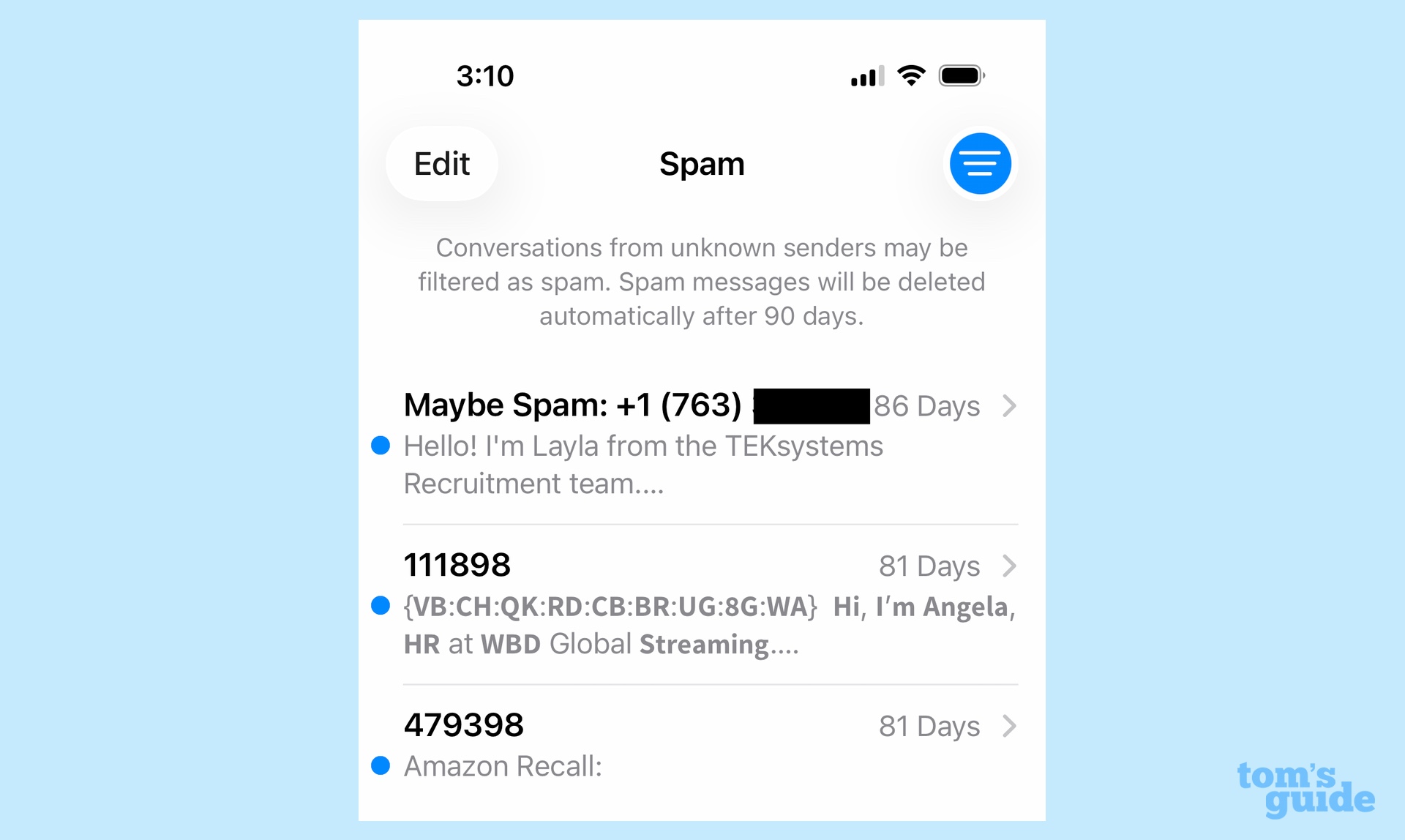
Les lecteurs aux yeux d’aigle ont peut-être remarqué une autre bascule dans cette capture d’écran : celle marquée Filtrer le spam. Lorsqu'il est activé, ce contrôle envoie les SMS des expéditeurs déjà sur une liste de spam directement vers un autre filtre anti-spam. C’est là que ces faux messages d’emploi et escroqueries similaires sont susceptibles de se retrouver.
Alors maintenant que vous filtrez les SMS, comment voyez-vous ceux provenant d'expéditeurs inconnus pour vous assurer que les vrais messages ne sont pas rattrapés par erreur ? Encore une fois, tout est très simple.
3. Afficher les messages filtrés
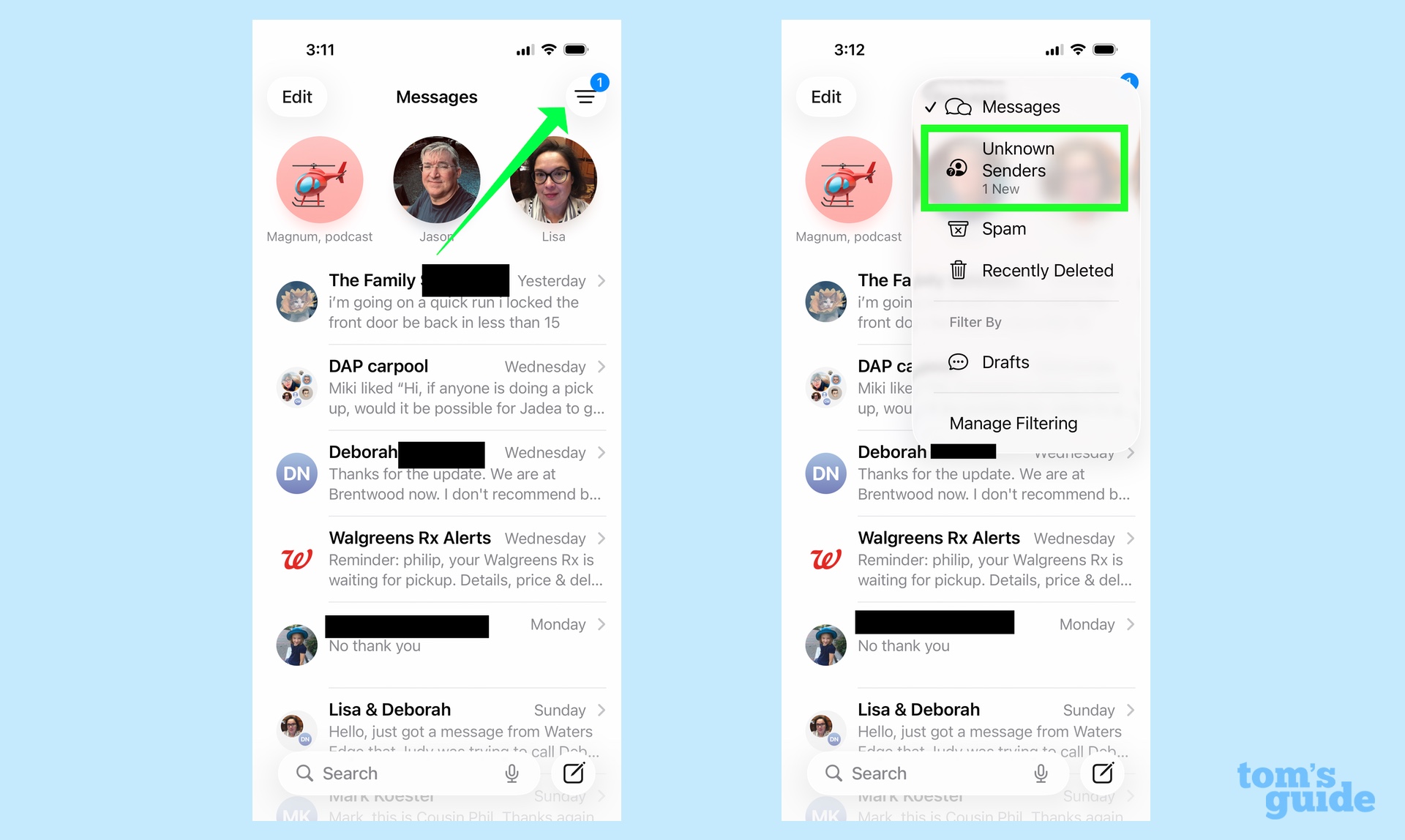
Lorsqu'un message provenant d'un expéditeur inconnu apparaît, un compteur numérique est visible en haut du bouton de menu. Appuyez sur le menu, puis appuyez sur l'onglet Expéditeurs inconnusqui révélera également s'il y a un nouveau message.
4. Voir le message filtré
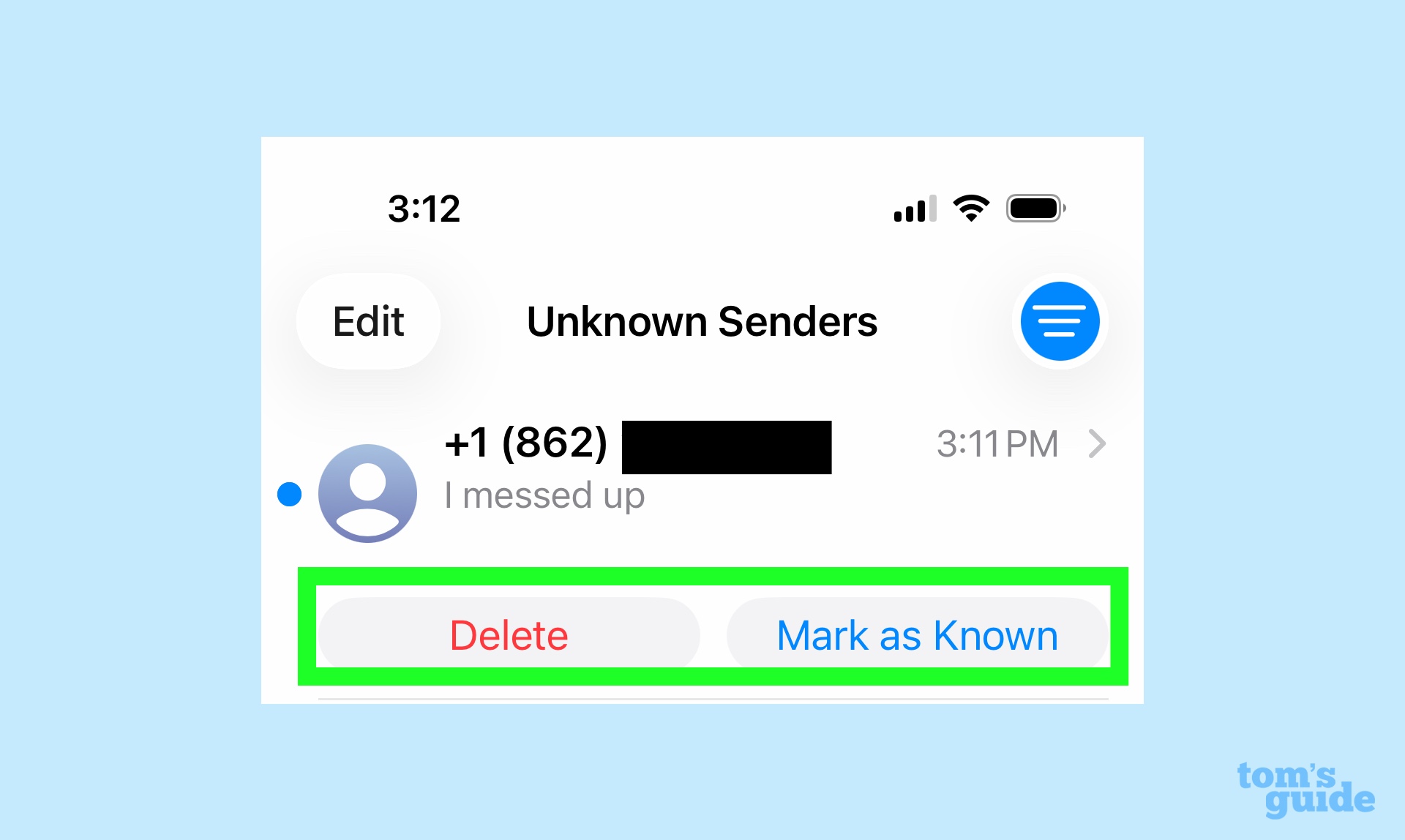
Le dernier message sera en haut de la liste de tous les textes que vous avez dans la vue Expéditeurs inconnus. Vous avez la possibilité de supprimez le message ou appuyez sur Marquer comme connu si vous connaissez l'expéditeur et souhaitez que tous les futurs textes apparaissent dans la vue principale de Messages.
5. (Facultatif) Ajoutez l'expéditeur à votre application Contacts
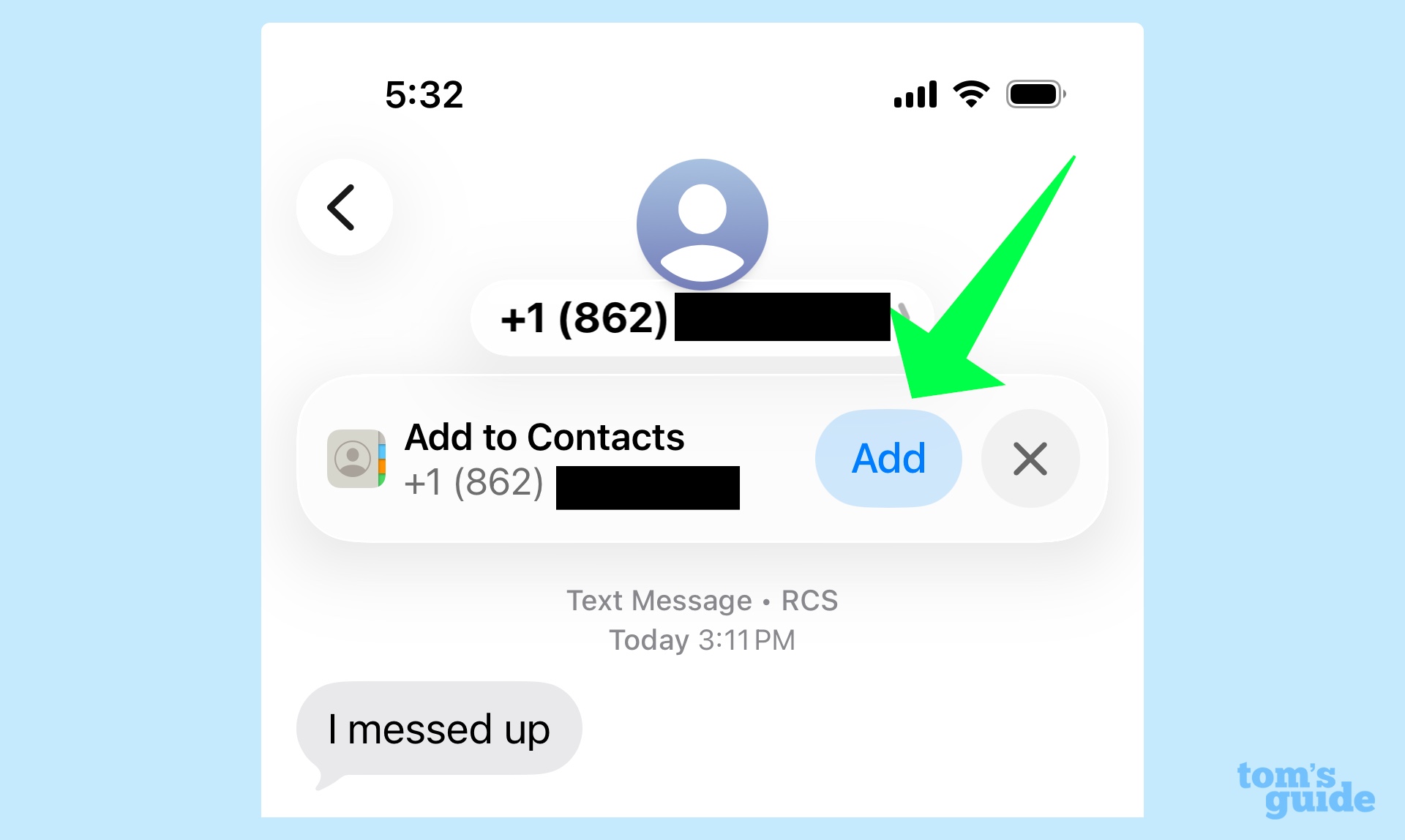
Je sais que ce message particulier vient de mon collègue John Velasco. Alors quand je appuyez sur le texte depuis la vue principale de Messagej'aurai la possibilité de ajoutez ce numéro à l'application Contacts en appuyant sur Ajouter.
Vous craignez peut-être que le filtrage de vos textes de cette manière puisse empêcher les messages urgents de passer – je parle des alertes des restaurants lorsque votre table est prête ou des codes de connexion si l'authentification à deux facteurs est activée. Laissez-moi apaiser vos craintes : j'utilise le filtrage des messages depuis l'époque de la version bêta d'iOs 26, et ces types de messages parviennent toujours à l'écran principal.
Nous avons d'autres conseils sur iOS 26 et Messages, comme comment modifier l'arrière-plan d'une de vos conversations et comment utiliser la nouvelle fonctionnalité de sondage. N'oubliez pas de consulter d'autres procédures, comme la façon dont j'utilise Apple Intelligence pour créer des listes de courses dans les rappels à partir de recettes en ligne.


