
Vous pouvez obtenir plus de Genmoji sur MacOS Tahoe 26 – voici comment
Oubliez la bibliothèque Emoji standard. Genmoji vous permet de créer des images complètement personnalisées à l'aide d'Apple Intelligence. Qu'il s'agisse d'une simple version de dessin animé d'une personne ou de refléter une humeur, une occasion ou une idée, ils sont très amusants et utiles lorsqu'il s'agit de visualiser un point.
En jouant avec des options de personnalisation et en entrant des invites de texte simples, vous pouvez produire rapidement des images qui peuvent être enregistrées en tant qu'autocollants et partagées avec d'autres. De plus, si vous utilisez MacOS Tahoe, vous pouvez également utiliser de nouvelles options telles que les personnalisations de la coiffure.
Cela vaut certainement la peine d'essayer ou même de revoir si vous n'avez pas utilisé Genmoji depuis un moment. Voyons ce que vous pouvez faire.
1. Accéder à Genmoji

Pour accéder à Genmoji, Ouvrez une application textuelle telle que des messages ou du courrier et soit Cliquez sur le symbole emoji ou Appuyez sur FN ou avec la lettre E sur votre clavier. Ensuite, lorsque la visionneuse de personnage apparaît, Sélectionnez le symbole emoji +.
Alternativement, vous pouvez Lancez l'application Image Playground.
2. Décrivez un Genmoji

Maintenant, vous pouvez commencer à vous amuser. Écrivez une description du type de Genmoji dont vous souhaitez simplement Sélection de décrire une image, Rédiger une description et retour de presse Lorsque vous avez terminé.
3. Choisissez une personne

Si vous voulez inclure un humain, vous pouvez Sélectionnez Choisir une personne Lorsque vous êtes invité ou Cliquez sur l'icône de la personne. Cela vous permettra de Sélectionnez quelqu'un dans votre bibliothèque photo ou choisissez un emoji.
Si tu Sélectionnez un emojivous obtiendrez des options de base telles qu'un visage de base, une coiffure et un teint.
4. Modifier une personne

Genmoji vous offre une gamme d'options par rapport à une personne, vous permettant de définir un point de départ. Dans l'ordre, un regard de base sur lequel un Genmoji particulier peut être basé.
Tu peux Faites défiler les différents Genmoji basé sur différentes images d'une personne ou sélectionner Choisissez une autre photo Si vous en avez un autre à l'esprit.
Si vous avez déjà produit un Genmoji basé sur une personne, vous pouvez consulter ces options si vous Cliquez sur leur image de profil dans le coin inférieur à droite et Sélectionnez Modifier.
5. Personnaliser l'apparence
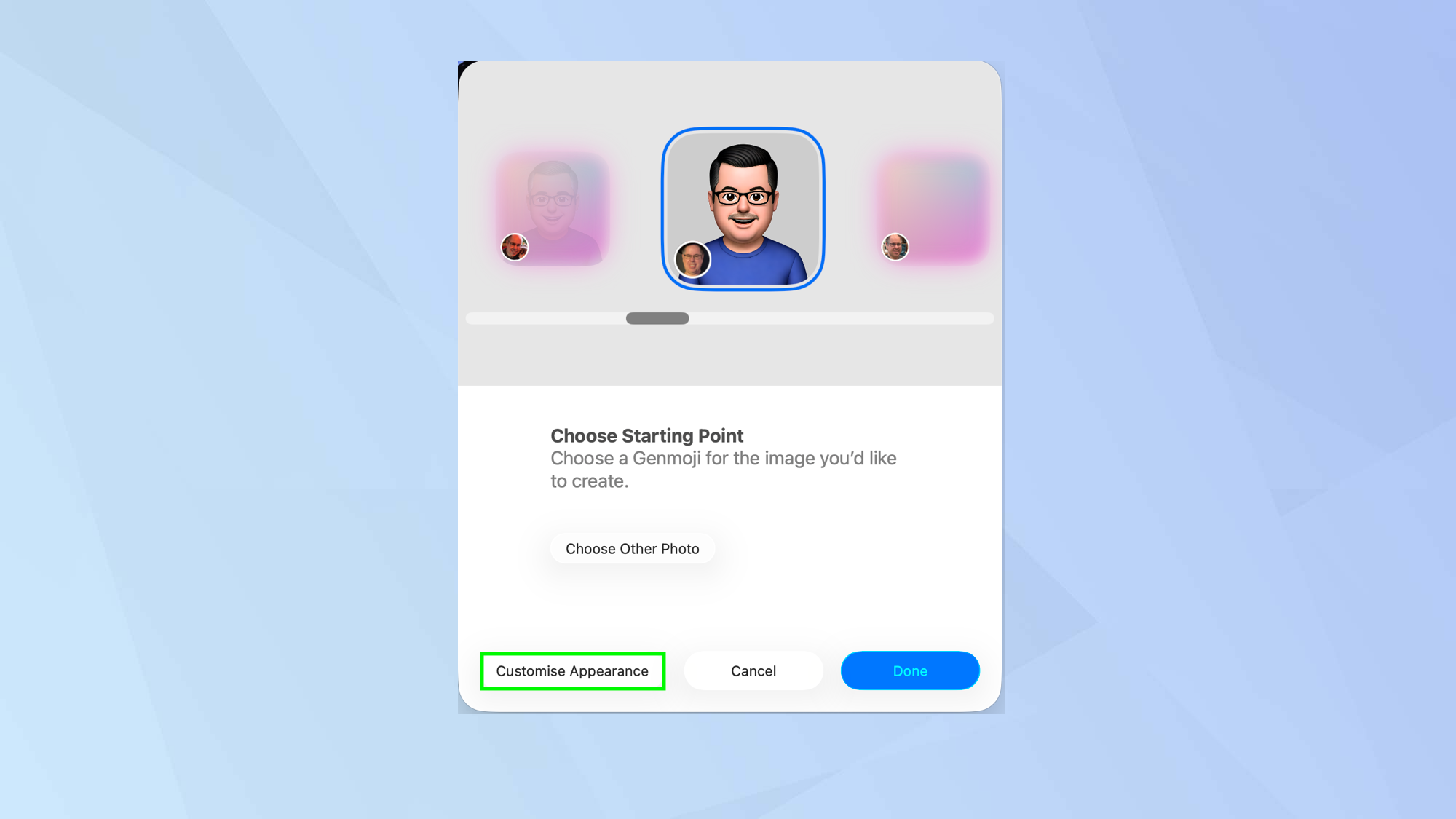
Vous pouvez alors commencer à jouer. Pour commencer, Cliquez sur Personnaliser l'apparence.
6. faire des modifications

Tu peux modifier la coiffure d'une personne (plus bouclé, wavier, chauve et plus), changement poils du visage (barbe pleine, bouc, moustache) et choisir Eyewear (lunettes de soleil, lunettes de prescription). Vous pouvez aussi Tapez des détails supplémentaires.
7. Utiliser des suggestions

Lorsque vous avez un point de départ approprié, vous pouvez ensuite aller plus loin et Regarder les suggestions. Cliquez sur montrer plus Et tu peux Découvrez de nombreux thèmes, expressions, costumes, accessoires et lieux.
Quand tu Cliquez sur une suggestionil sera jeté sur le ring, permettant à un nouveau Genmoji d'être créé en fonction de ce que vous voulez.
8. Ajouter un Genmoji

Une fois que vous avez créé votre Genmoji et que vous en êtes satisfait, simplement Cliquez sur Ajouter Et il deviendra utilisable. Vous constaterez qu'il est enregistré comme un autocollant dans la visionneuse de personnage.
Plus du guide de Tom
- MacOS Tahoe est en direct maintenant: 5 fonctionnalités à essayer en premier
- J'ai découvert l'une des meilleures fonctionnalités de macOS cachées tahoe
- J'ai transformé mes amis en autocollants Genmoji dans iOS 18.2 – voici comment vous pouvez aussi


