
Comment utiliser Nano Banana et commencer avec le nouveau modèle d'édition d'image d'IA de Gemini
L'édition d'image est devenue beaucoup plus amusante grâce au modèle d'édition d'image Nano Banana AI de Google.
Conçu pour conserver la cohérence maximale d'une image, Nano Banana peut être utilisée pour tout, de vous-même dans de nouveaux vêtements au remplacement d'objets sur une photo. Le processus est simple et fonctionne avec une incitation traditionnelle basée sur le texte.
Bien que vous puissiez toujours créer des images à partir de zéro, vous pouvez également télécharger vos propres images pour que Nano Banana puisse travailler avec. Jusqu'à présent, nous avons vu des gens l'utiliser pour se transformer en figures d'action et perfectionner leurs selfies, mais toutes sortes de créations sont possibles si vous pouvez y penser.
Ce puissant modèle d'image AI a été intégré directement dans l'application Gemini, ce qui facilite l'accès et l'utilisation. Mais si vous en entendez parler maintenant pour la première fois, considérez cela votre guide étape par étape pour apprendre à utiliser Nano Banana pour modifier vos images en ligne gratuitement.
1. Connectez-vous

Pour utiliser Nano Banana, vous voudrez d'abord vous connecter aux Gémeaux. Si vous êtes déjà un utilisateur de produits Google comme Gmail et DOC, vous pouvez utiliser votre compte Google existant pour vous connecter. Si vous êtes nouveau sur Google, créez simplement un compte gratuit.
2. Activer Nano Banana
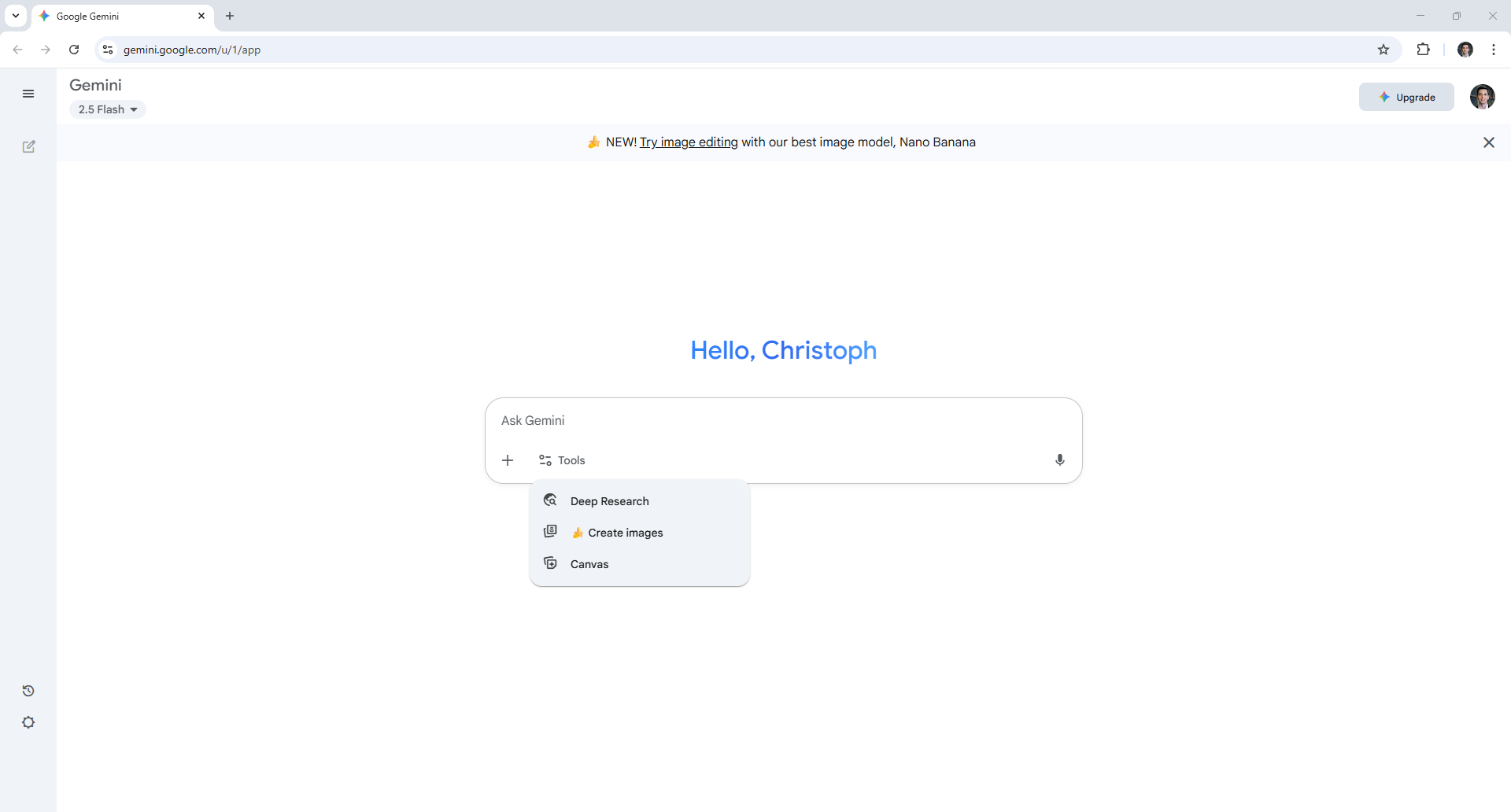
Une fois que vous avez fait votre chemin vers les Gémeaux, vous êtes probablement poussé par le modèle Nano Banana car il est encore relativement nouveau. Soit Cliquez sur le lien fourni ou appuyez sur Créer des images Dans la section des outils pour plonger directement dans l'action de l'image AI.
3. Créez votre première image
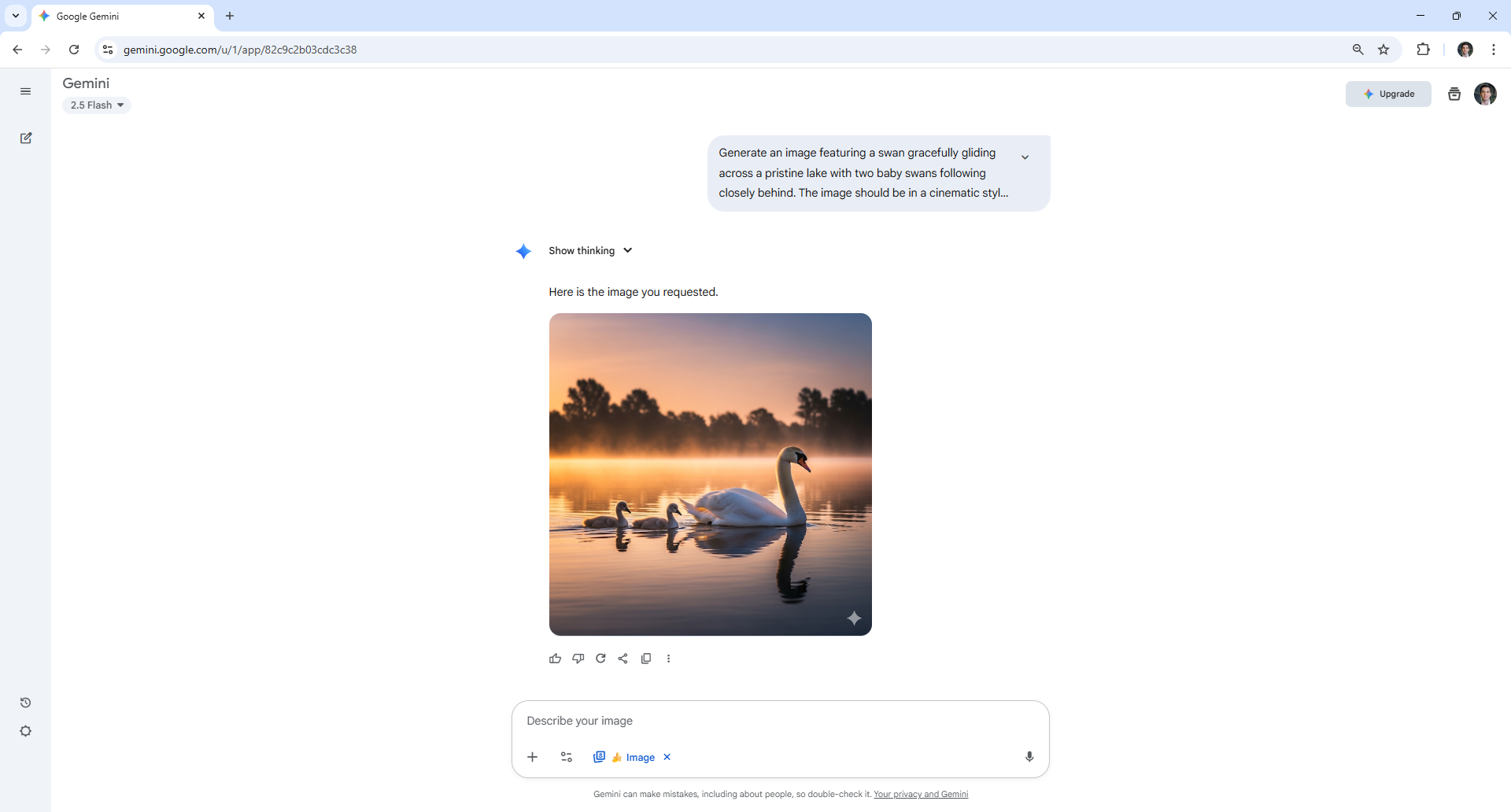
Bien que l'excitation autour de Nano Banana ait principalement concerné ses capacités d'édition d'image (nous y accéderons ci-dessous), vous pouvez toujours utiliser le dernier modèle d'image de Google DeepMind pour créer des images AI. Tapez simplement votre invite et appuyez sur Entrée.
Pour cet exemple, j'ai utilisé Nano Banana pour générer une image d'un cygne qui glisse gracieusement sur un lac avec deux bébés cygnes en remorque.
4. Affinez votre image
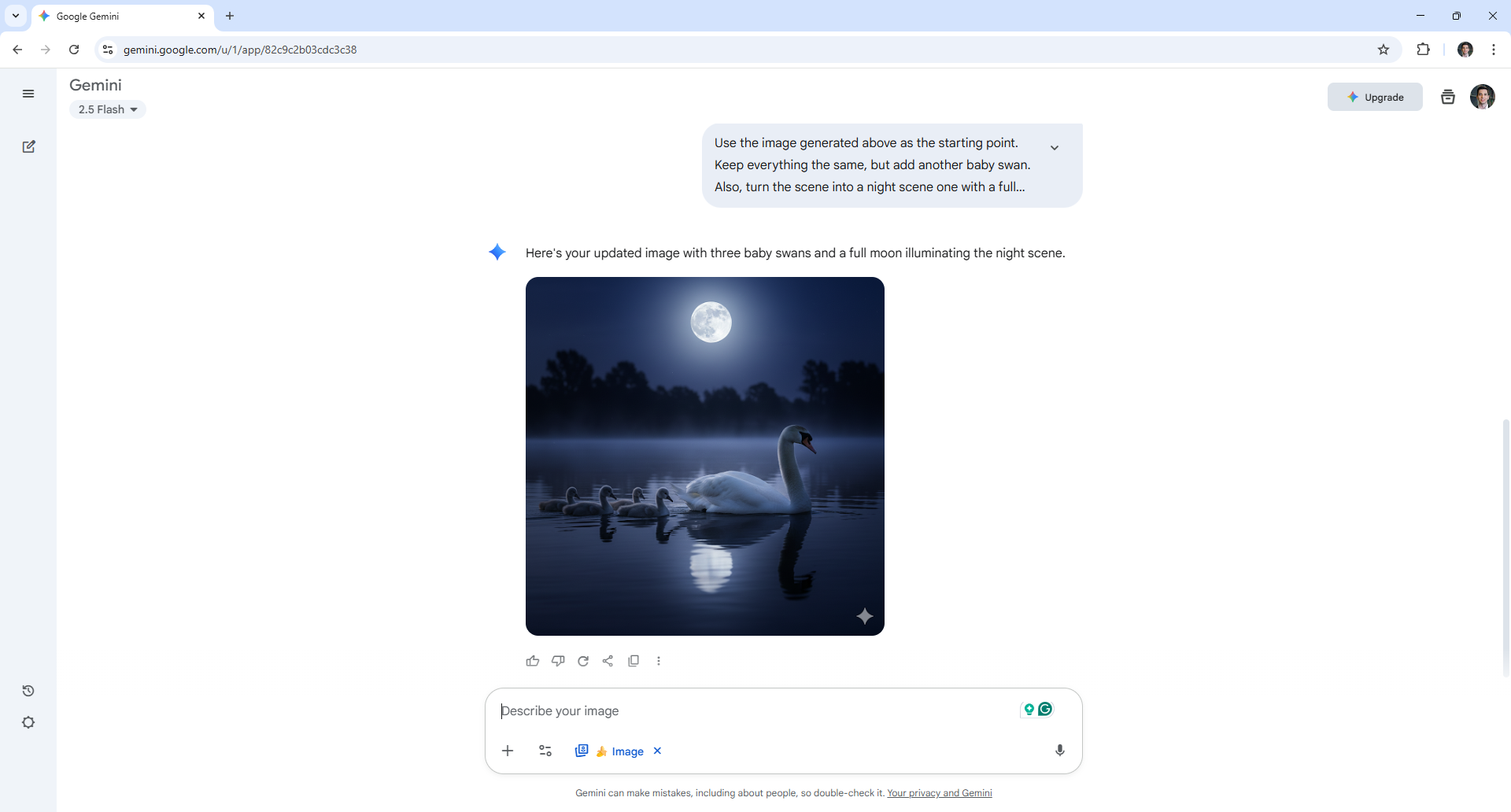
Si vous n'êtes pas très satisfait du résultat, vous pouvez suggérer des raffinements à l'image que vous avez créée. Plus vous êtes spécifique dans votre invite, plus les Gémeaux peuvent créer des images qui reflètent votre vision.
Indiquez simplement les raffinements que vous aimeriez voir et appuyez sur ENTER. Dans l'exemple ci-dessus, je l'ai passé à une scène nocturne.
5. Édition de votre image
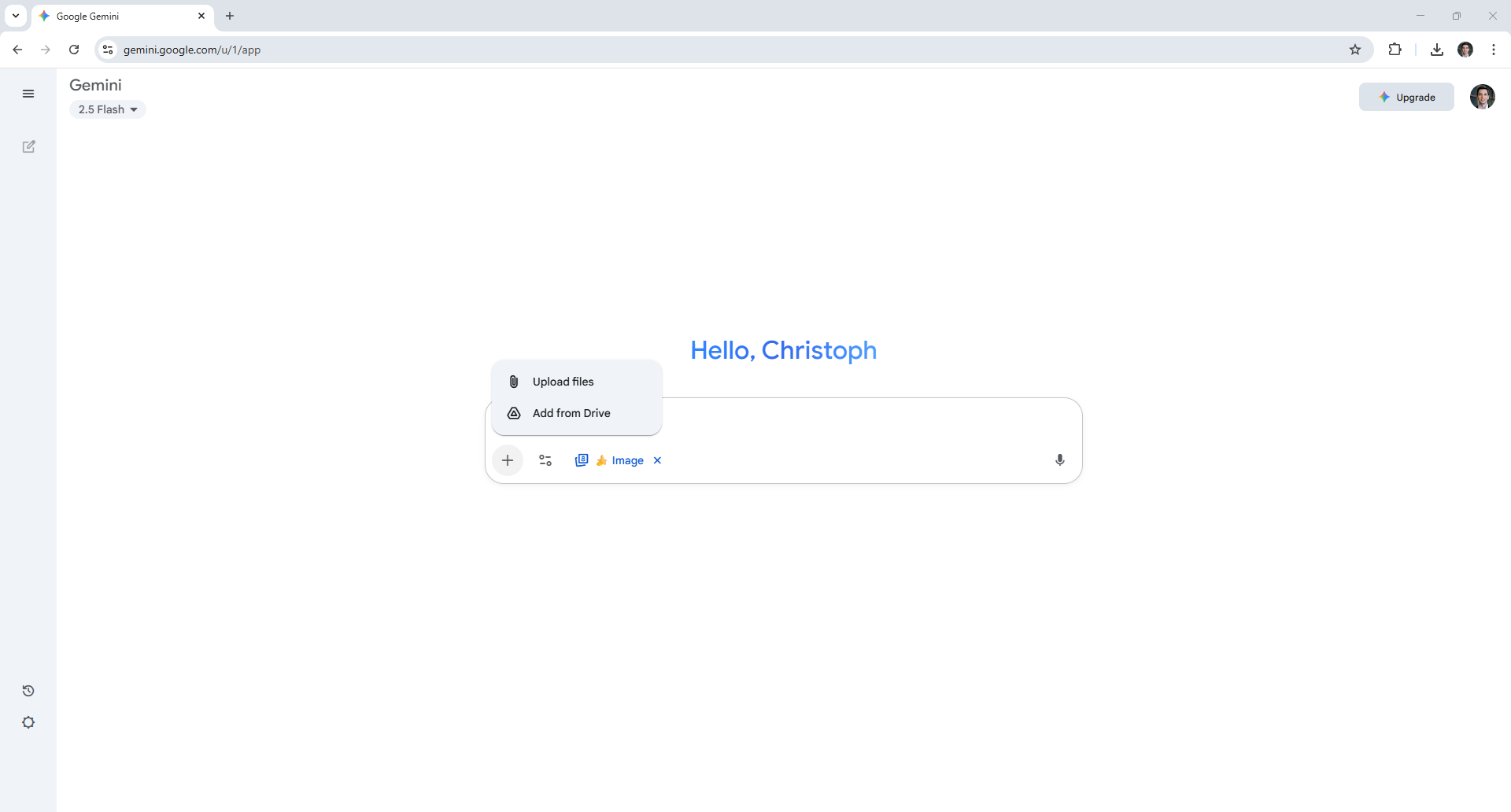
Le principal argument de vente de Nano Banana est ses capacités d'édition d'image. Pour les essayer vous-même, téléchargez une image que vous avez générée à l'aide de l'IA ou en téléchargez celle que vous avez prise avec votre appareil photo ou votre téléphone. Vous le faites en cliquant sur le symbole plus.
6. Décrivez les modifications
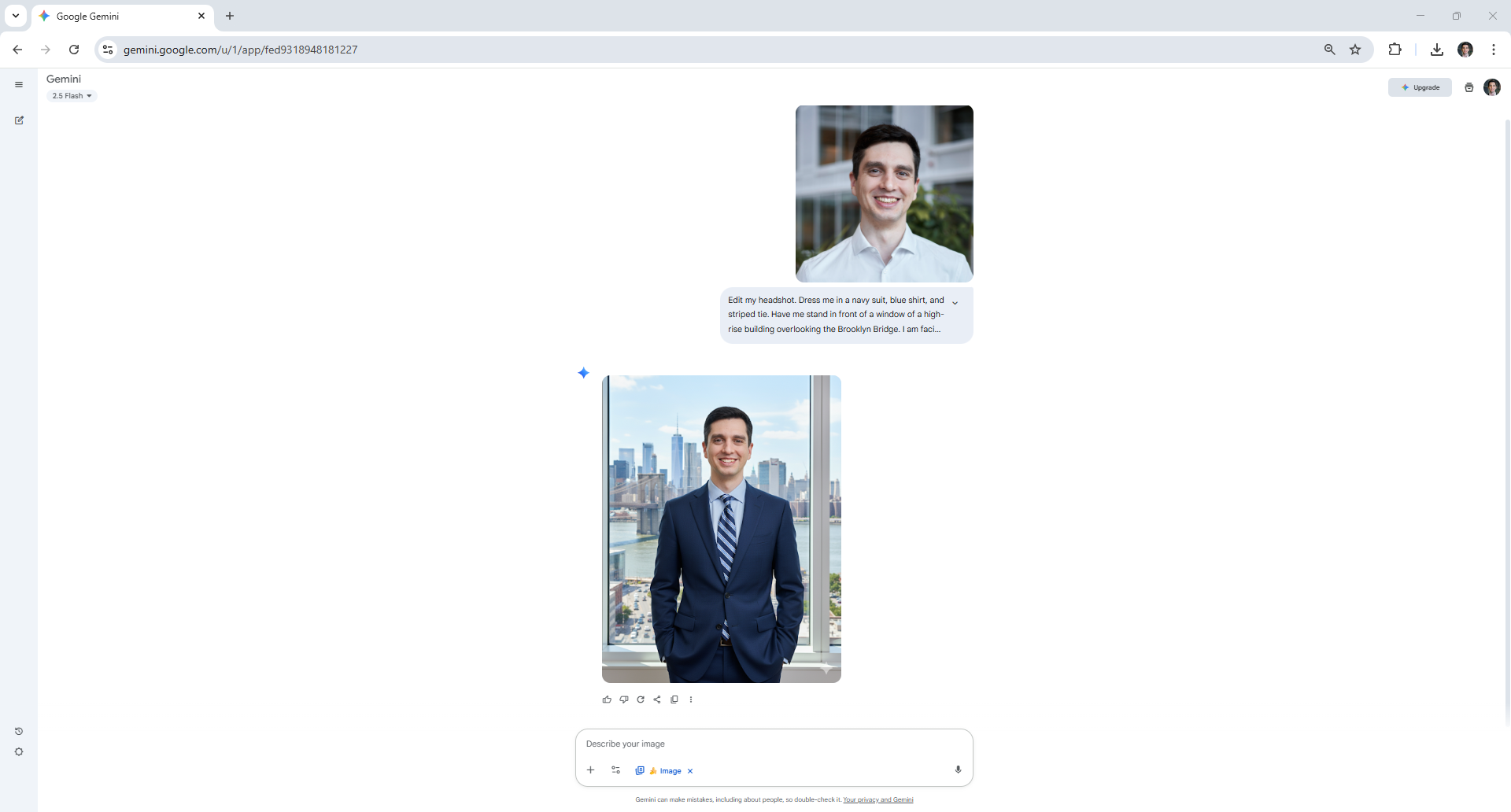
Après avoir sélectionné votre image de départ, spécifiez les modifications que vous souhaitez Nano Banana à effectuer en utilisant votre invite basée sur le texte. Vous n'avez pas besoin de vous familiariser avec le jargon de photographie, décrivez simplement ce que vous aimeriez voir différemment comme si vous discutiez avec un ami.
Pour cet exemple, j'ai téléchargé ma tête et j'ai demandé que Nano Banana m'habille en un costume tout en me faisant se tenir devant une fenêtre qui surplombe le pont de Brooklyn.
7. Changez votre arrière-plan
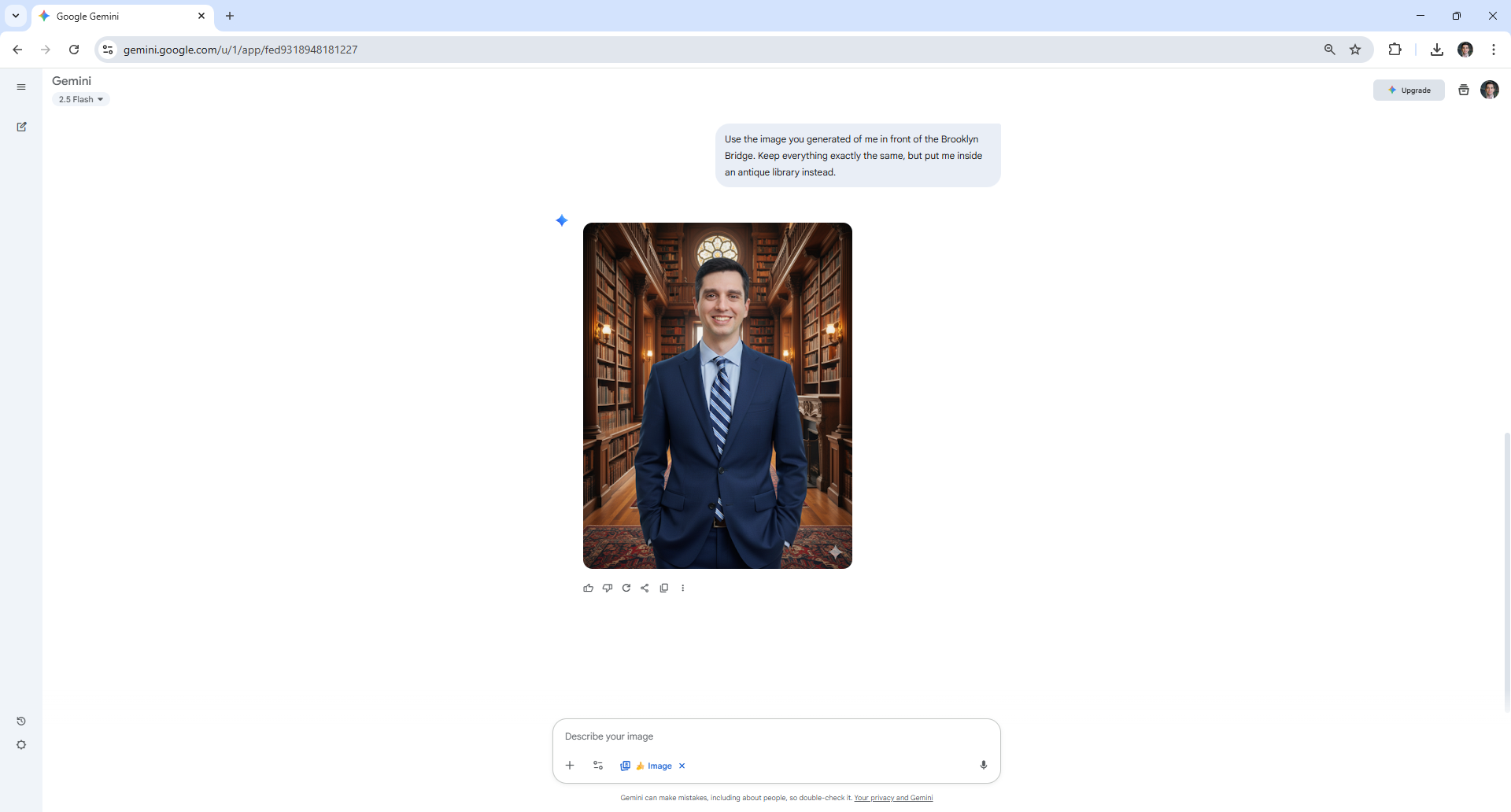
Nano Banana est également spécialement conçue pour modifier l'arrière-plan d'une photo. Pour utiliser cette fonctionnalité, sélectionnez la photo que vous souhaitez modifier et décrire toutes les modifications d'arrière-plan que vous souhaitez.
J'ai utilisé l'invite:
8. Mélanger et assortir
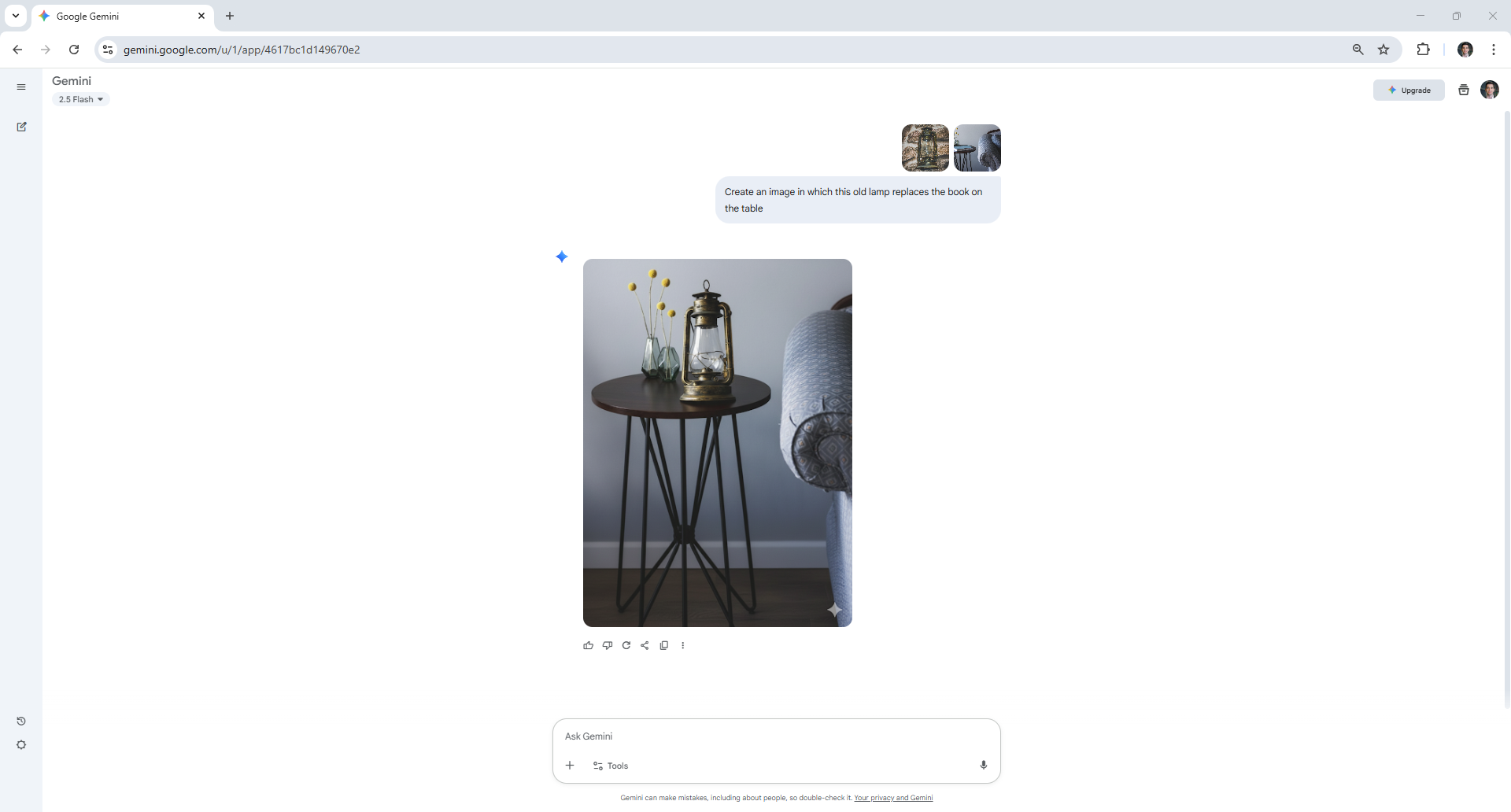
Nano Banana est un excellent outil à utiliser lorsque vous souhaitez combiner deux photos ensemble. Semblable que lorsque vous modifiez une photo, la façon de le faire est de télécharger les photos que vous souhaitez mélanger et de décrire la nouvelle scène que vous souhaitez créer.
Pour vous montrer comment cela se fait, j'ai téléchargé une photo d'une vieille lampe à Nano Banana. Je lui ai alors demandé de remplacer un livre qui se trouve sur une table avec cette lampe.
9. Édition multiple
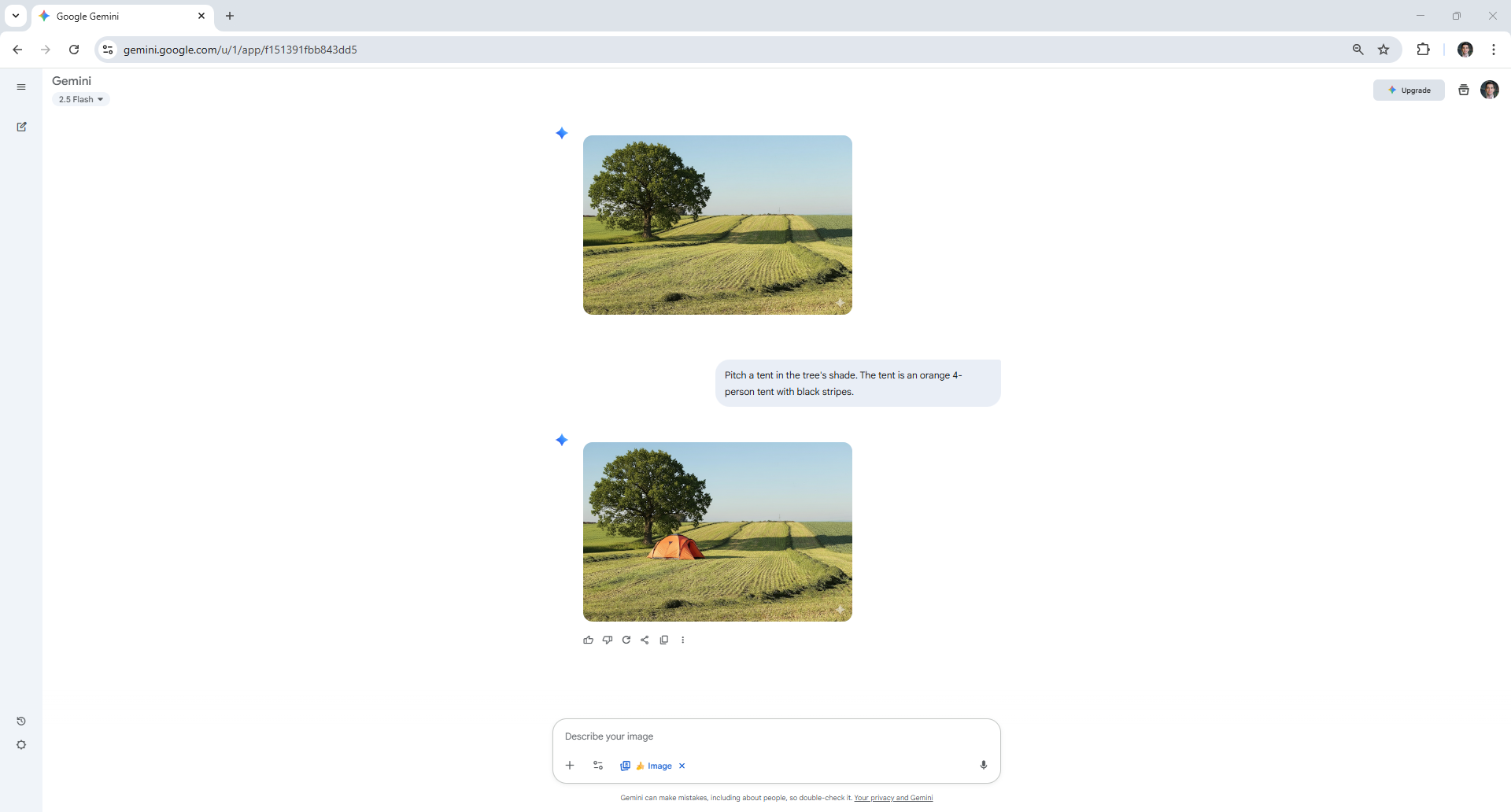
En utilisant Nano Banana, vous pouvez également effectuer des modifications progressives aux images ultérieures que vous créez.
Dites que vous avez commencé par l'ajout d'un arbre à un champ vide. Vous pouvez ensuite demander qu'une tente soit incluse dans la version suivante. Répétez ce processus jusqu'à ce que vous soyez satisfait du résultat final.
10. Appliquer des modèles
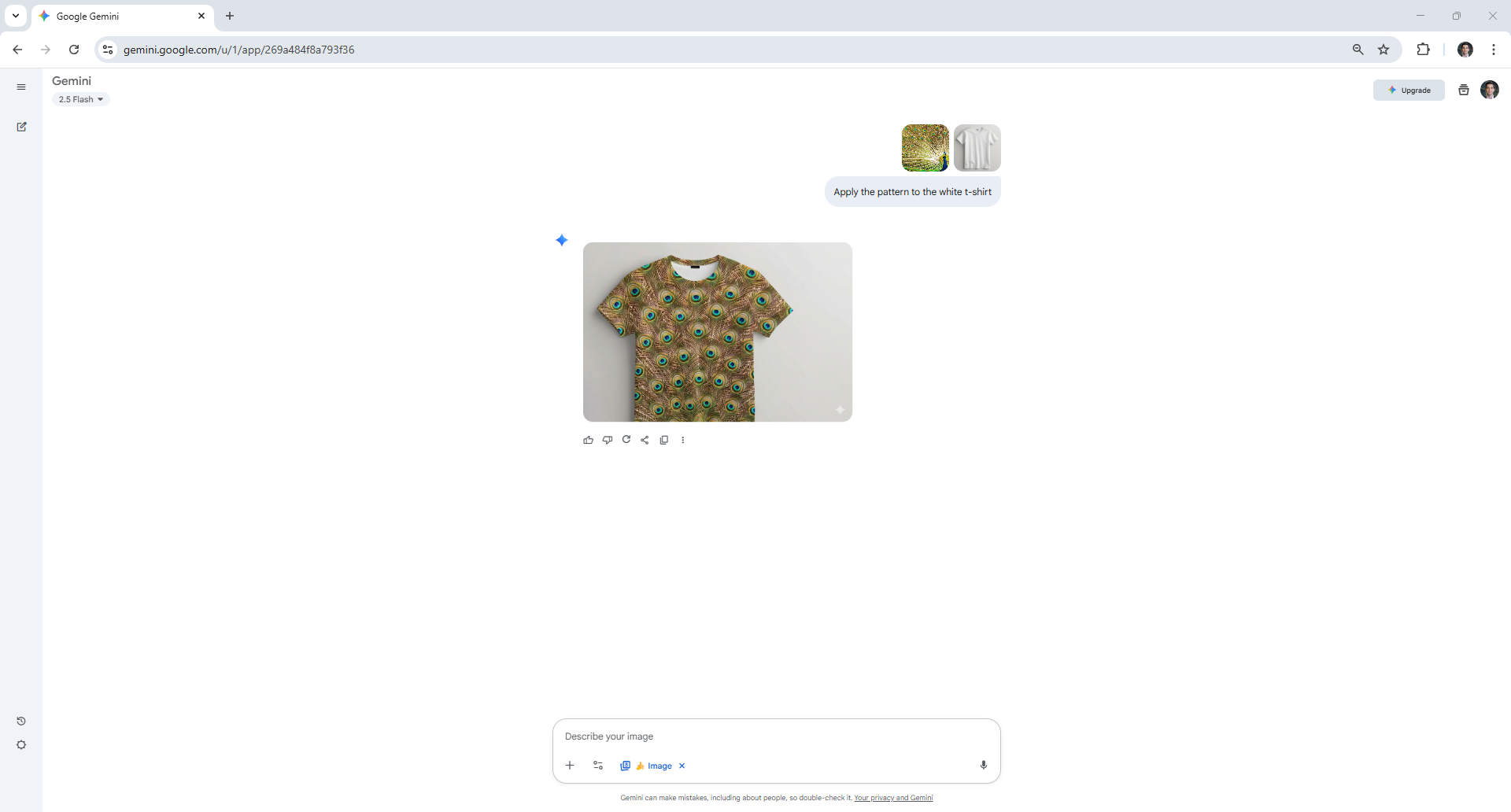
Permettez-vous d'être inspiré par les modèles que vous apercevez autour de vous et les intégrer dans votre prochain design. Téléchargez une image montrant le modèle et demandez à Nano Banana de l'appliquer à un objet de votre choix.
Pour cet exemple, j'ai demandé à Nano Banana de créer un t-shirt inspiré par les plumes d'un paon.
Si vous avez suivi ces exemples, vous devriez probablement avoir une compréhension assez solide de Nano Banana maintenant. Pourquoi ne pas l'utiliser pour essayer d'améliorer vos propres selfies ou de découvrir comment il a comparé lorsque nous le mettons à une confrontation en 9 tours contre ChatGPT-5.


