
Comment transformer les croquis en images en utilisant Grok
Ils disent qu'une image peint mille mots et, lorsque vous essayez de produire une image étonnante en utilisant l'IA, cela peut certainement sonner vrai. Vous pourriez passer des âges à fabriquer les bons mots pour décrire l'image que vous aimeriez qu'une IA à générer, seulement pour trouver le résultat ne fait toujours pas partie.
Ou vous pouvez simplement esquisser ce que vous recherchez, dire à l'IA comment l'affiner et vous retrouver avec quelque chose qui pourrait bien vous convenir mieux. Cette approche est plus rapide, plus intuitive et souvent plus efficace que la lutte avec des invites de texte seules.
C'est exactement ce qui est proposé si vous utilisez Grok, et vous n'avez même pas besoin de quitter l'application pour créer vos croquis. Une toile vierge est fournie aux côtés de certains outils de dessin et d'édition de base, vous permettant de rassembler votre idée rapidement et facilement.
Une fois que votre croquis est prêt, vous pouvez demander à Grok de le convertir en presque n'importe quel style que vous pouvez imaginer. Voici comment vous pouvez le faire.
1. Sélectionnez l'icône de la pièce jointe
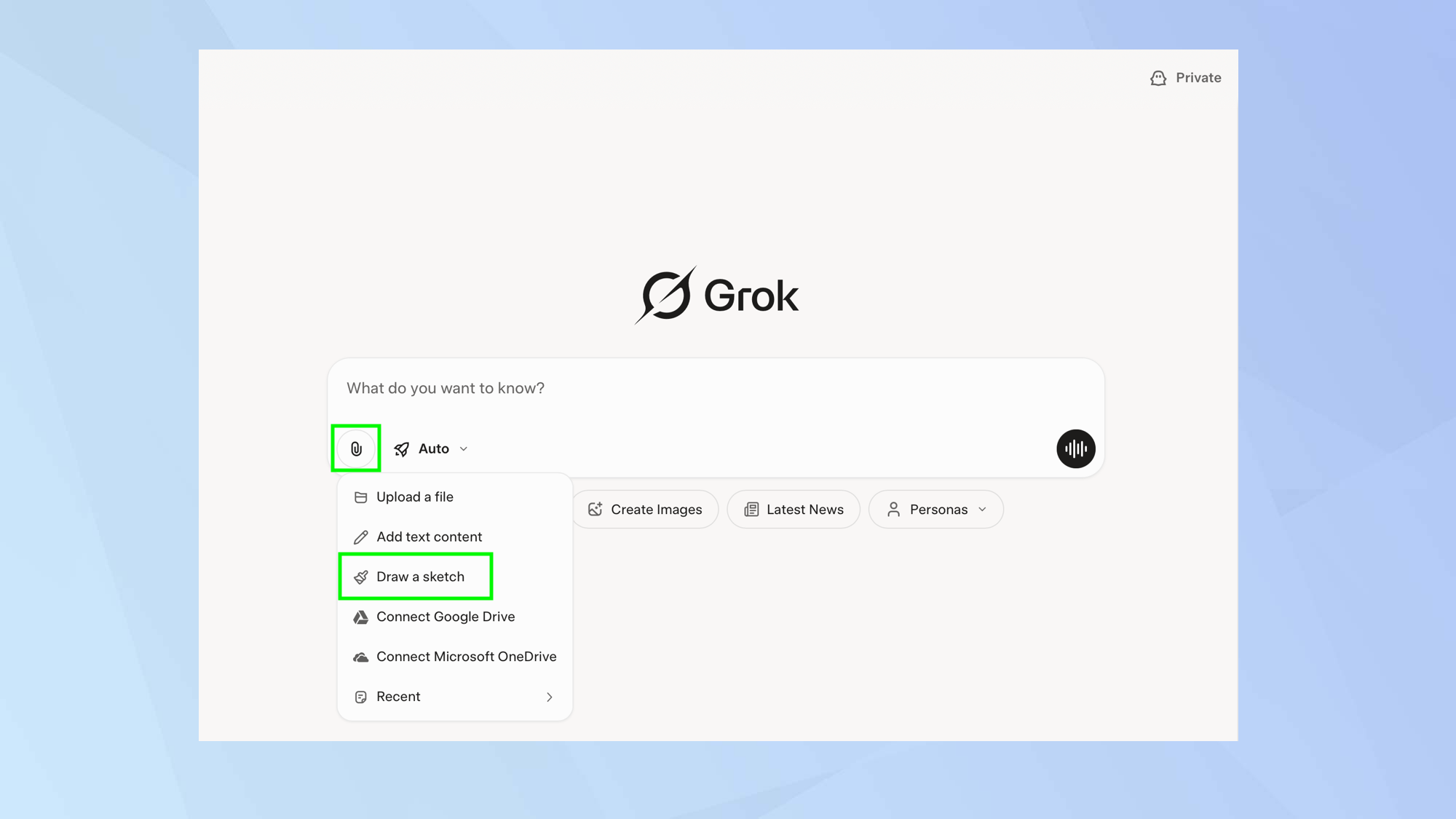
Bien que vous alliez créer un croquis en utilisant Grok, vous devez Sélectionnez l'icône de pièce jointe Dans la boîte invite. Dans le menu qui apparaît, Choisissez dessiner un croquis.
2. Utilisez la toile
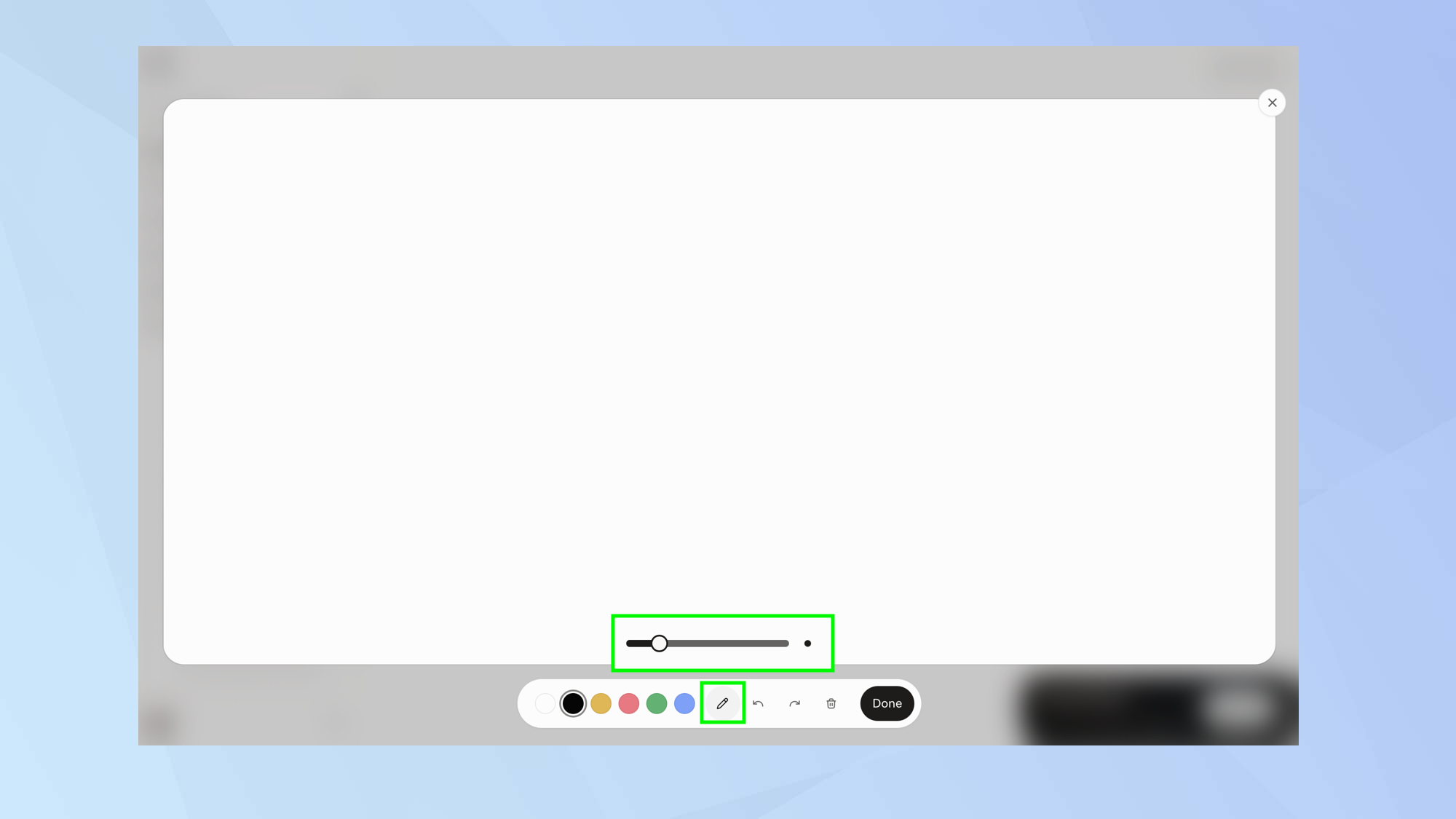
Une toile vierge apparaît avec une barre d'outils en dessous. Tu peux Sélectionnez l'icône du stylo à Sélectionnez la largeur de course. Utilisez le curseur pour déterminer s'il est mince ou épais.
3. Commencez à dessiner
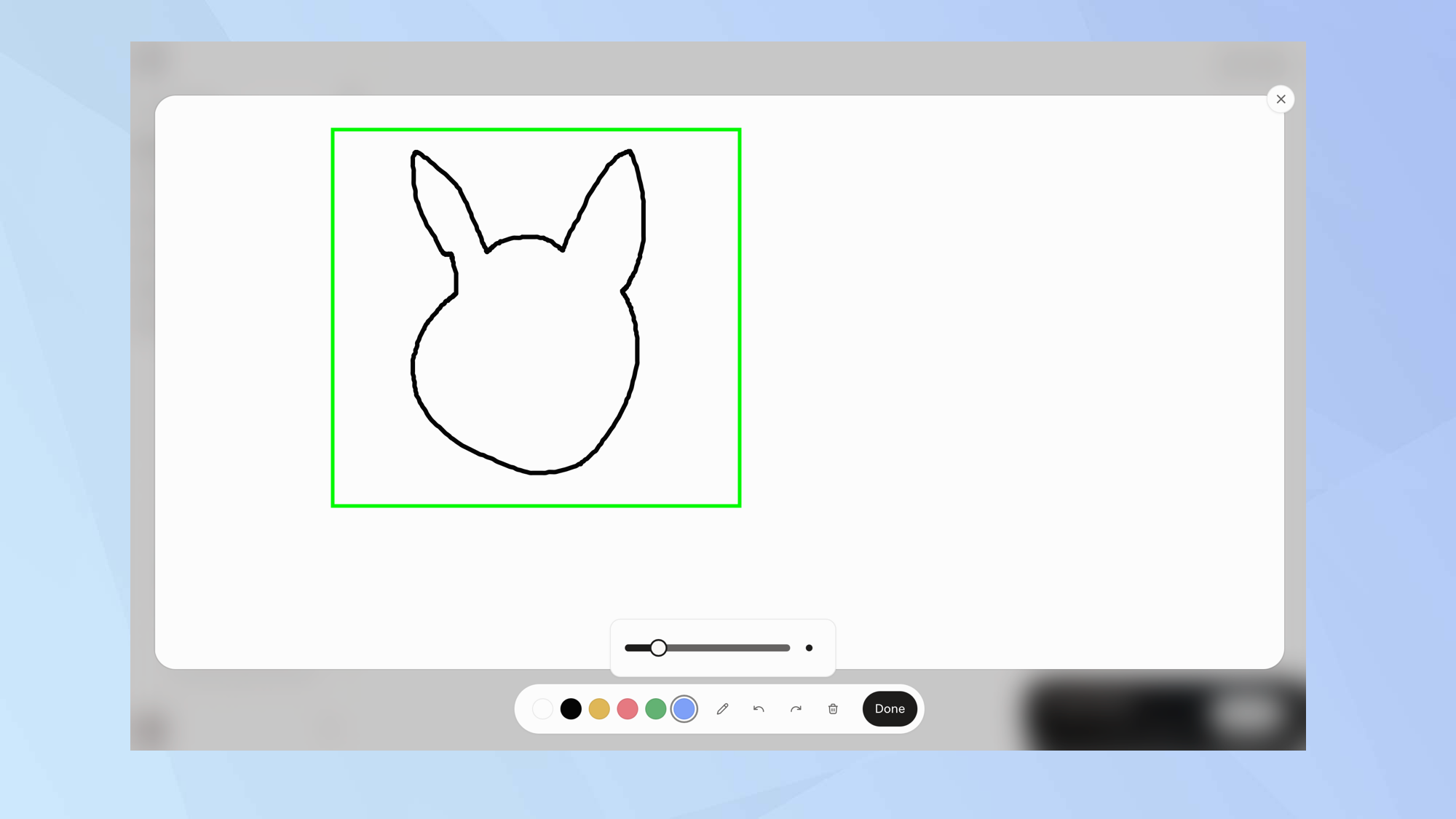
Utilisez simplement votre souris ou un trackpad pour Dessinez votre croquis Sur la toile comme vous le feriez dans n'importe quel package d'art.
4. Ajouter la couleur
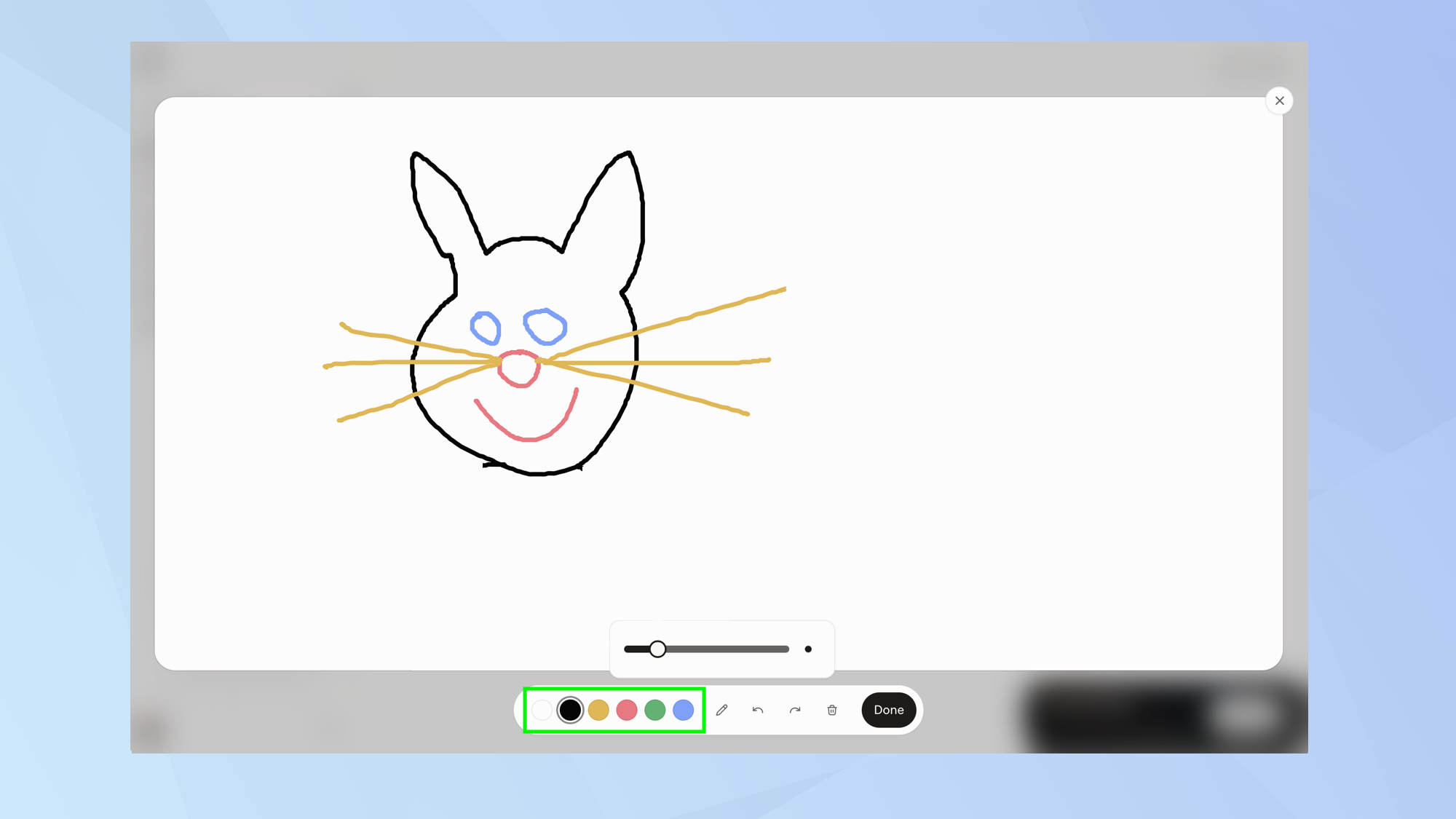
Vous n'avez pas non plus à rester avec le noir. Vous pouvez utiliser l'une des cinq autres couleurs. Sélectionnez blanc, jaune, rouge, vert ou bleu.
5. Terminez votre croquis
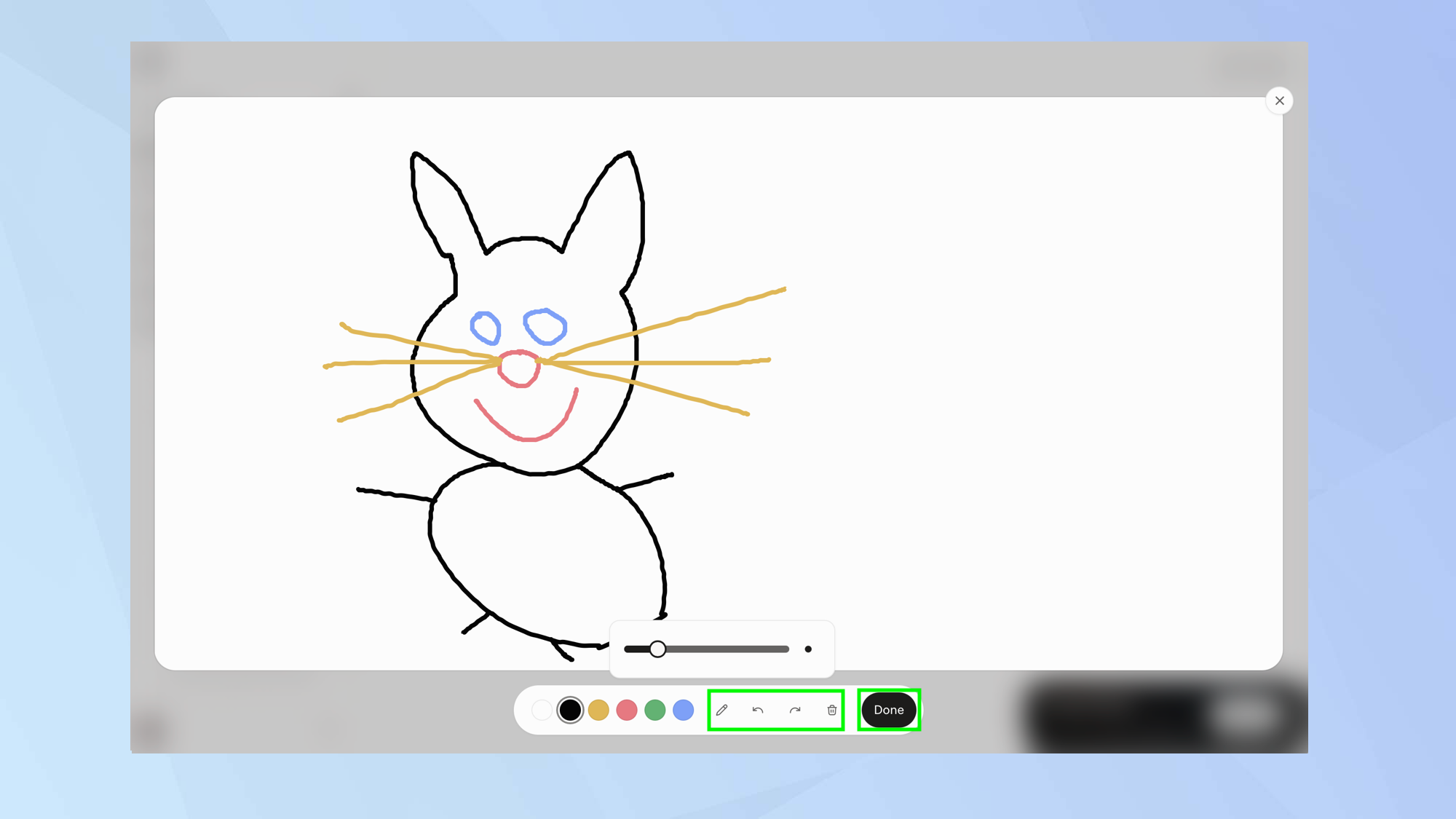
Toutes les erreurs peuvent être résolues si vous Sélectionnez les boutons UNDO et RELOT. Vous pouvez aussi Cliquez sur l'icône de la poubelle pour recommencer. Si vous êtes heureux, Sélectionner.
6. Décrivez le résultat
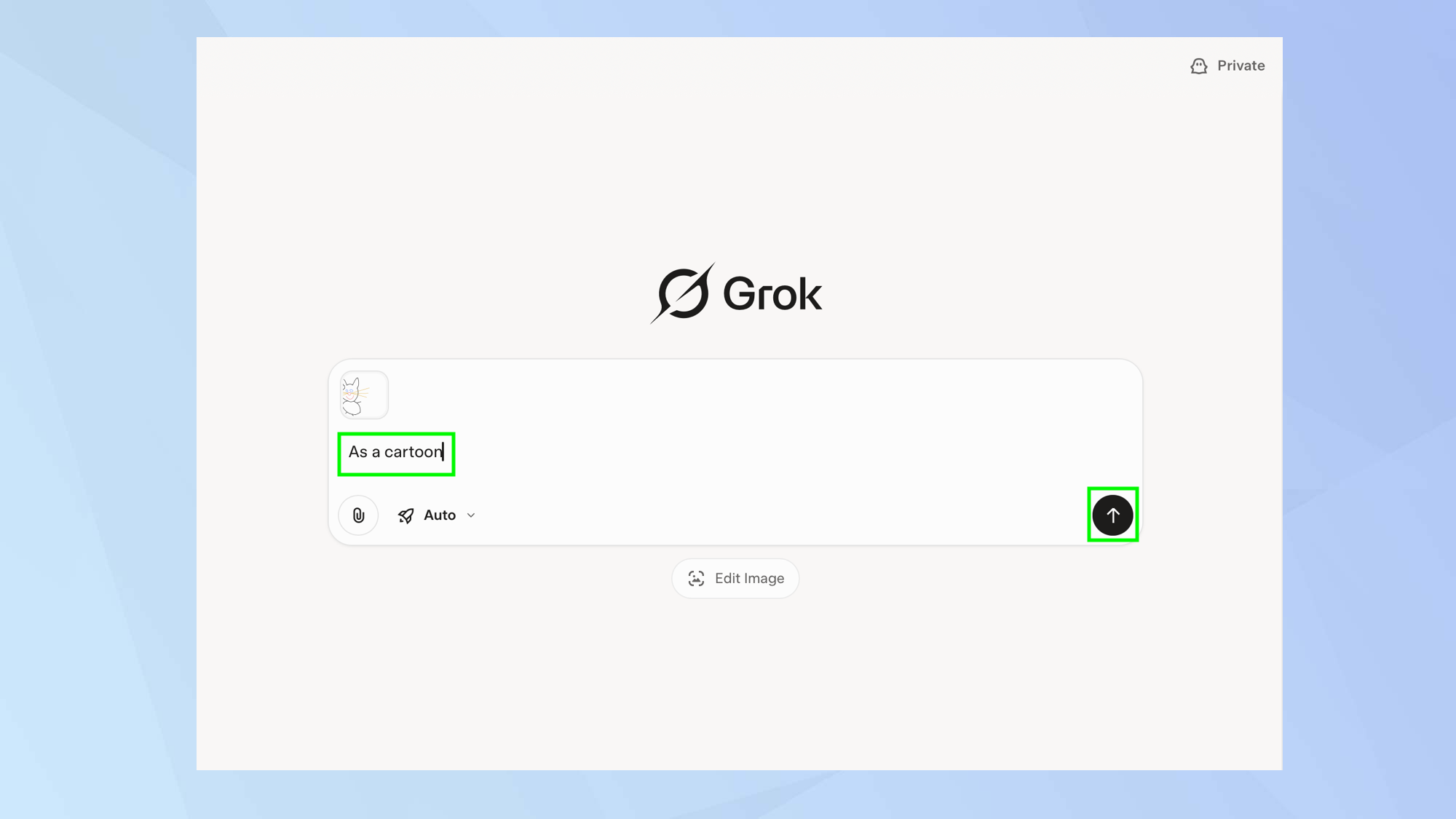
Le croquis sera attaché à la boîte invite. Tu peux maintenant Entrez une invite comme « comme un dessin animé ».
7. Choisissez un résultat
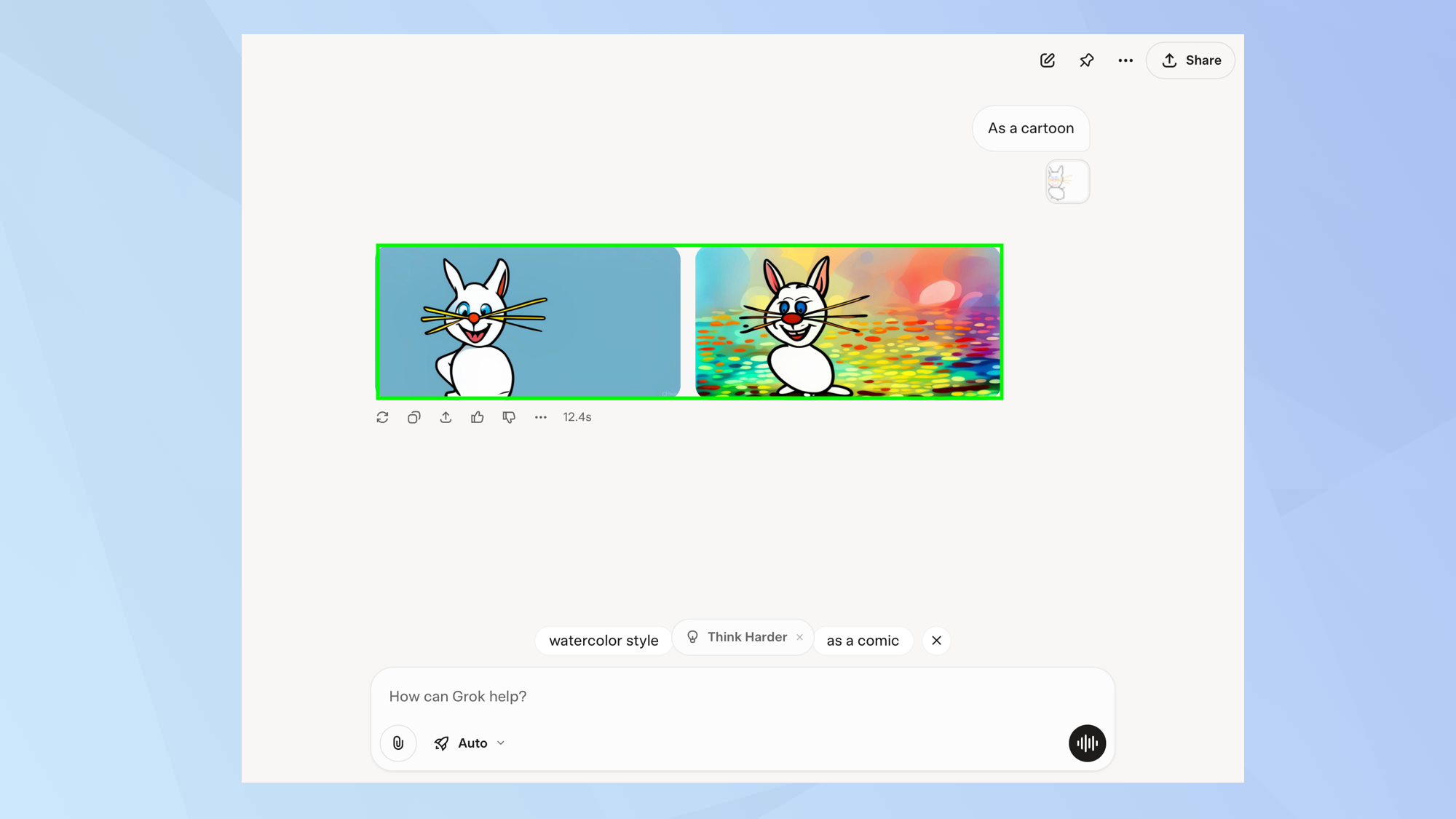
Grok transformera votre croquis en type de dessin dont vous avez besoin et vous offrira quelques options. Tu peux alors Affinez l'image plus loin à l'aide d'invites de texte Si vous le souhaitez.


