
Comment transférer des données vers votre nouvel iPhone 17 et déplacer tout de votre ancien téléphone en toute sécurité
L'iPhone 17 est l'un des meilleurs iPhones que vous pouvez acheter en ce moment, mais l'excitation s'estompe rapidement lorsque vous faites face à des années de photos, de contacts et d'applications de votre ancien téléphone.
Apple le rend plus facile en fournissant plusieurs méthodes fiables qui fonctionnent, que vous veniez d'un iPhone plus ancien ou que vous passiez d'Android. Chaque méthode de transfert présente des avantages différents en fonction de votre situation.
Chaque méthode apportera vos informations essentielles à votre nouvel iPhone, mais la compréhension des différences vous aide à choisir l'option la plus efficace pour vos besoins spécifiques.
Voici comment transférer en toute sécurité les données de votre ancien téléphone vers votre nouvel iPhone 17.
1. Restaurer à partir de la sauvegarde iCloud
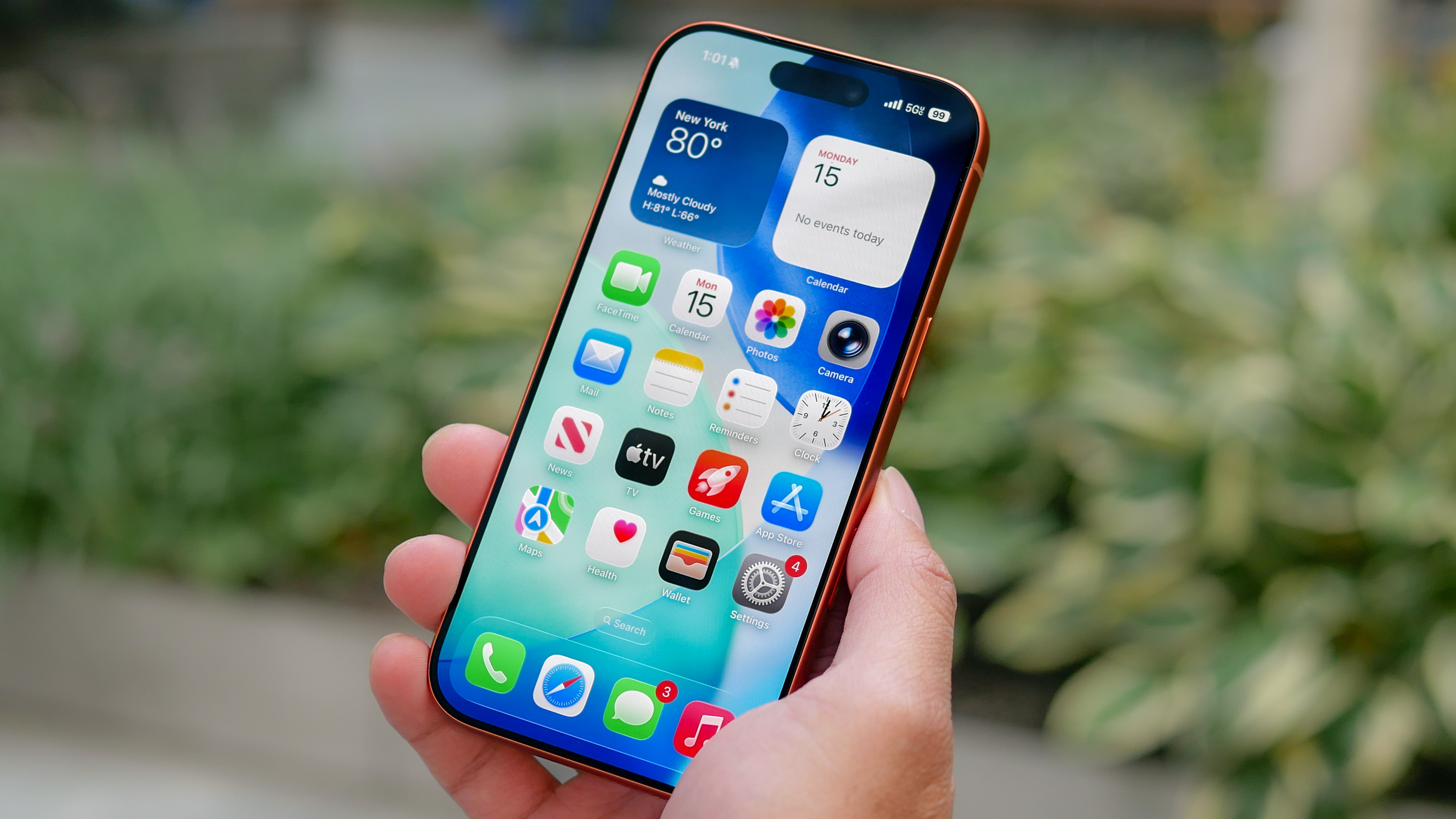
Pendant la configuration de l'iPhone 17, sélectionnez Restaurer à partir de la sauvegarde iCloud lorsque vous avez invité Et connectez-vous avec votre compte Apple.
Suivant, Choisissez votre sauvegarde la plus récente dans la liste Pour commencer à restaurer vos paramètres, applications et données. Créez une nouvelle sauvegarde avant de commencer si votre plus récent a plus d'un jour.
Ouvrez les paramètres de votre iPhone actuel, recherchez « iCloud Sauvegard » et appuyez sur « Rack Up Now » pour vous assurer de capturer les dernières informations.
Votre nouvel iPhone restaurera les paramètres et les préférences dans les 15 minutes, tandis que les applications continuent de télécharger en arrière-plan.
Vous devrez vous connecter aux comptes et vérifier les connexions de l'APP une fois le processus terminé, mais cette méthode nécessite un temps pratique minimal.
2. Utilisez le transfert direct de l'iPhone-iphone

Choisissez l'option de transfert direct lors de la configuration du démarrage rapide pour déplacer les données directement entre les iPhones sans utiliser iCloud. Cette méthode fonctionne sans fil ou avec une connexion par câble pour des vitesses plus rapides.
Pour le transfert câblé, connectez les deux téléphones avec un câble de données rapide. Les modèles iPhone 14 et antérieurs avec des ports Lightning peuvent avoir besoin d'un adaptateur Lightning-to-USB-C pour se connecter à des iPhones plus récents.
Pour le transfert sans fil, assurez-vous que les deux téléphones sont chargés et connectés au Wi-Fi Étant donné que le processus peut prendre plus d'une heure en fonction de votre montant de données.
Les téléphones afficheront des estimations temporelles précises une fois le transfert commencera, et cette méthode s'avère souvent plus rapidement que la restauration iCloud sur les connexions Internet plus lentes.
3. Créez une sauvegarde d'ordinateur cryptée
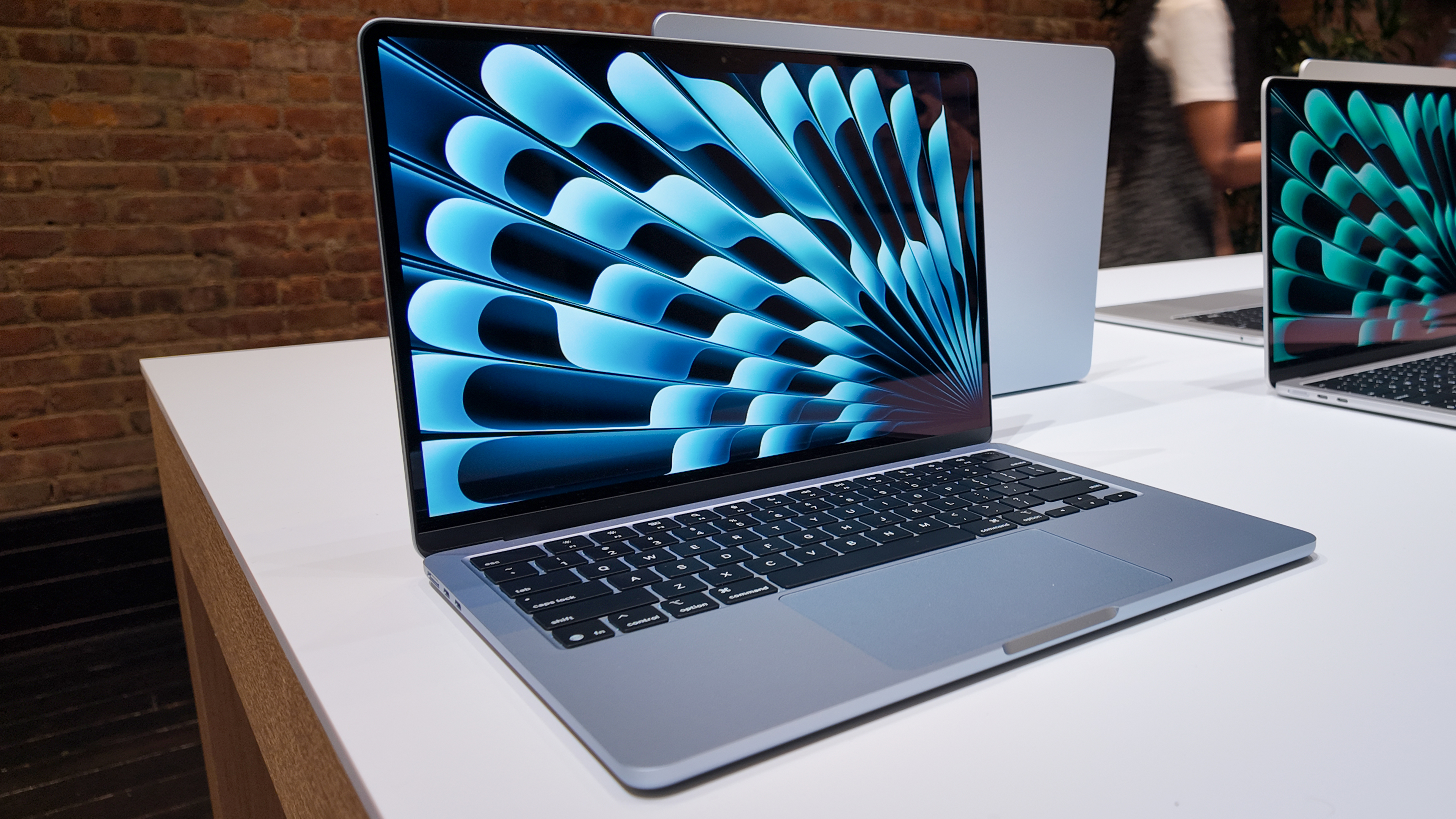
Connectez votre iPhone actuel à un Mac ou à un PC et créez une sauvegarde cryptée Utilisation de Finder sur Mac ou ITunes / Apple Devices App sur Windows. Cochez la case « Encrypt Sauvegarde » et créez un mot de passe Vous vous souviendrez.
Cette méthode préserve toutes les informations de connexion de l'application, éliminant la nécessité de se reconstruire individuellement à chaque application. La sauvegarde chiffrée capture plus de données que les sauvegardes standard, y compris les mots de passe enregistrés, les données de santé et les paramètres spécifiques à l'application.
Restaurez votre nouvel iPhone en le connectant au même ordinateur et sélectionner la sauvegarde cryptée Pendant la configuration.
Entrez votre mot de passe de sauvegarde Une fois invité, et votre nouvel iPhone deviendra une copie exacte de votre appareil précédent, tous les comptes sont toujours connectés.
4. Utilisez le déplacement de l'application iOS lorsque vous passez à partir d'Android
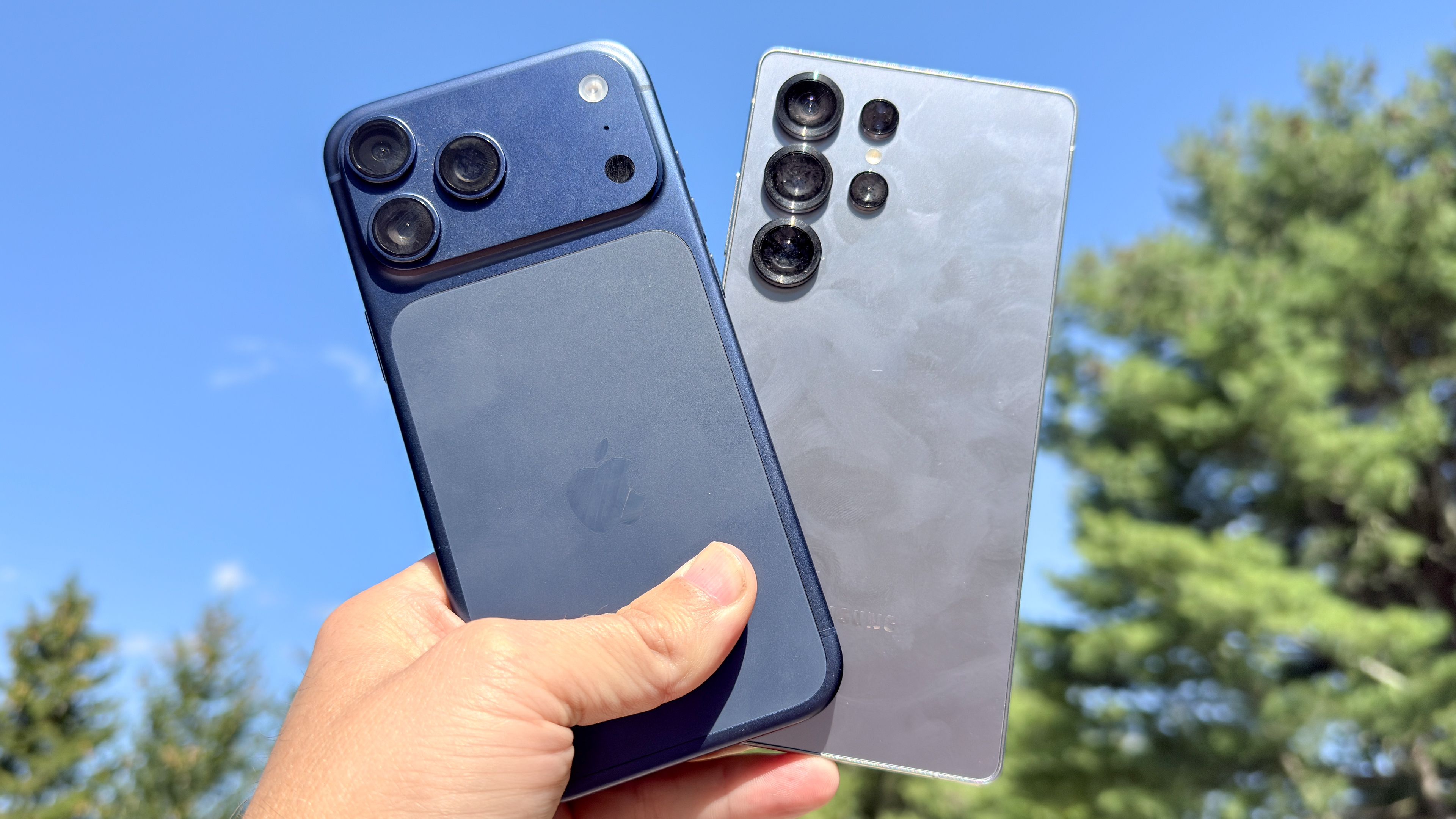
Téléchargez l'application GRATUITEMENT à iOS à partir de Google Play Store sur votre appareil Android avant de démarrer la configuration de l'iPhone. Cette application a créé Apple transfère directement les contacts, les photos, les vidéos, les messages et autres données essentielles.
Démarrer la configuration de l'iPhone 17 et sélectionnez « Déplacer les données depuis Android » lorsque vous avez invité. L'application Déménagement vers iOS générera un code de connexion que vous saisissez sur votre périphérique Android pour établir une connexion de transfert sécurisée.
Connectez les deux appareils au même réseau Wi-Fi ou utilisez un câble USB-C Pour des vitesses de transfert plus rapides. Le processus ne transférera pas les fichiers musicaux stockés localement ou les PDF, mais gère les données personnelles les plus importantes, y compris les bibliothèques photo et l'historique de messagerie.


