
Comment télécharger macOS Tahoe
C'est la grande semaine qu'Apple publie tous ses nouveaux systèmes d'exploitation pour 2025, ce qui signifie que la version complète de MacOS Tahoe est maintenant disponible en téléchargement. Je pense que la plupart des propriétaires de Mac devraient mettre à niveau si possible parce que je teste les versions pré-libérées de MacOS Tahoe depuis des mois maintenant, et j'aime les moyens d'améliorer votre Mac.
De la recherche sur les projecteurs suralimentée à la nouvelle conception de verre liquide et aux options de personnalisation élargies, MacOS Tahoe est une amélioration bienvenue. De plus, les nouvelles fonctionnalités de continuité facilitent que jamais à rester au-dessus de votre iPhone tout en travaillant sans avoir à le retirer.
Si vous aimez jouer avec Genmoji ou le terrain de jeu d'image, il y a de nouvelles fonctionnalités amusantes avec lesquelles jouer. Et bien que je n'aie pas trouvé que l'application de journaux et de jeux du nouveau-MAC faisait partie de jeu, vous pourriez vous sentir différemment lorsque vous mettez à niveau.
Pour vous aider à passer le processus aussi sans effort que possible, j'ai mis en place ce guide rapide et facile sur la façon de télécharger MacOS Tahoe, rempli de photos pour vous guider étape par étape.
Mac pris en charge

Comme la plupart des versions de MacOS, Tahoe est une mise à niveau gratuite pour tous les Mac pris en charge. Cependant, certains Mac qui exécutent actuellement MacOS Sequoia ne pourront pas bien faire le saut à Tahoe.
Pour vous aider à déterminer si votre Mac peut exécuter la mise à jour MacOS 2025, voici une liste de tous les Mac qui soutiendront officiellement MacOS Tahoe:
- MacBook Air: 2020 et plus tard
- MacBook Pro: 2020 et plus tard (exception: MacBook Pro de 16 pouces 2019)
- Mac mini: 2020 et plus tard
- iMac: 2020 et plus tard
- iMac Pro: 2017
- Mac Pro: 2019 et plus tard
- Mac Studio: 2022 et plus tard
Si votre Mac est sur la liste, vous êtes prêt à partir!
Une chose importante à faire avant la mise à niveau: sauvegardez votre Mac! Vous pouvez utiliser la fonctionnalité Time Machine intégrée d'Apple ou un service tiers réputé comme Backblaze – Notre guide des meilleures solutions de stockage cloud vous offre encore plus de recommandations pour vous.
Comment télécharger macOS Tahoe
De nos jours, Apple fait du téléchargement même le premier développeur bêta de MacOS un processus assez simple.
1. Ouvrez les paramètres du système

Tout d'abord, ouvrez le menu des paramètres du système Sur votre Mac en cliquant sur l'icône Apple dans le coin supérieur gauche et en sélectionnant « Paramètres système » dans le menu déroulant.
2. Accédez à Général> Mise à jour logicielle
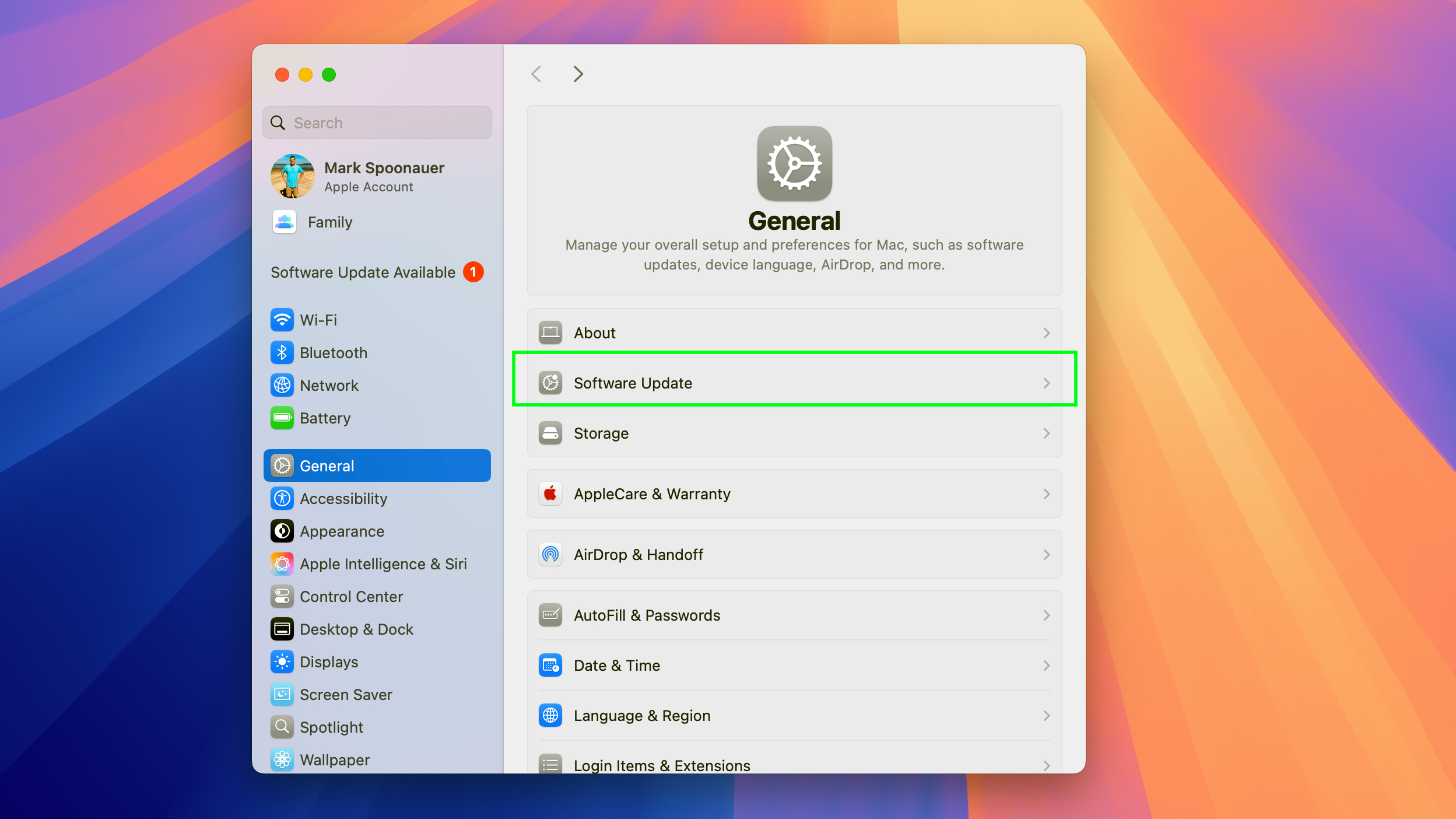
Ensuite, accédez à la section de mise à jour logicielle de votre menu de paramètres généraux. Pour y arriver, Cliquez sur Général dans le menu de gauche du menu des paramètres du système, puis cliquez sur la mise à jour du logiciel.
3. Cliquez sur la mise à niveau maintenant
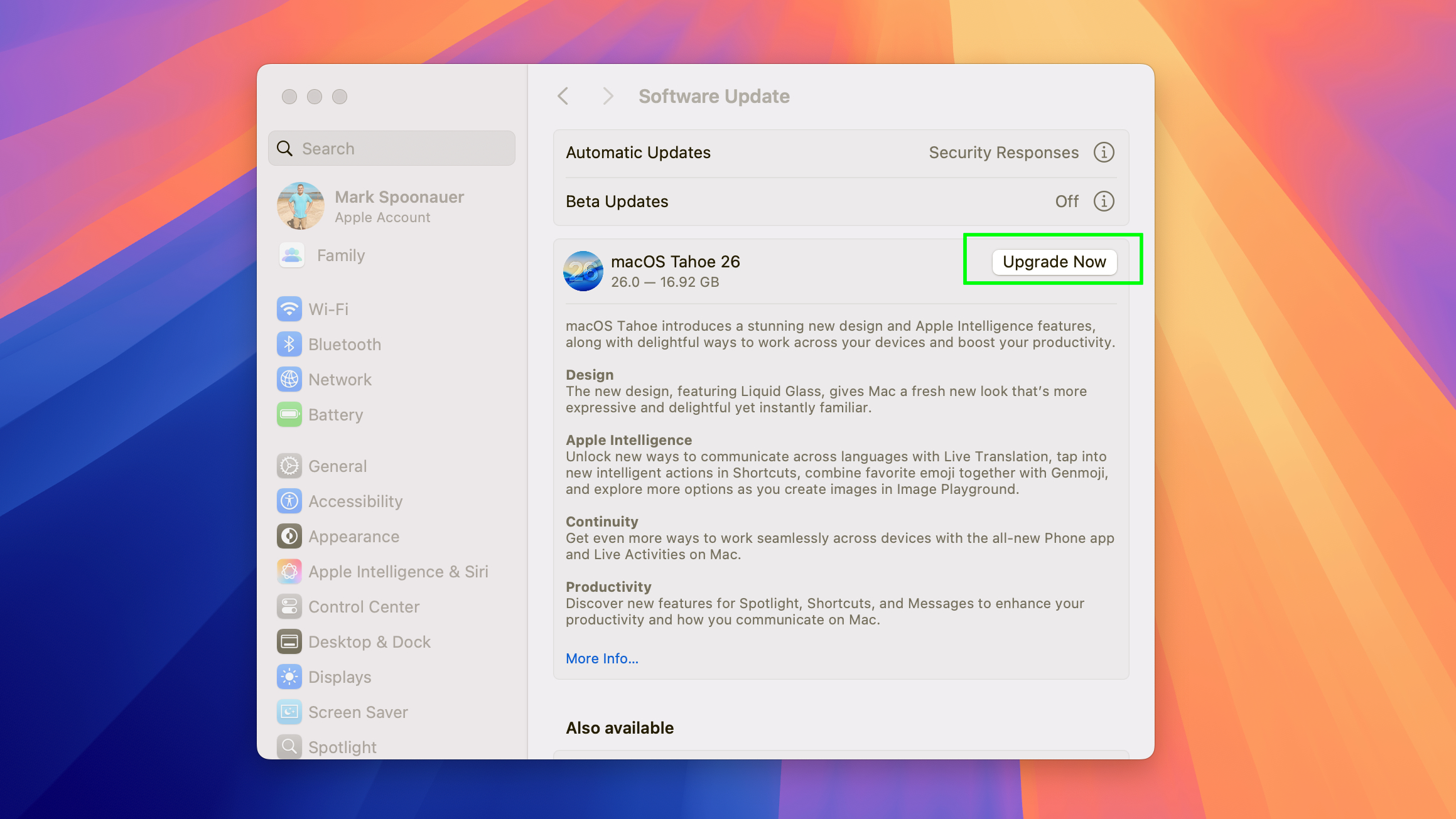
Ensuite, sélectionnez MacOS Tahoe 26 et cliquez sur le bouton MODE NOW Pour lancer le processus de mise à jour.
4. Accepter l'accord de licence
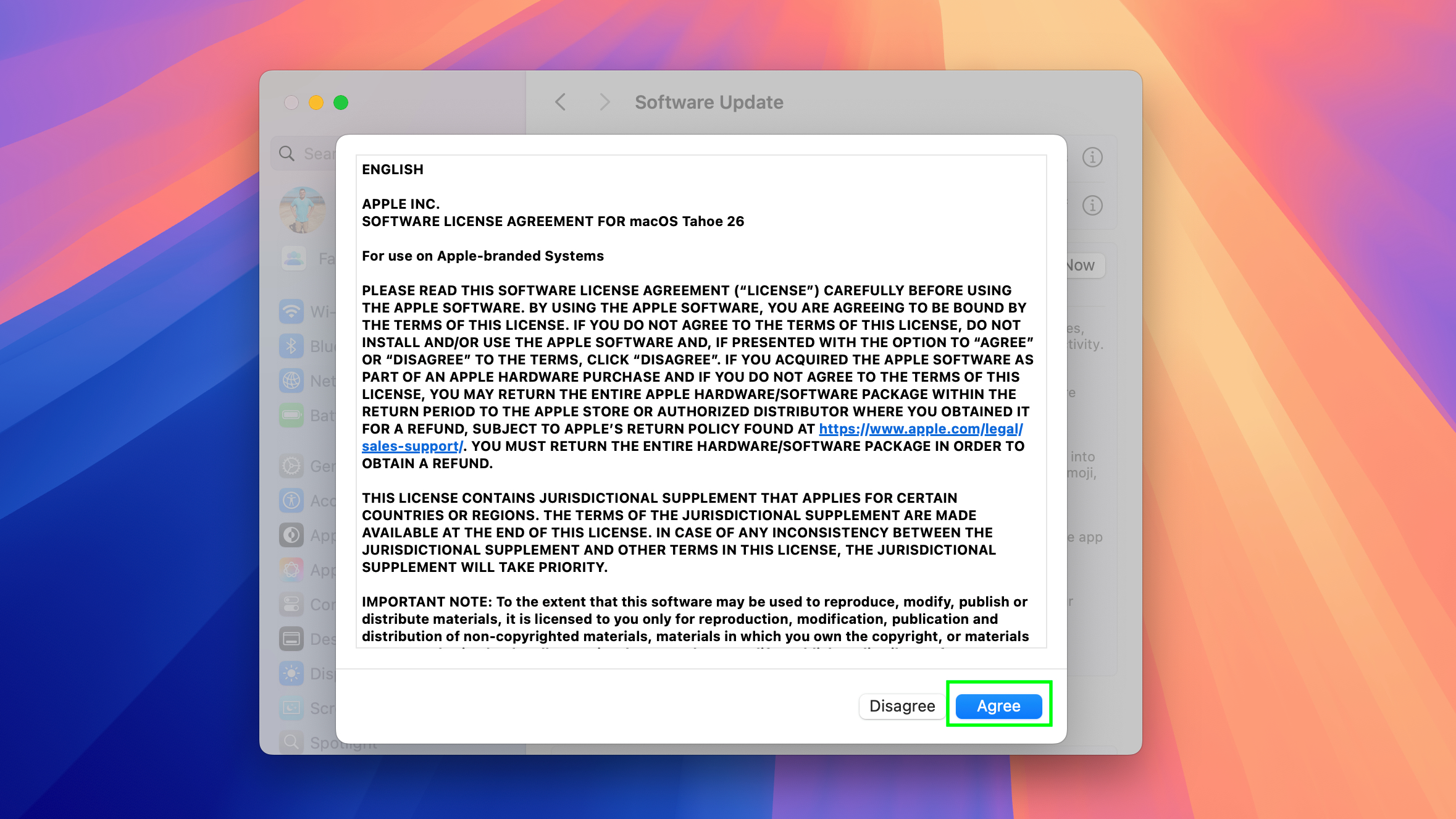
Avant de pouvoir y entrer Lisez l'accord de licence d'Apple et acceptez toutes les conditions générales Afin de terminer Instalilng MacOS Tahoe.
5. Télécharger macOS Tahoe
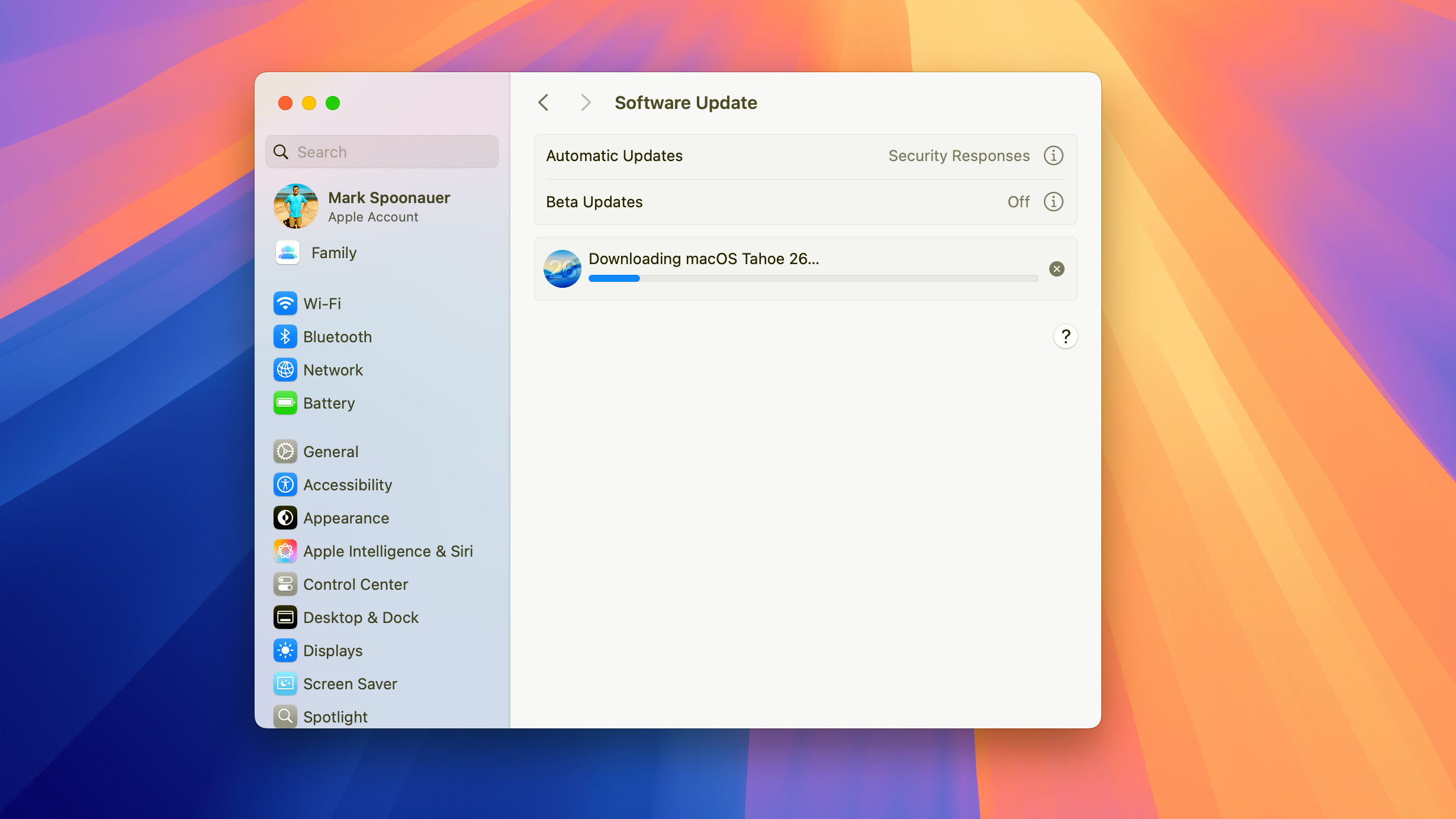
De là, MacOS Tahoe commencera à télécharger. Le logiciel s'installera après cela et votre mise à niveau est terminée.
C'est tout ce qu'il y a! La mise à jour de MacOS est beaucoup plus facile qu'auparavant, alors j'espère avant de le savoir, vous serez accueilli dans MacOS Tahoe.


