
Comment personnaliser vos dossiers sur macOS Tahoe 26
Noyade dans l'encombrement numérique? Votre Mac est probablement inondé de fichiers et de dossiers, il est donc logique de rechercher les meilleures façons de les organiser. Pendant un certain temps, Apple vous a donné une multitude d'options, la plupart d'entre eux construits autour de Finder et Spotlight, mais avec MacOS Tahoe, vous avez maintenant plus de méthodes que jamais.
Bien que vous ayez depuis longtemps pu modifier un fichier ou une icône de dossier avec votre propre image (quelque chose que nous couvrons en détail ci-dessous), vous pouvez désormais également utiliser une couleur, un symbole ou des emoji uniques.
La personnalisation est un moyen beaucoup plus facile de rendre vos dossiers instantanément reconnaissables et d'ajouter de la personnalité à votre bureau. Voici comment vous pouvez personnaliser vos dossiers sur MacOS Tahoe 26.
Comment changer la couleur d'un dossier et ajouter des symboles ou des emojis
Vous pouvez rendre les dossiers plus identifiables en ajoutant de la couleur et des caractères.
1. Trouvez un dossier
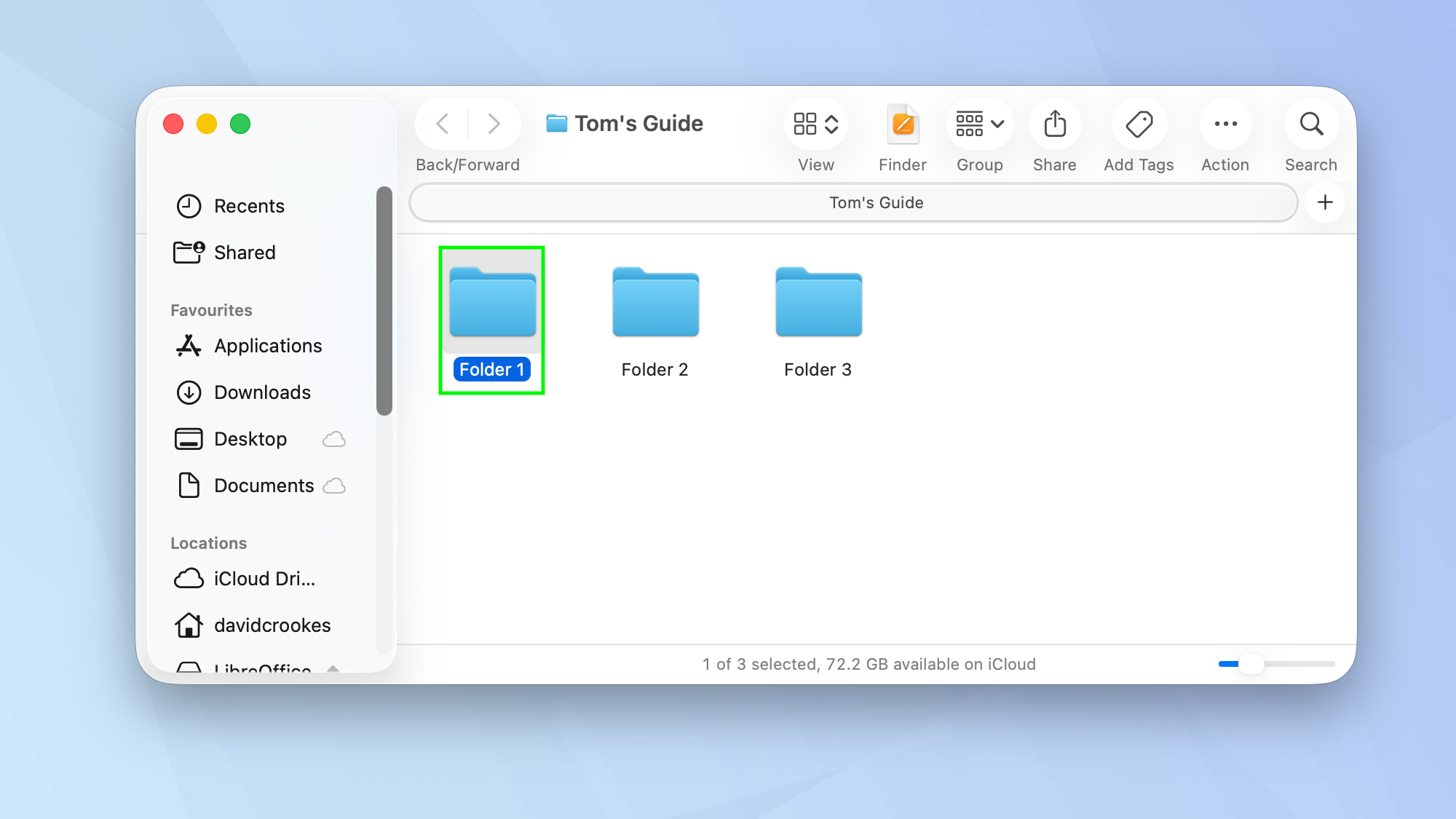
Ouvrez l'application Finder (ou aller à votre bureau Si vous avez des dossiers stockés là-bas) et Sélectionnez un dossier.
2. Personnaliser le dossier
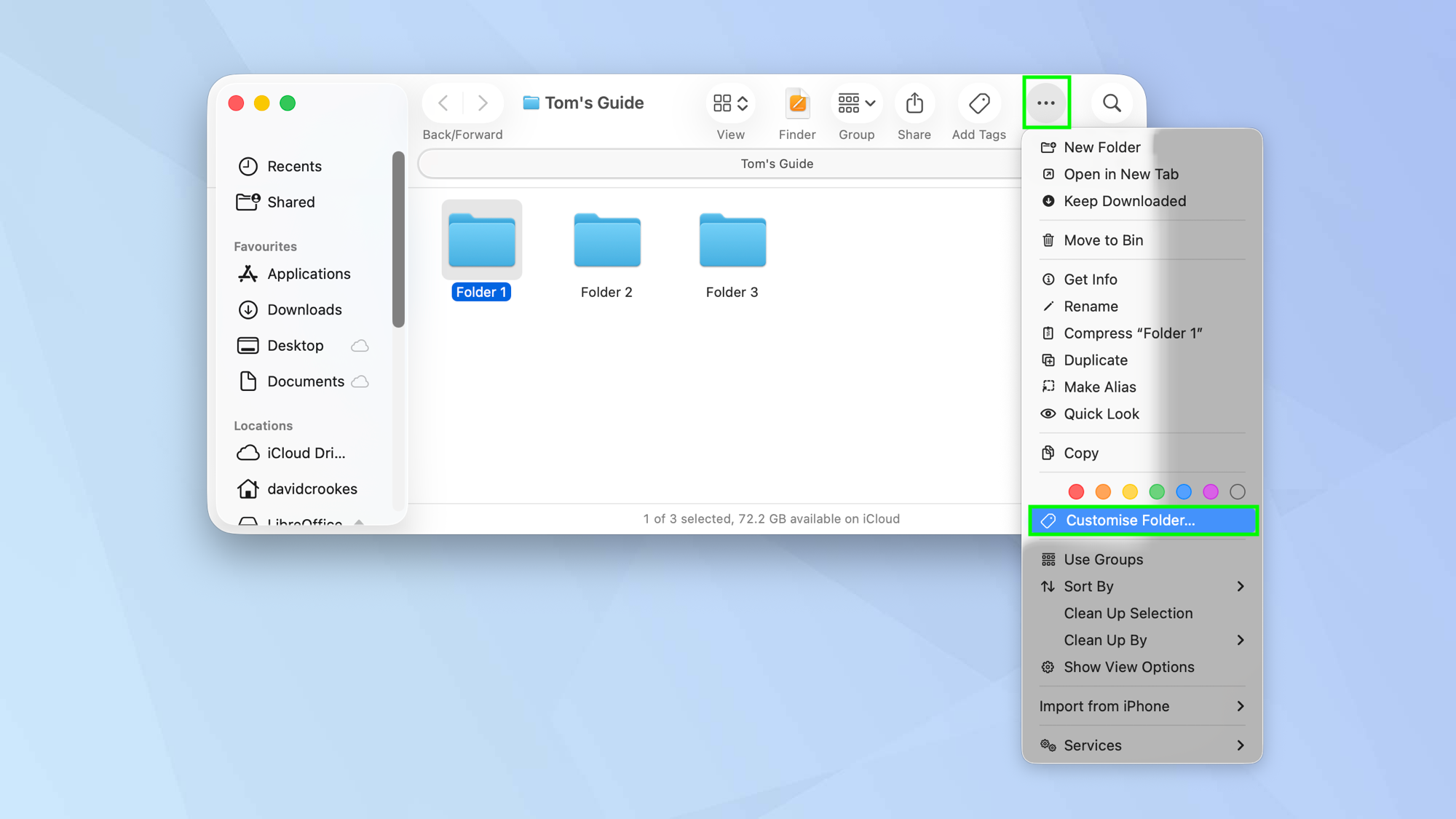
Dans Finder, Sélectionnez le bouton Action de la barre d'outils et Sélectionnez le dossier Personnaliser.
Alternativement, dans Finder ou depuis le bureau, Cliquez avec le bouton droit sur le dossier et Sélectionnez le dossier Personnaliser dans le menu d'options.
3. Changez une couleur
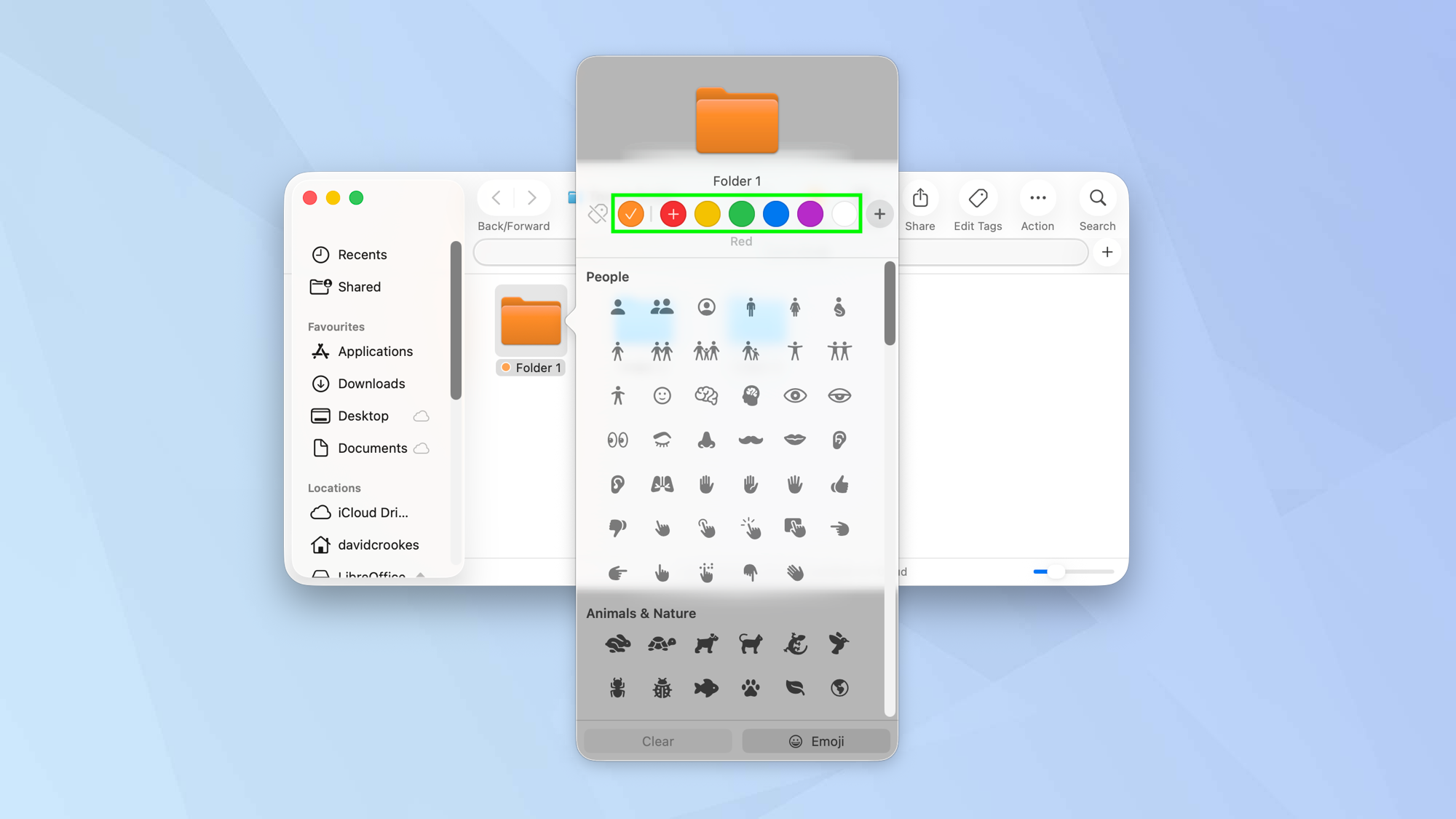
Bien que vous auriez pu modifier les couleurs à l'étape précédente (il y avait un choix de couleurs ci-dessus le dossier Personnaliser), cette méthode montre toutes les options disponibles.
En haut de la fenêtre se trouve une rangée de cercles colorés. Simplement Cliquez sur une couleur Et l'icône sélectionnée changera par cette couleur.
4. Ajouter un symbole ou un emoji
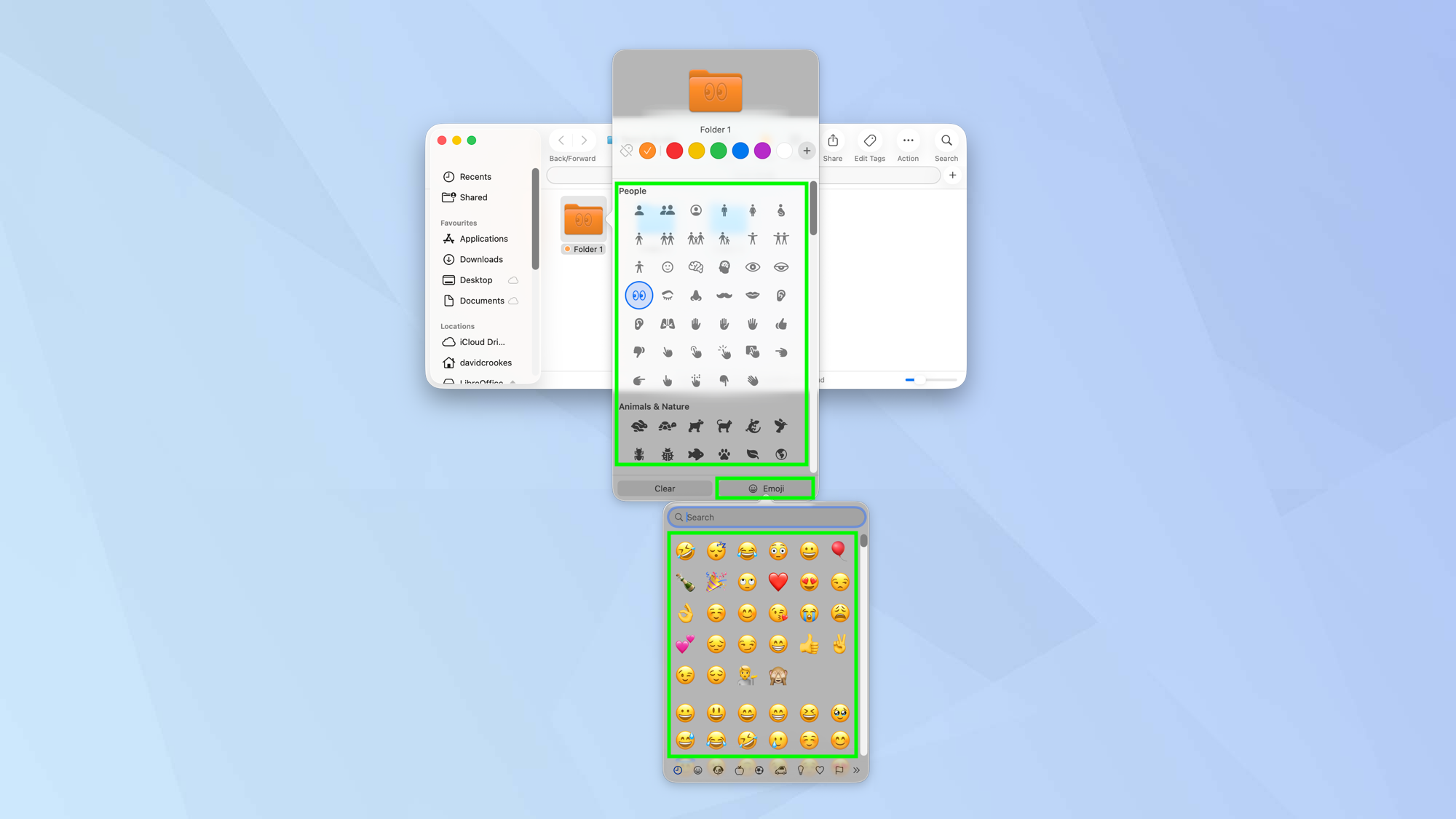
Vous pouvez également placer un symbole ou un emoji sur un dossier (que vous ayez ou non changé la couleur).
Juste Sélectionnez un symbole de la liste ou Cliquez sur le bouton emoji et Sélectionnez un emoji.
5. Retirez les symboles et la couleur
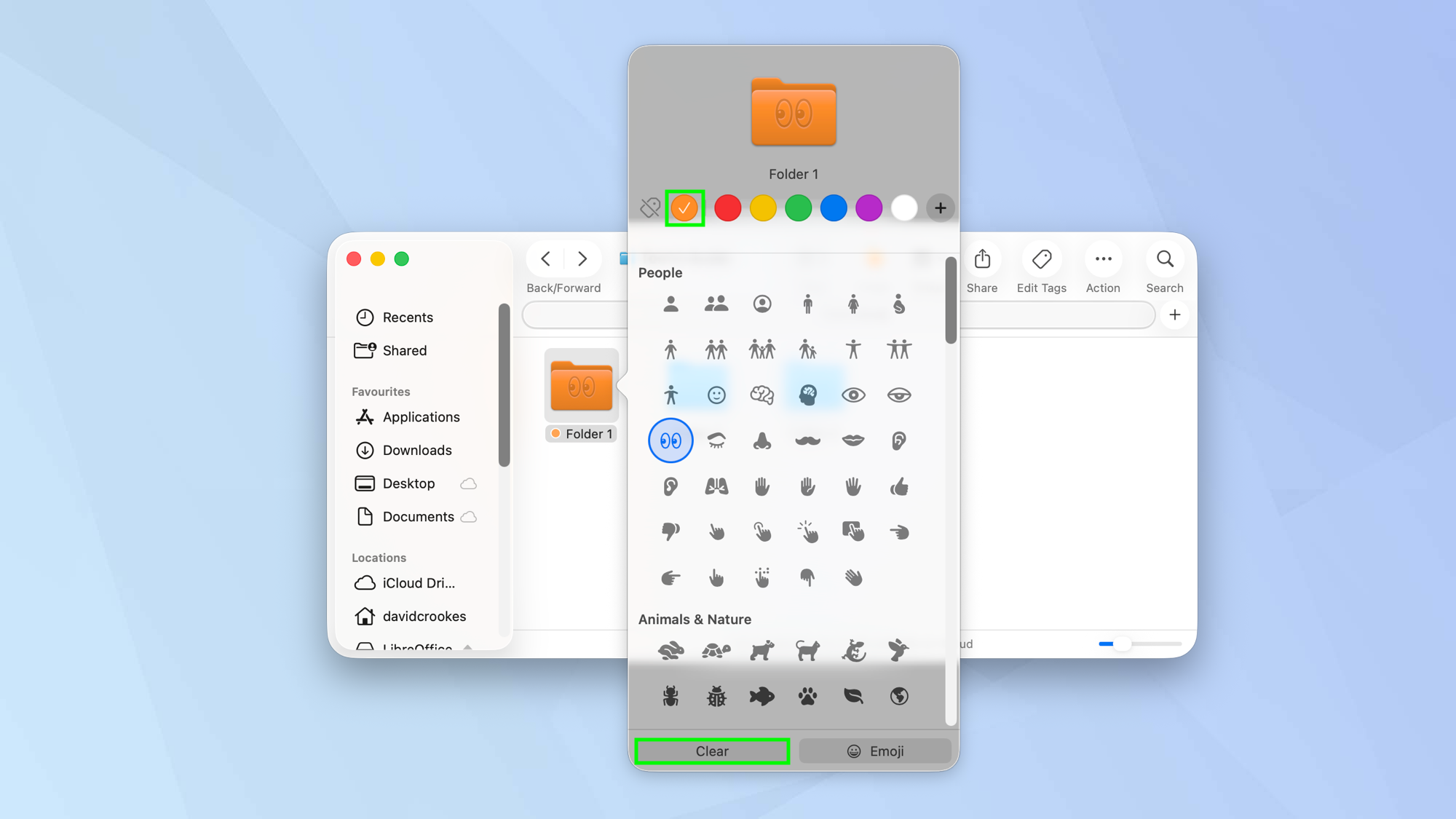
Si vous souhaitez revenir en arrière un dossier bleu sans symboles ni emoji, Sélectionnez Clear et soit Cliquez sur la couleur actuelle ou Sélectionnez l'icône de balise.
Comment remplacer une icône de fichier ou de dossier par votre propre image
Vous pouvez utiliser n'importe quelle image que vous souhaitez comme icône de fichier ou de dossier – être aussi créatif que possible.
1. Sélectionnez un fichier image
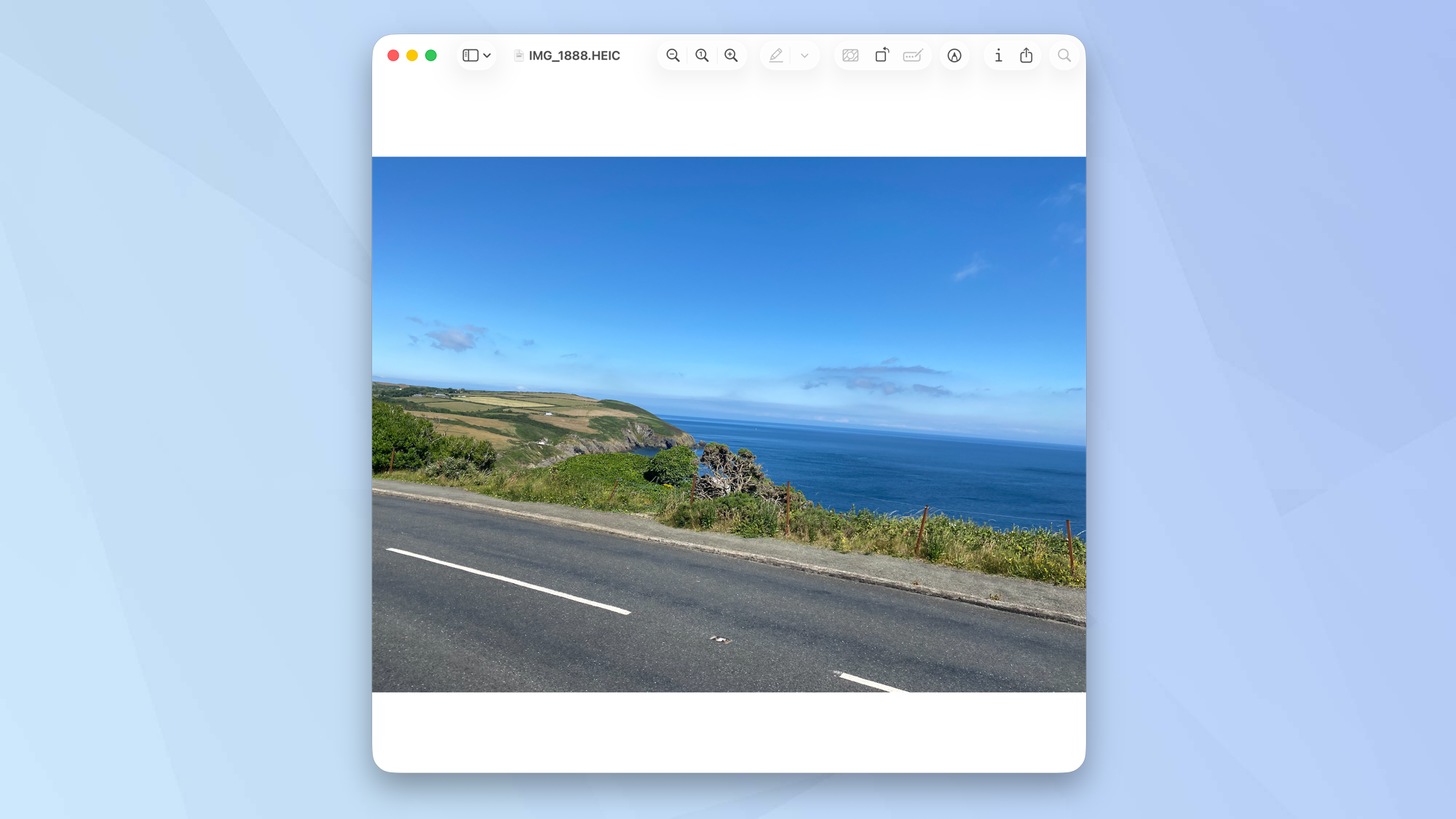
Trouver et sélectionner une image que vous souhaitez utiliser comme icône de dossier. Il doit s'ouvrir dans l'application d'aperçu.
2. Copiez l'image
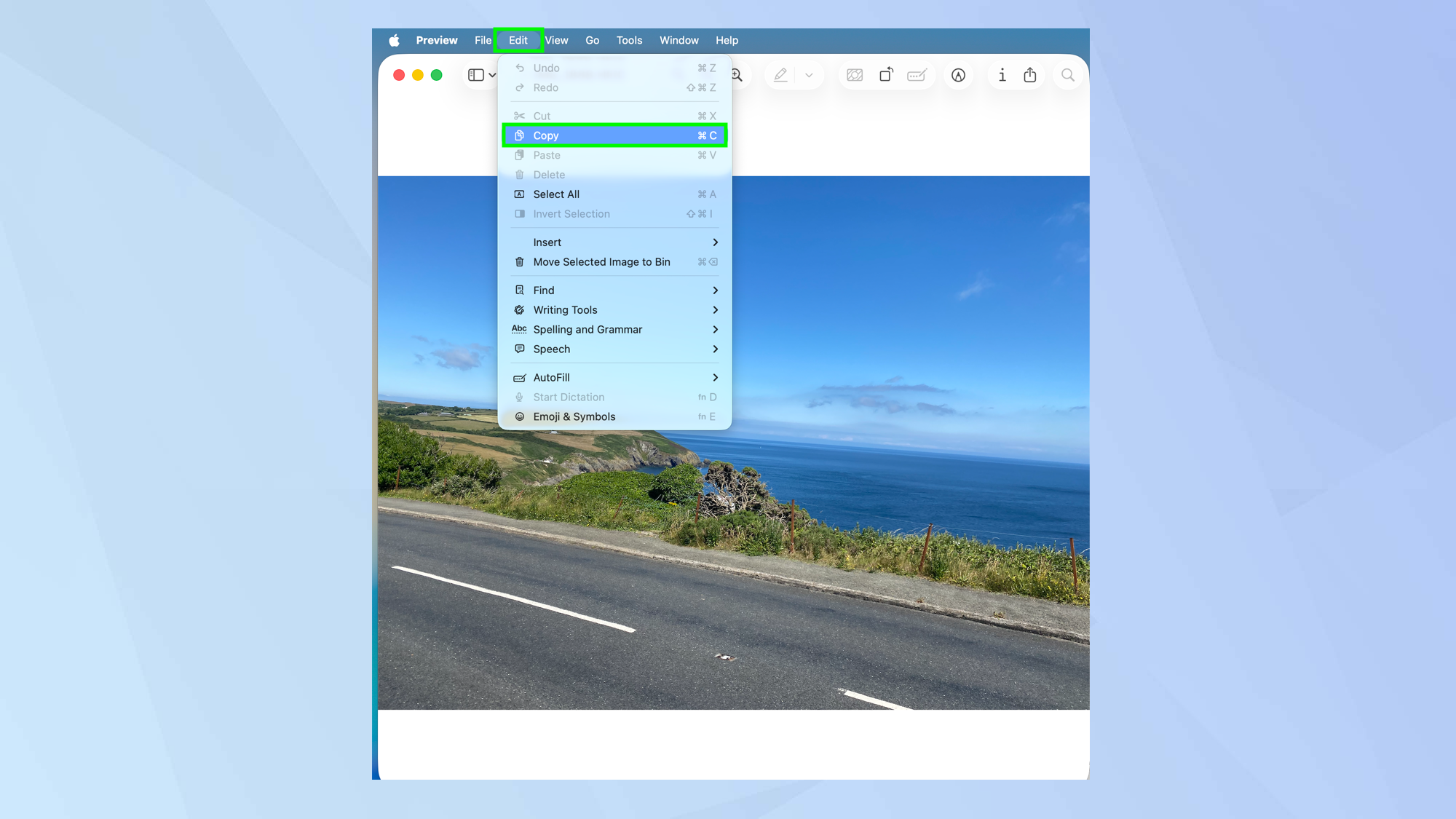
Avec l'image en aperçu, Sélectionnez Modifier et Cliquez sur la copie.
3. Cliquez sur le fichier ou le dossier
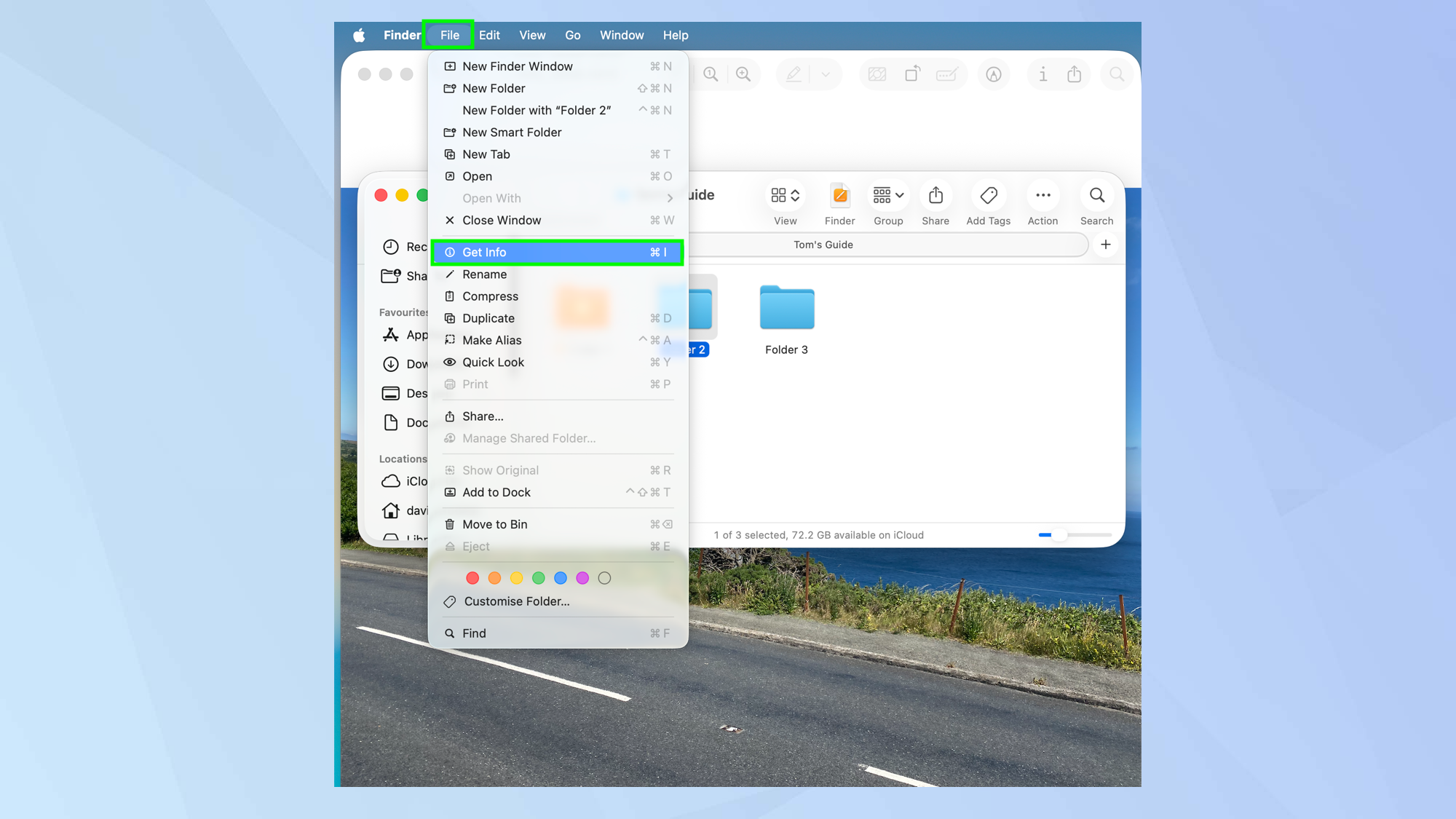
Maintenant, dans Finder ou sur le bureau, Sélectionnez un fichier ou un dossier avec qui vous souhaitez utiliser l'image.
Soit Cliquez avec le bouton droit sur le fichier ou le dossier et Sélectionnez obtenir des informations ou Cliquez sur Fichier dans la barre de menu et Sélectionnez obtenir des informations.
4. Sélectionnez l'icône
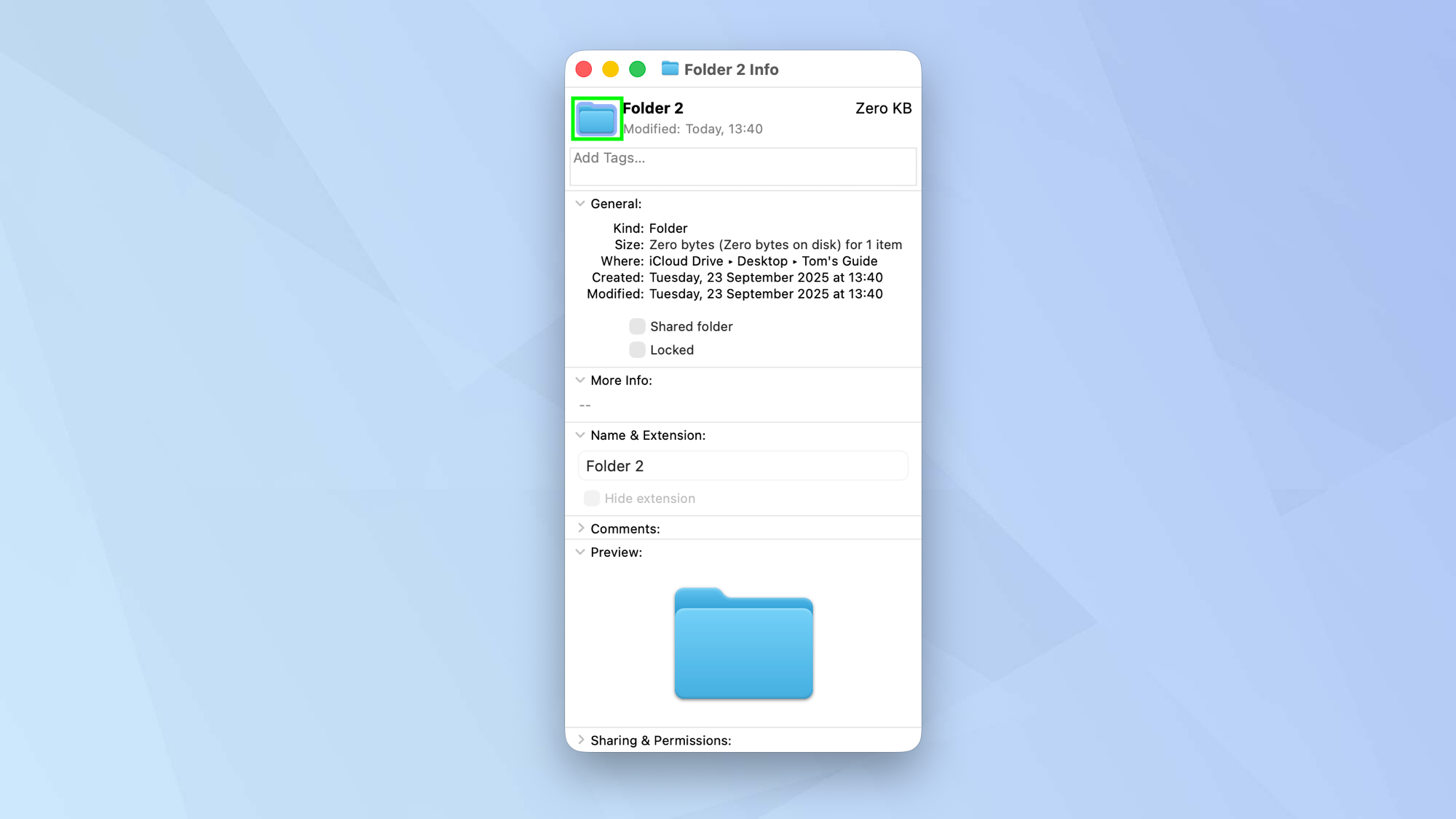
Cliquez sur la petite icône en haut de la fenêtre d'informations. C'est celui à côté du titre du dossier ou du fichier.
5. Collez l'image
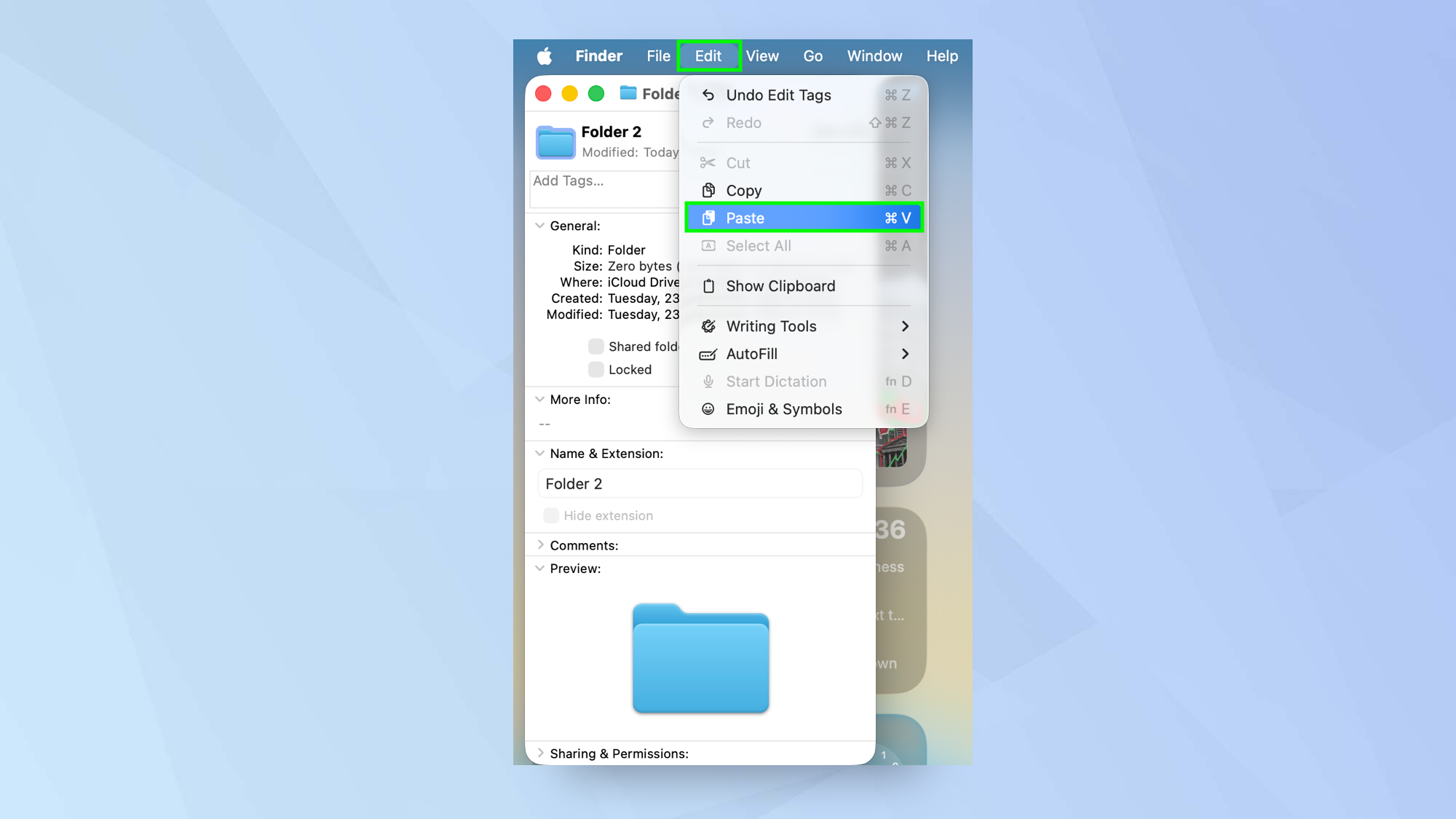
Suivant, Sélectionnez Modifier dans la barre de menu et Choisissez la pâte. L'image doit remplacer l'image de fichier ou de dossier existant.
6. Restaurer l'icône
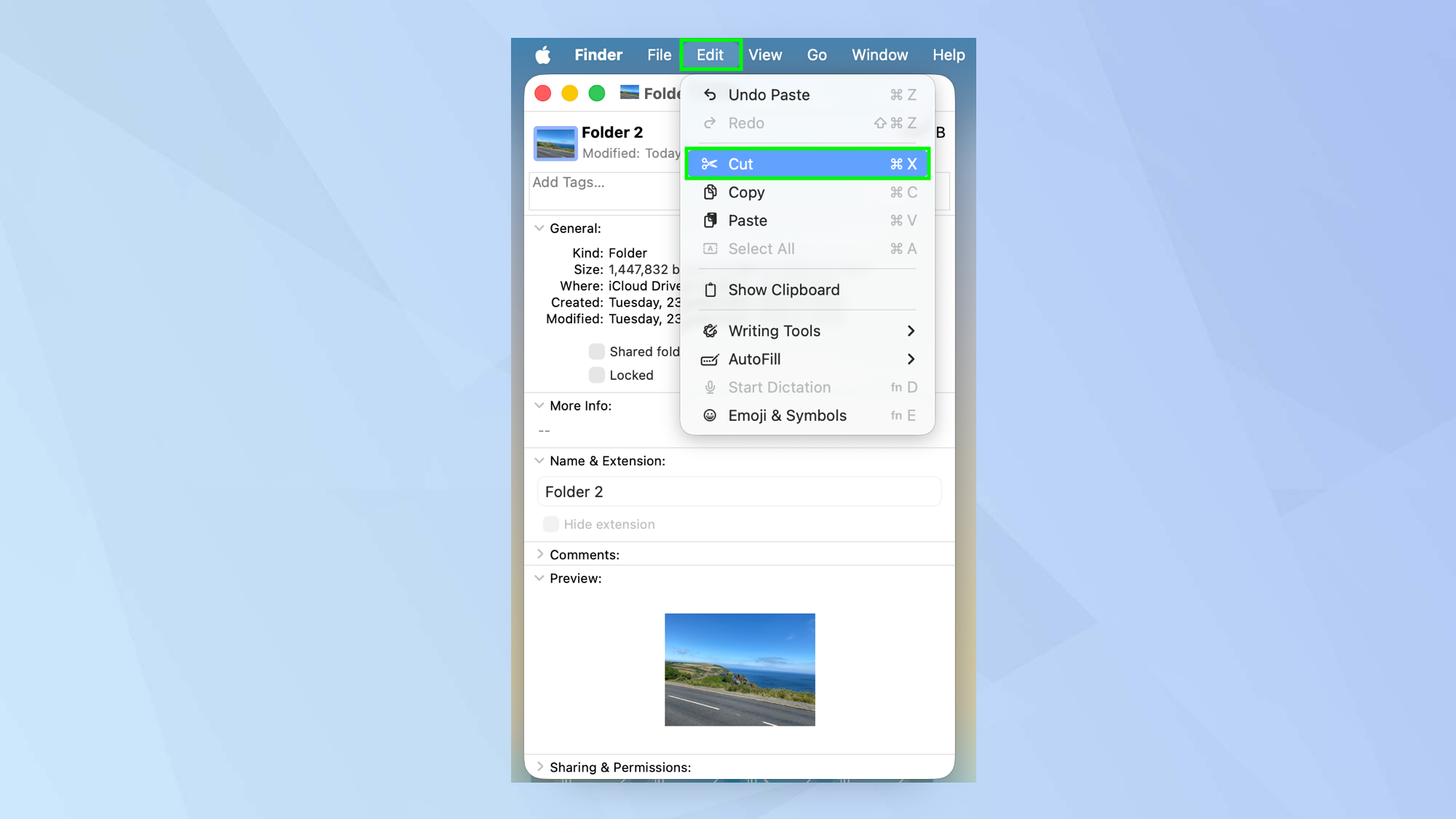
Si vous décidez que vous n'aimez pas le nouveau look, vous pouvez Cliquez sur l'icône Dans la fenêtre d'informations une fois de plus. Alors Sélectionnez Modifier dans la barre de menu et Choisir la coupe.
Plus du guide de Tom
- Vous pouvez obtenir plus de Genmoji sur MacOS Tahoe 26 – voici comment
- MacOS Tahoe est en direct maintenant: 5 fonctionnalités à essayer en premier
- J'ai découvert l'une des meilleures fonctionnalités de macOS cachées tahoe


