
Vous pouvez inverser la recherche d'images à l'aide de chatppt – voici comment
Il existe de nombreuses raisons de vouloir effectuer une recherche d'image inverse. Vous voudrez peut-être découvrir la source d'origine d'une image ou savoir si quelqu'un d'autre l'utilise. Vous voudrez peut-être vérifier les versions à haute résolution ou mettre un nom sur un visage.
Les recherches d'image inverse sont également idéales pour rechercher des produits, détecter de faux profils média et trouver des photos similaires. Mais bien que la plupart des gens se tournent vers Google Images pour terminer cette tâche, de plus en plus d'utilisateurs profitent d'une fonctionnalité similaire intégrée à Chatgpt.
C'est certainement facile à utiliser et un excellent point de départ pour en savoir plus sur une image en ligne. Vous pouvez également approfondir, demander de plus grandes informations ou même demander à chatgpt quelque chose de similaire.
La façon la plus intelligente pour inverser la recherche d'images
Bien que Google Images soit puissant, ChatGpt ajoute une couche supplémentaire de flexibilité. Il ne s'agit pas seulement de trouver la source, vous pouvez demander de plus grandes informations, demander des loisirs stylistiques ou explorer des visuels similaires dans de nouveaux formats.
Pour l'une de nos images, on nous a présenté des illustrations de style vectoriel et même un croquis ASCII amusant. Cela le rend idéal pour plus que le simple suivi d'une image – il peut également déclencher des projets créatifs, aider à la recherche et fournir de nouvelles perspectives sur ce qu'une image pourrait représenter.
1. Choisissez la recherche Web
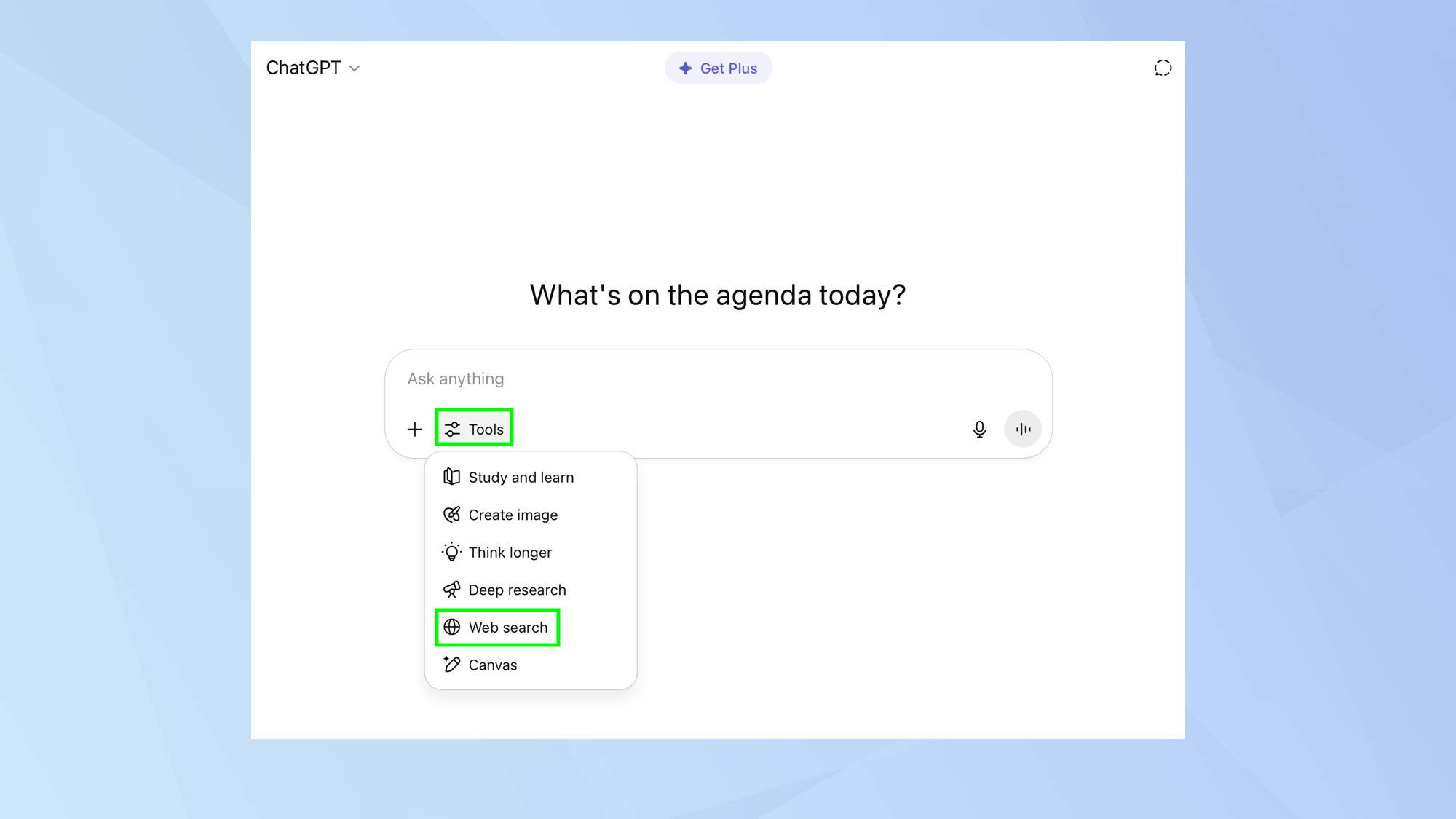
Vous n'avez pas besoin de saisir une invite afin d'effectuer une recherche d'image inverse dans Chatgpt. Juste Cliquez sur l'icône des outils Dans la boîte invite et Sélectionnez la recherche Web.
2. Entrez une URL
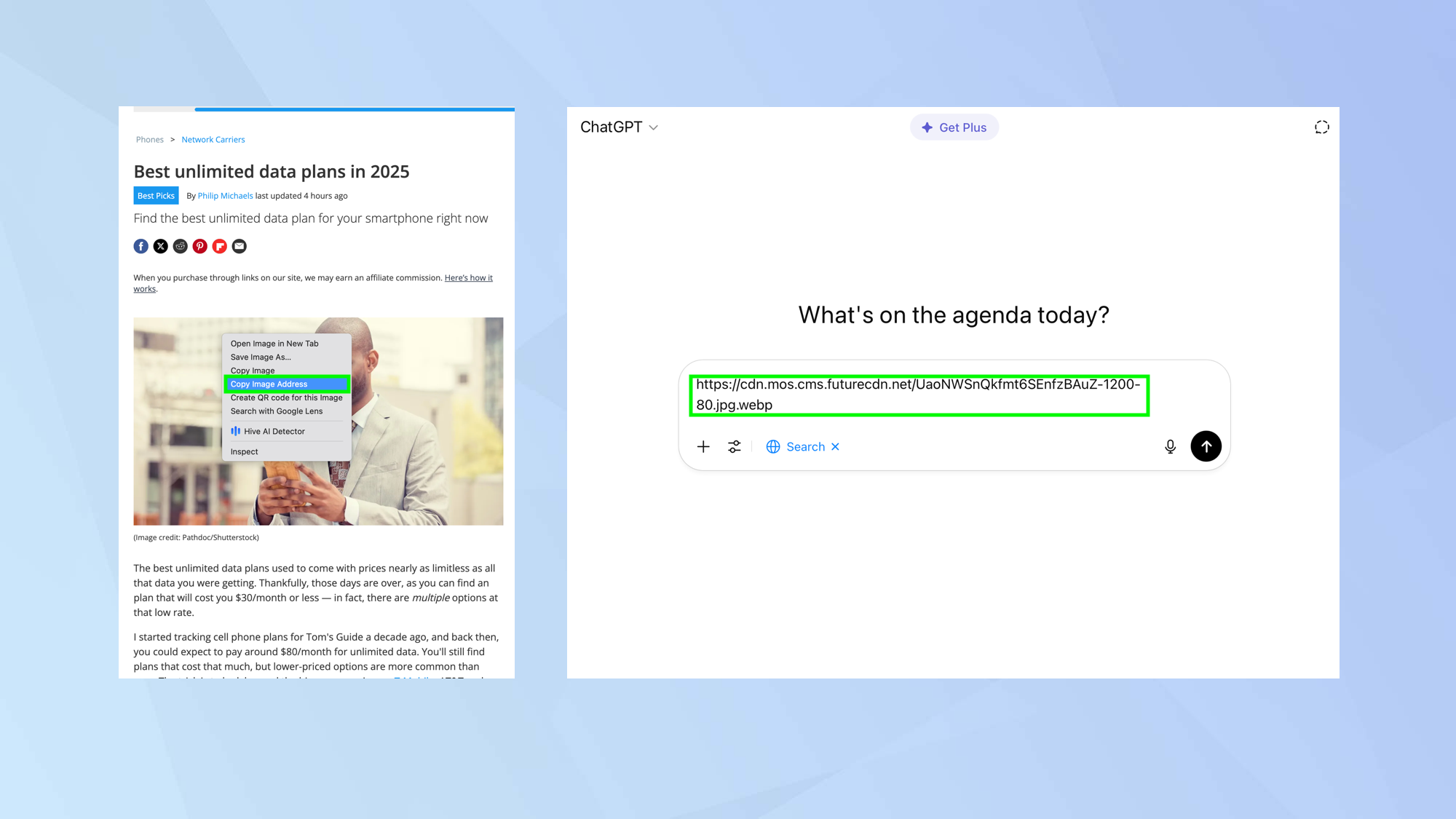
Si vous avez repéré une image en ligne, accédez à ce site Web (vous devrez peut-être ouvrir un nouvel onglet), Cliquez avec le bouton droit sur l'image et Sélectionnez Copier l'adresse d'image (Le libellé peut varier en fonction de votre navigateur).
Tu peux maintenant Collez l'adresse d'image dans le chatppt et Cliquez sur le bouton flèche pour saisir votre demande.
3. Téléchargez une image
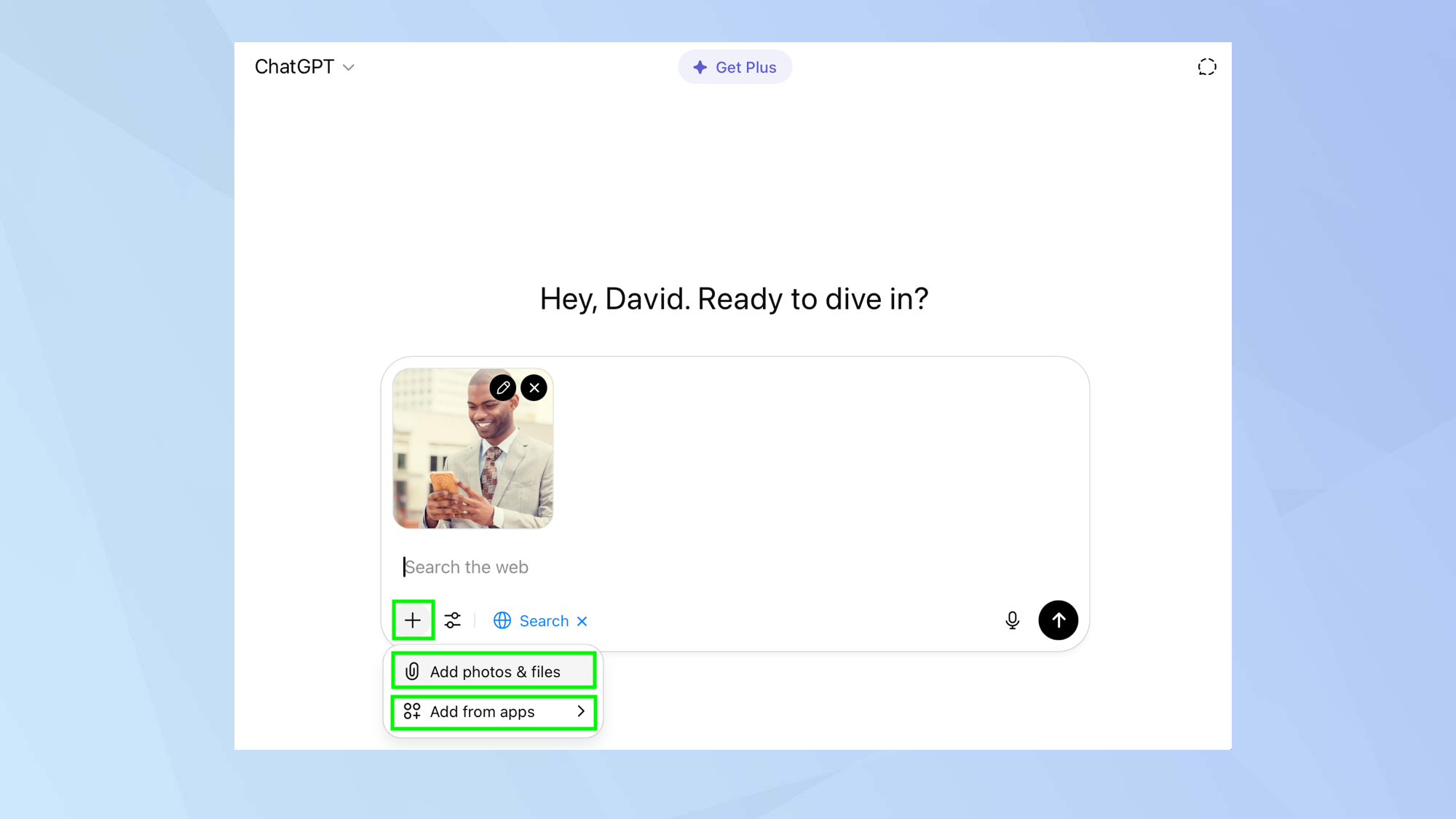
Alternativement, vous pouvez sélectionner + Dans la boîte d'invite Chatgpt et Sélectionnez Ajouter des photos et des fichiers.
Ou tu peux Sélectionnez Ajouter à partir des applications et Connectez Google Drive ou Microsoft OneDrive. C'est pratique si vous avez tendance à stocker vos images dans ces services cloud.
Cliquez sur le bouton flèche pour saisir votre demande.
4. Afficher les détails
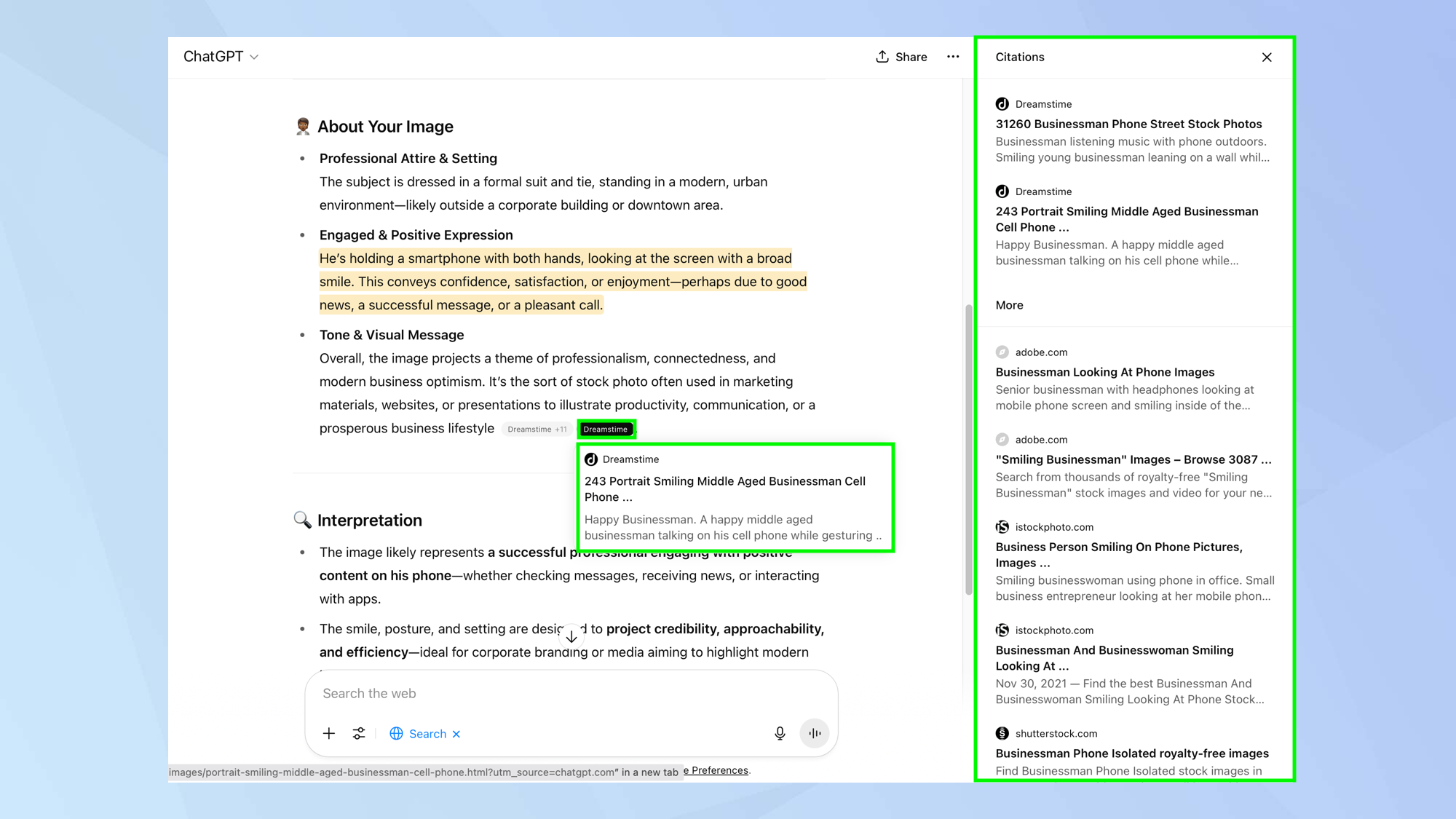
Les deux méthodes entraîneront la recherche de CHATGPT sur des informations sur l'image. Nous avons constaté que le téléchargement d'une image a renvoyé une analyse plus complète que lorsque nous avons collé une URL.
L'analyse comprendra des sources – Cliquez sur les citations pour en savoir plus. Vous serez souvent indiqué sur des images similaires ainsi que des sites Web qui ont plus d'informations concernant l'image que vous avez téléchargée.


