
Votre téléphone Samsung Galaxy est livré avec un mode facile caché – voici comment l'activer
Les téléphones Samsung Galaxy comprennent une fonctionnalité peu connue qui peut sérieusement simplifier l'expérience de votre smartphone. Appelé Easy Mode, cette option intégrée transforme votre smartphone en quelque chose de beaucoup plus simple que la configuration standard de l'interface utilisateur. Le mode facile est conçu pour éliminer la complexité et réduire les distractions. La fonction élargit le texte et les boutons, simplifie la navigation et supprime certains des éléments d'interface les plus avancés.
Ce mode caché fonctionne bien pour tous ceux qui souhaitent adopter une expérience téléphonique plus simple, que ce soit temporairement pour réduire les distractions numériques ou en permanence pour une utilisation quotidienne plus facile. Il est également particulièrement utile pour les personnes âgées ou les jeunes utilisateurs qui n'ont pas besoin de toutes les cloches et des sifflets fournis avec un téléphone Galaxy. Voici comment vous pouvez activer le mode facile.
1. Accès aux paramètres de mode facile
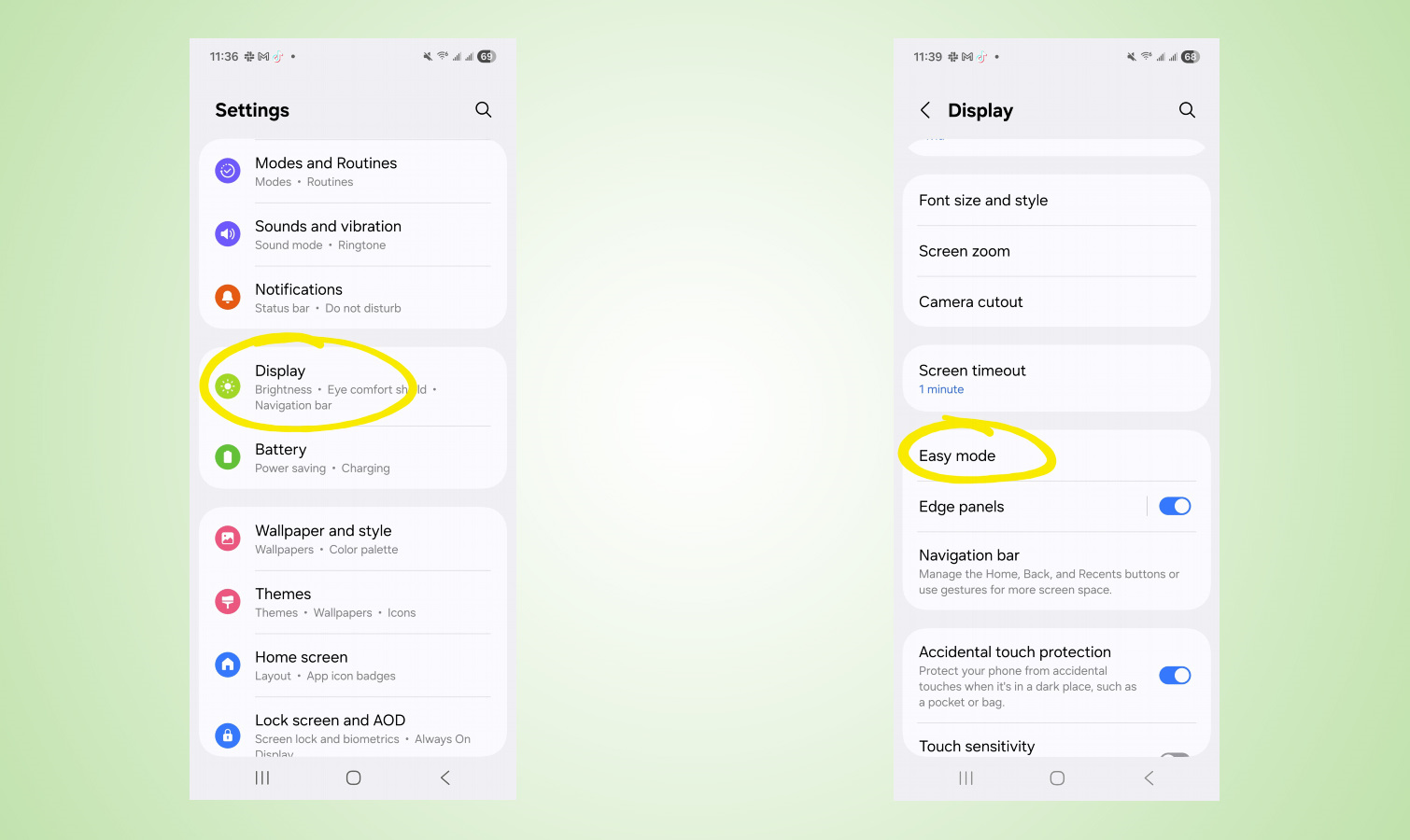
Ouvrez les paramètres de votre téléphone Galaxy et Appuyez sur « Affichage ». Suivant, Recherchez « Mode facile » Dans la liste des options d'affichage et appuyez sur.
Vous verrez une brève description expliquant ce que le mode facile fait et comment il modifie l'interface de votre téléphone.
2. Activer l'interface simplifiée
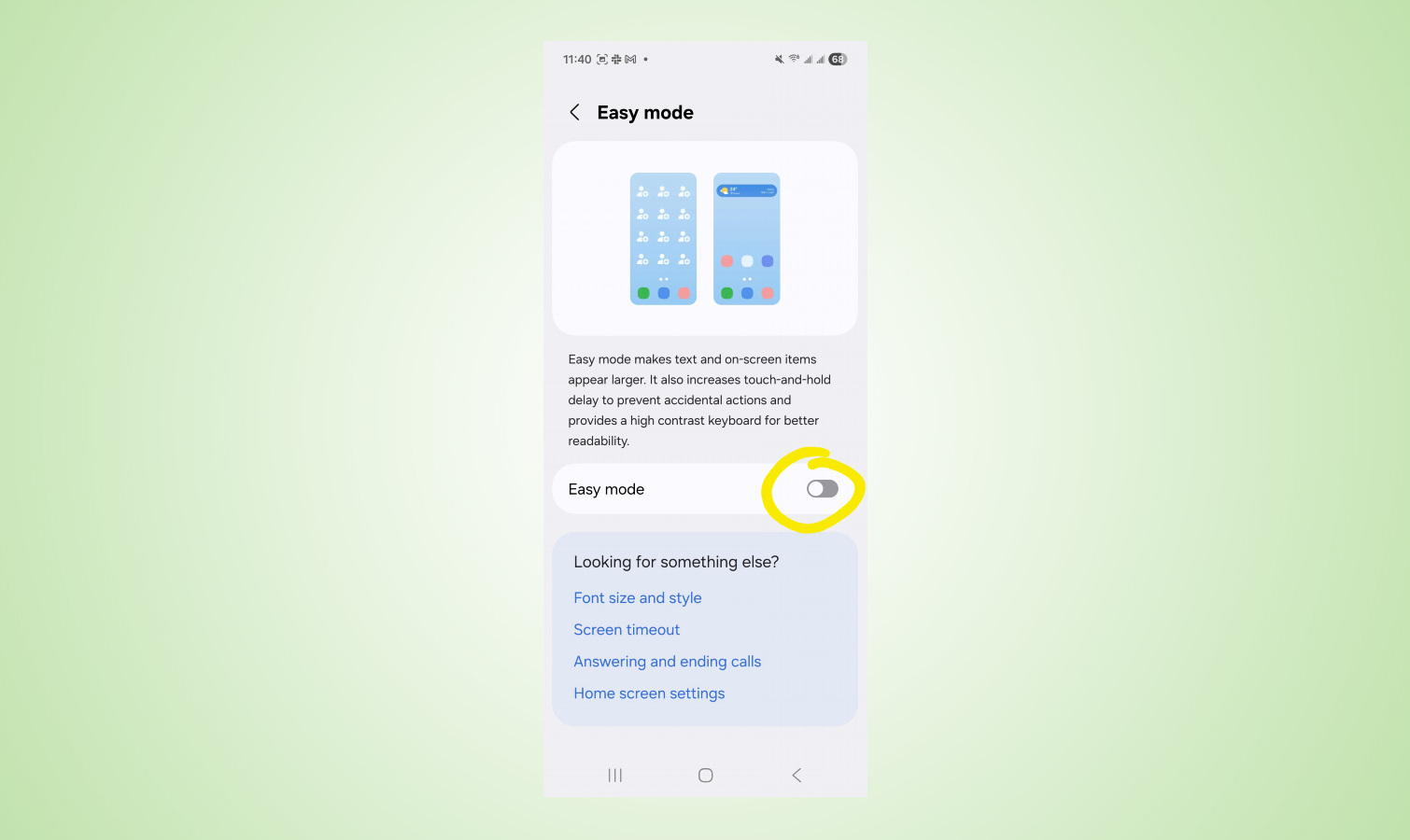
Basculer l'interrupteur de mode facile pour l'allumer. Immédiatement, vous remarquerez que le texte sur votre écran devient plus audacieux et plus grand, ce qui rend tout plus lisible.
Les éléments d'interface deviennent également plus importants et plus faciles à exploiter avec précision.
3. Personnaliser la sensibilité tactile et les options de clavier
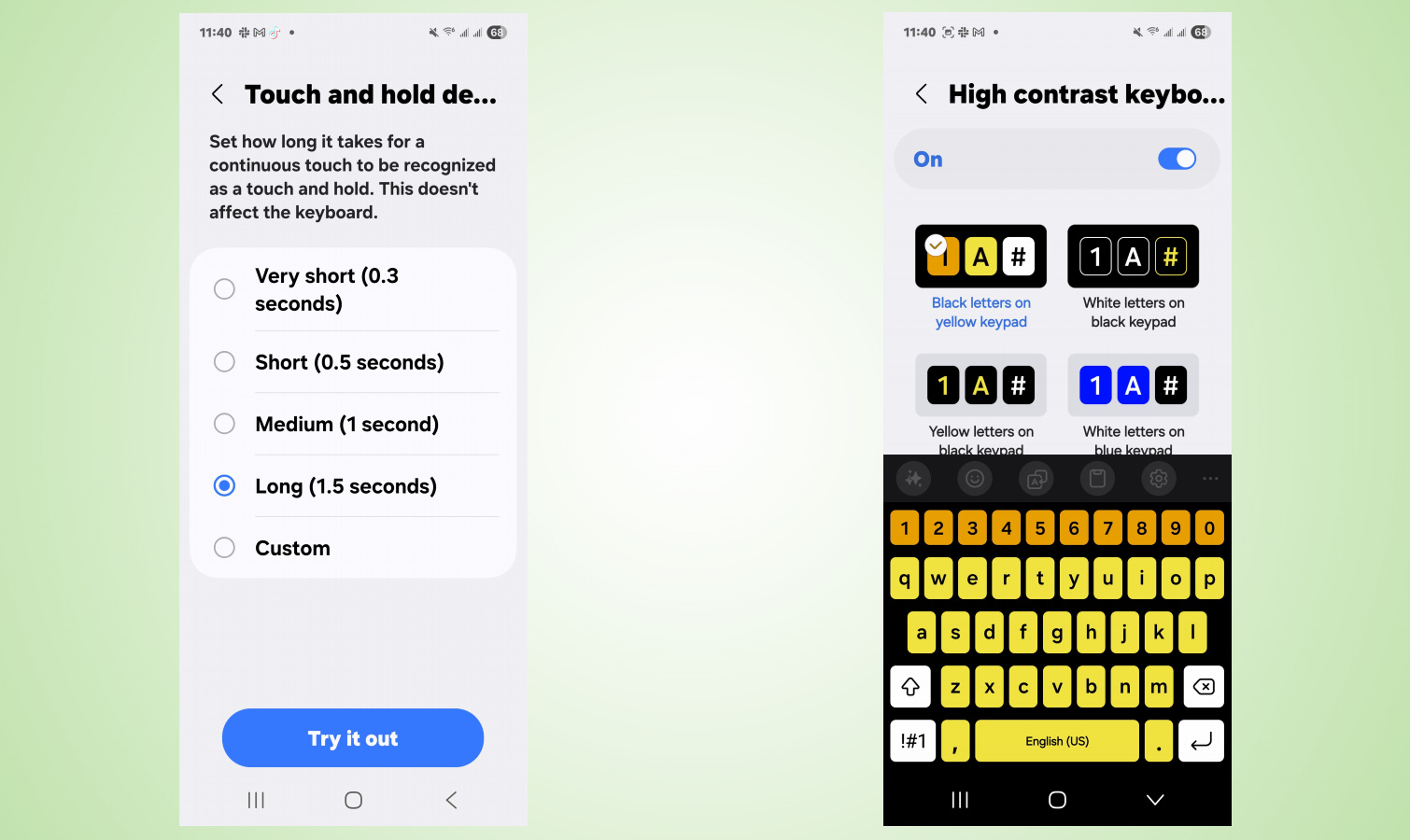
Deux options supplémentaires apparaissent une fois que le mode facile est actif. « Toucher et maintenir le retard » Vous permet d'ajuster combien de temps vous devez appuyer et maintenir l'écran avant qu'il ne s'enregistre sous forme de longue presse. Si vous êtes quelqu'un qui a parfois des problèmes avec des touches précises, cela peut être utile.
Le « Clavier à contraste élevé » L'option remplace votre clavier normal par un design noir sur jaune plus facile à voir. Vous pouvez personnaliser ces couleurs ou désactiver cette fonctionnalité si vous préférez l'apparence du clavier standard avec juste le texte plus grand et plus audacieux.
4. Explorez l'écran d'accueil simplifié
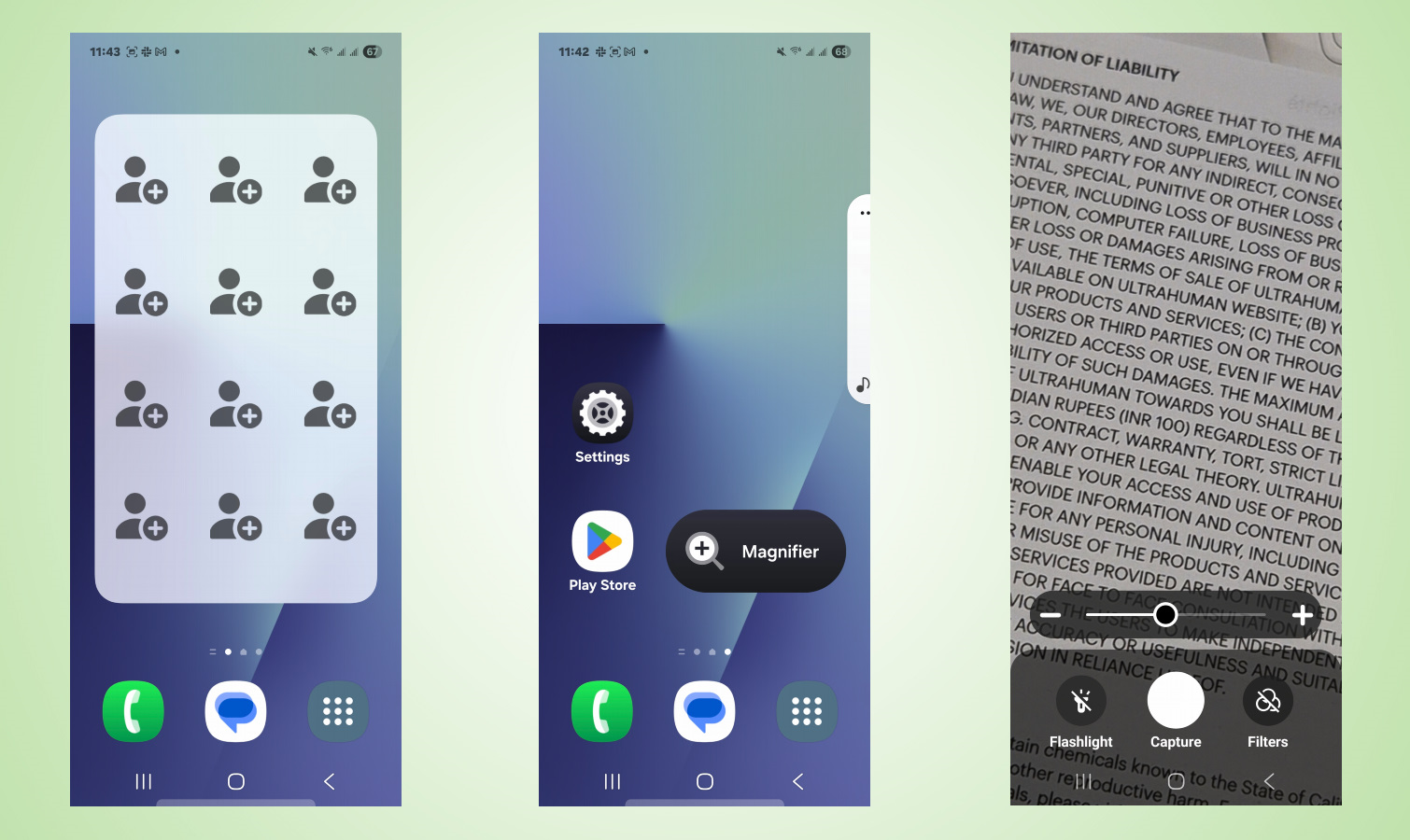
Easy Mode réorganise vos écrans d'accueil pour une navigation plus facile. Glissez à gauche de votre écran d'accueil principal pour accéder à un raccourci rapide à l'outil de grandeurqui utilise votre appareil photo comme loupe pour lire de petits textes ou examiner de près les objets.
Swipe à droite pour trouver une page spéciale « Speed Dial » Cela remplace Google Discover. Cette grille vous permet d'ajouter vos contacts les plus importants pour l'accès rapide aux appels et à la messagerie. Juste Appuyez sur n'importe quel espace vide pour attribuer un contact à cet endroit.
5. Options de personnalisation supplémentaires
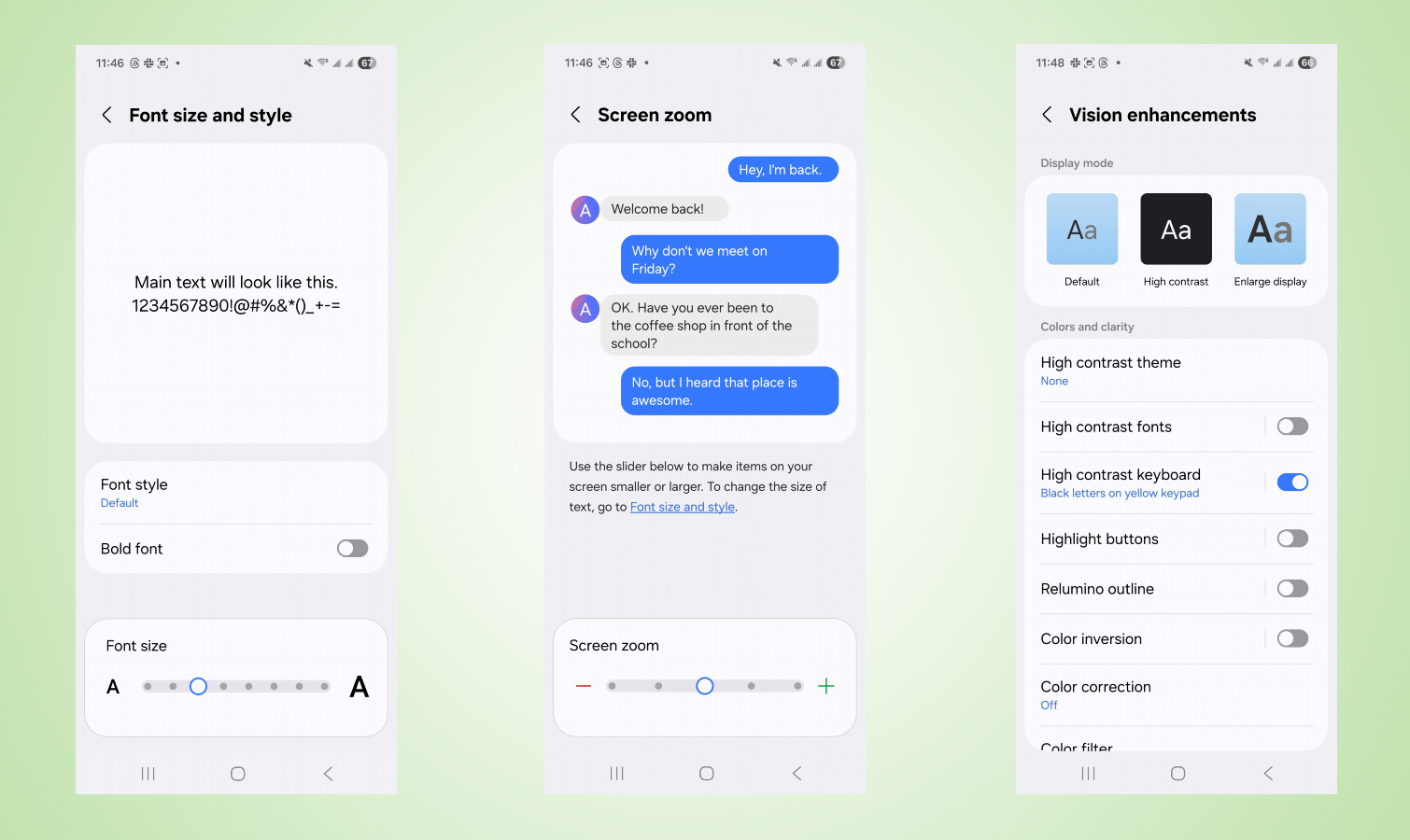
Même sans mode facile, vous pouvez ajuster l'accessibilité de votre téléphone Galaxy. Aller à Paramètres, affichage, taille et style de police pour modifier l'apparence du texte, ou Visitez le zoom d'affichage et d'écran Pour rendre les icônes d'applications et les éléments d'interface plus ou moins.
Pour plus d'options d'accessibilité, vérifiez Paramètres, accessibilité et améliorations de la vision. Ici, vous pouvez appliquer des effets de contraste élevé, réduire les animations et minimiser les effets de transparence qui pourraient rendre l'interface plus difficile à naviguer.
Easy Mode fournit la simplification la plus complète, mais ces paramètres individuels vous permettent de personnaliser l'accessibilité de votre téléphone pour répondre à vos besoins spécifiques sans modifier complètement l'interface.


