
J'ai utilisé des raccourcis iOS 26 pour construire des flux de travail alimentés par AI – voici ce que vous pouvez faire maintenant
Apple n'a pas tardé à vanter ses fonctionnalités d'Apple Intelligence alimentées par l'IA dans iOS 18 il y a un an, mais ce n'est que par les mises à jour d'iOS 26, iPados 26 et de MacOS 26 de cette année que la société met tout ce pouvoir directement entre les mains de ses utilisateurs via une source surprenante: l'application raccourcis intégrée.
À partir de ces dernières mises à jour de la plate-forme, qui sont toutes disponibles en tant que bêtas publics, les utilisateurs peuvent profiter des fonctionnalités d'Apple Intelligence telles que les outils d'écriture et le terrain de jeu d'image lors de l'assemblage de workflows dans les raccourcis. Et dans une première pour Apple, les raccourcis bénéficient également d'un accès direct à des modèles de grandes langues, allant de la société sur l'appareil et du calcul du cloud privé à Chatgpt.
Bonne nouvelle: si vous avez déjà installé la version bêta publique de la prochaine version de l'un des systèmes d'exploitation d'Apple, vous avez déjà accès à ces fonctionnalités, tant que vous avez un appareil qui prend en charge Apple Intelligence. Voici quelques exemples d'utilisation de ces nouveaux outils, en utilisant l'application de raccourcis iOS 26 comme guide.
Outils d'écriture dans les raccourcis
Apple propose une demi-douzaine d'actions de raccourcis différentes à partir de sa suite d'outils d'écriture, y compris le texte de relecture, réécrivez du texte, résumez du texte, ajustez le ton du texte, faites la liste à partir du texte, créez une table à partir du texte. Toutes ces actions peuvent être incorporées directement dans vos workflows.
Dites que vous vouliez créer un raccourci pour ajouter des recettes trouvées sur le Web aux notes – dans ce cas, vous souhaitez transformer une liste d'ingrédients en un tableau qui montre à la fois ce qu'est l'ingrédient et la quantité dont vous avez besoin.
Voici comment faire un raccourci pour gérer une page Web où nous avons sélectionné une liste d'ingrédients.
1. Créez un nouveau flux de travail de raccourcis
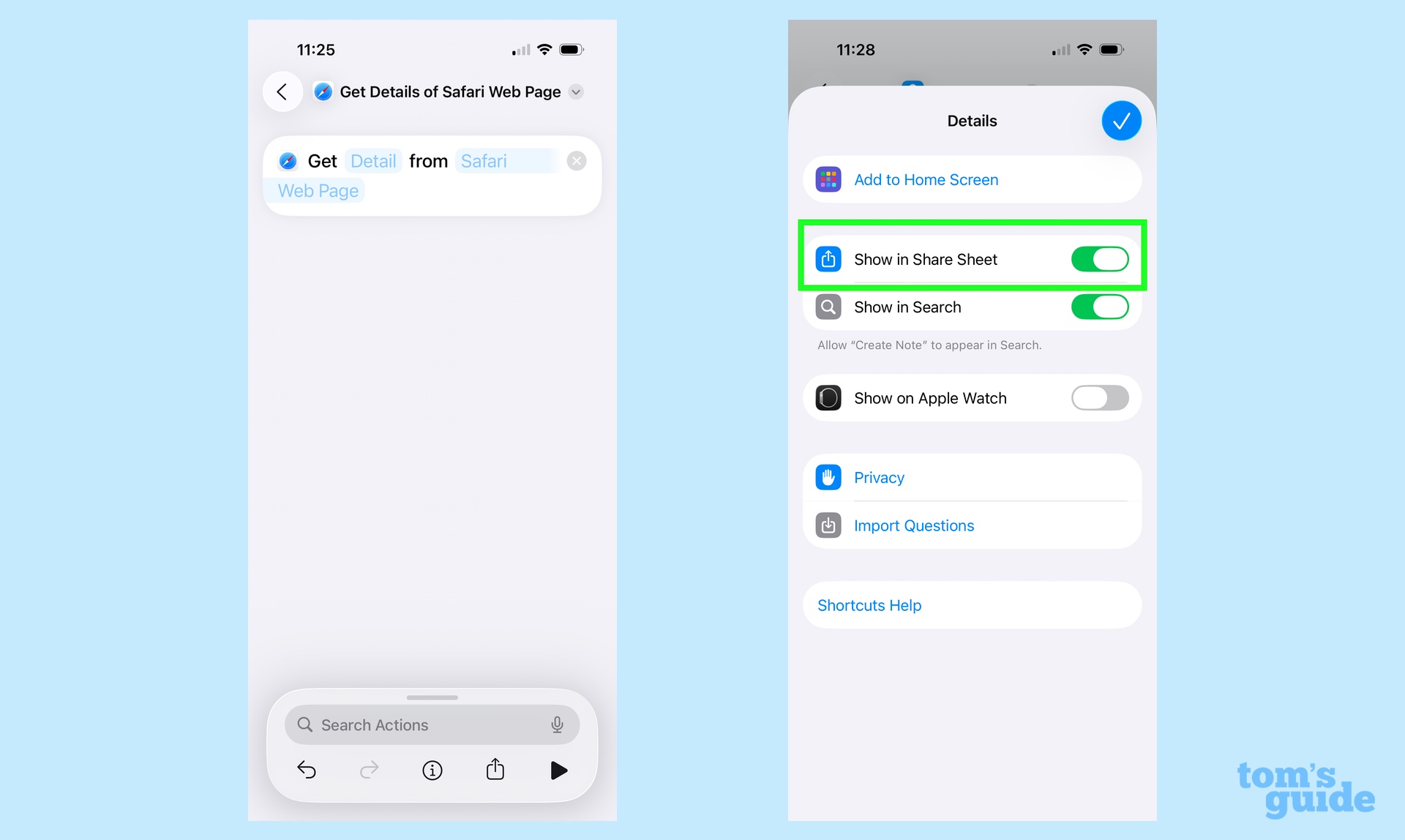
Tout d'abord, renomnons le raccourci par Appuyant sur le nom en haut (qui par défaut «nouveau raccourci») et choisissant quelque chose de facile à identifier, comme «Table des ingrédients». Vous pouvez également choisir une couleur et une icône – comme un couteau et une fourche – pour la rendre plus distincte.
Maintenant, pour commencer, allons Ajouter les détails de l'action de la page Web de Safari en tapant cela dans la zone de recherche, puis en sélectionnant l'action dans les résultats. Alors Appuyez sur l'espace réservé détaillé et sélectionnez Sélection de la page; enfin, Appuyez sur la page Web Safari et sélectionnez l'entrée de raccourci.
Afin de s'assurer que vous pouvez accéder au raccourci à l'intérieur de Safari, nous devrons également Appuyez sur le bouton d'information en bas de l'écran puis Activer le spectacle dans la feuille de partage et Appuyez sur le bouton Vérifier en haut à droite.
2. Ajouter l'action « Make Table à partir de … »
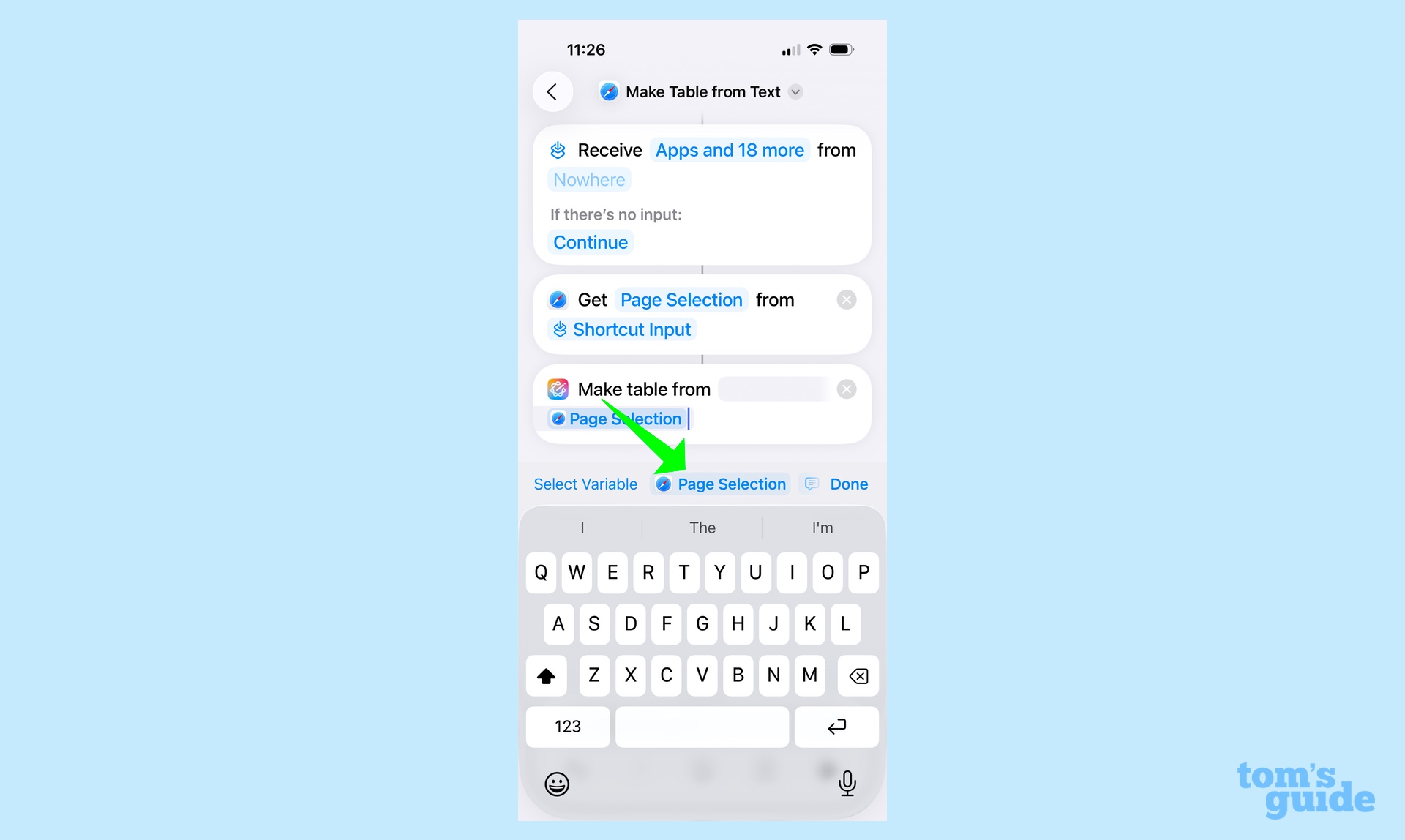
En tapant « Making Table » dans la zone de recherche, nous pouvons trouver l'action du tableau. Appuyant sur la table Action l'ajoute à notre flux de travail, puis nous devons simplement lui dire quelles données utiliser par Appuyant sur le champ texte et choisissant la variable de sélection de la page Cela devrait apparaître là-bas.
3. Ajouter l'action de création de notes
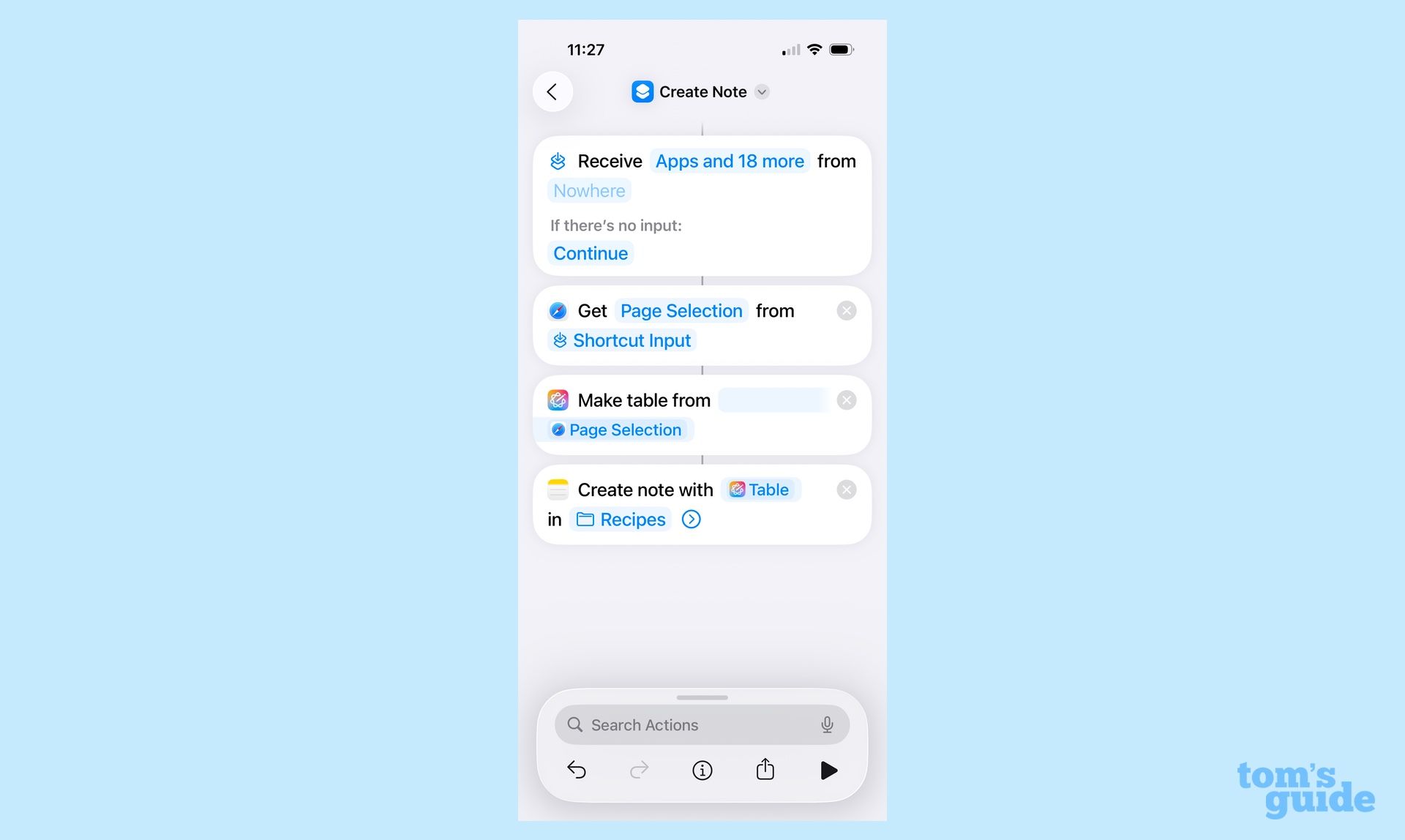
Enfin nous Ajoutez un raccourci pour prendre le tableau que nous venons de créer et de le déposer dans une nouvelle note en utilisant l'action Create Note. Si l'élément de contenu dans l'action Create Note n'affiche pas déjà le tableau que vous avez créé dans l'action précédente, appuyez simplement sur le champ et sélectionnez la table. Vous pouvez également sélectionner le dossier dans lequel vous le souhaitez; Par exemple, j'ai créé un dossier appelé Recipes.
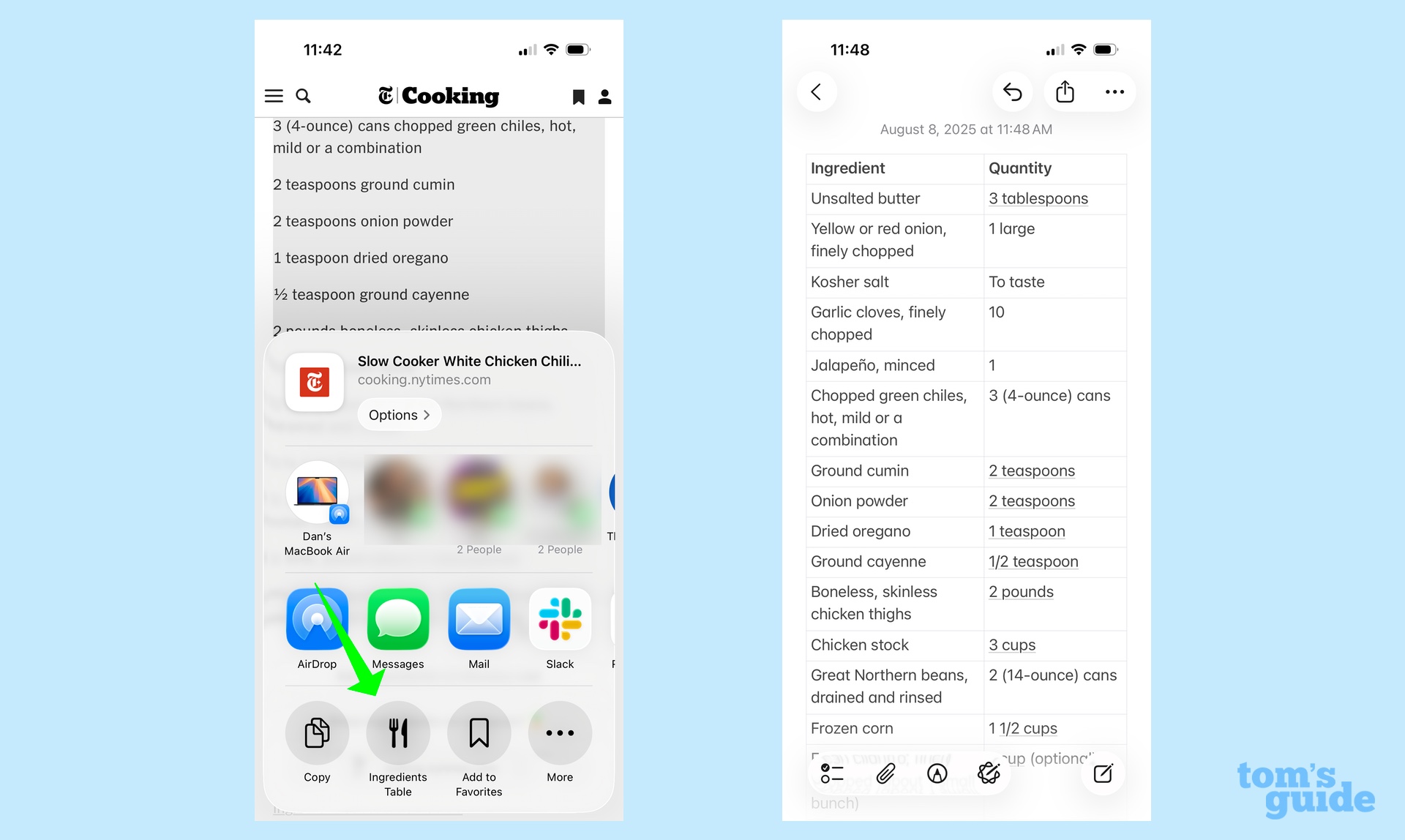
Maintenant, lorsque vous parcourez une recette sur le Web, vous pouvez Sélectionnez une liste d'ingrédients, appuyez sur le bouton Partager dans le menu plus (…) de Safari et sélectionnez le raccourci de la table des ingrédients de la liste pour générer votre nouvelle note. (Un conseil pratique: si vous faites défiler vers le bas de la feuille de partage, vous pouvez appuyer sur Modifier les actions, trouvez votre flux de travail de table d'ingrédients et appuyez sur le bouton vert Plus à côté pour le peindre sur la ligne supérieure d'icônes).
Aire de jeux d'image dans les raccourcis
Une table d'ingrédients à elle seule est plutôt … bla. Alors peut-être que nous pouvons pimenter un peu les choses en générant une image du plat que nous faisons. Voici comment améliorer le raccourci que nous avons créé ci-dessus à l'aide de la nouvelle action de création d'image qui est nouvelle dans la version iOS 26 de l'application.
1. Ajouter l'action de création d'image
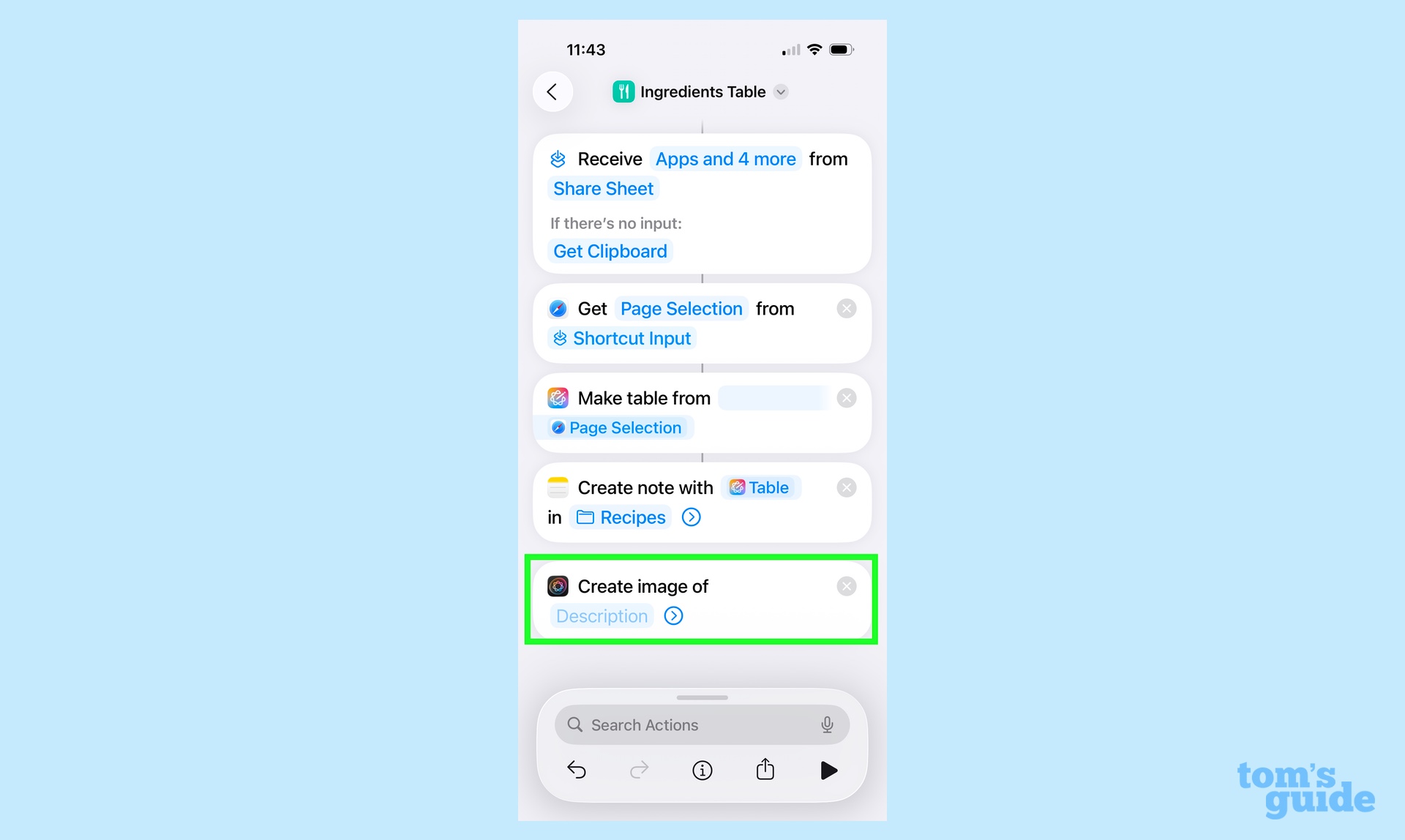
Tapez Créer une image dans la zone de recherche et appuyez sur l'action résultante Pour l'ajouter au raccourci. Par défaut, il ne faut qu'une description, mais si vous appuyez sur le triangle de divulgation à la fin, vous pourrez également choisir différents styles, décider de le baser sur une photo spécifique ou d'enregistrer le résultat sur des terrains de jeux d'image.
2. Ajouter l'invite d'image
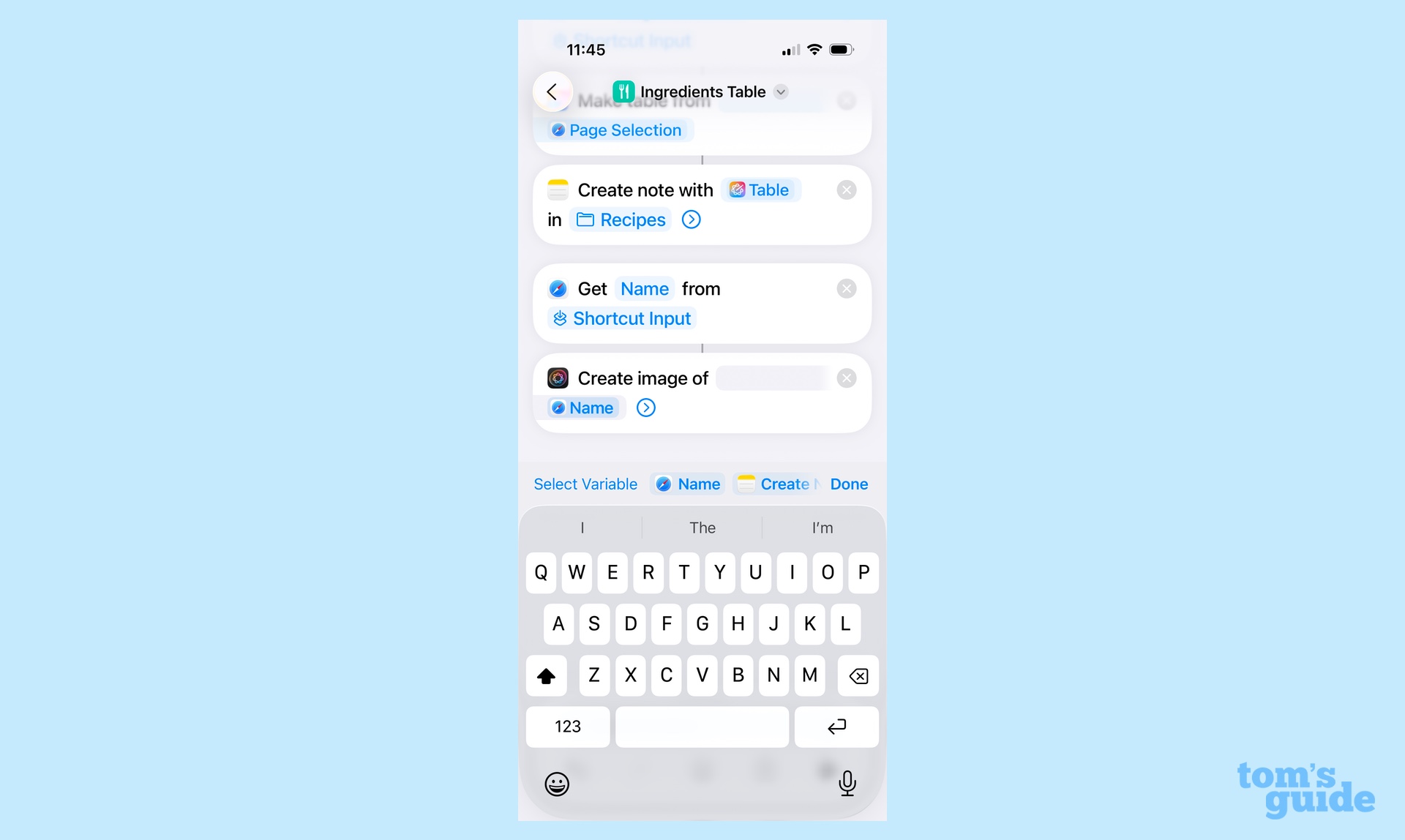
Si nous sommes déjà sur une page Web avec du texte, nous pouvons peut-être l'utiliser pour inviter notre création d'image. Faisons Ajouter une action de la page Web de Get Détails séparés comme avant, mais cette fois Faites-le récupérer le nom de notre entrée de raccourcis. Assurez-vous de Faites glisser l'action Get Details au-dessus de l'action de création d'image.
Maintenant, dans l'action de création d'image, Appuyez sur le champ Description, puis sélectionnez le nom que nous venons de récupérer avec l'action Get Details.
3. Ajoutez l'image générée à notre note

Nous aurons besoin de Faites glisser l'action Create Note que nous avons déjà ci-dessous l'image Créer Nous pouvons donc enregistrer l'image qu'il fait à la note. Alors Appuyez sur la section Contenu (de préférence là où est la gauche de la table générée), et Sélectionnez la variable d'image dans le menu. Cela ajoutera à la fois l'image et la table à notre note.
(Conseil de bonus: Maintenant que nous avons le nom de la page, nous pouvons également l'utiliser pour donner à notre note un titre en appuyant sur l'action du triangle de divulgation dans l'action Create Note et en insérant la variable de nom de la page Web dans le champ Nom.)
Sachez que ce raccourci prendra certainement plus de temps à fonctionner que la version précédente, car la génération d'images est un processus plus lent.
Utiliser le modèle dans les raccourcis
Bien que l'édition de texte et la création d'images soient bien et dandy, la véritable centrale des actions d'Apple Intelligence est l'option d'utilisation polyvalente. Cela vous permet d'écrire une invite pour un modèle de langage important, y compris le modèle sur disque d'Apple, son système de calcul de cloud privé et Chatgpt. Cela vous permet de faire n'importe quelle manière de complexes choses qui étaient auparavant difficiles, voire impossibles dans un flux de travail.
Prenons notre exemple de recette d'avant. Aussi sympa que soit cette table et cette image d'ingrédients, ce serait certainement encore mieux si nous pouvions simplement distiller la recette elle-même à une liste d'étapes qui est peut-être plus facile à lire que sur une page Web.
1. Créez un nouveau raccourci
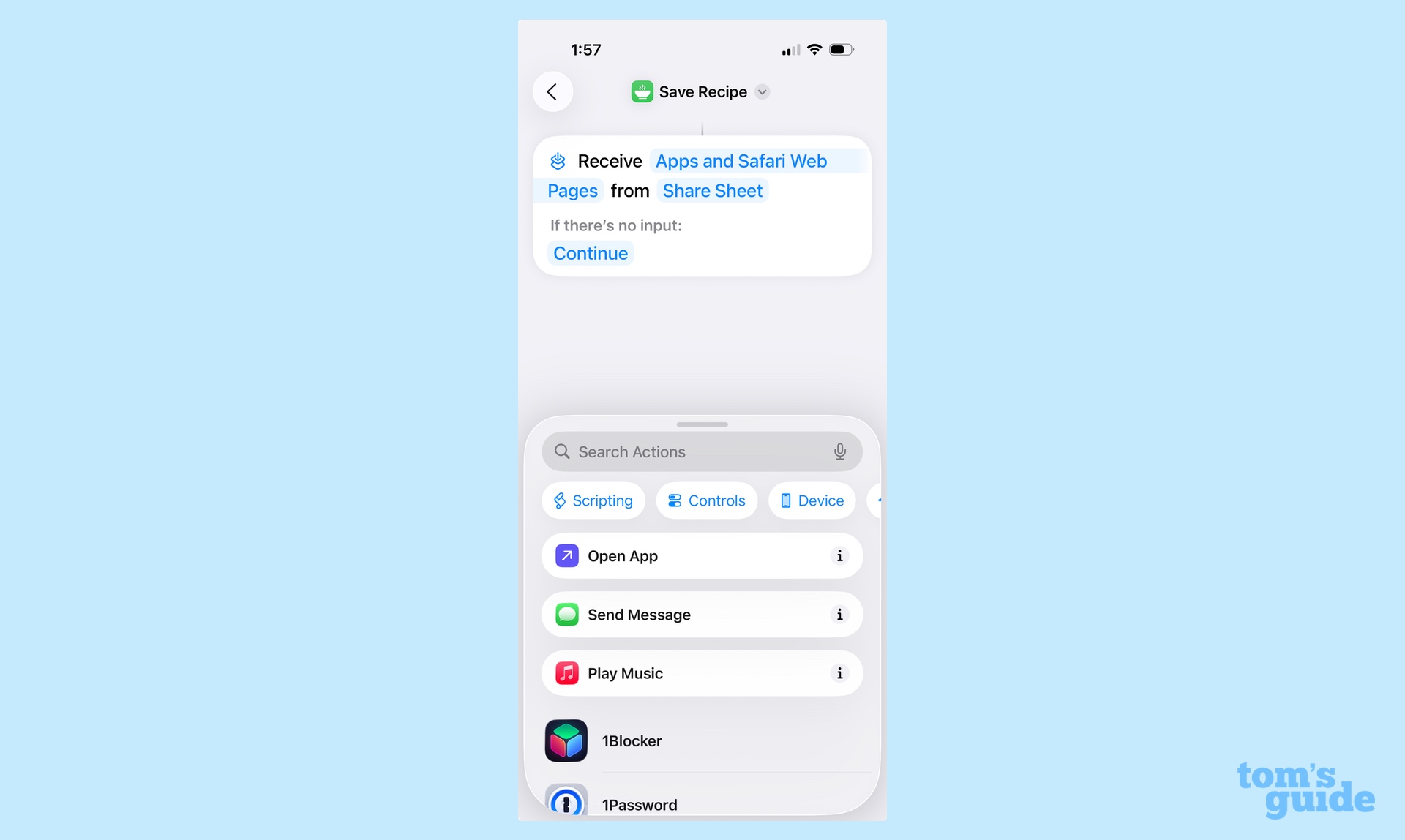
Créons un raccourci entièrement nouveau pour cela; Comme précédemment, rendons-le accessible via la feuille d'actions par Appuyer sur le bouton Info et choisir Show dans la feuille de partage et le faire accepter les pages Web Safari comme entrée. Donnez-lui un nom facile à penser comme « Save Recipe ».
2. Ajouter l'action d'utilisation du modèle
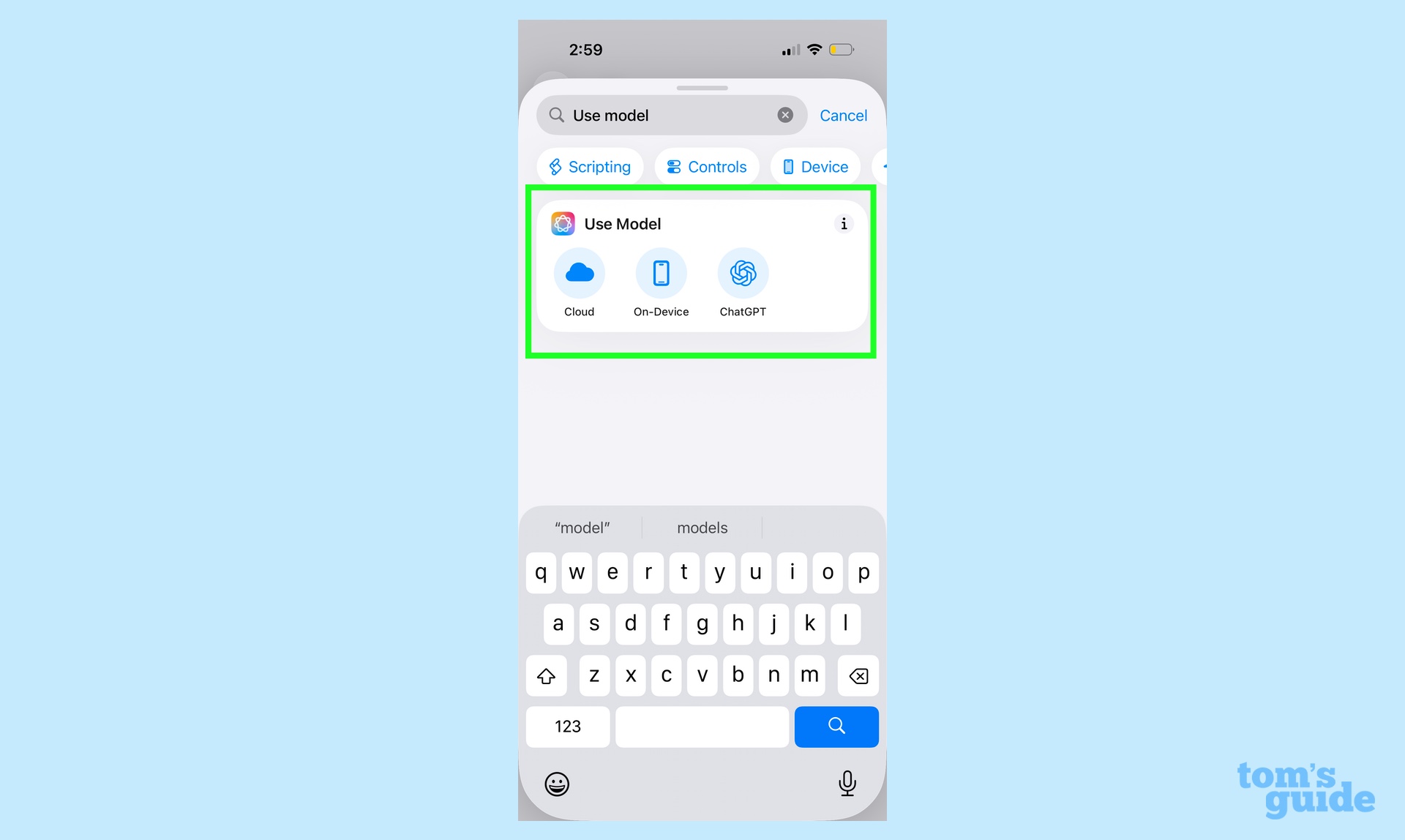
Pour cette tâche, nous utiliserons le modèle de calcul Cloud Private d'Apple – il est plus capable et plus rapide que le modèle sur les appareils, bien qu'il nécessite une connexion réseau. (Chatgpt fonctionnerait également, et vous pouvez l'utiliser si vous préférez.) Tapez « Utiliser le modèle » dans la zone de recherche et, sous le résultat qui apparaît, Appuyez sur Cloud pour l'ajouter à votre flux de travail.
3. Créez votre invite
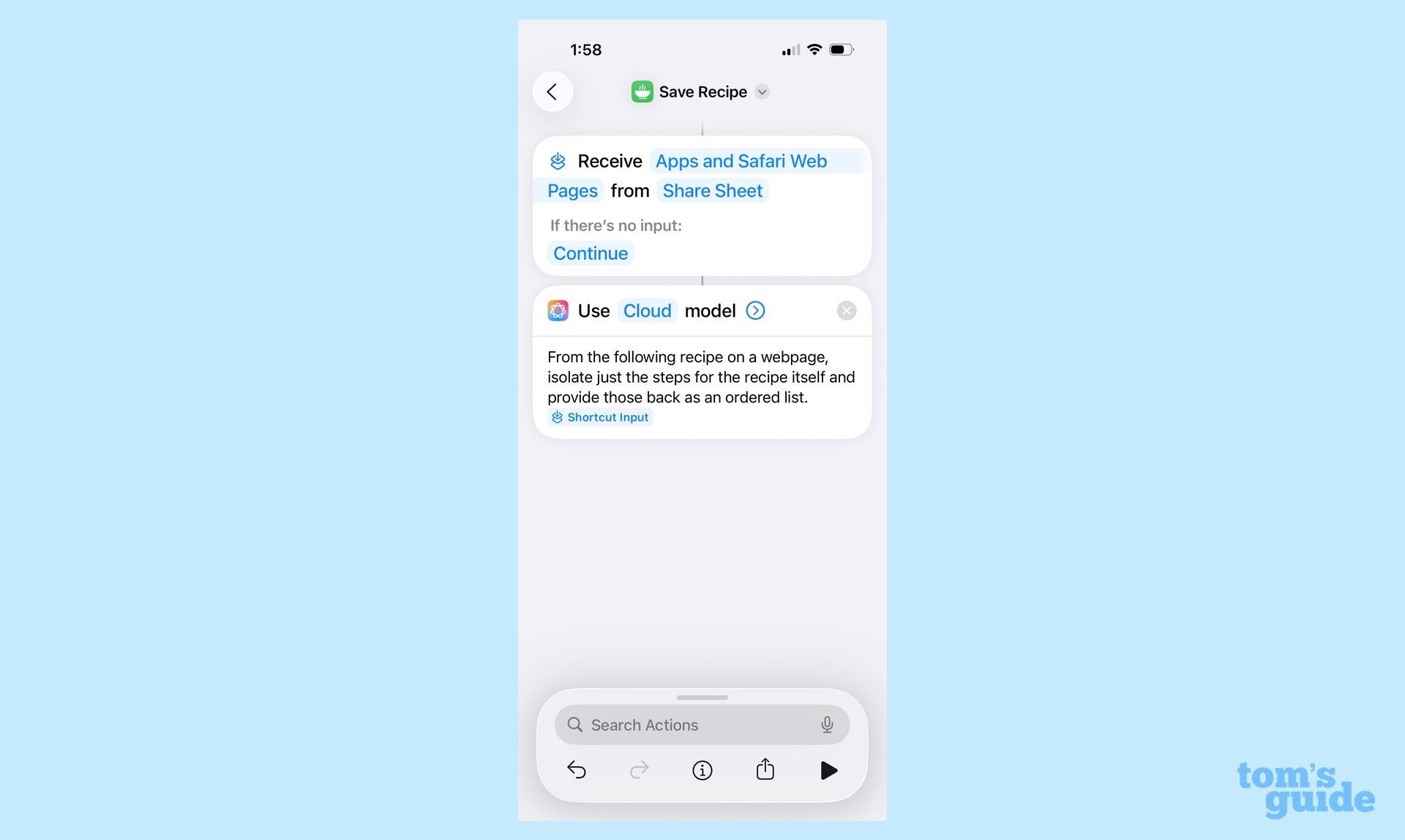
Nous voulons faire savoir au modèle que nous fournissons une recette et lui demandons de simplement retirer les étapes, j'ai donc utilisé l'invite suivante: « . »
N'oubliez pas de transmettre la page Web lui-même par Ajout de la variable d'entrée de raccourci après votre invite. (Vous devrez peut-être appuyer sur la variable et définir le type sur la page Web de Safari afin de les faire analyser correctement les données.)
4. Ajouter l'action de création de notes
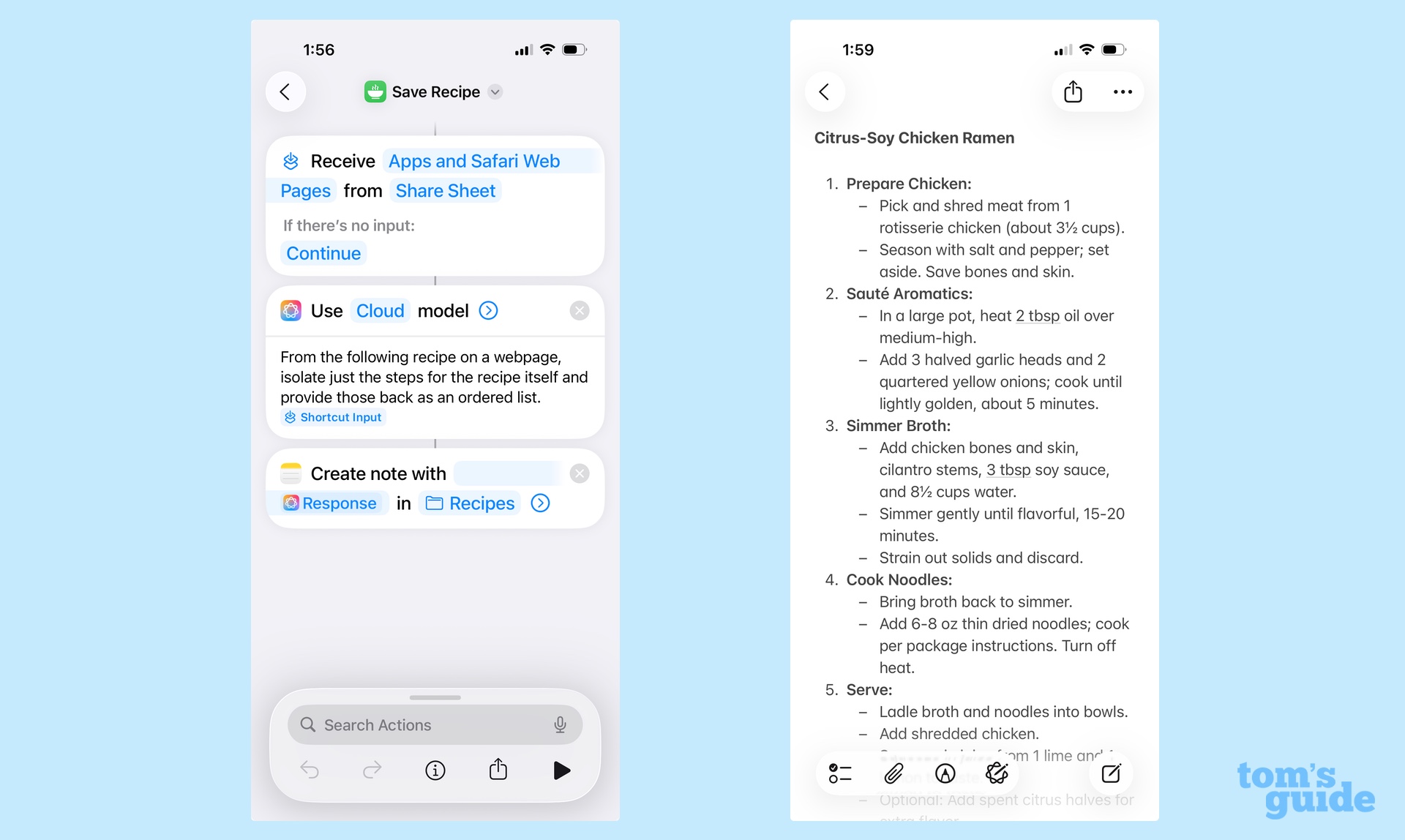
Encore une fois, Recherchez et ajoutez l'action Create Note et définissez le champ de contenu sur la variable d'utilisation du modèle de réponse. Vous pouvez également adapter certaines des options de notre raccourci précédent pour ajouter un nom approprié ou déposer la note résultante dans votre dossier de recette.
Maintenant, lorsque vous utilisez ce workflow à partir du menu Share dans Safari, il distillera la recette jusqu'à ses étapes pour vous, vous faisant gagner du temps et des efforts.
Raccourcis Outlook
De toute évidence, ce n'est qu'un seul exemple de ce que ces différents outils de raccourcis peuvent faire. La fonctionnalité d'utilisation du modèle, à elle seule, propose une variété d'applications qui peuvent se mettre dans un certain nombre de workflows, mais les amateurs entreprenants trouveront probablement des utilisations bénéfiques pour les outils d'écriture et le terrain de jeu d'image.
Dans l'ensemble, ces ajouts de raccourcis résistent à suralimenter ce qui est possible pour l'automatisation sur les plates-formes d'Apple.


