
iOS 26 vous permet de changer l'arrière-plan des messages – voici comment le faire
Apple a lentement augmenté le nombre de façons de personnaliser l'apparence de votre iPhone, et dans iOS 26, ce traitement de personnalisation fait son chemin dans l'application Messages. Une fois que vous avez téléchargé la mise à jour iOS 26, vous pouvez modifier l'arrière-plan de toute conversation de messages pour correspondre au sujet de la discussion ou de la personnalité des participants.
Est-ce un ajout iOS 26 bouleversant de la Terre? Pas vraiment, mais cela ajoute un peu de jeu à ce qui a été un fond assez statique. Et puisque quiconque dirige iOS 26 peut changer l'arrière-plan d'une conversation dans les messages, c'est un moyen de rendre les gens plus engagés tout en mettant leur propre tampon sur la procédure.
La modification de vos antécédents de messages dans iOS 26 fonctionne à la fois dans les chats de groupe et les conversations individuelles. Voici comment mettre la fonctionnalité au travail.
1. Modifiez l'arrière-plan de votre chat
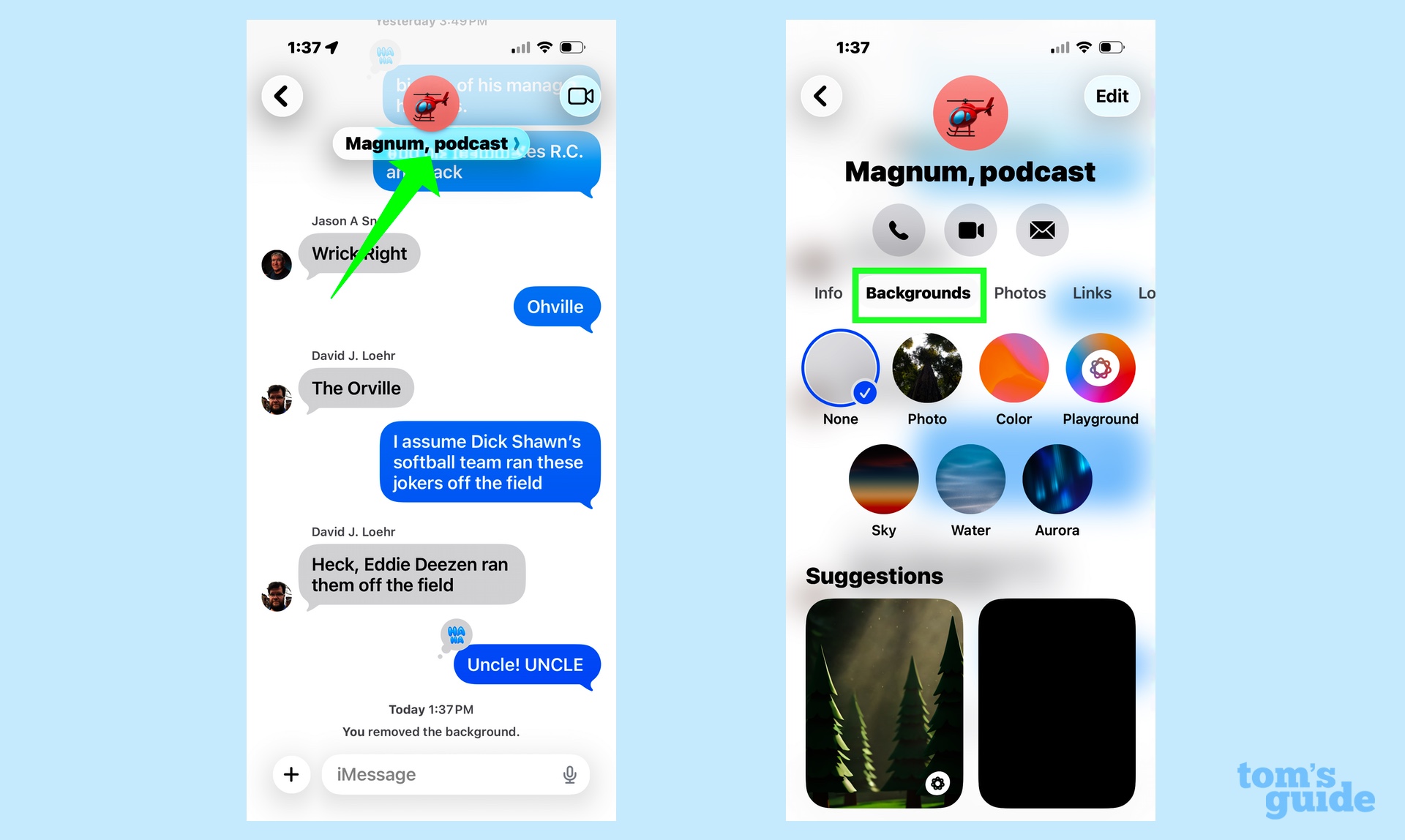
Appuyez sur le nom de votre chat de groupequi vous mènera l'écran qui vous permet de modifier des détails sur le chat (comme le nom) ou voir des photos, des liens et des emplacements partagés dans le chat. Dans ce cas, Vous appuyez sur l'élément de menu d'arrière-plan ajouté dans iOS 26.
2. Choisissez votre nouveau fond
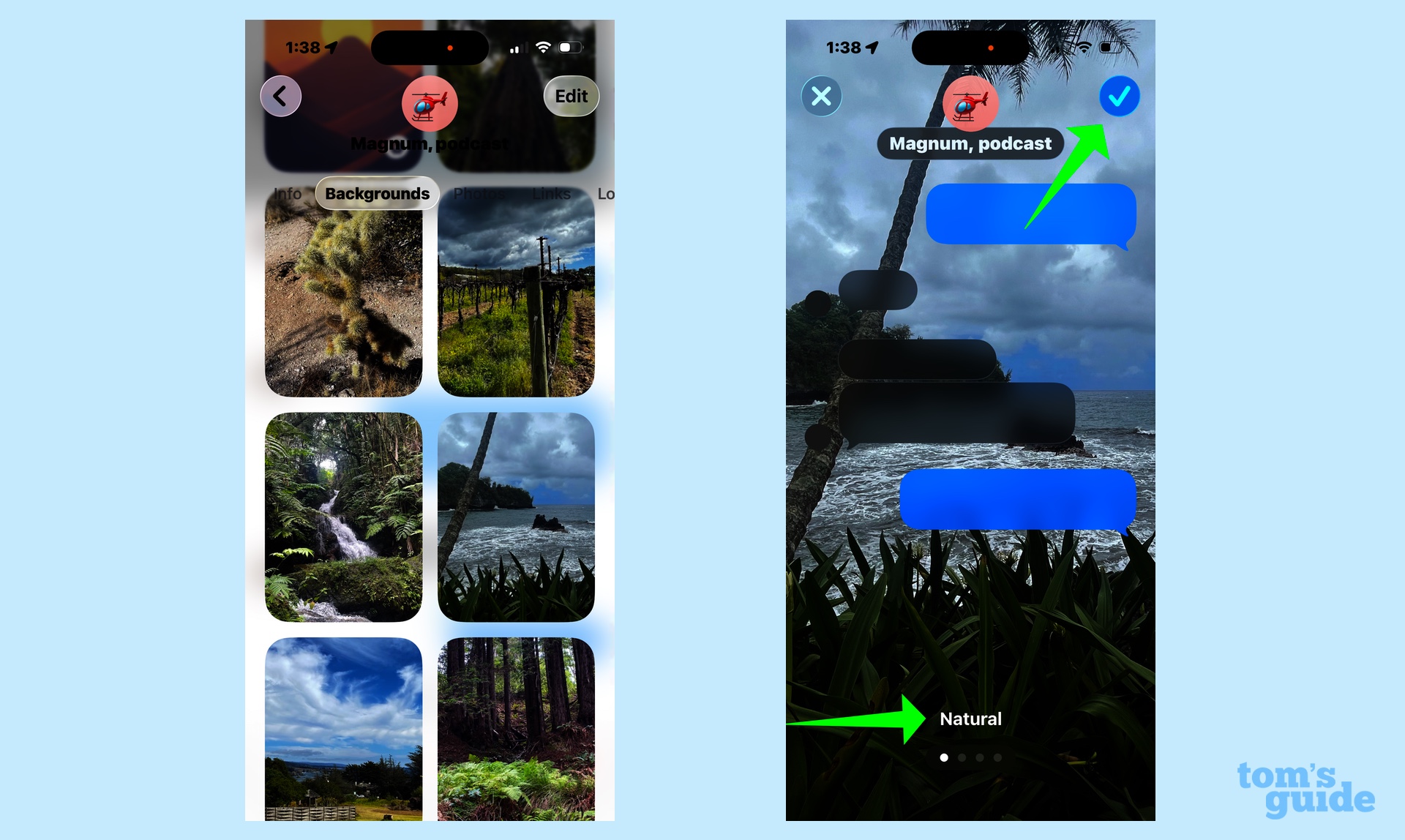
L'onglet d'arrière-plan comprend une variété de types d'options d'arrière-plan – plus sur ceux ci-dessous – ainsi qu'un bloc d'images suggérées, à la fois à partir de votre bibliothèque photo et à partir d'arrière-plans appliqués par Apple. Pour cette conversation sur « Magnum Pi », j'ai choisi une photo de l'un de mes voyages à Hawaï. Une fois cette photo sélectionnée, vous verrez un aperçu de son apparence, et vous pouvez ajuster le filtre En faisant défiler entre différentes options. (« Natural » est le paramètre par défaut.)
Une fois que vous êtes satisfait de votre choix, Appuyez sur la coche bleue Dans le coin droit. Tapotage x rejette le choix.
3. Réglez votre arrière-plan
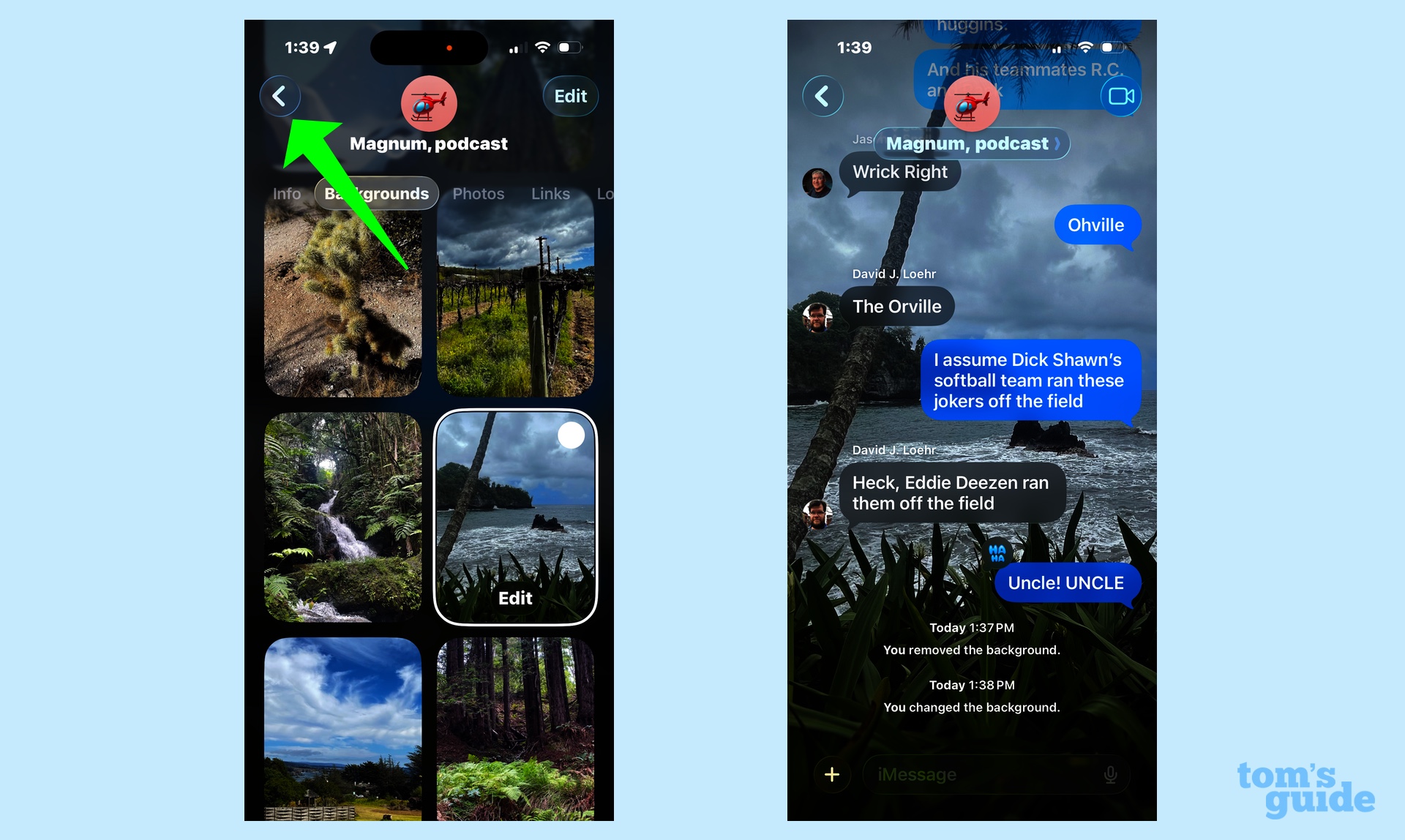
Une fois que vous avez terminé de modifier, Appuyez sur la flèche arrière Dans le coin supérieur gauche. Votre nouvelle expérience sera désormais en place, avec une notation dans le chat que vous avez changé l'arrière-plan.
J'ai mentionné les différentes options d'arrière-plan disponibles dans les messages. Explorons-nous un peu plus loin.
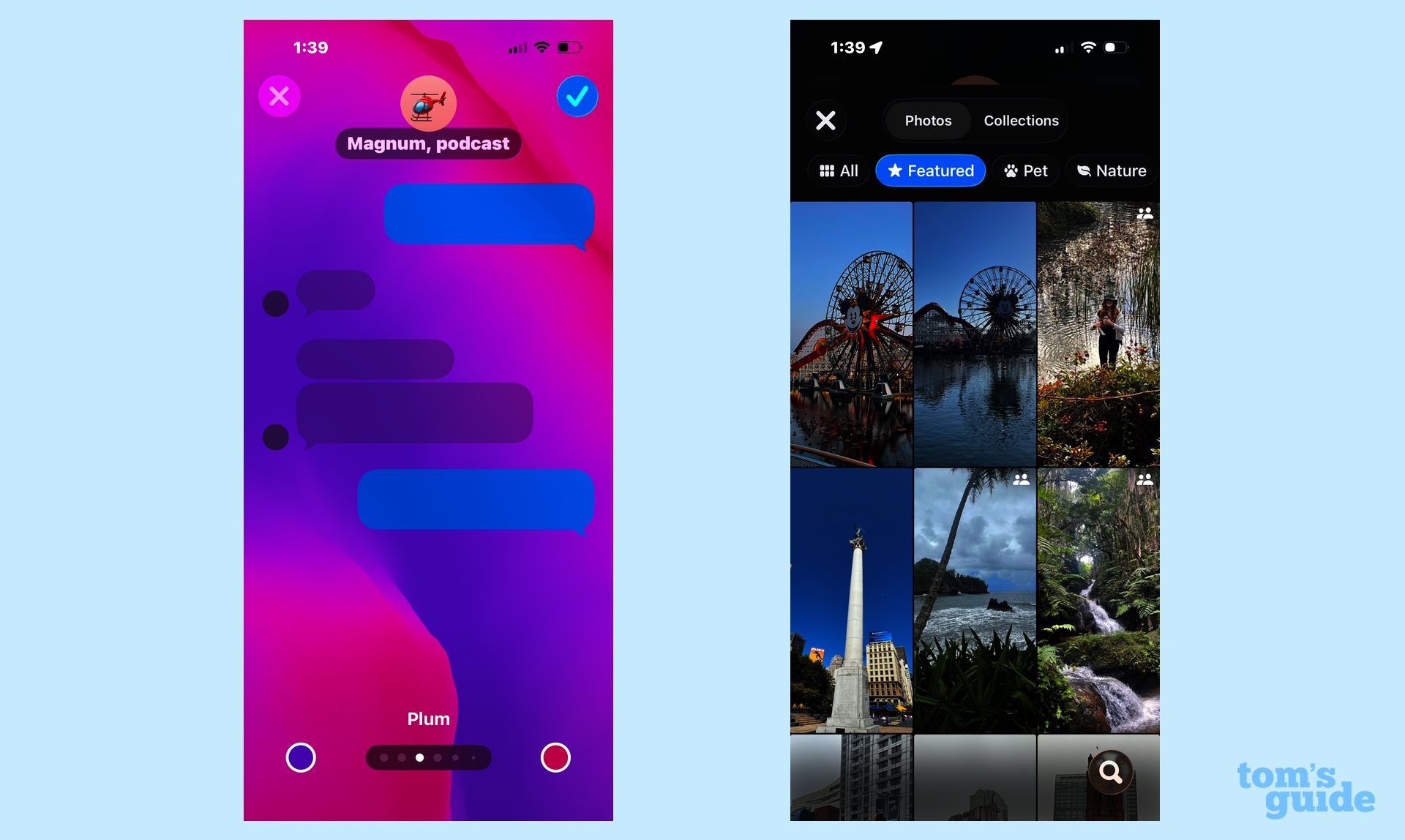
Les couleurs et les photos sont exactement ce que vous imaginez qu'ils sont. Les couleurs montrent une série d'ondes de couleurs d'arrière-plan qui circulent dynamiquement sur l'écran. Vous pouvez glisser en bas de votre écran pour choisir différentes options de couleurs ou personnaliser les couleurs en appuyant sur l'un ou l'autre point coloré.
Les photos vous emmènent dans votre bibliothèque photo, avec une liste d'images en vedette. Vous pouvez également voir des images triées par animaux de compagnie, nature et villes, ainsi que votre bibliothèque complète de photos.
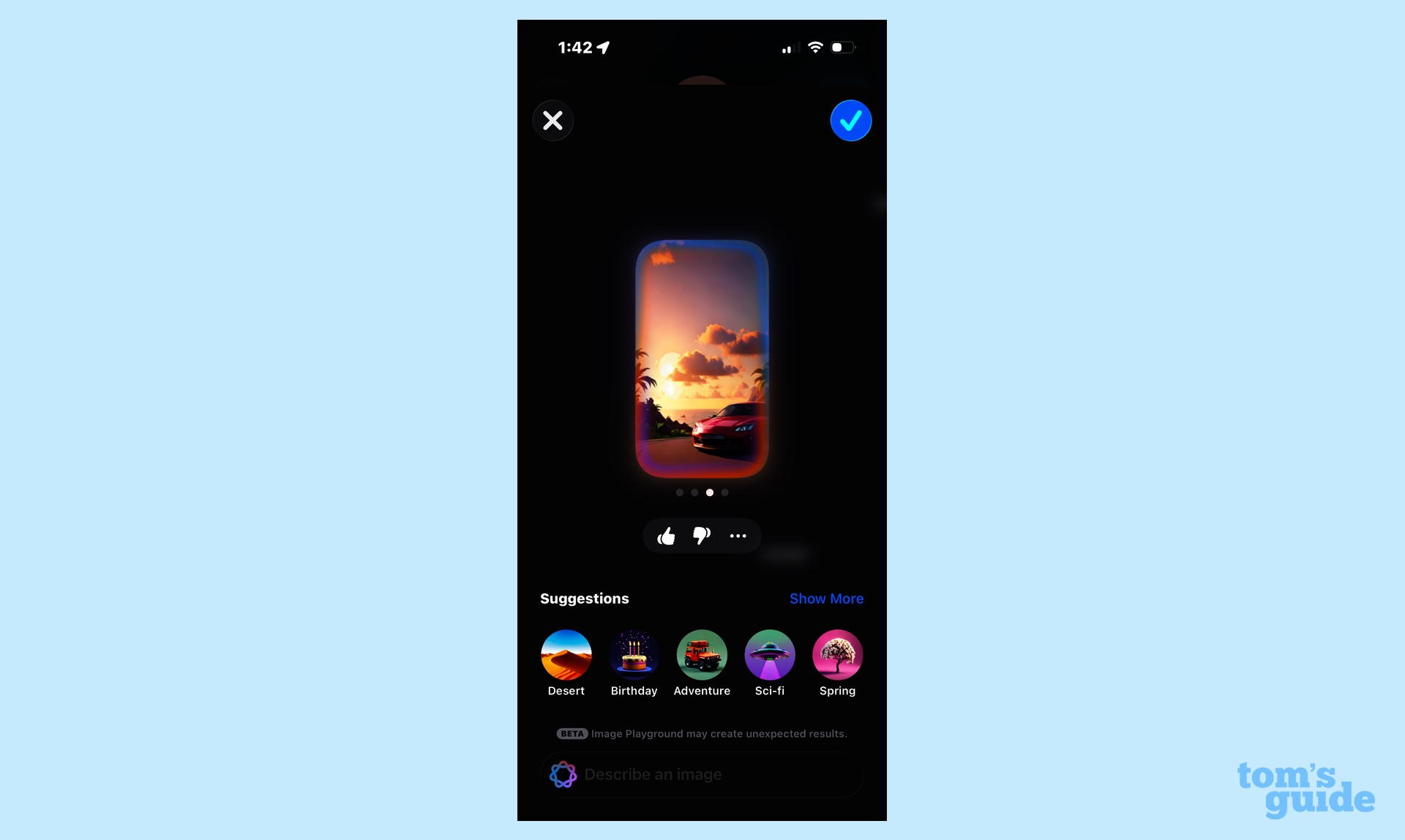
Sur les iPhones qui prennent en charge l'Apple Intelligence, il existe une option d'image de jeux d'image où vous pouvez utiliser cet éditeur d'image alimenté par AI pour générer une image d'arrière-plan – disons, une voiture de sport rouge à Hawaï à Sunset.
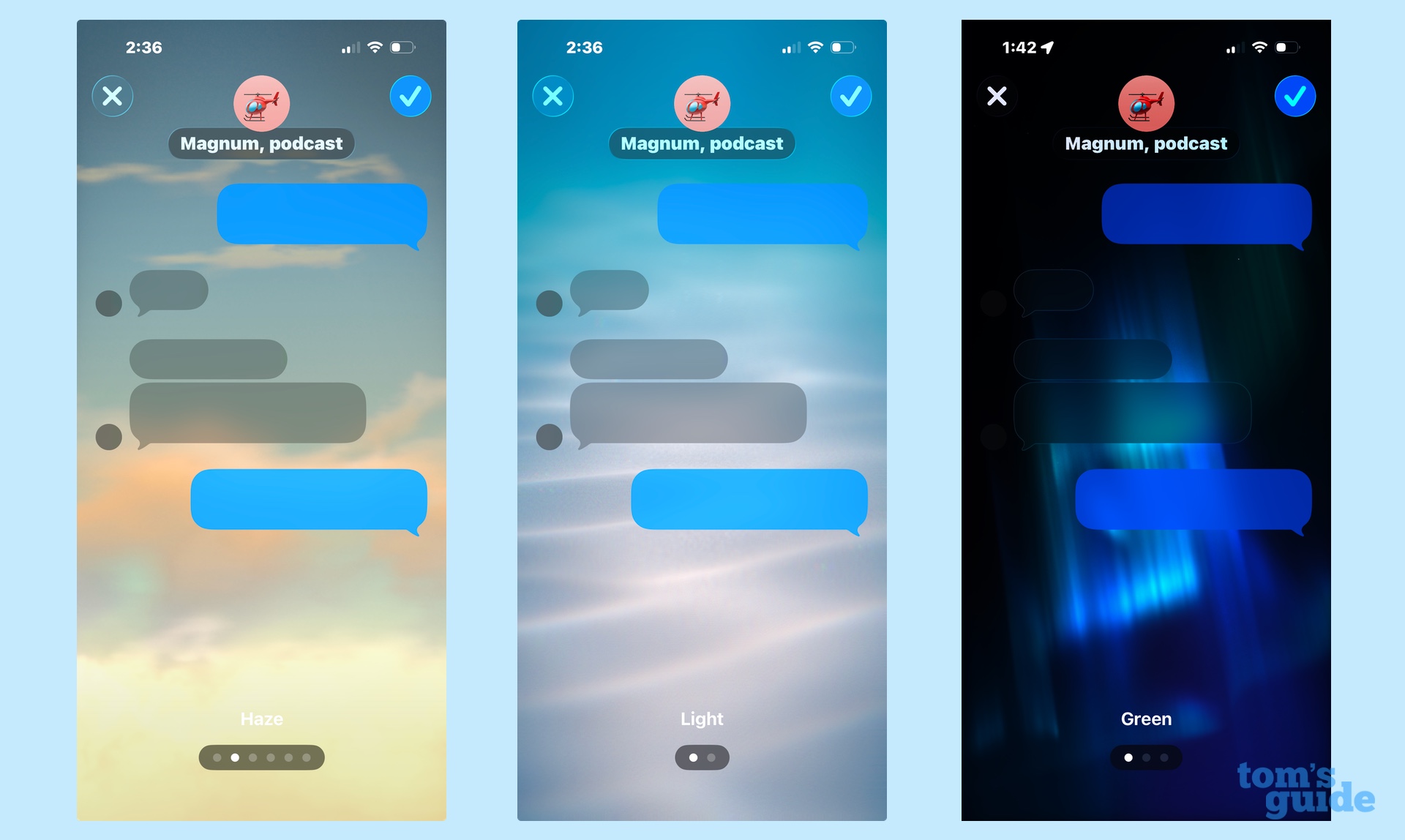
Enfin, il y a les options naturelles – ciel, eau et aurore – qui imitent ces éléments. Vous pouvez ajuster différents filtres et vues avec un balayage latéral.
Et c'est un aperçu de l'un des plus grands changements dans les messages iOS 26. Pour un aperçu de l'une des autres nouvelles fonctionnalités, consultez notre guide sur la façon de créer des sondages dans les messages. Nous pouvons également vous montrer comment utiliser la fonction de durée de répétition dans l'application horloge iOS 26 ainsi que comment incorporer les fonctionnalités d'Apple Intelligence dans les raccourcis.


