
Comment mettre à jour vos pilotes GPU AMD – Suivez ce guide étape par étape
Si vous cherchez à obtenir les meilleures performances et les fréquences d'images solides les plus solides de votre jeu, vous devrez savoir comment tenir vos chauffeurs à jour. Peu importe le GPU AMD que vous utilisez, les tenir à jour est crucial.
Contrairement à d'autres domaines du matériel, les cartes graphiques obtiennent souvent des mises à jour assez fréquentes de pilote. Vous pouvez vous attendre à voir un nouveau rouler chaque mois. Savoir où chercher pour les trouver, ainsi que comment faire reculer une mise à jour lorsque vous en avez besoin, est un élément clé de la possession de PC.
Heureusement, la mise à jour des pilotes GPU AMD est très simple. Je vous guiderai tout au long du processus ci-dessous. Tout d'abord, vérifiez vos spécifications PC pour vous assurer de rechercher des mises à jour pour le bon GPU.
Comment mettre à jour les pilotes GPU AMD
AMD fabrique certains des meilleurs processeurs, mais il fabrique également de superbes cartes graphiques. La bonne nouvelle est que vous pouvez mettre à jour les pilotes pour les deux de la même manière, et c'est un processus super simple. Vous utiliserez le logiciel propriétaire d'AMD pour obtenir vos nouveaux pilotes.
1. Télécharger AMD Software: Adrenalin Edition

Votre première étape est de Télécharger AMD Software: Adrenalin Edition. Vous l'avez peut-être déjà sur votre PC si vous avez déjà installé des pilotes AMD, mais sinon, vous pouvez le télécharger directement depuis AMD ici.
Cliquez sur Télécharger. Vous serez emmené sur une page où vous avez deux choix: recherchez manuellement votre pilote spécifique ou téléchargez AMD Adrenaline. Par exemple, la saisie de « RX 7800 XT » vous montrera des pilotes pour cette carte particulière.
Pour le télécharger, Cliquez sur Télécharger les pilotes Windows (ou Linux, si c'est ce que vous utilisez).
Si vous préférez simplement obtenir le pilote sans le logiciel, saisissez le nom de votre produit AMD dans la barre de recherche ci-dessous, puis cliquez sur Rechercher. Choisissez la version de votre système d'exploitation que vous utilisez et téléchargez soit la détection automatique et l'installation, qui est une application qui vous aidera à installer le pilote, ou la AMD Adrenaline, qui est un logiciel plus robuste.
Ensuite, procédez à nos instructions d'installation ci-dessous.
2. Trouvez la section des pilotes dans AMD Adrénaline (facultatif)
Si vous avez déjà installé une adrénaline AMD, vous devriez d'abord Vérifiez directement les mises à jour du pilote dans l'application.
Pour ce faire, ouvrez le logiciel AMD: édition d'adrénaline, puis Cliquez sur le Cogwheel dans le coin supérieur droit. Vous verrez des mises à jour du pilote sur le côté gauche. Vérifier les mises à jour puis procéder à l'installation.
3. Passez par les options disponibles
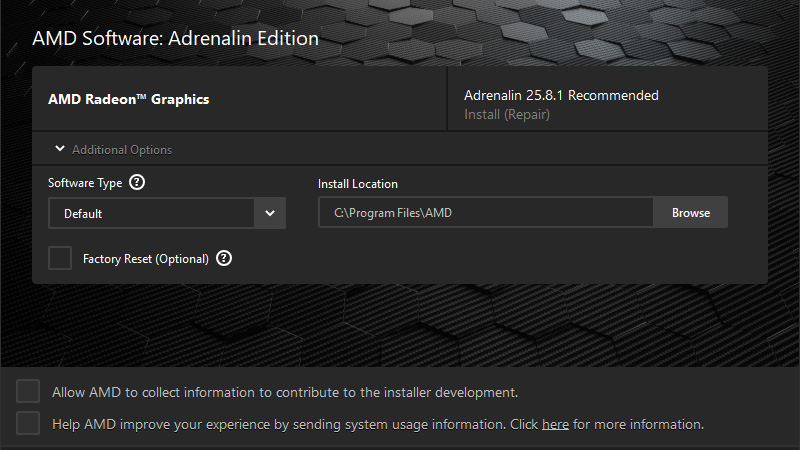
Que vous ayez choisi l'outil de détection automatique ou l'adrénaline AMD, le processus est très similaire.
AMD vous montrera quels conducteurs sont à votre disposition. Vous pouvez cliquer sur des options supplémentaires pour choisir où installer le programme et / ou le pilote.
Vous pouvez également cocher Réinitialisation d'usinebien que nous ne recommandons pas de le faire à moins d'avoir des problèmes avec vos pilotes existants. Cette option en pause (temporairement) vos mises à jour Windows et supprimera tous les pilotes AMD existants, puis vous permettez de les installer à nouveau sans que Windows ne tente de trouver un pilote seul.
4. Installez votre pilote
Se promener Accepter et expprimer l'installation et l'installation personnalisée. Pour la plupart des utilisateurs, nous vous recommandons de choisir Express, mais en cliquant sur Custom vous permet de décider quels pilotes supplémentaires vous pouvez obtenir en même temps, comme un nouveau pilote de chipset.
Une fois que vous avez fait vos choix, Cliquez sur Accepter et Installer.
Cela va installer uniquement les pilotes (dans le cas de l'outil de détection automatique) ou les pilotes en plus du logiciel AMD: édition d'adrénaline.
Asseyez-vous serré et laissez vos nouveaux pilotes s'installer. Vous avez tous terminé!
Comment réinstaller un ancien pilote AMD
Si votre conducteur actuel se comporte mal, il pourrait vous aider à s'en débarrasser et à revenir à une ancienne version. Il existe plusieurs façons de le faire, mais nous décrivrons l'option la plus fiable ci-dessous.
Gardez à l'esprit qu'AMD vous permet de le faire dans son propre logiciel.
Option 1: Utilisez le logiciel AMD
Dans le cas d DMLAvotre meilleur pari est de Dirigez-vous vers le site Web (comme indiqué ci-dessus), Choisir le conducteur vous souhaitez télécharger, puis réinitialisation de l'usine à cocher Pendant l'installation.
Option 2: Utilisez le gestionnaire de périphériques
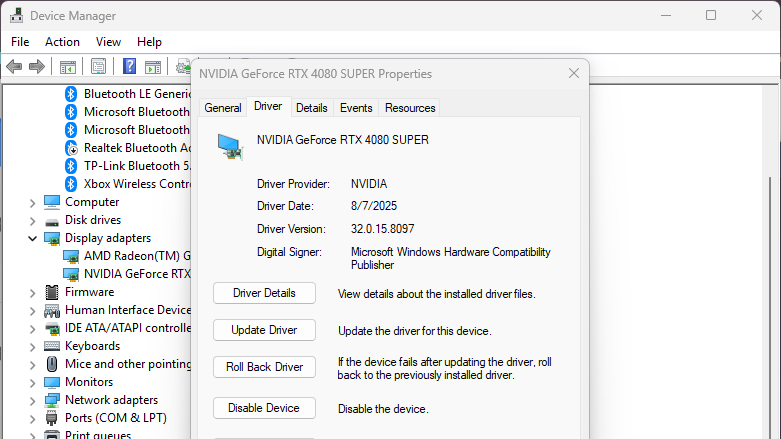
Ouvrez le gestionnaire de périphériques par Cliquez avec le bouton droit sur l'icône Windows sur votre barre des tâchespuis en sélectionnant le gestionnaire de périphériques.
Ensuite, cliquez sur la flèche à côté de Adaptateurs d'affichage. Sélectionnez votre carte graphique.
Accédez à la Onglet Conducteur et cliquez sur Rouler le conducteur. Cela ramènera une version précédemment installée de votre pilote graphique.
Vous pouvez également désinstaller le pilote d'abord, puis installer un nouveau de votre choix d'AMD.
Option 3: Utilisez un non-staleur du pilote d'affichage (DDU)
DDU est un outil gratuit qui vous permet de supprimer complètement votre pilote existant et d'effectuer une installation vraiment fraîche. Cependant, le processus est beaucoup plus compliqué que les deux options décrites ci-dessus, nous recommandons donc celle-ci pour les utilisateurs plus avancés – ou simplement ceux qui sont aux prises avec des accidents et de mauvaises performances.
Téléchargez directement l'ancien pilote d'AMD.
Téléchargez DDU depuis Wagnardsoft.
Débranchez-vous d'Internet pour empêcher Windows de l'installation automatique de nouveaux pilotes.
Démarrer en mode sans échec.
Exécutez DDU en mode sans échec.
Sélectionnez votre type de GPU, puis cliquez sur Nettoyer et redémarrez.
Dans Windows ordinaire, exécutez le programme d'installation du pilote que vous avez téléchargé précédemment.
Reconnectez votre Internet et redémarrez votre PC.
Il est possible de le faire sans désactiver votre connexion Internet, mais il est probable que Windows télécharge automatiquement les pilotes et potentiellement gâcher votre installation propre.
C'est tout – j'espère maintenant que vous avez une bonne compréhension de la façon de garder vos pilotes AMD à jour. Si vous voulez aller encore plus loin, vous pouvez suivre mon guide sur le remplacement de votre GPU directement ici.


