
5 fonctionnalités iOS 26 incontournables pour votre iPhone – et comment les utiliser
iOS 26 apporte plusieurs fonctionnalités hors concours qui peuvent améliorer considérablement votre expérience de votre iPhone. Cette mise à jour majeure introduit de nouvelles options de personnalisation, une automatisation plus intelligente et des capacités d'IA améliorées qui s'adaptent à la façon dont vous utilisez votre appareil.
Des mises à niveau visuelles qui modifient l'apparence de votre écran d'accueil à des améliorations d'IA qui rendent votre iPhone vraiment plus utile, cette mise à jour ressemble à un pas en avant significatif plutôt qu'à un autre changement incrémentiel.
Que vous soyez quelqu'un qui aime peaufiner chaque détail de votre configuration ou que vous vouliez simplement que votre téléphone fonctionne mieux sans effort supplémentaire, ces cinq fonctionnalités frappent le point idéal.
1. Obtenez le look d'icône de verre liquide

Les icônes en verre liquide sont probablement le changement le plus frappant visuellement dans iOS 26. Au lieu des icônes d'application solides auxquelles vous êtes habitué, cette fonctionnalité les rend semi-transparentes pour que votre papier peint se manifeste.
Pour permettre des icônes de verre liquide, Appuyez sur une longue pression n'importe où sur votre écran d'accueil Jusqu'à ce que les options d'édition apparaissent. Appuyez sur le bouton Modifier Dans le coin supérieur gauche, alors Sélectionnez Personnaliser dans le menu qui apparaît.
Au bas de votre écran, vous verrez des options pour Clair, sombre, teinté et clear. Appuyez sur Clear pour accéder aux paramètres du verre liquide, puis choisissez entre une auto claire légère, claire sombre ou claire selon que vous souhaitiez une transparence complète ou que vous préférez conserver certaines couleurs d'origine.
2. Configurer le dépistage des appels pour bloquer les appels de spam
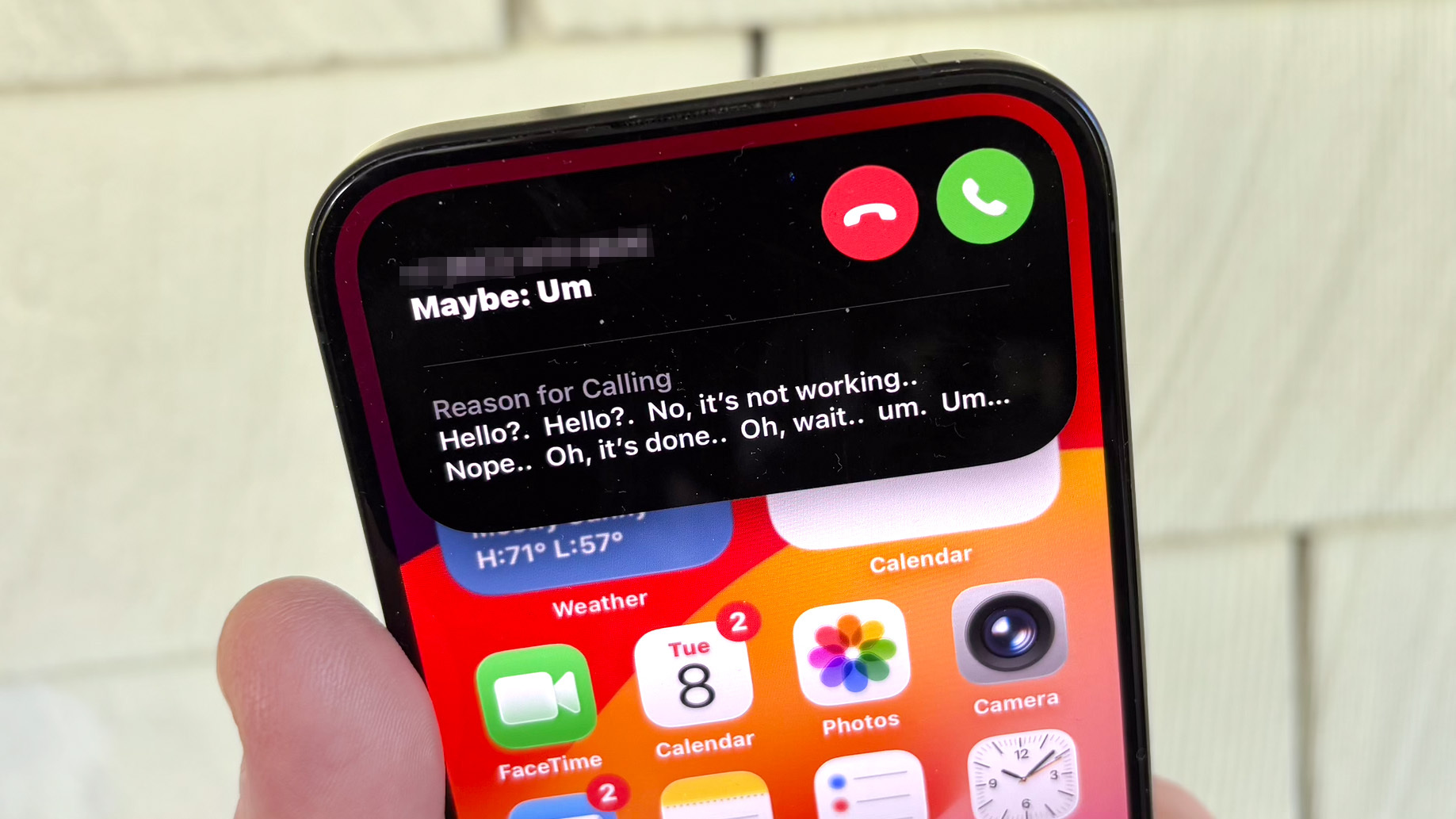
Au lieu d'être interrompu par chaque numéro inconnu qui appelle, le dépistage des appels intercepte d'abord ces appels et demande à l'appelant de s'identifier. Ce n'est qu'alors que vous serez informé et que vous pourrez décider de passer l'appel ou de l'envoyer directement à la messagerie vocale.
La configuration du dépistage des appels est simple. Ouvrez l'application Paramètres, faites défiler vers le bas et appuyez sur les applicationsalors Sélectionner le téléphone de la liste. Recherchez la section des appels entrants de l'écran et faites glisser la bascule pour l'allumer.
Une fois activé, tout appel d'un numéro inconnu sera automatiquement dépisté avant les sonneries de votre téléphone. Lorsque quelqu'un s'identifie, une notification apparaîtra, affichant son nom, son numéro et une brève transcription de son message.
De là, vous pouvez appuyer sur le bouton vert pour répondre ou le bouton rouge pour les envoyer à la messagerie vocale.
3. Ajoutez des arrière-plans personnalisés à vos iMessages

Parfois, les plus petites mises à jour finissent par être les plus amusantes à utiliser. IOS 26 vous permet de personnaliser des conversations individuelles avec des images personnalisées ou des collections organisées d'Apple. Ce n'est pas important, mais cela rend vos chats plus distinctifs et plus personnels.
Pour ajouter un arrière-plan, Ouvrez toute conversation de message et appuyez sur l'en-tête en haut – C'est la zone avec la photo ou l'icône de groupe de la personne. Vous verrez des arrière-plans apparaître dans une barre de défilement près du haut de votre écran.
Apple fournit des collections organisées organisées par des thèmes comme Couleur, ciel, eau et auroremais vous pouvez aussi Utilisez vos propres photos.
C'est un moyen simple de donner à chaque conversation sa propre personnalité, que ce soit l'ajout d'une photo de vacances à un chat de groupe familial ou de choisir quelque chose qui correspond à l'ambiance de votre groupe d'amis.
4. Utilisez l'intelligence visuelle avec des captures d'écran
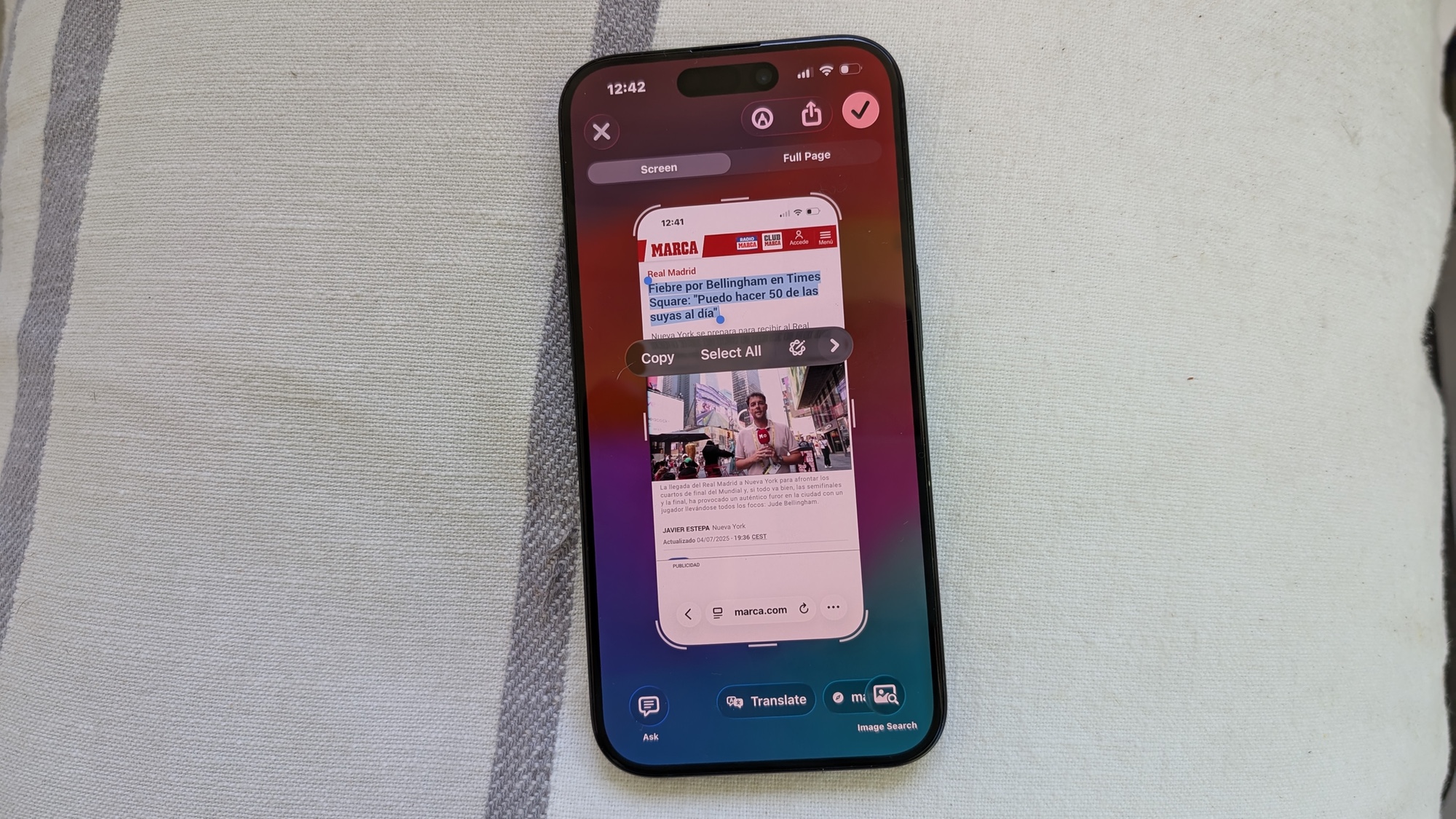
Visual Intelligence fonctionne désormais avec des captures d'écran, pas seulement des vues en direct de la caméra. Cela signifie que vous pouvez capturer n'importe quoi sur l'écran de votre iPhone et rechercher instantanément plus d'informations, ajouter des événements à votre calendrier ou trouver des images similaires.
Profiter de cette fonctionnalité est aussi simple que de prendre une capture d'écran régulière. PREST LE BOUTON PLUSE ET LA BOUTON VOLUME UP pour capturer tout ce qui est sur votre écran. Lorsque l'aperçu de la capture d'écran apparaît, vous verrez les options habituelles pour enregistrer, partager ou marquer votre image.
Vous remarquerez également de nouvelles commandes d'intelligence visuelle en bas: Demandez, ajoutez au calendrier et recherche d'image.
Ask Use Chatgpt pour fournir des informations sur ce qui se trouve dans votre capture d'écran, ajouter au calendrier peut créer des événements à partir de texte détecté, et la recherche d'images vous aide à trouver des images ou des produits similaires en ligne.
5. Créez des scènes spatiales pour votre écran de verrouillage
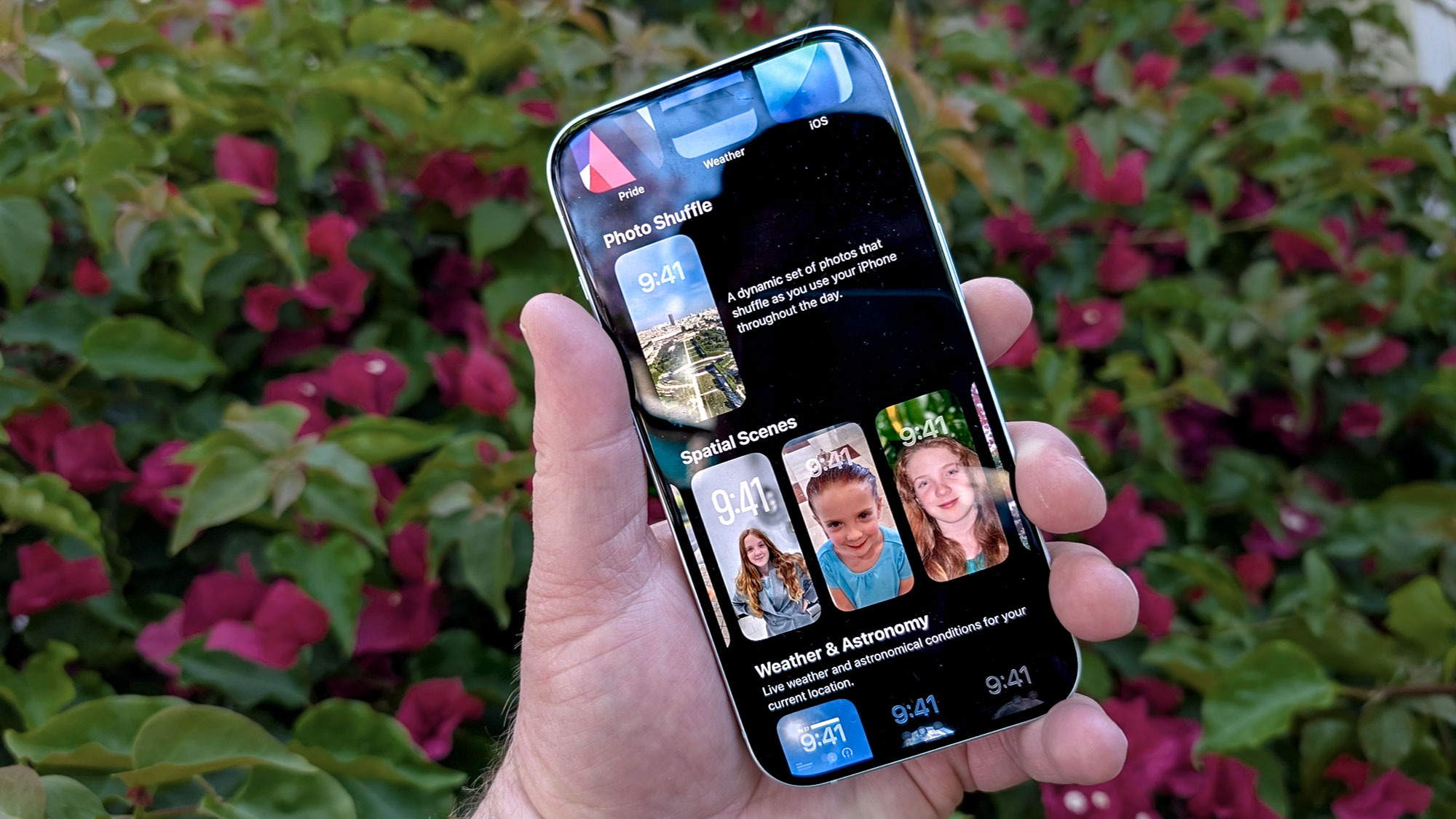
Les scènes spatiales donnent à vos photos un effet 3D subtil sur votre écran de verrouillage. Il identifie lequel de vos photos fonctionnerait bien avec cet effet de profondeur et les convertira en fonds d'écran immersifs. C'est une belle façon de rendre vos photos préférées plus dynamiques.
Pour mettre en place une scène spatiale, Appuyez et maintenez sur votre écran de verrouillagealors Appuyez sur le bouton Plus en bas pour créer un nouvel écran de verrouillage personnalisé. Faites défiler vers le bas à travers les fonds d'écran en vedette jusqu'à ce que vous trouviez des scènes spatiales.
Vous trouverez une sélection de photos qu'Apple a identifiées comme de bonnes candidats pour la conversion 3D. Une fois que vous avez sélectionné une photo, la conversion se produit automatiquement.
Vous pouvez ensuite pincer et zoomer pour recadrer l'image et décider de prolonger le papier peint ou d'éteindre l'effet de profondeur.


