
Obtenez plus de votre Apple Watch – 5 fonctionnalités du centre de contrôle caché qui mérite d'être connu
Le centre de contrôle d'Apple Watch est conçu pour un accès rapide aux fonctionnalités essentielles, mais la plupart des utilisateurs ne font que gratter la surface de ce qui est possible. Alors que tout le monde connaît les bases, il y a toute une couche de fonctionnalités cachées qui attendent d'être découvertes.
De nombreuses icônes de centre de contrôle font bien plus que leurs fonctions de TAP simples ne le suggèrent. Appuyez et maintenez divers contrôles, et vous débloquerez des options avancées qui peuvent gagner du temps et ajouter la commodité à votre routine quotidienne.
Ces fonctionnalités cachées transforment le centre de commande d'un panneau à bascule de base en un puissant centre de raccourci qui met des commandes avancées au bout du bout des doigts. Ces capacités moins connues rendent votre Apple Watch beaucoup plus utile une fois que vous savez qu'elles existent.
1. Appuyez et maintenez Wi-Fi pour changer de réseaux

La plupart des gens savent que le tapotement de l'icône Wi-Fi s'allume et désactivé le sans fil, mais il y a plus caché en dessous. Appuyez et maintenez l'icône Wi-Fi pour accéder à un écran de sélection de réseau complet où vous pouvez basculer entre les réseaux disponibles sans entrer dans les paramètres.
Vous trouverez également Contrôles de hotspot automatique en bas, vous permettant de choisir entre « Jamais », « Demandez à rejoindre » et « automatique » Options. Si votre montre a le mot de passe réseau enregistré, il se connecte instantanément – sinon Vous devrez utiliser Scribble pour y entrer.
Cette fonctionnalité est particulièrement utile lorsque vous vous déplacez entre les emplacements avec différents réseaux Wi-Fi, comme passer de la maison aux réseaux de bureau sans avoir à creuser à travers les menus de paramètres.
2. Faites flasher votre iPhone avec du ping
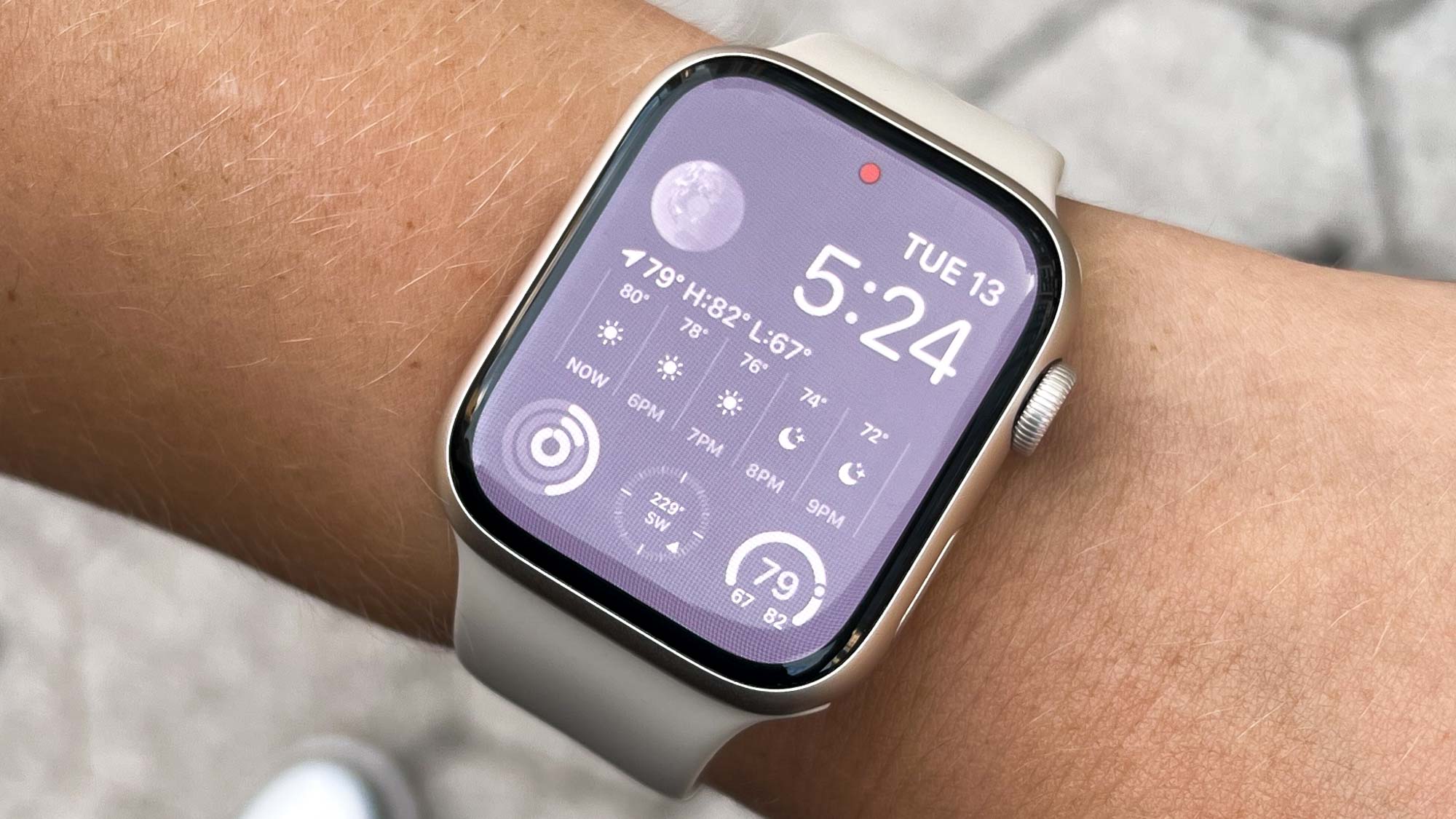
La fonction de ping mon iPhone devient encore mieux lorsque vous connaissez cette astuce. En appuyant sur l'icône rend votre téléphone bip fort, Appuyer et le tenir active à la fois le son et le flash LED sur le dos de votre iPhone.
Cette double approche rend la recherche de votre téléphone beaucoup plus facile, en particulier dans les pièces sombres ou si votre téléphone est enterré sous coussins. Il s'agit d'une mise à niveau simple qui transforme une fonctionnalité déjà utile en quelque chose encore plus efficace.
La lumière clignotante est visible même lorsque votre téléphone est face cachée ou en mode silencieux, ce qui le rend incroyablement utile dans des environnements bruyants où le son ping peut ne pas être audible.
3. Réglez la durée du mode silencieux
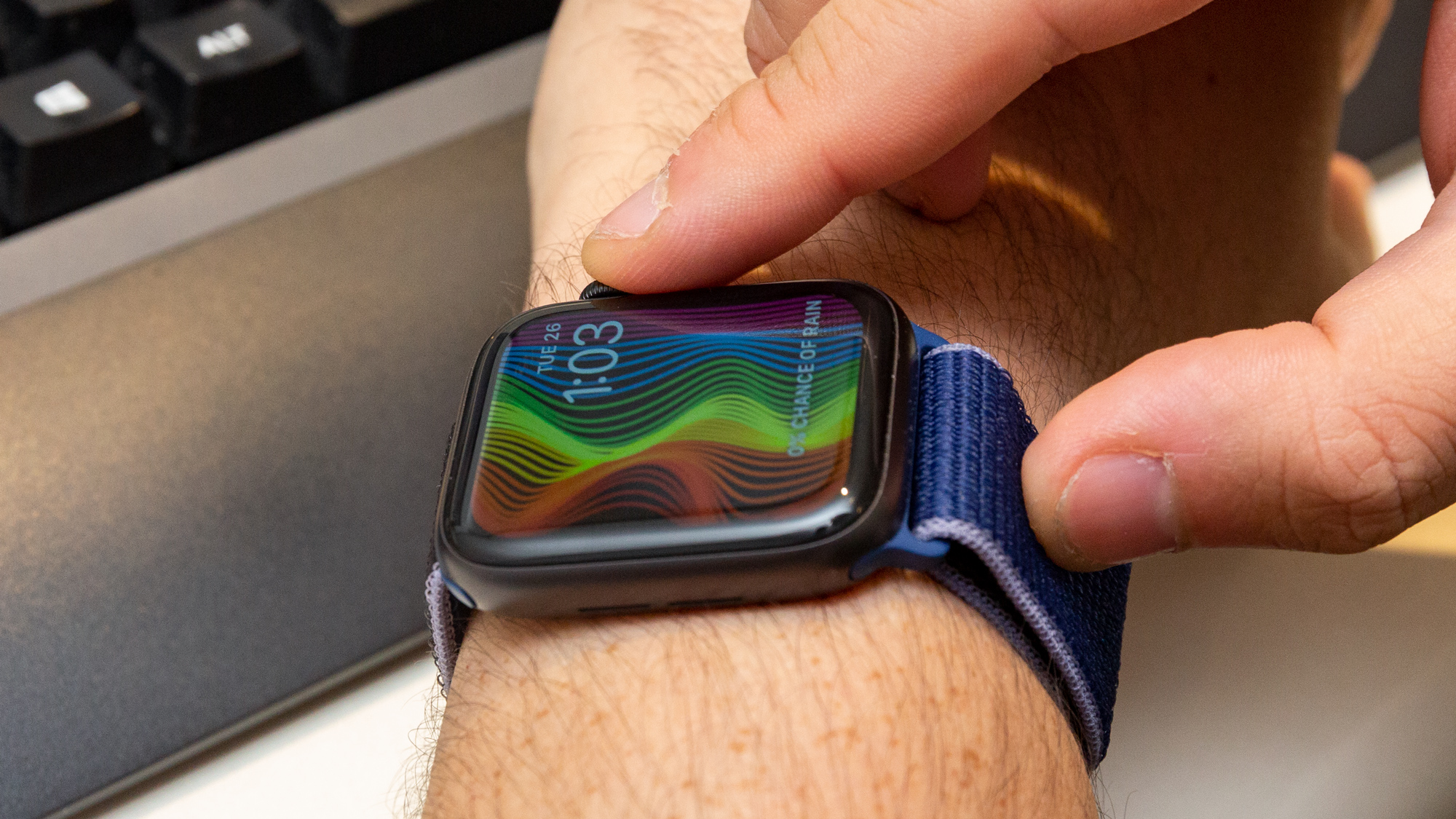
Au lieu de se souvenir manuellement de remettre le mode silencieux, vous pouvez le régler sur l'activation pour des délais spécifiques. Appuyez et maintenez l'icône du mode silencieux Pour révéler trois options de synchronisation: « On », « » pendant 1 heure « et » On jusqu'à ce soir « ou » On jusqu'à demain matin.«
Cela empêche ces moments gênants où votre montre commence à bourdonner lors des réunions parce que vous avez oublié de réactiver les notifications silencieuses.
Les options chronométrées sont parfaites pour des situations telles que des films, des réunions ou du sommeil, où vous savez exactement combien de temps vous avez besoin de notifications silencieuses sans vous soucier d'oublier de les rallumer.
4. Commutation de mode de mise au point rapide
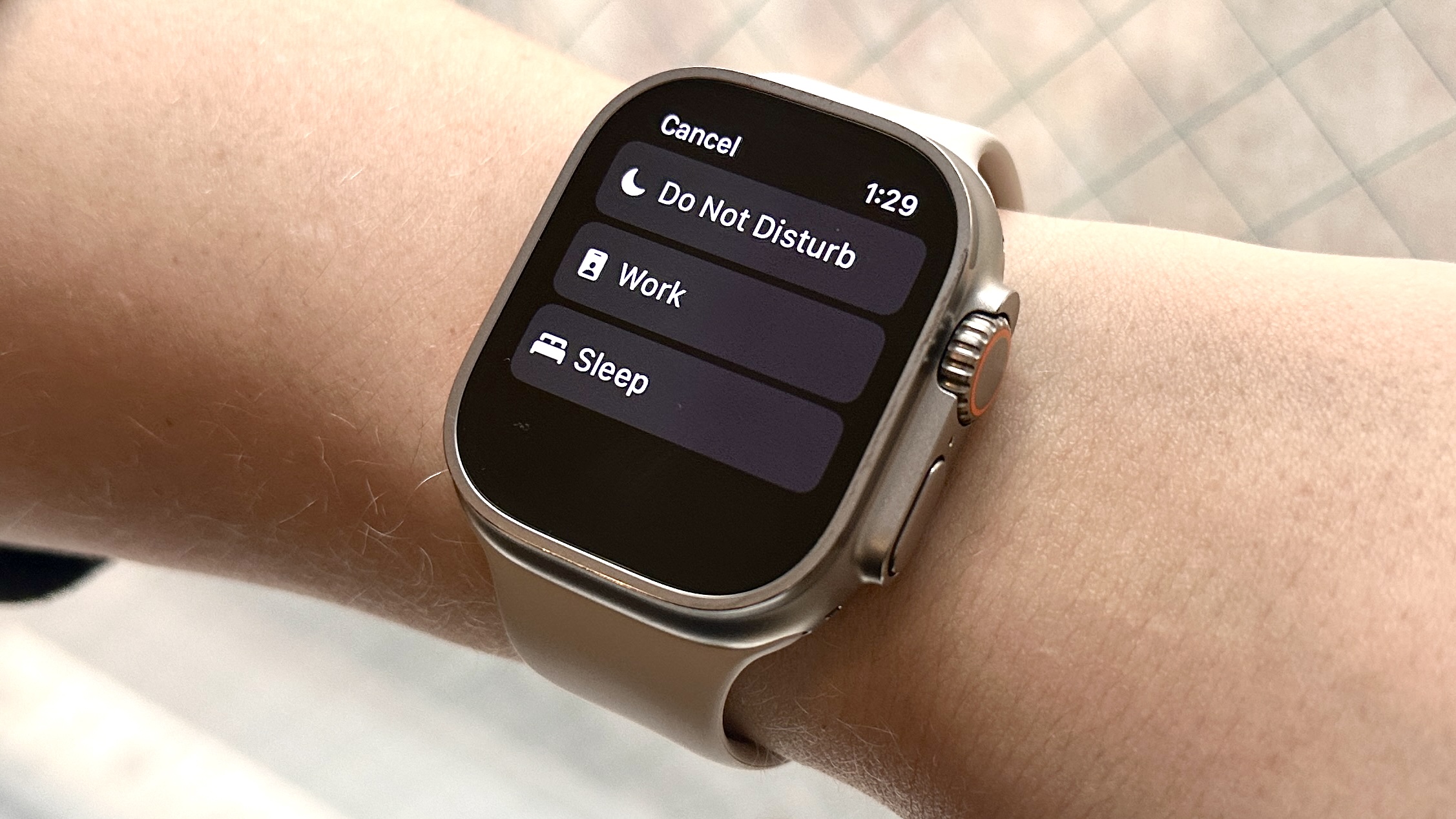
Lorsque vous avez un mode de mise au point actif en cours d'exécution, Appuyer et maintenir son icône fait apparaître la liste complète des options de mise au point disponibles. Cela vous permet de passer directement à un objectif différent sans avoir à désactiver d'abord le courant, puis Revenez pour sélectionner un nouveau mode.
Vous obtiendrez également des options de synchronisation pour la nouvelle orientation, ce qui permet de gérer plus rapidement vos préférences de notification tout au long de la journée.
Cette commutation rationalisée est particulièrement précieuse pour les personnes qui utilisent plusieurs modes de mise au point tout au long de leur journée, comme le travail, le personnel, le sommeil, et ne dérangent pas, permettant des transitions transparentes sans pots multiples.
5. Ajouter des raccourcis d'accessibilité
Cette fonctionnalité nécessite une configuration mais offre un accès rapide puissant une fois configuré. Accédez aux paramètres, accessibilité, raccourci d'accessibilité, et sélectionnez les fonctionnalités d'accessibilité auxquelles vous souhaitez un accès rapide.
Une nouvelle icône apparaît dans le centre de contrôle qui offre un accès instantané à des outils comme le filtre de couleur, qui peut réduire les distractions en faisant du monochrome de votre montre. Vous pouvez aussi Triple appuyez sur la couronne numérique Pour accéder à ces mêmes raccourcis de n'importe où sur votre montre.
Ces raccourcis ne sont pas seulement pour les utilisateurs ayant des besoins d'accessibilité – des fonctionnalités telles que le zoom et le filtre de couleur peuvent être utiles pour quiconque dans des conditions de soleil brillantes ou de faible luminosité où la visibilité de l'écran devient difficile.


