
7 Conseils de zoom essentiels pour améliorer vos réunions virtuelles
Beaucoup d'entre nous ont connu les petites frustrations des réunions de zoom – à la recherche du bouton de la maladie lorsqu'ils sont appelés, traitant d'une mauvaise qualité vidéo ou du mal à partager le bon document lors d'une présentation.
Zoom et d'autres plates-formes d'appels vidéo virtuelles comme celle-ci, sont devenues une partie intégrante de notre vie professionnelle, mais beaucoup d'entre nous n'utilisent toujours que les fonctions de base que nous avons apprises lorsque nous avons commencé. Que vous organisiez des enregistrements d'équipe, des présentations clients ou de l'obtention de réunions hebdomadaires, ces fonctionnalités sont essentielles.
J'ai collecté sept des fonctionnalités de zoom les plus utiles que n'importe qui peut implémenter. Ce ne sont pas des hacks techniques compliqués, ce sont des conseils simples conçus pour résoudre les problèmes d'appel vidéo les plus courants auxquels nous sommes tous confrontés de temps en temps.
Plongeons-nous et faisons plus facilement votre prochaine réunion de zoom.
1. Utilisez des raccourcis clavier pour accéder rapidement aux fonctionnalités

Vous pouvez économiser un temps précieux lors des réunions en utilisant raccourcis clavier Au lieu de cliquer sur les menus.
L'incorporation de quelques-unes de ces commandes rendra vos réunions plus efficaces et vous aidera à naviguer plus facile sur Zoom lors de conversations importantes. Voici quelques-uns des raccourcis les plus utiles pour les utilisateurs de Windows et Mac:
- Microphone muet / réactivité: Alt + A (Windows) ou Commande + Shift + A (Mac)
- Vidéo de démarrage / arrêt: Alt + V (Windows) ou Commande + Shift + V (Mac)
- Panneau de chat ouvert / fermer: Alt + H (Windows) ou Commande + Shift + H (Mac)
- Partage de démarrage / arrêt de l'écran: Alt + S (Windows) ou Commande + Shift + S (Mac)
- Augmenter / inférieur: Alt + y (windows) ou option + y (mac)
- Voir la liste des participants: Alt + u (windows) ou commande + u (mac)
- Mettre fin ou quitter la réunion: Alt + Q (Windows) ou Commande + W (Mac)
Pour voir tous les raccourcis disponibles, Ouvrez l'application Zoom, cliquez sur votre profil icône dans le coin supérieur droit, Sélectionner les paramètreset Choisissez les raccourcis clavier.
2. Activer la vidéo HD pour une qualité d'image plus nette
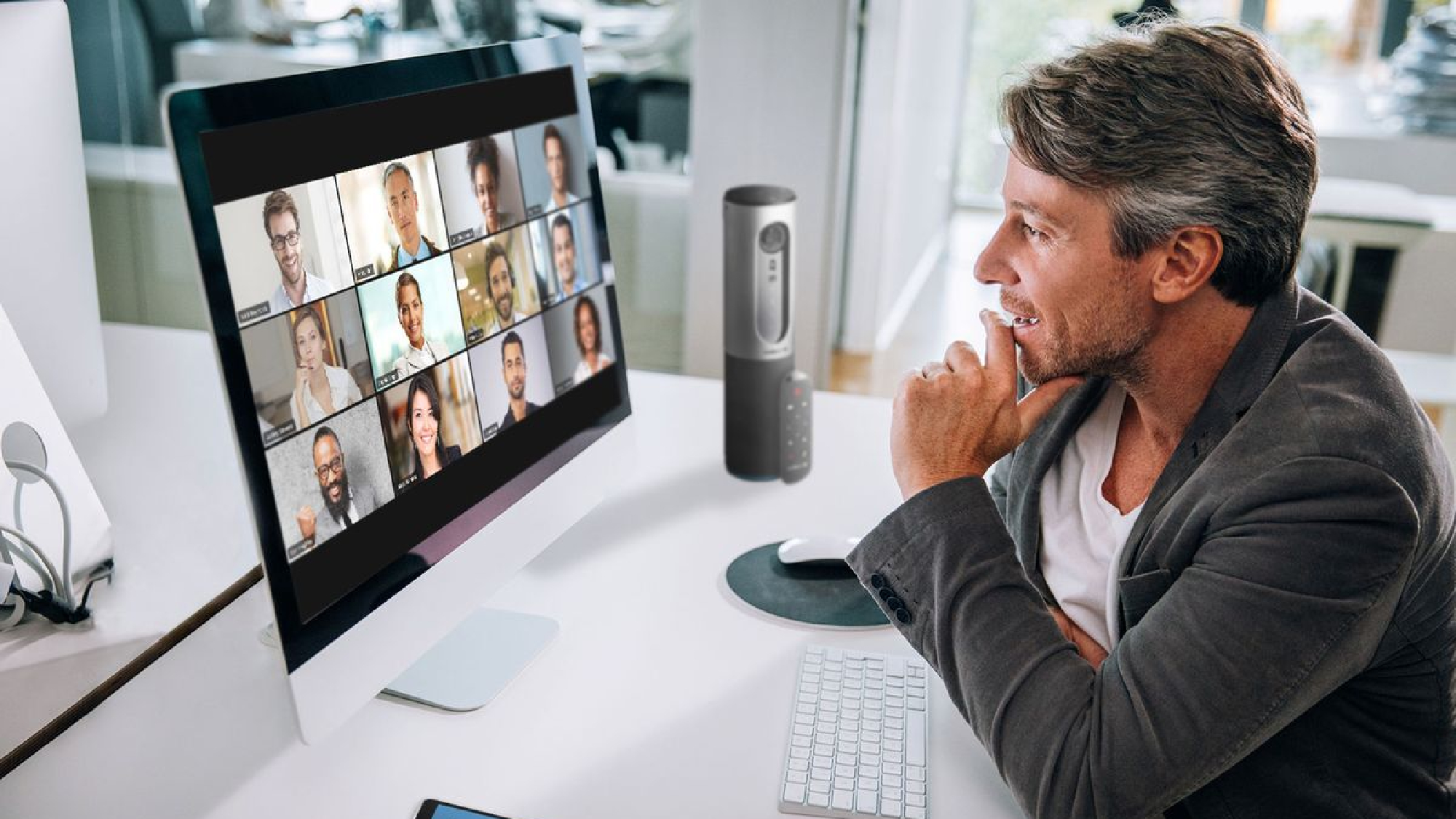
Rendez-vous plus professionnel dans les réunions en permettant l'option vidéo HD de Zoom. Ce paramètre diffuse votre flux de webcam en résolution plus élevée, créant une image plus claire et plus détaillée.
Pour activer la vidéo HD, ouvrez zoom et cliquez sur votre icône de profil dans le coin supérieur droit. Suivant, Sélectionner les paramètres alors Choisissez la vidéo dans la barre latérale gauche.
Dans le panneau de droite, sous le menu déroulant de la caméra, basculer sur l'option HD. Gardez à l'esprit que cette fonctionnalité nécessite une connexion Internet plus forte, alors assurez-vous que votre bande passante peut la prendre en charge.
3. Partagez votre écran

Lorsque vous devez présenter des informations, démontrer un produit ou collaborer sur un document, la fonction de partage d'écran de Zoom est inestimable. Vous pouvez partager l'intégralité de votre écran ou simplement une fenêtre d'application spécifique.
Lors d'une réunion, Cliquez sur Partager dans la barre d'outils de Zoom. Dans la fenêtre qui apparaît, Sélectionnez tout votre écran de la première section ou Choisissez une fenêtre d'application spécifique de la deuxième section.
Pour inclure l'audio avec votre partage d'écran (utile pour les vidéos ou les présentations avec son), Vérifiez l'option de son partage en bas à gauche. Enfin, Cliquez sur le bouton Partager pour commencer. Quand vous avez terminé, Cliquez sur STOP Partager en haut de votre écran.
4. Blur ou remplacer votre arrière-plan
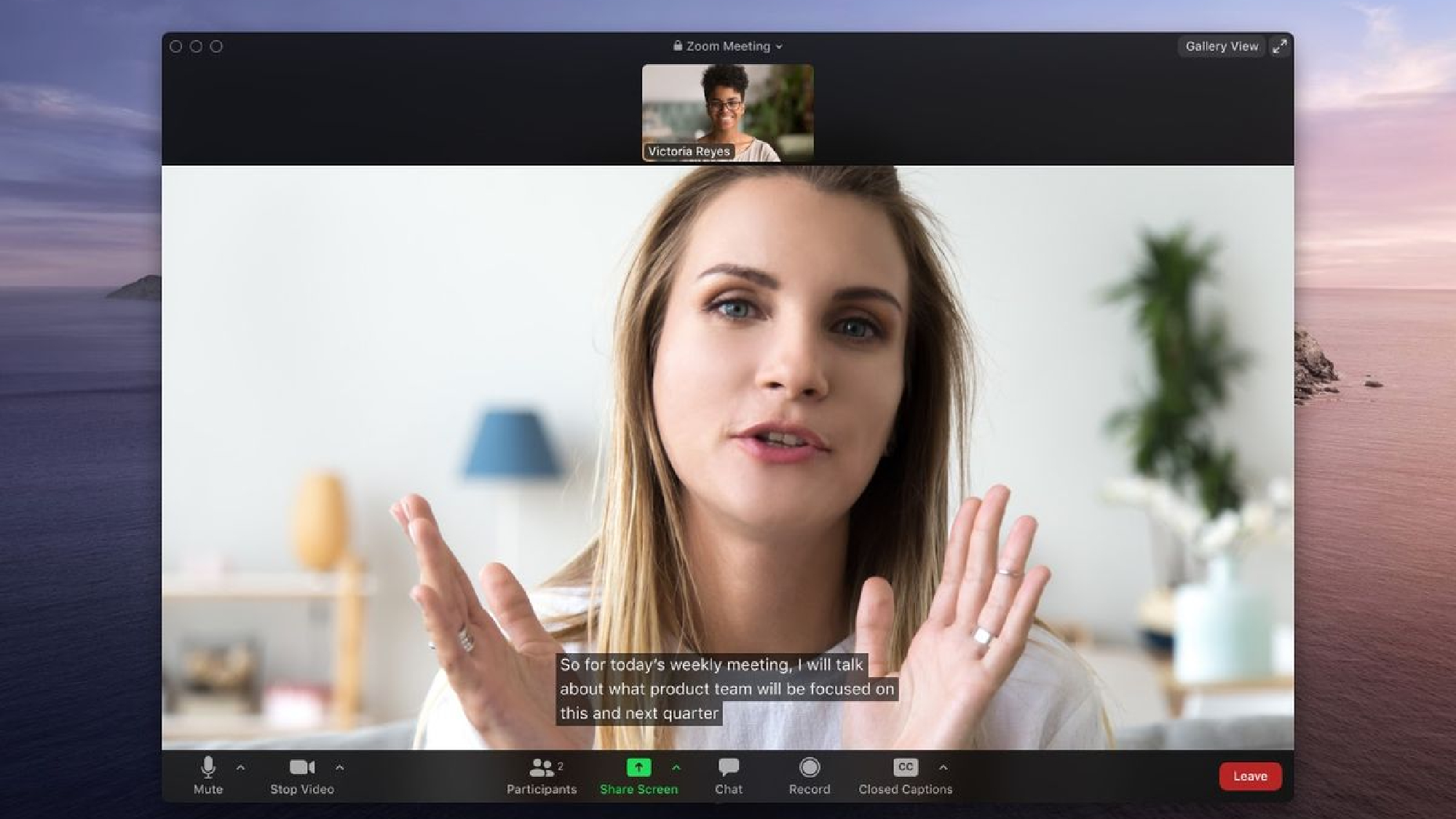
Si votre bureau à domicile n'est pas prêt pour les réunions ou si vous souhaitez maintenir l'intimité, Zoom vous permet de floue ou de remplacer complètement votre arrière-plan. Cette fonctionnalité est parfaite pour cacher des espaces encombrés ou ajouter une touche professionnelle à vos appels.
Pour changer votre arrière-plan, Ouvrez zoom et cliquez sur votre icône de profil dans le coin supérieur droit. Sélectionner les paramètresalors Cliquez sur l'arrière-plan et les effets.
Sur le côté droit, vous verrez diverses options dans la section des arrière-plans virtuels. Clécher le flou pour obscurcir simplement votre environnementou Sélectionnez l'une des images prédéfinies pour remplacer complètement votre arrière-plan.
Pour utiliser votre propre image ou vidéo comme arrière-plan, Cliquez sur le signe plus et téléchargez votre fichier.
5. Créer des réunions récurrentes pour les enregistrements

Si vous organisez des réunions d'équipe régulières ou des enregistrements, gagnez du temps en configurant des réunions récurrentes au lieu d'en créer de nouvelles à chaque fois. Cette fonctionnalité fournit le même lien et ID de réunion pour toutes les sessions.
Pour organiser une réunion récurrente, Ouvrez le zoom et cliquez le calendrier sur l'écran principal. Alors Entrez les détails de votre réuniony compris le nom et quand il commence.
Sous l'option de récidive, Sélectionnez à quelle fréquence la réunion se produit (quotidien, hebdomadaire, mensuel). Complétez les paramètres restants en fonction de vos préférences et Cliquez sur Enregistrer.
Maintenant, vous pouvez utiliser le même lien de réunion pour toutes les sessions, ce qui facilite les participants de rejoindre vos réunions régulières.
6. Activer la fonction de salle d'attente
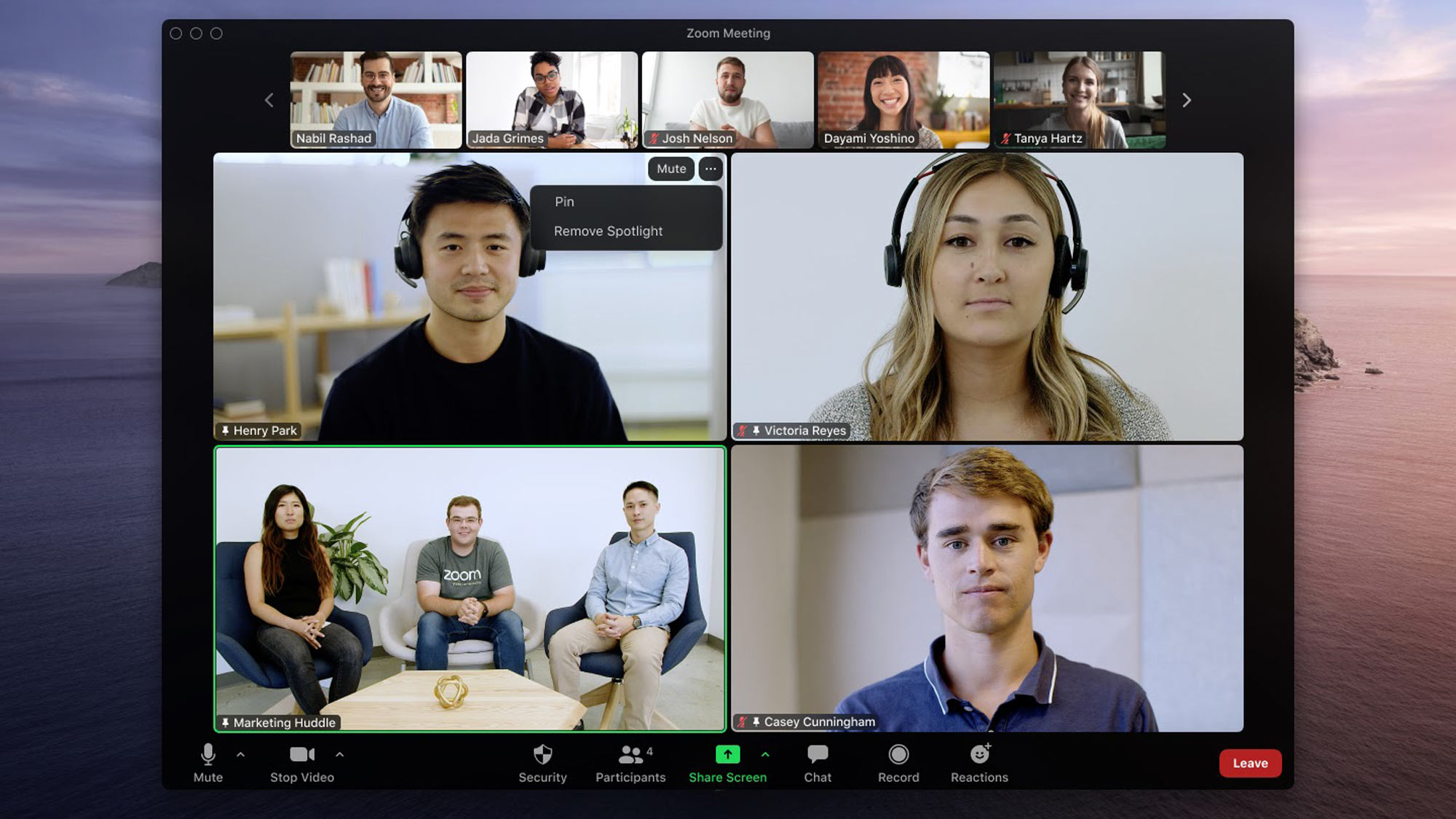
Pour plus de contrôle sur qui rejoint vos réunions, activez la fonctionnalité de salle d'attente. Cela crée une zone de rétention virtuelle où les participants attendent que vous les admettez manuellement, empêchant un accès non autorisé.
Pour activer cette fonctionnalité, Accédez à mon compte et puis Paramètres dans la barre latérale gauche. Cliquez sur l'onglet Réunion en haut du panneau de droite, puis sCroll vers le bas et basculer sur l'option de salle d'attente.
Avec cette fonction active, vous devrez admettre les participants individuellement Cliquez sur Admit Lorsqu'ils se joignent, vous donnant un contrôle total sur l'accès aux réunions.
7. Enregistrer les réunions pour référence ultérieure

L'enregistrement des réunions peut être utile pour les membres de l'équipe qui ne pouvaient pas assister, la création de matériel de formation ou simplement examiner des discussions importantes plus tard. Zoom rend l'enregistrement simple.
Lors d'une réunion, Cliquez sur le bouton d'enregistrement dans la barre d'outils inférieure. Si cette option n'est pas visible, Cliquez plus et sélectionnez l'enregistrement. Zoom annoncera que l'enregistrement a commencé et les participants verront un indicateur d'enregistrement.
Pour arrêter l'enregistrement, Cliquez sur le bouton Pause ou Stop dans la barre d'outils. Après la fin de la réunion, Zoom se convertira automatiquement et enregistrera l'enregistrement à votre ordinateur dans un emplacement que vous avez spécifié dans vos paramètres.


