
Oubliez Excel – Ce nouvel outil d'IA pour les graphiques et les graphiques changent la donne
Si vous souhaitez visualiser vos données sans passer des heures à enrouler votre tête en utilisant des logiciels traditionnels comme Excel, pourquoi ne pas essayer AI?
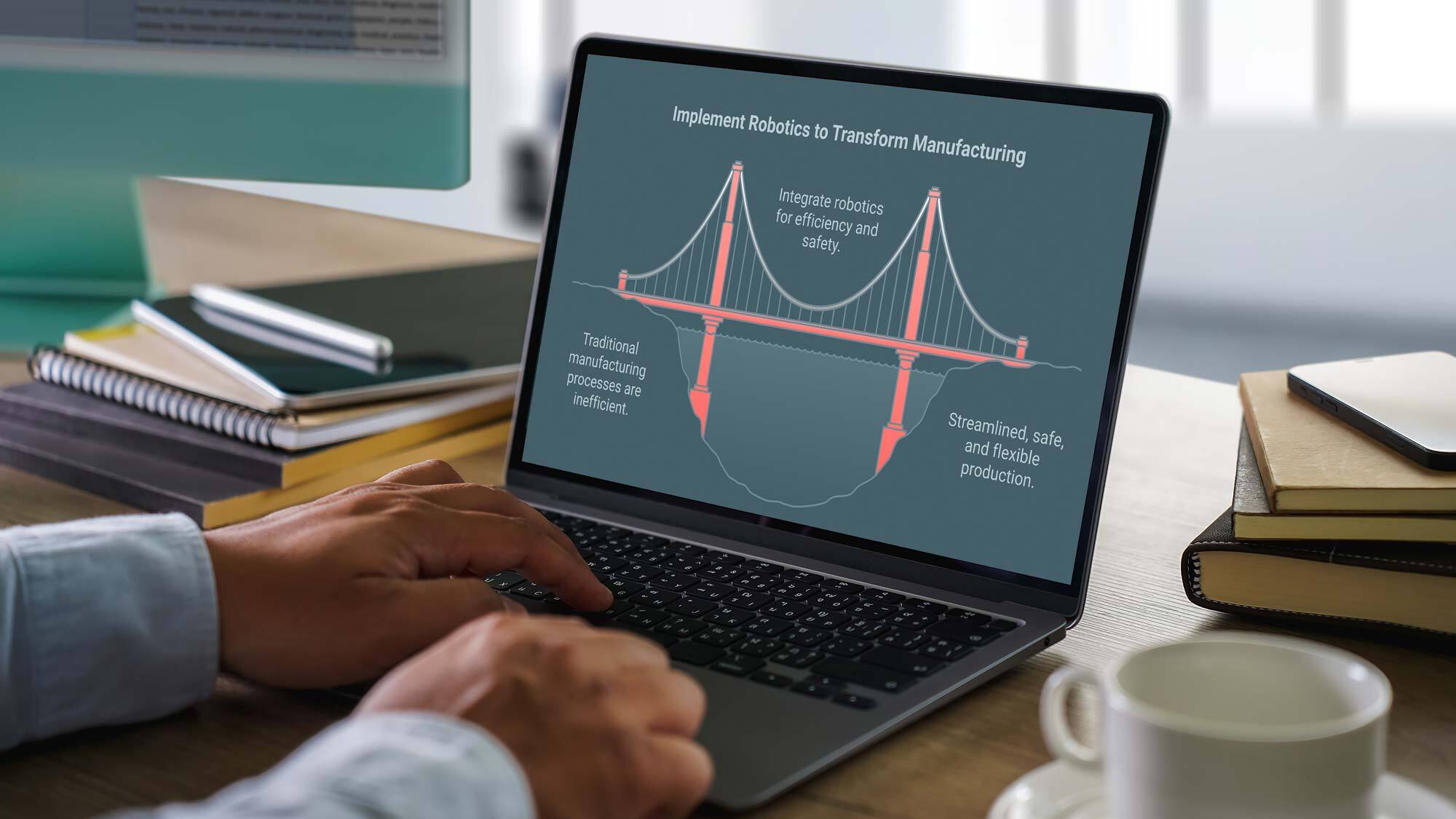
La serviette est un outil d'IA qui transforme votre texte et vos données en visuels engageants, vous permettant de communiquer vos idées clairement et efficacement.
Qu'il s'agisse de points clés le long d'une chronologie ou de ventes de produits à partir de votre assiette latérale, la serviette crée des illustrations en fonction de vos invites simples.
Les résultats visuels sont instantanément partageables via l'URL. Mais vous pouvez également les télécharger dans des formats populaires, y compris en tant que fichier PNG ou PDF.
La serviette est-elle gratuite?
Au moment de la rédaction du moment de la rédaction, Napkin.ai propose un plan gratuit. Le plan gratuit est livré avec un plafond sur la quantité de graphiques que vous pouvez générer et a une quantité limitée de fonctionnalités personnalisées.
Bien que vous puissiez utiliser une serviette sur votre téléphone, la société affirme que les utilisateurs de bureau bénéficieront d'une meilleure expérience.
Voici comment vous pouvez utiliser Napkin IA pour créer des graphiques et des graphiques à partir de vos données.
1. Connectez-vous
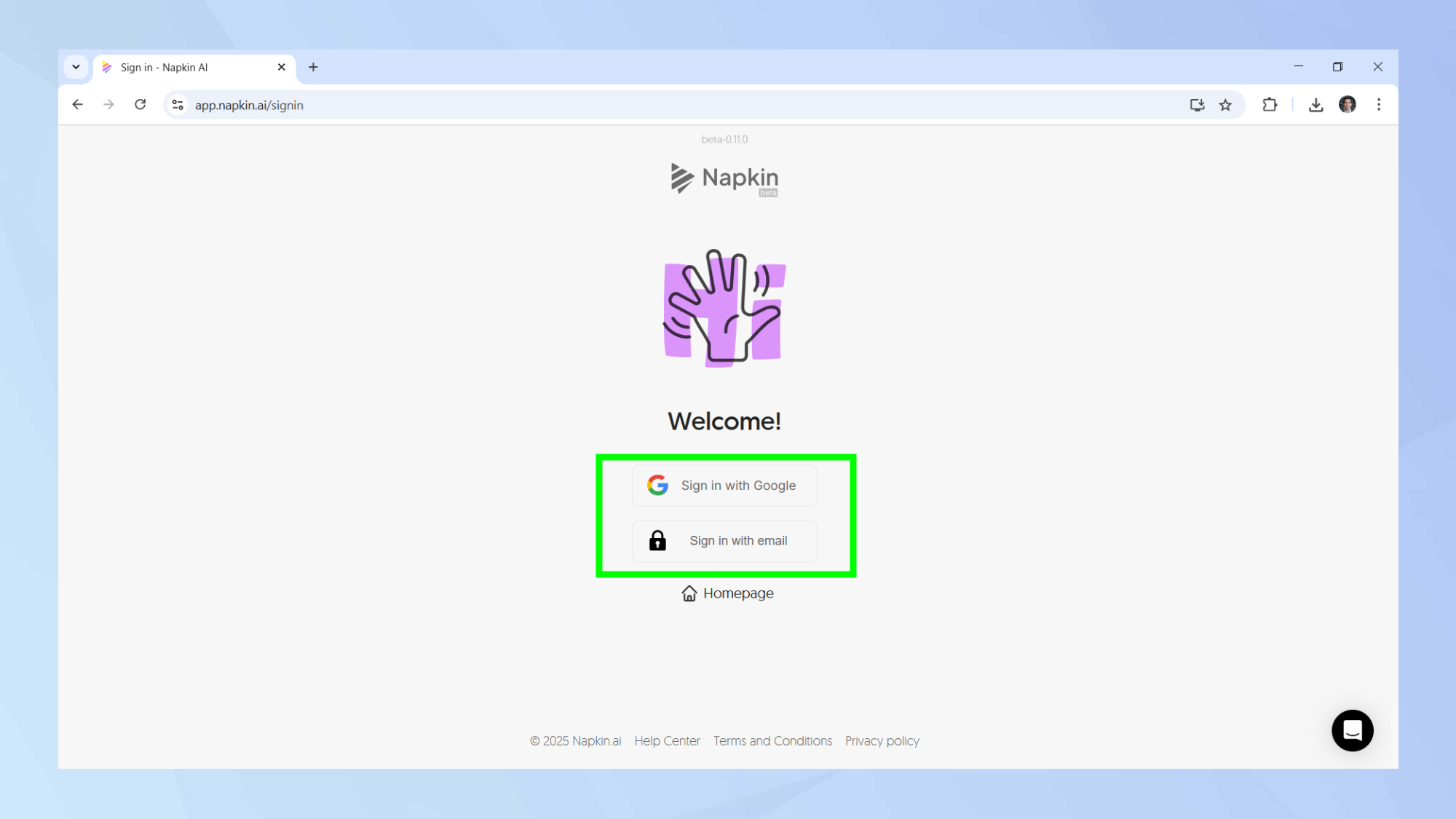
Le premier ordre du travail est de signer. Vous pouvez Connectez-vous avec votre compte Google ou votre adresse e-mail sur le site Web de Noisette.
Si vous n'avez pas encore de compte, vous pouvez en obtenir un nouveau en quelques secondes à partir de la même page.
2. Créer votre première serviette
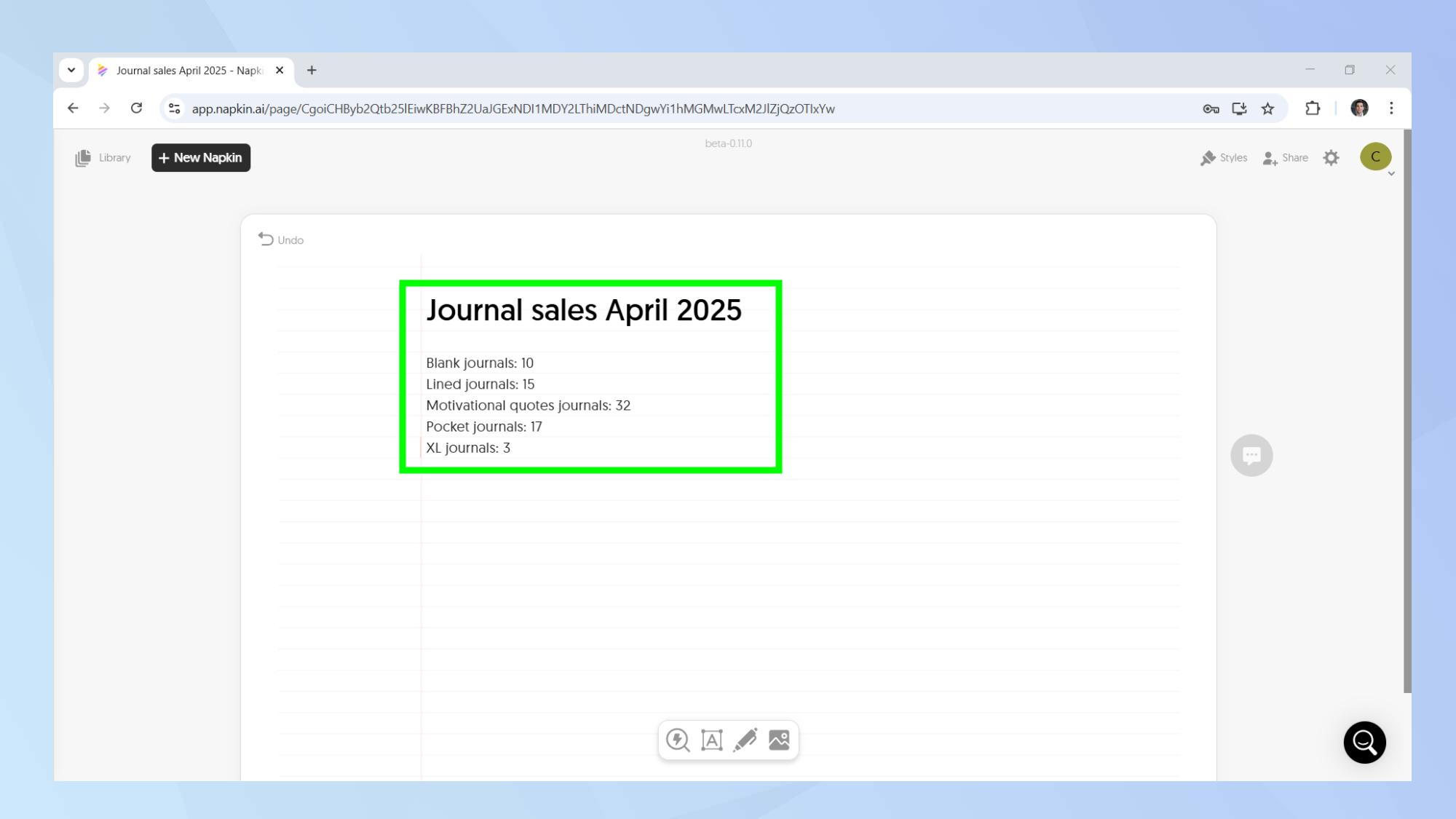
Si vous avez déjà utilisé des chatbots AI comme Chatgpt et Gemini, vous connaissez le concept d'une boîte rapide.
À la serviette, la boîte rapide ressemble à une grande page vierge qui est prête à absorber vos informations pour se transformer en visuels étonnants.
Pour créer une serviette, Insérez vos données dans la page vierge. Pour cet exemple, j'ai utilisé des données de vente de base à partir d'une petite entreprise qui vend des journaux.
3. Générer des visuels
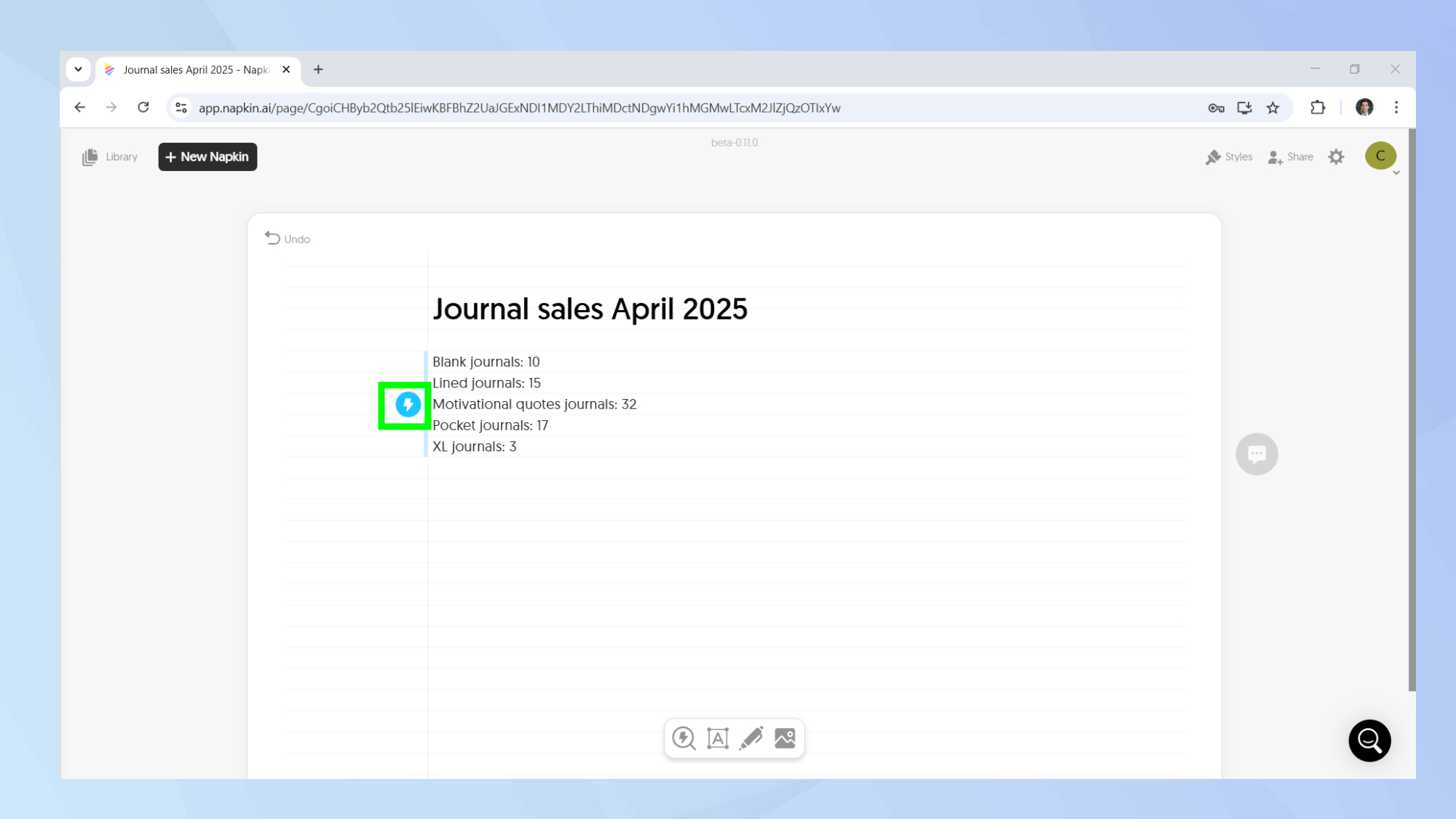
Une fois que vous avez inséré toutes les données pertinentes, il est temps d'en créer des visuels.
Pour ce faire, Cliquez sur le bouton Générer des visuels sous la forme d'un éclair. La serviette créera votre graphique ou votre graphique en quelques secondes.
4. Changez le style
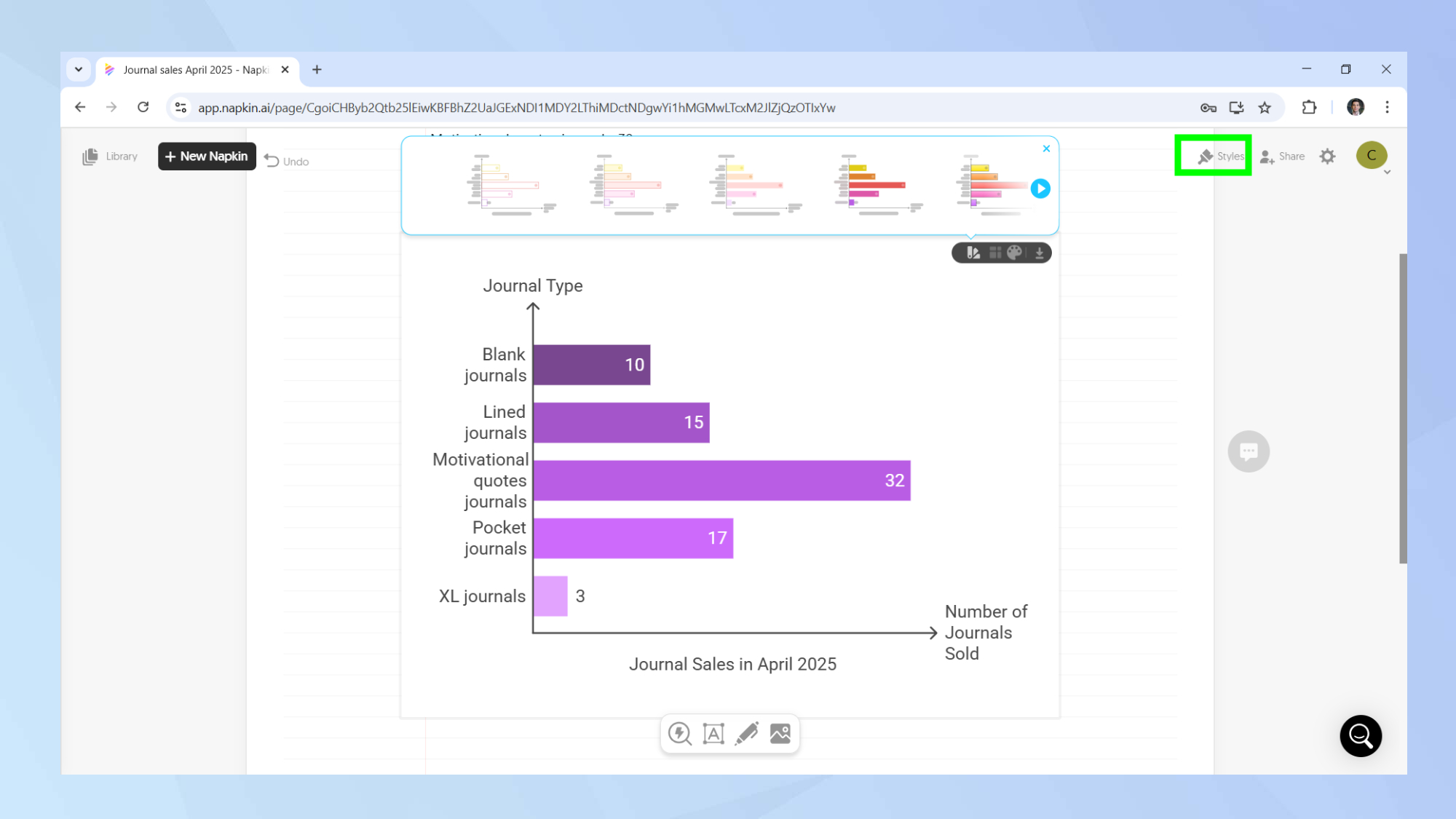
Une fois que la serviette a converti votre texte en représentation visuelle, vous pouvez jouer avec l'affichage dans différents styles.
Apportez votre souris sur le graphique et un menu contextuel sera affiché. Faire un clic sur Le bouton de modification des styles pour afficher des options alternatives.
5. Créer des croquis
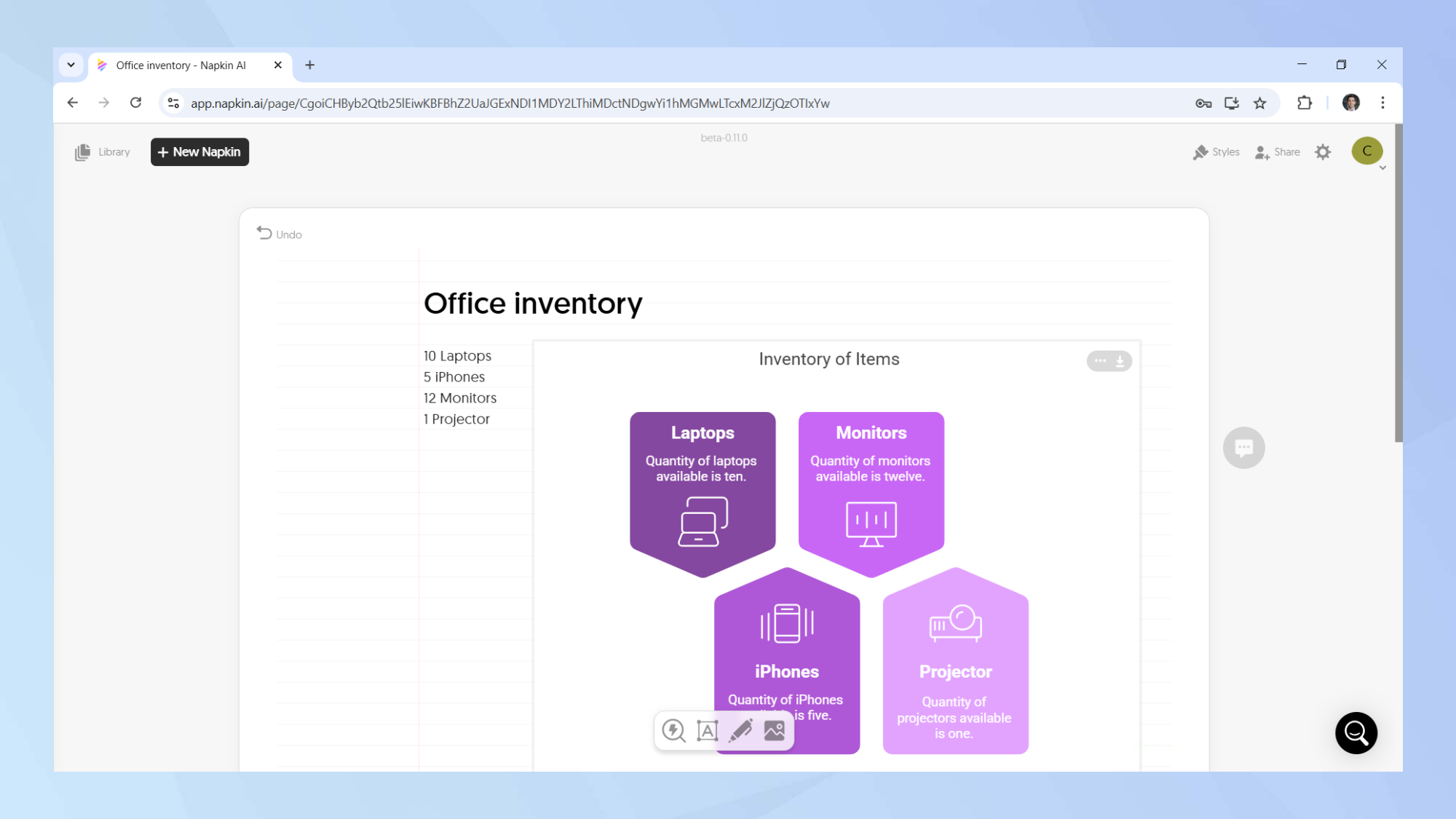
La serviette est également capable d'insérer des croquis d'objets dans vos visualisations. Pour cet inventaire de la technologie Office, une serviette a créé un croquis avec des ordinateurs portables, des moniteurs, des iPhones et un projecteur.
Tous les styles n'offrent pas des croquis, donc si c'est quelque chose qui vous intéresse, vous devrez Faites défiler vers les styles qui peuvent créer des icônes.
6. Afficher les jalons
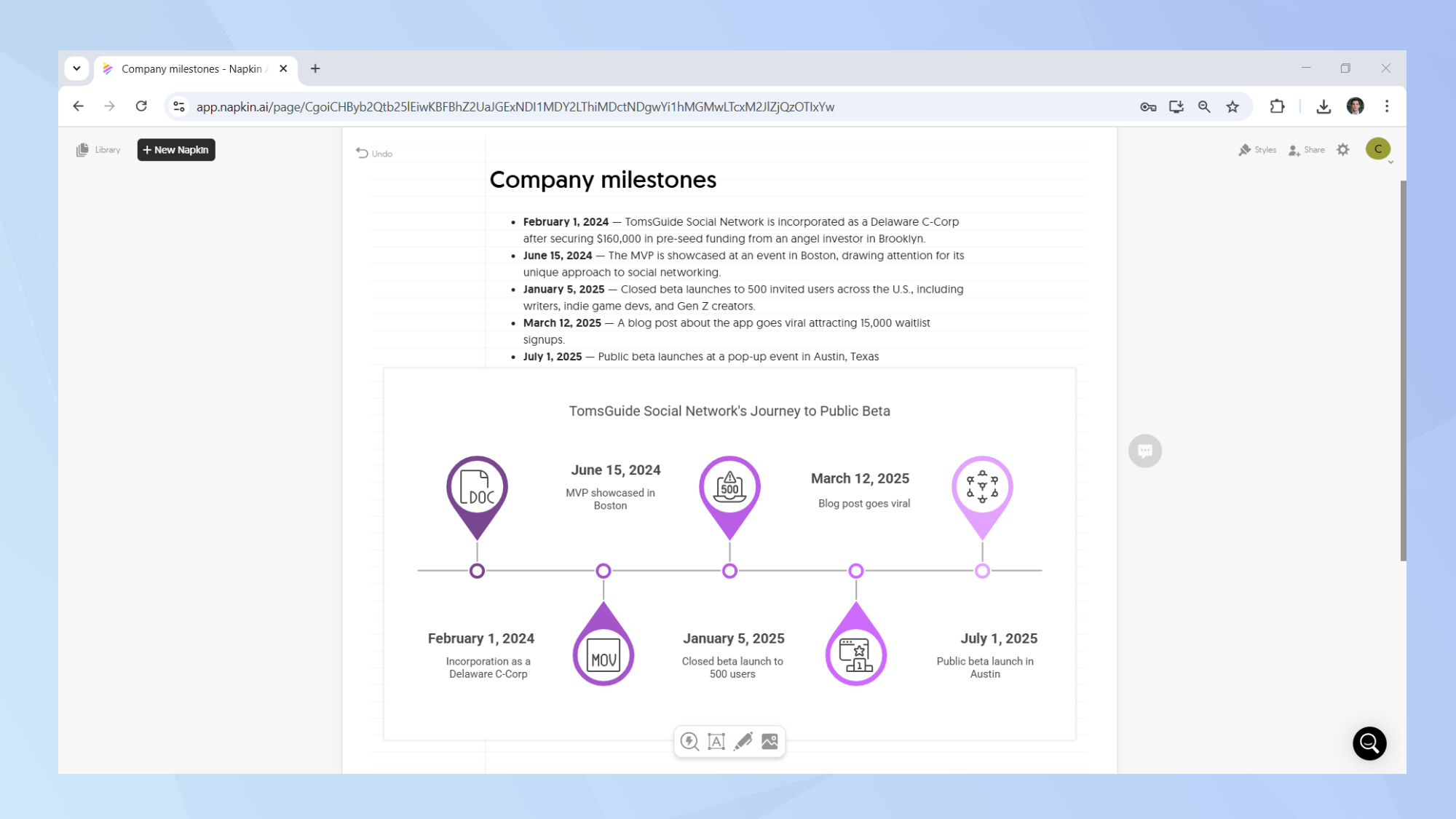
La serviette peut reconnaître intuitivement le type d'informations que vous insérez et proposera une conception qui le complète.
Insérez votre liste de clés de jalons. La serviette sera alors Convertir le texte en une chronologie visuelleaccompagné d'icônes pertinentes.
L'exemple ci-dessus présente des jalons clés pour une application fictive des médias sociaux Guide Tom.
7. Utiliser l'IA pour faire des calculs
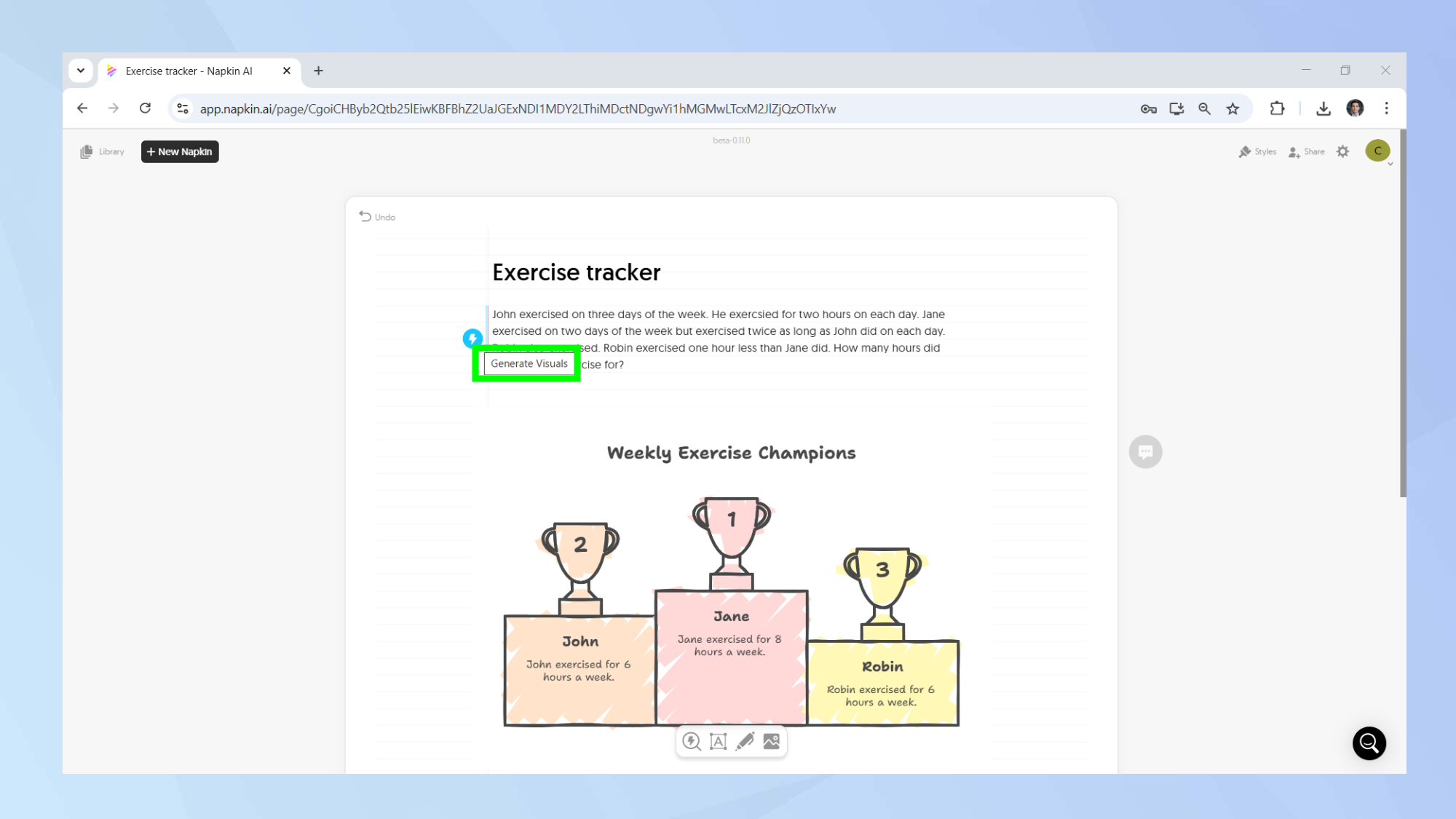
Vous pouvez également demander à la serviette de vous faire des calculs, puis à afficher les résultats par une illustration.
Dans cet exemple, j'ai demandé à la serviette de calculer combien d'heures chacune de ces trois personnes a exercé.
La serviette a critiqué les nombres et a créé un autre graphique pour afficher les résultats. Comme pour les exemples ci-dessus, la seule chose que vous devez faire est de Fournir les informations vous avez et cliquer sur le générer des visuels bouton.
Exporter votre conception
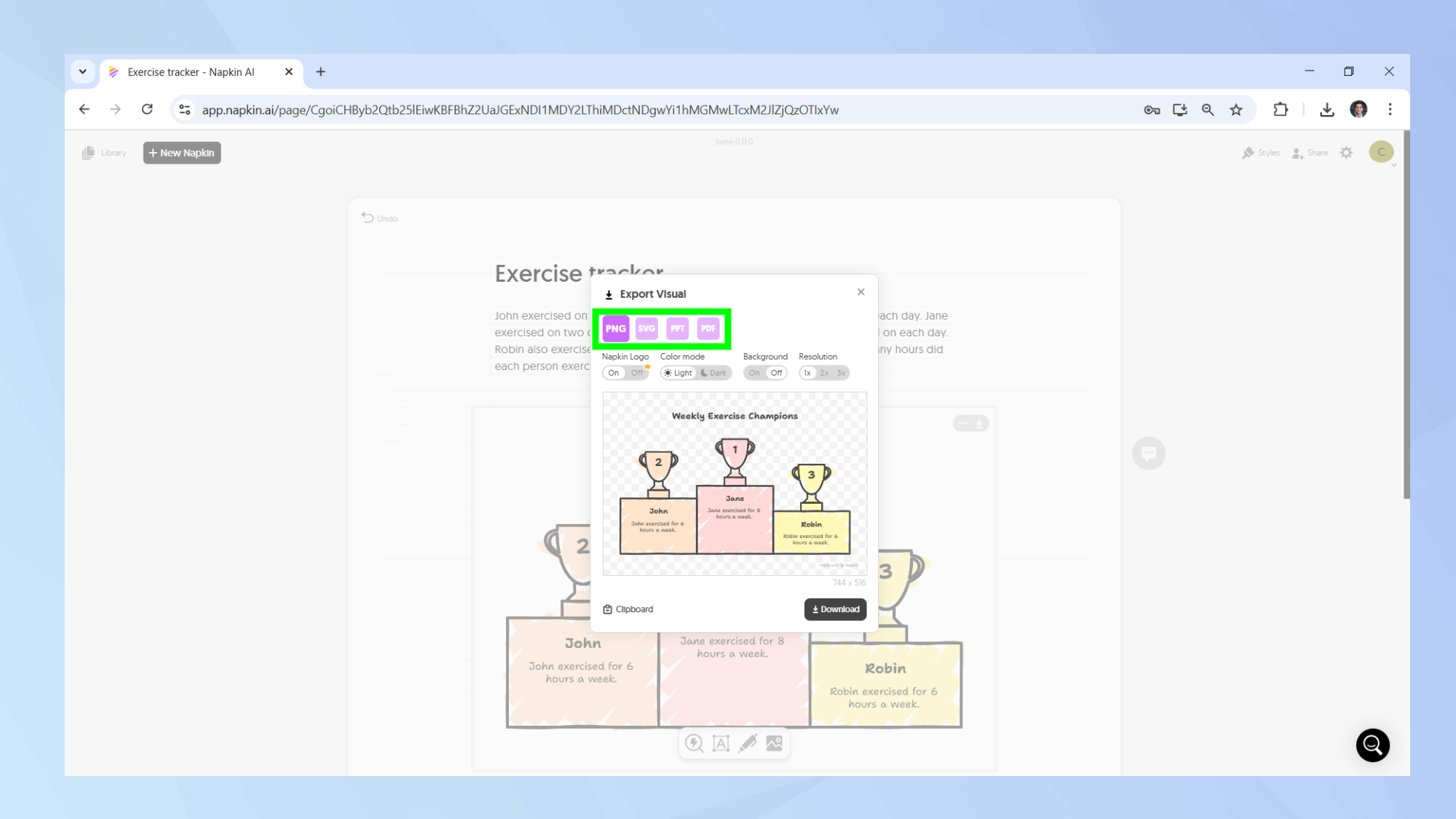
Une fois que les mathématiques ont été compris et que Napkin a créé une illustration dont vous êtes satisfait, vous pouvez exporter votre conception.
Pour exporter votre graphique, Apportez votre souris sur la conception et cliquez sur le visuel d'exportation bouton Cela apparaît. Cela vous mènera au menu visuel d'exportation.
De là, tu peux Choisissez le format dans lequel vous souhaitez votre graphique – y compris en tant que PNG, SVG ou PDF.


