
7 façons intelligentes de donner à votre ancienne vie de votre ancienne Windows 10 PC
Avec Microsoft terminant officiellement la prise en charge de Windows 10 en octobre 2025, vous pourriez être tenté d'échanger votre PC vieillissant et de passer à autre chose.
Mais si vous n'êtes pas prêt à vous séparer, il existe de nombreuses façons créatives de prolonger sa vie au-delà de la navigation et des e-mails quotidiens.
De la transformer en serveur de médias personnel à la transformer en un centre de jeu rétro, la réutilisation de votre ancien appareil peut vous aider à économiser de l'argent, à réduire les déchets et à découvrir de nouveaux passe-temps.
Que vous souhaitiez augmenter votre productivité, créer votre propre configuration de streaming de style Netflix ou simplement bricoler la technologie pour le plaisir, il y a un cas d'utilisation pour à peu près tous les niveaux de compétence.
Ces sept projets intelligents ne donnent pas seulement à votre vie de Windows 10 PC, ils montrent que Old Tech a encore beaucoup à offrir.
Pourquoi cela vaut la peine de réutiliser votre ancien PC Windows 10
Avant de jeter ce matériel vieillissant, prenez un moment pour reconsidérer. Même si votre PC Windows 10 ne prend plus en charge les derniers systèmes d'exploitation, il a probablement la puissance pour une large gamme de tâches quotidiennes ciblées.
La réutilisation éloigne également des machines parfaitement utilisables hors des décharges, une victoire pour votre portefeuille et l'environnement. Que vous essayiez de réduire les frais d'abonnement Cloud, que vous ayez besoin d'un appareil dédié pour bricoler ou que vous souhaitiez une configuration légère pour les enfants, un ancien PC Windows 10 peut toujours livrer.
La clé correspond aux limites du matériel au bon type d'utilisation, et avec un peu de configuration, il peut facilement servir un objectif nouveau et pratique.
1. Transformez-le en serveur de stockage
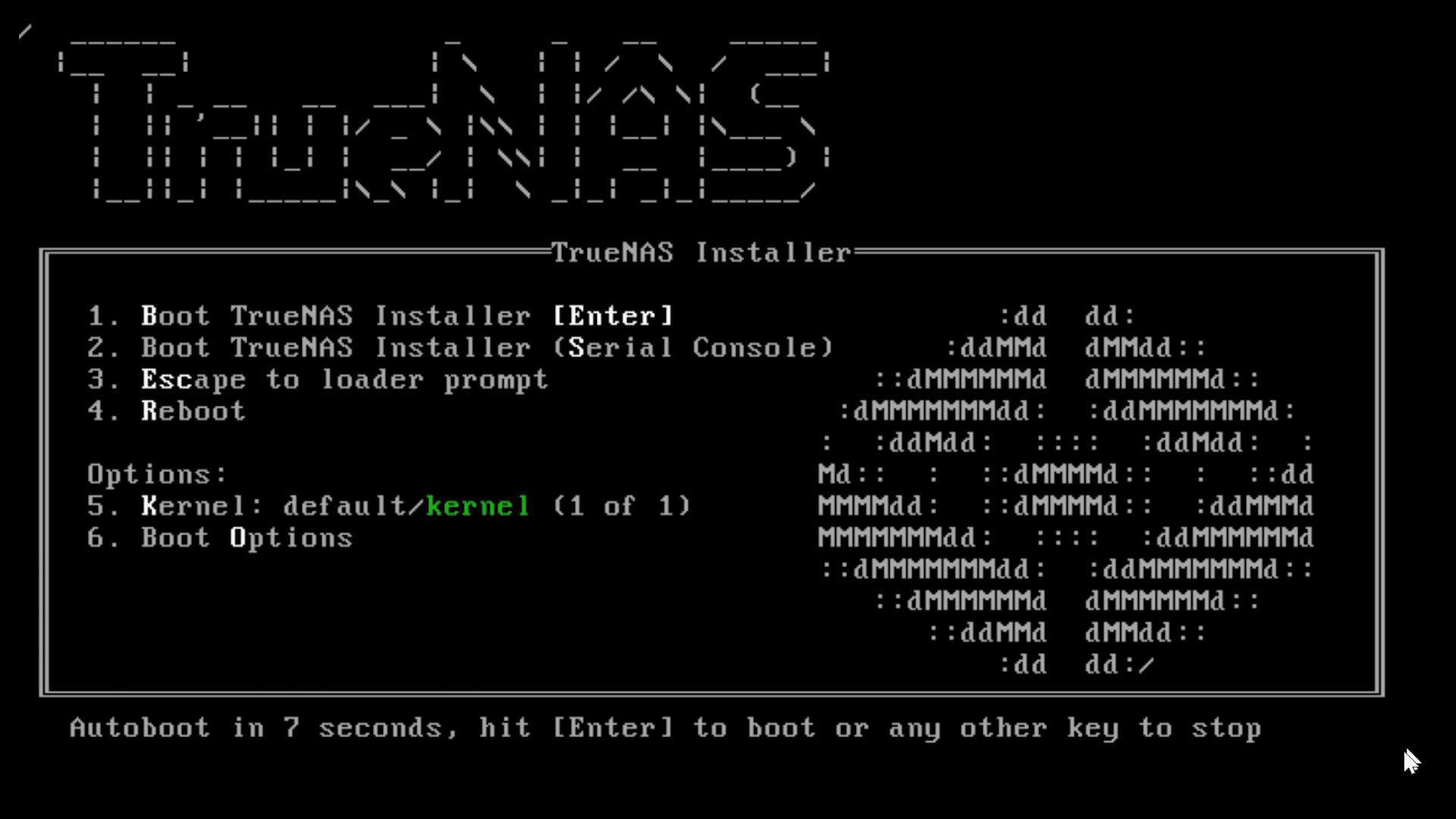
La réutilisation de votre ancien PC Windows 10 en tant que serveur de stockage est l'un des moyens les plus utiles pour le maintenir en rotation active.
Commencez par installer un NAS gratuit (Stockage connecté en réseau) Système d'exploitation comme Truenas ou OpenMediaVault. Ces plates-formes permettent à votre ordinateur de gérer les fichiers partagés, les sauvegardes et le streaming multimédia sur votre réseau domestique.
Vous aurez besoin de Créez un USB amorçable, installez le système d'exploitation et configurez vos lecteurs et paramètres réseau. Une fois configuré, vous aurez un serveur privé, sécurisé et modernisé – sans frais mensuels.
De la sauvegarde des photos au streaming des films ou à la gestion des documents partagés, un NAS DIY vous donne un contrôle total sur vos données tout en respirant une nouvelle vie dans l'ancien matériel.
C'est également une alternative rentable aux abonnements cloud et une excellente introduction au réseautage domestique pour toute personne curieuse des outils auto-hébergés.
2. Installer Linux

Si votre ancienne machine Windows 10 a du mal avec les applications plus récentes, Passer à Linux peut y inspirer une nouvelle vie.
Distributions Linux comme Ubuntu, Linux Mint ou Zorin OS sont connus pour être légers et conviviaux, en particulier sur le matériel plus ancien. Une fois installé, vous aurez accès à une suite complète d'applications pour la productivité, la lecture multimédia et la navigation Web.
Les distros les plus populaires sont également livrés avec un solide support de sécurité et des mises à jour fréquentes, ce qui en fait un choix fiable pour une utilisation prolongée.
3. Faites-en un centre de jeu
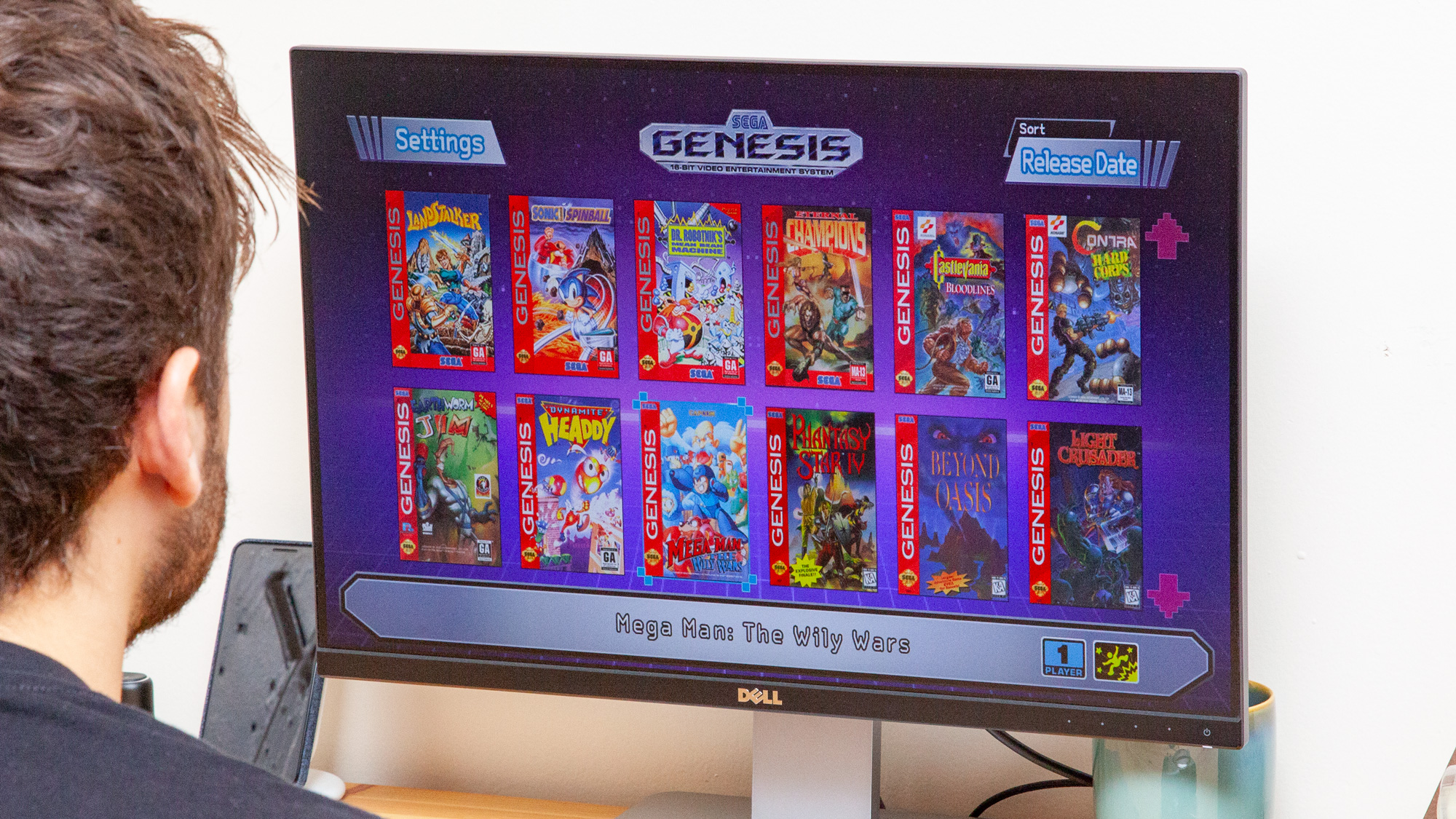
Respirez une nouvelle vie dans votre PC Windows 10 en le transformant en un centre de jeu rétro dédié. En utilisant des logiciels comme la station d'émulation, vous pouvez jouer à des milliers de jeux classiques des époques SNES, Sega Genesis et PlayStation.
L'interface est propre et conçue pour bien fonctionner avec les contrôleurs de jeu, vous pouvez donc le connecter à votre téléviseur de salon et jouer sans avoir besoin d'un clavier ou d'une souris. C'est vraiment la nostalgie facile, soyez conscient de l'endroit où vous vous approchez de vos jeux.
En attendant, vous pouvez également utiliser le même PC pour serveurs de jeux multijoueurs hôtecomme Minecraft ou Terraria, pour vous et vos amis. Avec la bonne configuration, votre système devient un centre de jeu complet – la nostalgie d'un côté, un serveur personnalisé de l'autre.
4. Utilisez Plex pour créer un serveur multimédia
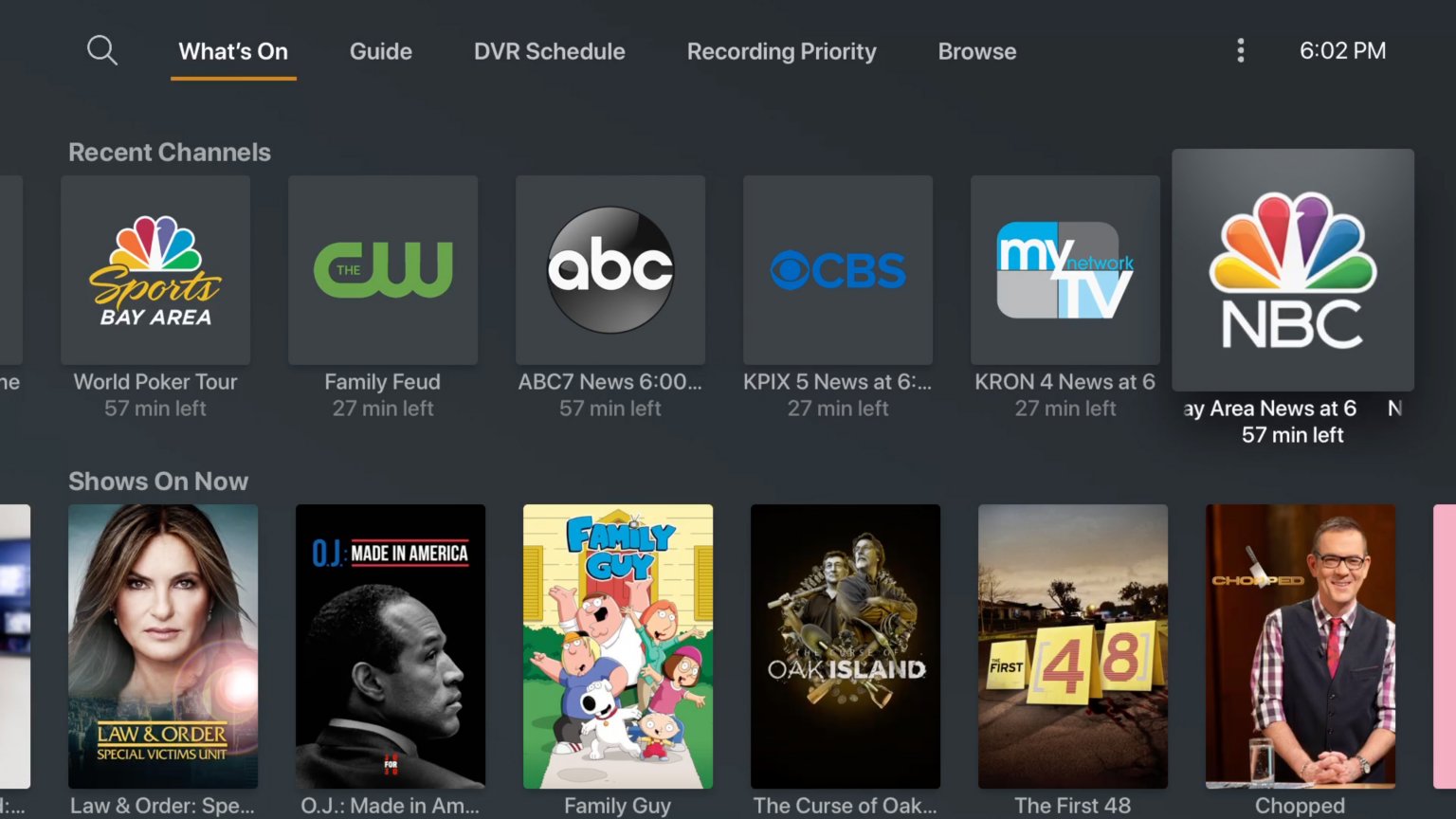
Plex est un moyen brillant de transformer un vieux PC en votre propre Streamer de style Netflix. Installez l'application Plex Media Server, indiquez-le vers vos dossiers pleins de films, d'émissions de télévision ou de vidéos domestiques, et Plex gère le reste.
De là, Diffusez-vous sur n'importe quel appareil de votre réseau via l'application Plex. Il prend en charge plusieurs formats, ajoute automatiquement des métadonnées comme la couverture et fonctionne même avec votre télécommande ou votre contrôleur de jeu si vous le connectez à votre téléviseur.
Vous pouvez également configurer plusieurs profils d'utilisateurs, configurer des contrôles parentaux et gérer les autorisations. Cela fait du Plex une option solide pour les familles ou les ménages partagés avec différents besoins de visualisation.
Avec la prise en charge de presque tous les formats de fichiers et la compatibilité entre les téléviseurs intelligents, les consoles de jeux et les appareils mobiles, votre ancien PC Windows 10 devient la pièce maîtresse de votre écosystème de streaming personnel.
5. Transformez-le en Chromebook
Si votre appareil est lent mais toujours fonctionnel, Chromeos Flex mérite d'être considéré. Ce système d'exploitation gratuit de Google vous permet de réutiliser l'ancien matériel – tout comme une distribution Linux, en le transformant en une machine basée sur un navigateur légère.
Vous pouvez créer un USB démarrable pour l'installer Et commencez à utiliser votre PC comme un Chromebook. Le processus est simple une fois que vous avez utilisé le Chrome Browser et Google de l'installateur officiel de Google Pour construire le disque.
À partir de là, démarrez votre PC à partir de l'USB, suivez les étapes de configuration et votre ancienne machine est prête à partir. Chromeos Flex fonctionne de manière étonnamment en douceur sur les systèmes de vieillissement, offrant des temps de démarrage rapides et une prise en charge des tâches essentielles comme la navigation Web, l'écriture et le streaming vidéo.
C'est une excellente option pour donner à un ancien ordinateur portable un nouveau bail sur la vie, surtout si vous avez juste besoin d'un appareil de base et fiable qui reste sécurisé et facile à entretenir.
6. Créer un tableau de bord numérique
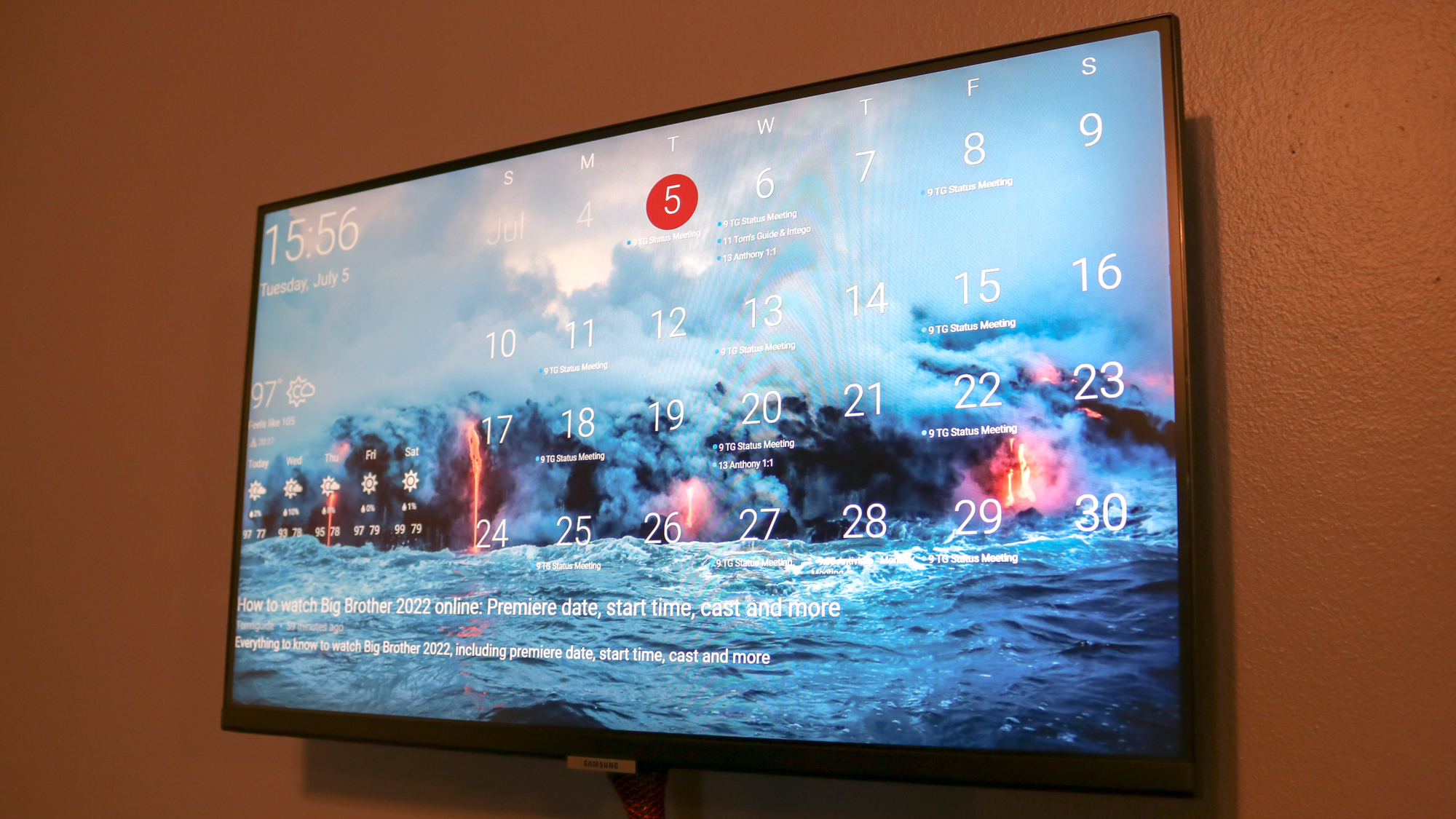
Si vous vous retrouvez constamment à basculer entre les applications pour vérifier votre calendrier, votre temps, votre nouvelle ou votre liste de tâches, pourquoi ne pas tout consolider dans un dashboad numérique?
Par Associer votre ancien PC Windows 10 avec un moniteur de rechange et un logiciel gratuit comme Dakboardvous pouvez créer un tableau de bord numérique qui affiche tout ce dont vous avez besoin pour rester organisé. Il fonctionne entièrement dans un navigateur, il se déroule donc en douceur même sur les machines plus anciennes.
Anthony, notre rédacteur en chef de la sécurité, suggère que c'est le cas d'utilisation idéal pour Envisagez de passer à Linux ou Chromeos Flex, car vous Obtenez toujours des mises à jour de sécurité sans surcharger le matériel vieillissant.
Dakboard est entièrement personnalisable et prend en charge les intégrations avec des calendriers, des flux RSS, des prévisions météorologiques et même des bibliothèques photo. Que ce soit monté en mode portrait sur un mur ou assis sur votre bureau dans le paysage, c'est une mise à niveau de productivité qui est étonnamment facile à installer.
7. Passez à Windows 11 (même s'il n'est pas pris en charge)
Selon la clause de non-responsabilité de Microsoft, « Microsoft ne recommande pas d'installer Windows 11 sur les appareils qui ne répondent pas aux exigences de service minimum et que cela peut entraîner des problèmes de compatibilité … Si vous procédez avec l'installation de Windows 11, votre PC ne sera plus pris en charge et n'aura pas le droit de recevoir des mises à jour.
Les lecteurs qui choisissent de mener à bien ces instructions le font à leurs propres risques et doivent exercer leur jugement indépendant dans la détermination de la pertinence des instructions à leur situation. «
Avant d'essayer une mise à niveau, il est important de vérifier si votre PC ne répond pas aux exigences de Windows 11. Si votre système échoue, en raison d'un module TPM manquant ou d'un processeur non pris en charge, vous pouvez toujours contourner les restrictions.
Une méthode implique Édition du registre Windows Pour activer les mises à niveau sur les systèmes avec TPM 1.2 et UEFI. Une autre méthode utilise Rufus Pour créer des supports d'installation modifiés qui ignorent les vérifications de TPM, Secure Boot et RAM.
Ces solutions de contournement vous permettent d'installer Windows 11 et de faire fonctionner votre machine au-delà de la fin de vie officielle de Windows 10, mais sans support de mise à jour officiel.
Et, comme mentionné, Il est important de procéder à la prudence et assurez-vous d'abord de sauvegarder vos données.


