
iOS 18.4 a une mise à niveau de tueur qui vous facilitera la vie – voici comment le configurer
Il y a une fonctionnalité iOS 18.4 que j'ai hâte d'essayer – voici comment le configurer
IOS 18.4 peut manquer quelques mises à jour promises Siri, du moins pour l'instant. Mais il y a beaucoup d'autres modifications à venir sur votre iPhone grâce à cette mise à jour, qui est maintenant disponible en bêta publique. Et le meilleur du groupe peut être l'arrivée des notifications prioritaires.
Les notifications prioritaires sont une fonctionnalité d'Apple Intelligence, donc tout le monde n'en bénéficiera pas. Mais si vous avez un iPhone 15 Pro, iPhone 15 Pro Max ou n'importe quel iPhone 16 (y compris le nouvel iPhone 16E), vos notifications seront bientôt présentées d'une manière qui distingue les plus importantes.
En un mot, les notifications prioritaires puisent dans l'IA pour déterminer quels messages entrants sont urgents. Ceux jugés importants ou nécessitant votre attention immédiate flotteront en haut de la pile sur votre écran de verrouillage afin de voir ces notifications en premier.
De plus, les notifications prioritaires utiliseront des capacités de résumé pour mettre en évidence la partie la plus importante des alertes que vous recevez.
Bien avant les débuts d'Apple Intelligence avec iOS 18.1, j'attendais avec impatience l'arrivée des notifications prioritaires, car je pensais que cela avait le potentiel de résoudre quelques problèmes avec la méthode actuelle de notifications d'Apple.
J'ai trouvé que la fonction de résumé de la notification précédente ne soit pas si utile pour mettre en évidence des informations importantes. Et je me retrouve aussi inondé de réponses dans des textes de groupe où il serait utile de faire ressortir les messages vraiment critiques des autres – plus de signal, moins de bruit, en d'autres termes.
J'ai seulement commencé à utiliser la version bêta iOS 18.4, donc je reçois toujours une saveur pour les notifications prioritaires. Mais je suis heureux de partager ce que j'ai appris jusqu'à présent ainsi que les étapes que vous devez prendre pour que les notifications prioritaires fonctionnent sur votre téléphone.
Comment fonctionnent les notifications prioritaires
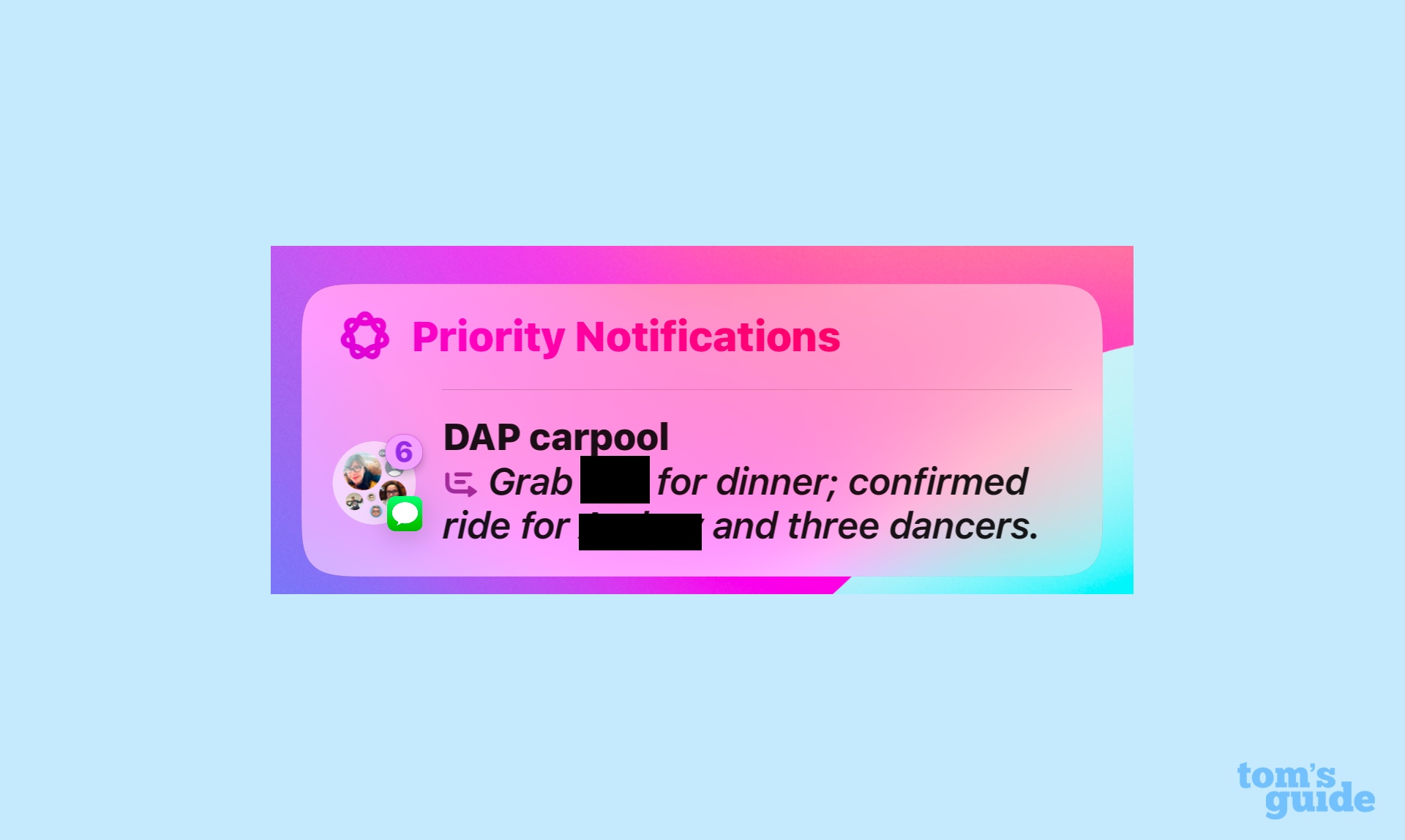
Permettez-moi de partager une interaction précoce avec les notifications prioritaires pour illustrer le fonctionnement des alertes prioritaires.
Ma fille prend des cours de danse et nous sommes dans un covoiturage avec d'autres familles pour partager des tâches de dépôt et de ramassage. Sans entrer dans les détails fastidieux de ma vie quotidienne, un scénario est apparu l'autre soir où nous avons dû ramasser ma fille séparément, mais nous voulions nous assurer que les autres danseurs du covoiturage avaient toujours des promenades à la maison. Les messages texte ont donc commencé à voler pour s'assurer que tout le monde était sur la même longueur d'onde.
Parce que ces textes étaient sensibles au temps, les notifications prioritaires ont sauté dans l'action, et vous pouvez voir l'alerte en surbrillance ci-dessus confirmant que nous ramassions ma fille pendant que ses autres amis ont confirmé qu'ils avaient le transport de leur propre. (J'ai échappé aux noms individuels pour des raisons de confidentialité.)
En ce sens, les notifications prioritaires réussissent à sa mission. Les informations que nous avions besoin de voir étaient au sommet de la pile de notification lorsque nous avions besoin de les voir, il n'y avait donc aucune confusion quant à savoir qui a ramassé qui.
Mais ce n'est pas un succès complet, et les outils de résumé de la fonctionnalité sont une grande raison. « Roule confirmée pour (nom expurgé) et trois danseurs » a du sens rétrospectivement, car je sais que ces enfants ont eu un retour à la maison.
Mais pour le moment, le résumé s'est révélé peu clair. Cela signifiait que ma femme et moi essayions de confirmer que les danseurs avaient un retour à la maison? Ou que d'autres parents confirmaient le trajet? Les informations en un coup de pas ne sont pas très utiles si vous devez analyser soigneusement ce que signifie un résumé.
Apple a pris des critiques pour la qualité de ses résumés de SMS, qui ne sont pas toujours aussi clairs que les autres outils de résumé pour les transcriptions de courrier et d'appels téléphoniques.
Si cet aspect de l'intelligence d'Apple ne peut pas être amélioré, je pense que les notifications prioritaires pourraient être mieux servies en vous montrant des alertes complètes au lieu de résumés. Mais nous verrons si cet aspect de la fonctionnalité s'améliore pendant la version bêta iOS 18.4.
Comment mettre en place des notifications prioritaires
Pour expérimenter vous-même les notifications prioritaires, vous devez faire un peu de travail après avoir installé iOS 18.4, que nous parlions de la version bêta actuelle ou que vous attendiez la version complète de l'application. Voici comment commencer.
1. Aller aux notifications dans les paramètres
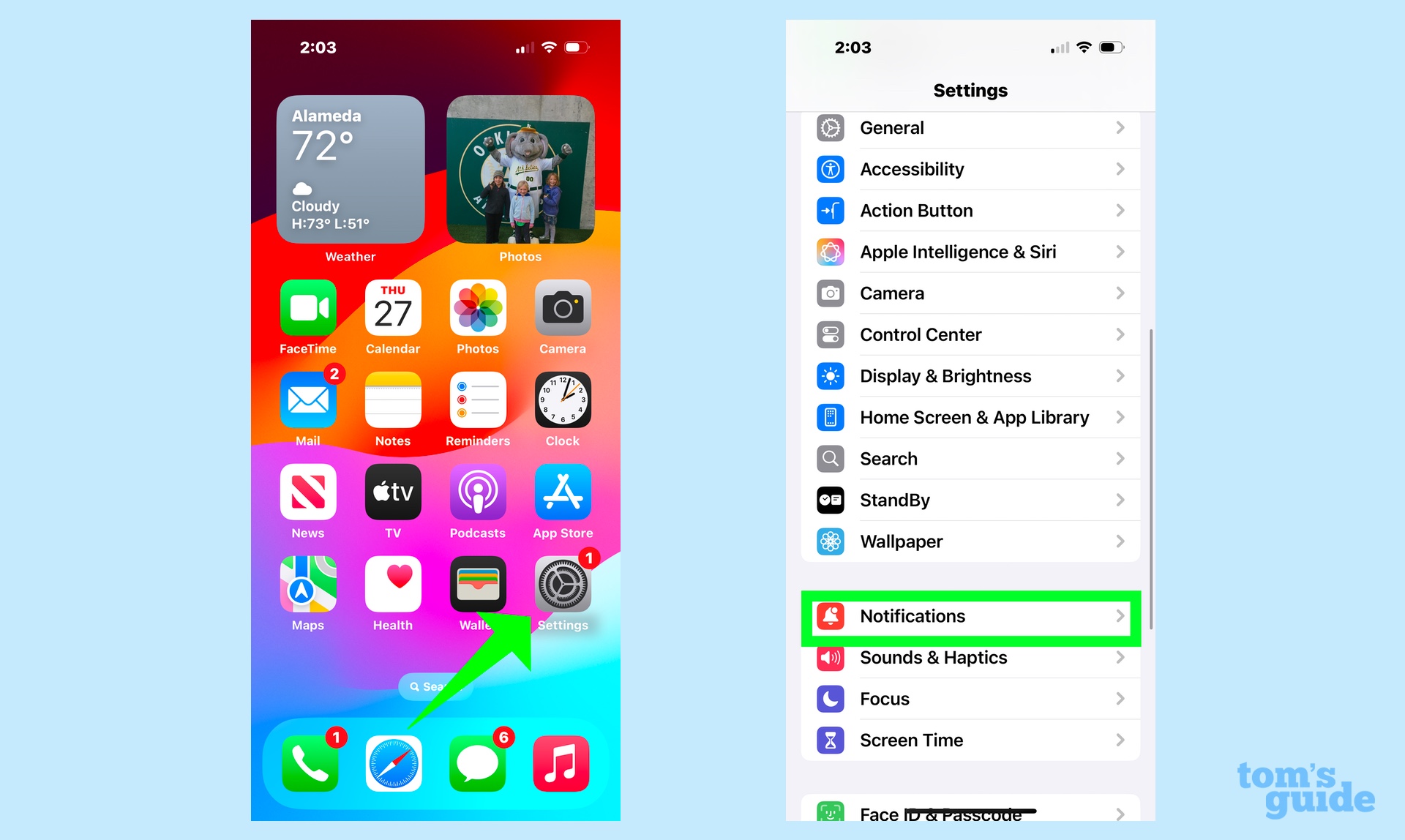
Lancez l'application Paramètres sur votre iPhone et Sélectionner les notifications dans le menu.
2. Activer les notifications prioritaires
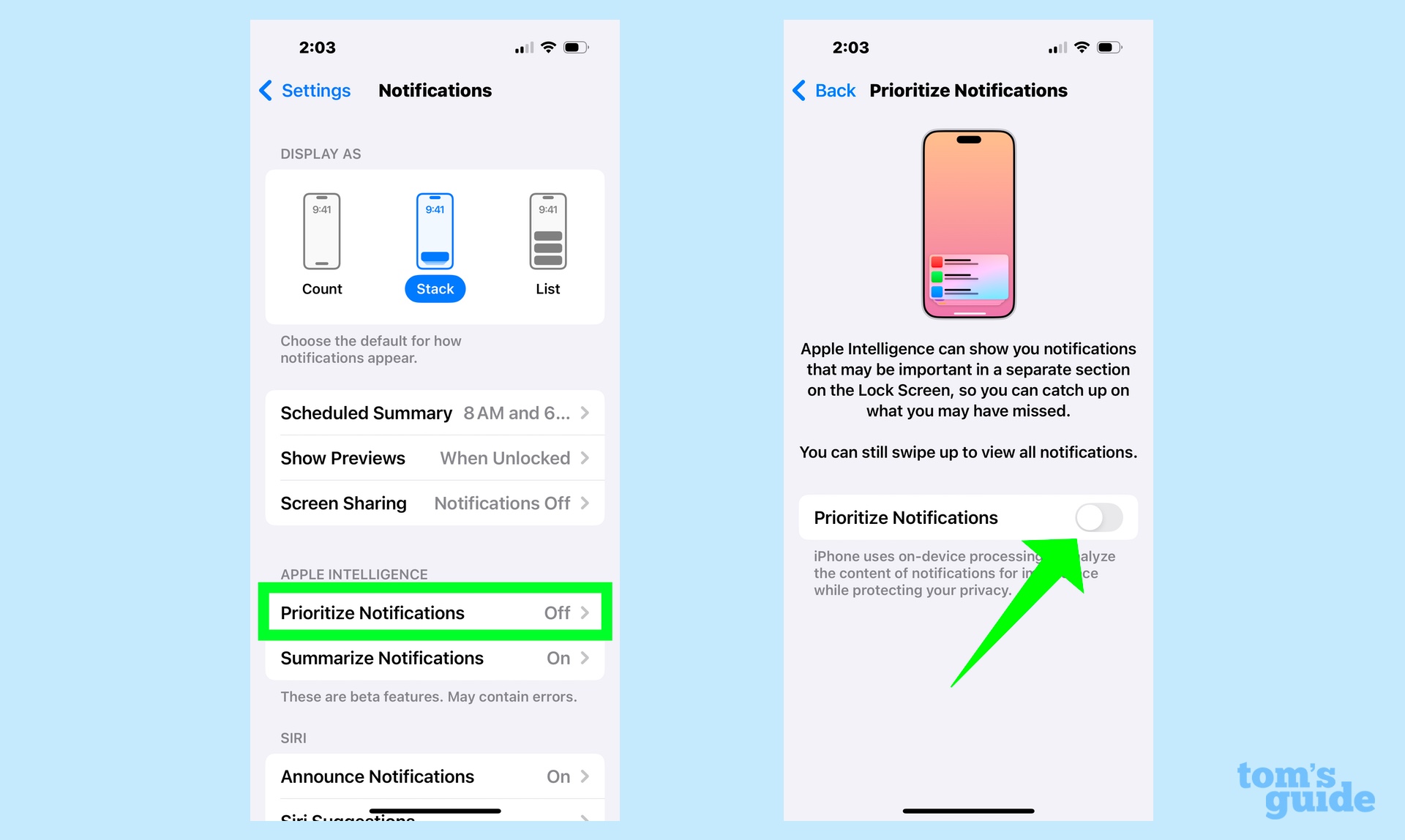
Appuyez sur la priorité des notifications Sous l'en-tête d'Apple Intelligencer. Sur l'écran qui a suivi, Faites glisser la bascule à côté de hiérarchiser les notifications sur.
Et c'est tout ce qu'il y a. Si vous avez décidé que les notifications prioritaires n'étaient pas à votre goût, revenez simplement aux notifications de l'application Paramètres pour désactiver la fonctionnalité.
Si vous recherchez plus de conseils sur l'utilisation des fonctionnalités d'Apple Intelligence, nous pouvons vous montrer comment utiliser l'intelligence visuelle pour identifier les plantes et les animaux ou comment utiliser la fonction de terrain de jeu d'image pour générer des images. Si vous êtes nouveau sur Apple Intelligence parce que vous venez d'acheter un iPhone 16E, voici d'autres fonctionnalités d'Apple Intelligence pour essayer d'abord.


