
Avec iOS 18, vous pouvez configurer des phrases de déclenchement vocale personnalisées pour votre iPhone – voici comment
Lorsque l'iPhone a été lancé pour la première fois, il a étonné les utilisateurs avec ses commandes de robinet et de swipe intuitives. Mais au fil du temps, la fatigue du doigt peut s'installer, ce qui vaut la peine d'explorer une alternative – votre voix.
Avec la fonction de commande vocale personnalisée intégrée à iOS, vous pouvez automatiser des tâches comme entrer des phrases spécifiques, effectuer des gestes, déclencher des raccourcis ou même exécuter plusieurs commandes en séquence. En attribuant une action à une phrase parlable, vous pouvez gagner du temps et réduire les tâches répétitives.
Cette fonctionnalité fait partie des paramètres d'accessibilité, qui ont gagné encore plus de fonctionnalités avec les mises à jour iOS 18 et MacOS 15. Prêt à rationaliser votre expérience iPhone? Voici comment configurer des phrases de déclenchement vocale personnalisées.
Tu aimes peut-être
-
Comment créer des commandes vocales pour Alexa, Google Assistant et Siri
-
Vous pouvez diriger toutes vos requêtes Siri à Chatgpt dans iOS 18.2 – voici comment
1. Utilisez les paramètres d'accessibilité
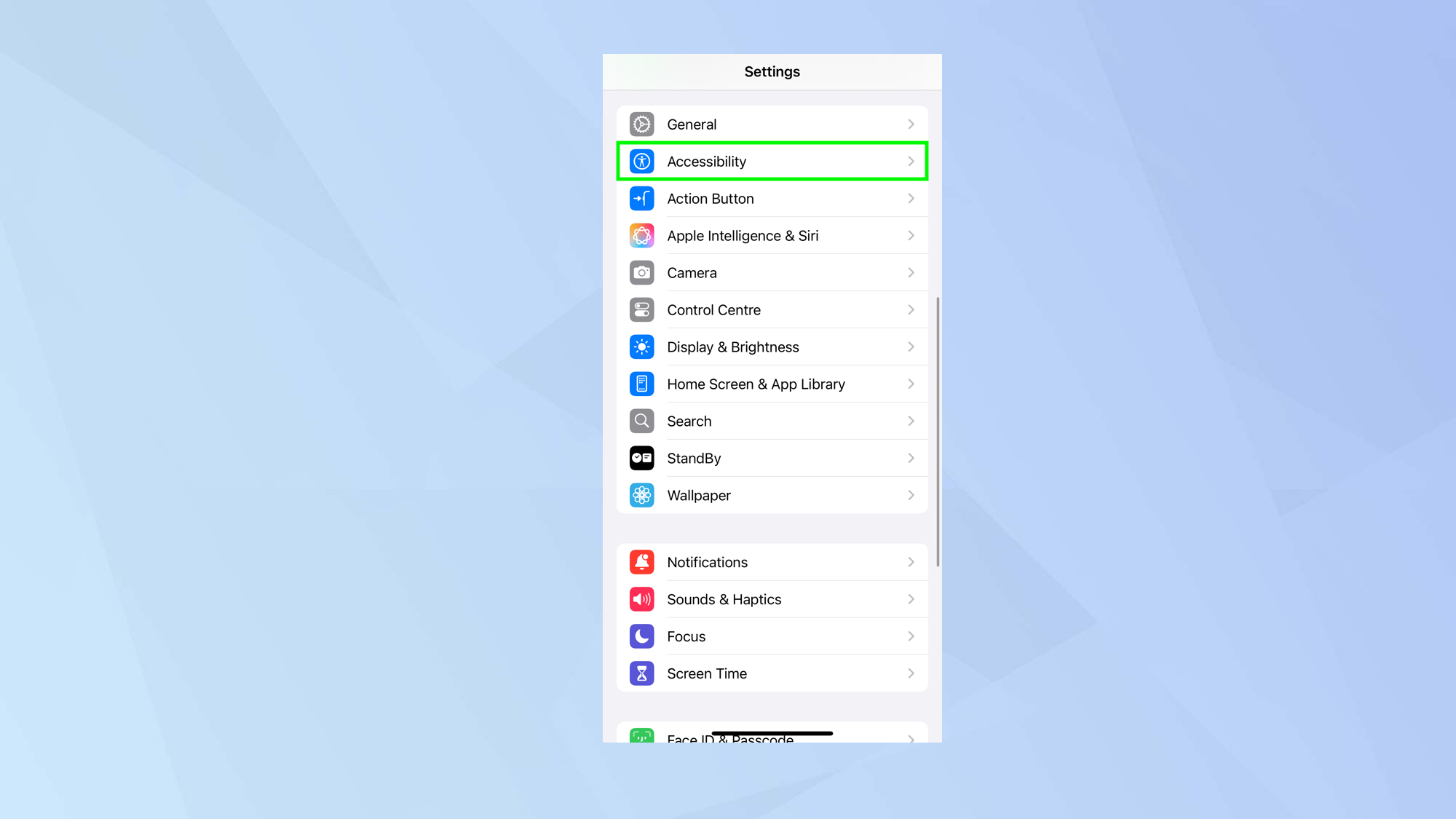
Pour configurer des phrases de déclenchement vocale, Lancez l'application Paramètres sur votre iPhone et appuyez sur l'accessibilité.
2. Activer les raccourcis vocaux
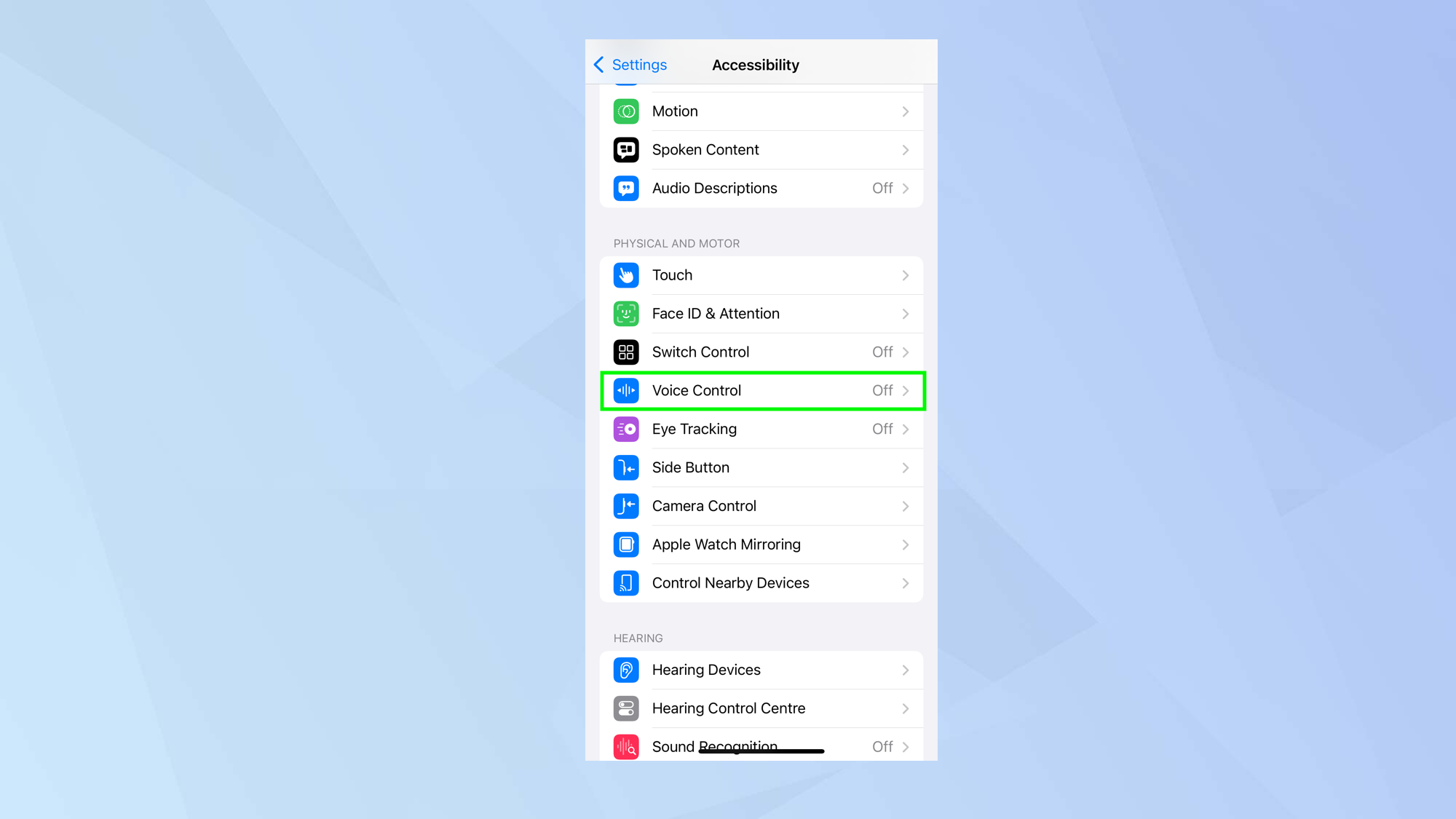
Suivant, aller à la section physique et moteur et Appuyez sur Contrôle vocal qui est susceptible d'être désactivé – c'est le paramètre par défaut.
3. Créez une nouvelle commande
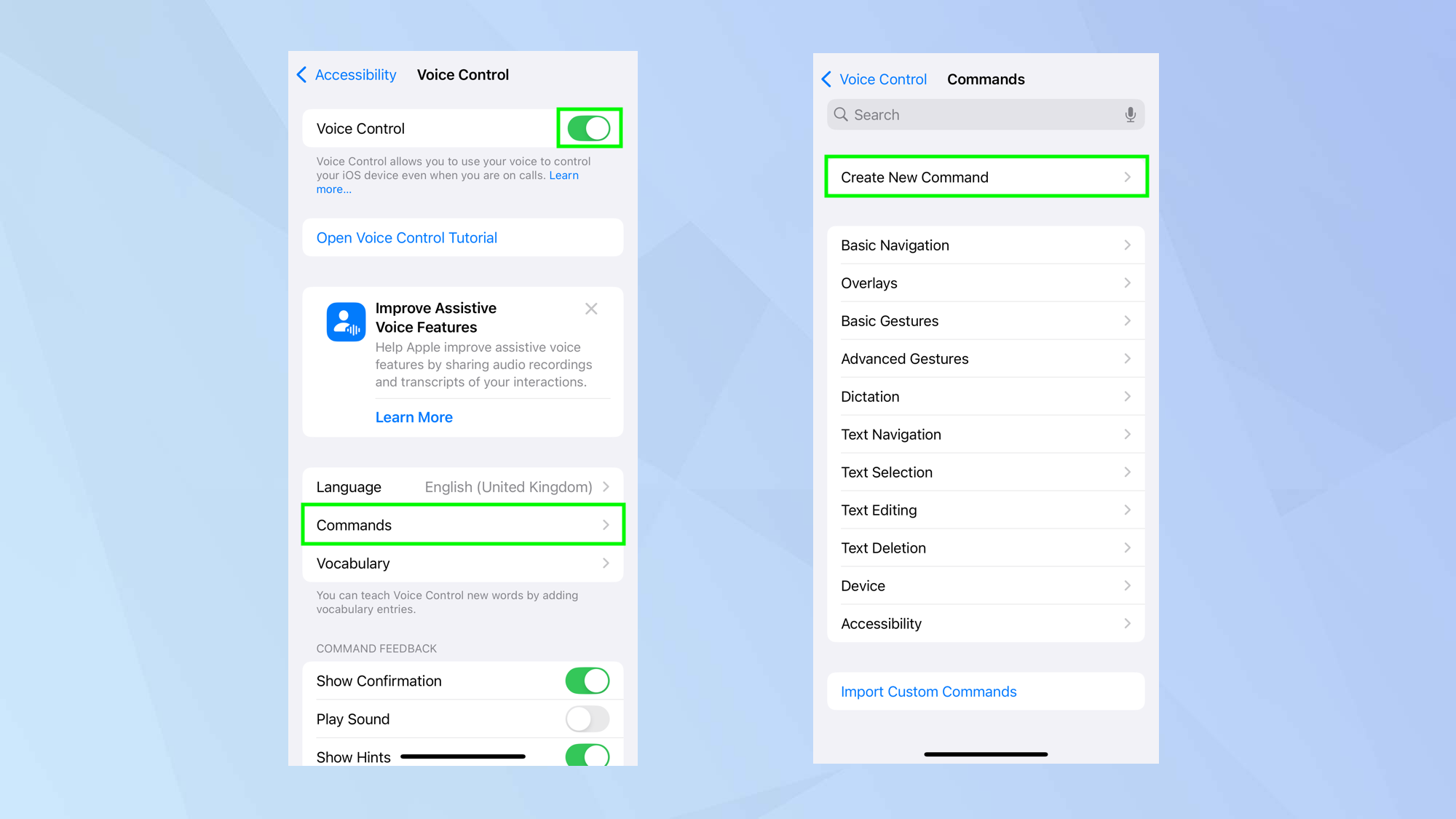
D'abord, Activer le contrôle vocal. Pour produire un déclencheur personnalisé, Commandes de tapis Et sur le Sélectionnez Créer de nouvelles commandes sur l'écran suivant.
4. Définir une action
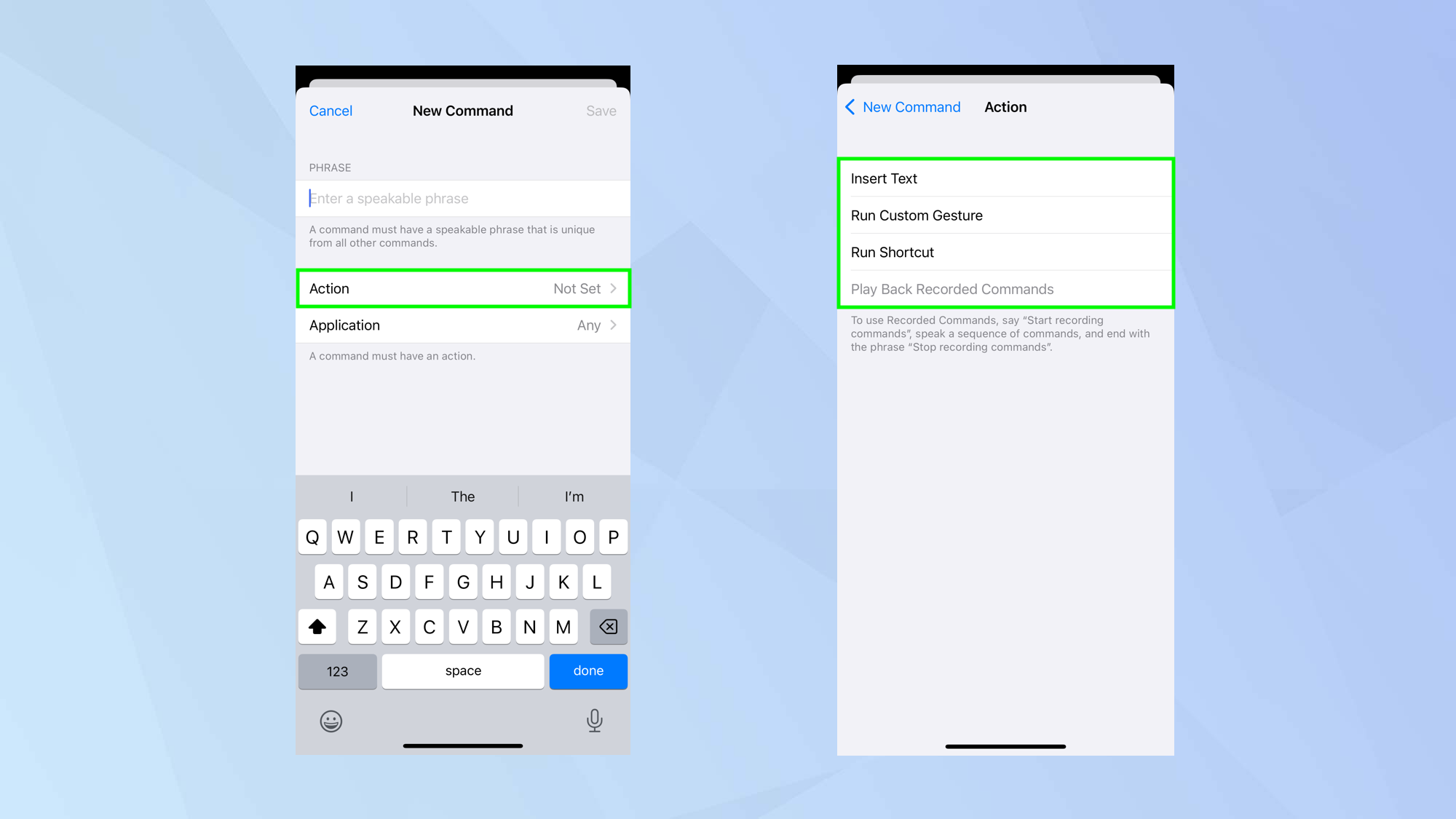
Il vaut la peine de vous familiariser avec les actions disponibles en premier, donc ACTION DE TACHE.
Comme vous le verrez, vous pouvez créer des actions qui vous permettent d'insérer du texte, d'exécuter un geste personnalisé ou d'exécuter un raccourci.
Il est également possible d'enregistrer une série de commandes qui peuvent être déclenchées avec une seule commande vocale.
5. Insérer du texte
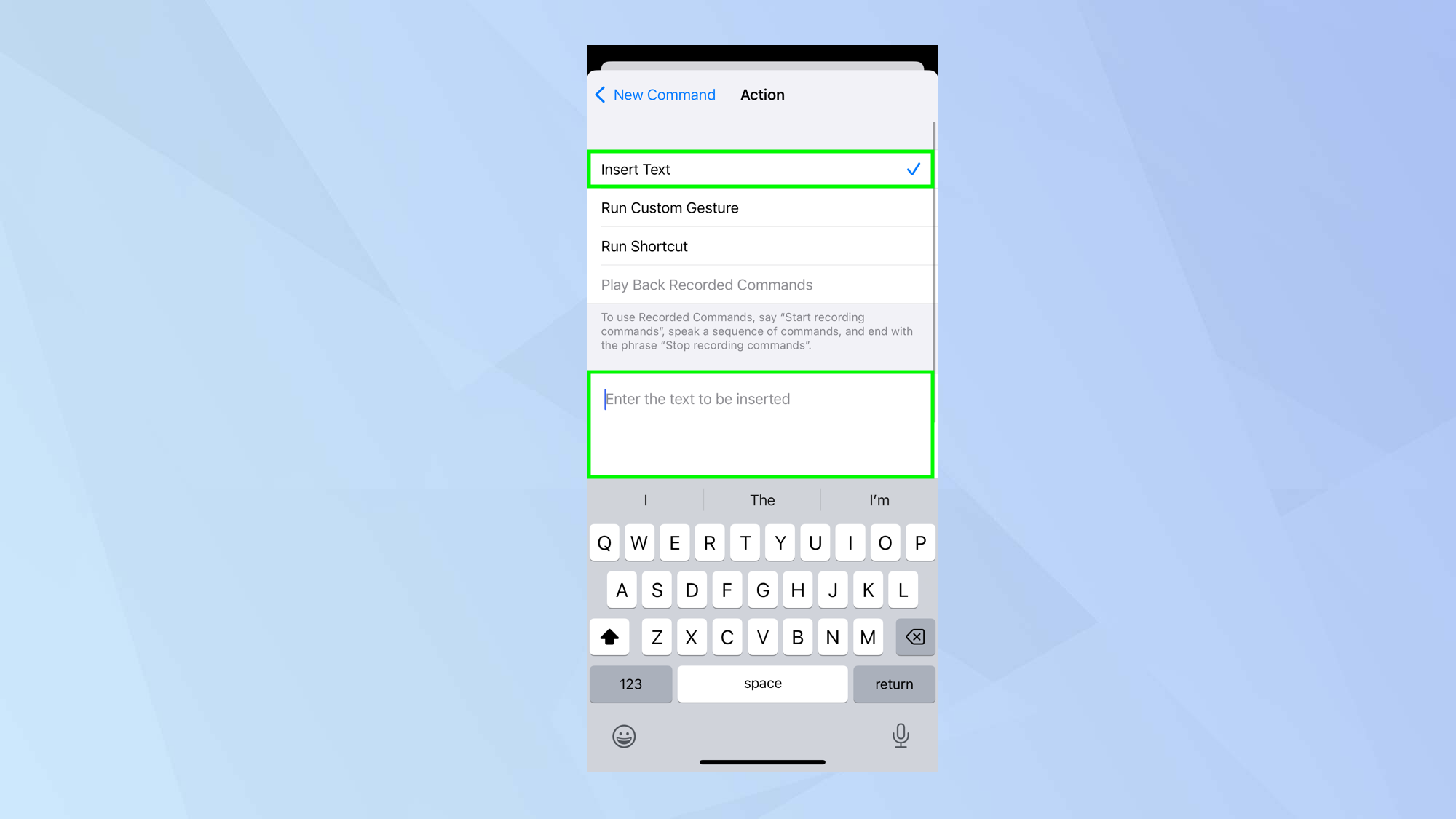
Si tu Appuyez sur Insérer le textetu peux Entrez les mots que vous voulez être inséré chaque fois qu'une phrase vocale est prononcée.
Par exemple, vous pouvez saisir une adresse ou une chaîne de mots que vous devez utiliser souvent dans un document ou un e-mail.
6. Créer un geste personnalisé
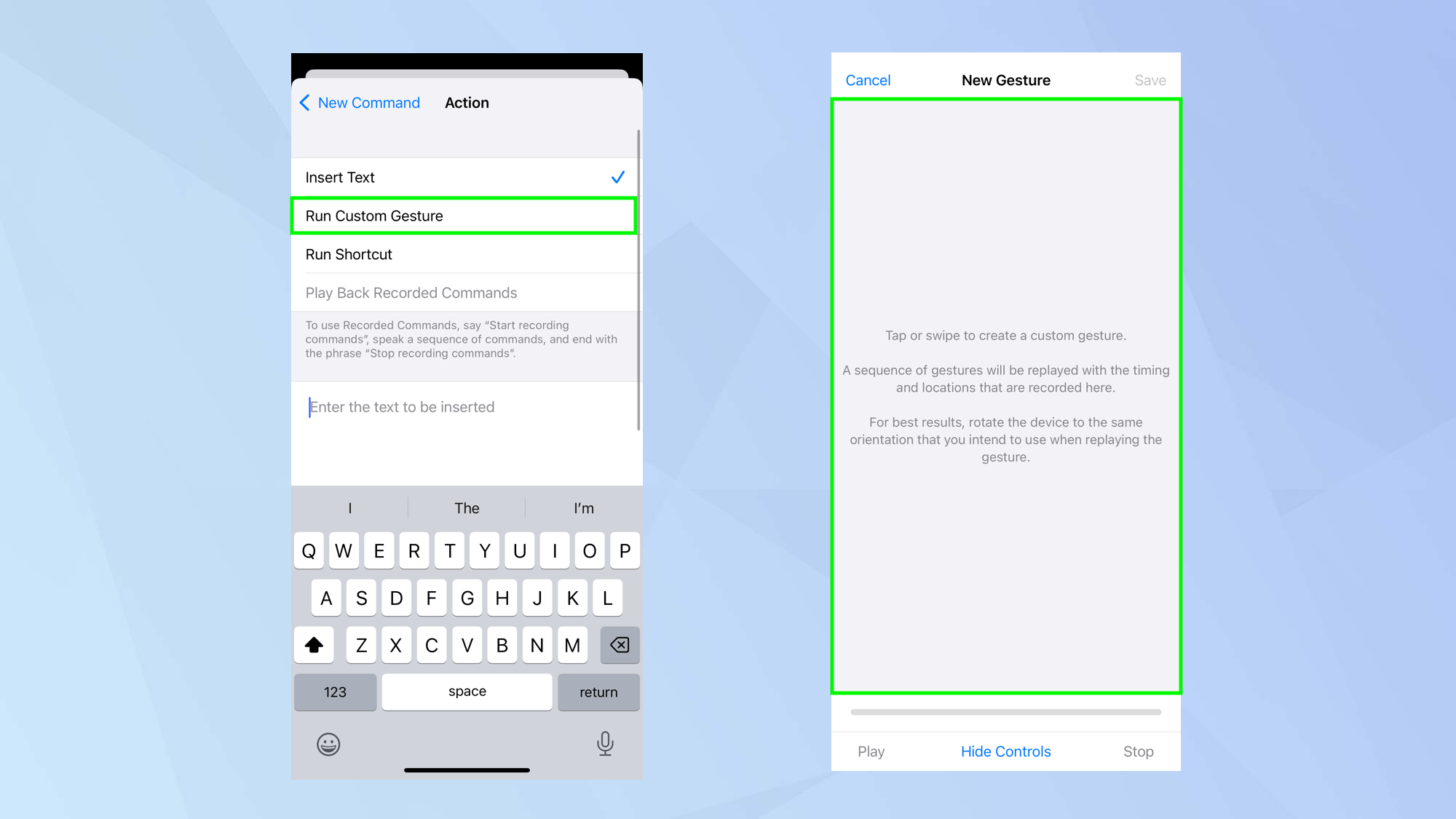
Si tu Sélectionnez Exécuter un geste personnalisé Alors tu peux Appuyez ou glissez avec votre doigt pour créer un mouvement unique – quelque chose que vous voudrez peut-être utiliser souvent dans une application, peut-être.
Peut-être que vous effectuez une tâche qui a besoin de boutons en appuyant sur un mouvement de jeu. Entrez cette motion Et vous pouvez l'associer à une phrase déclencheur. Une fois terminé, Sélectionnez Enregistrer.
7. Faire un raccourci
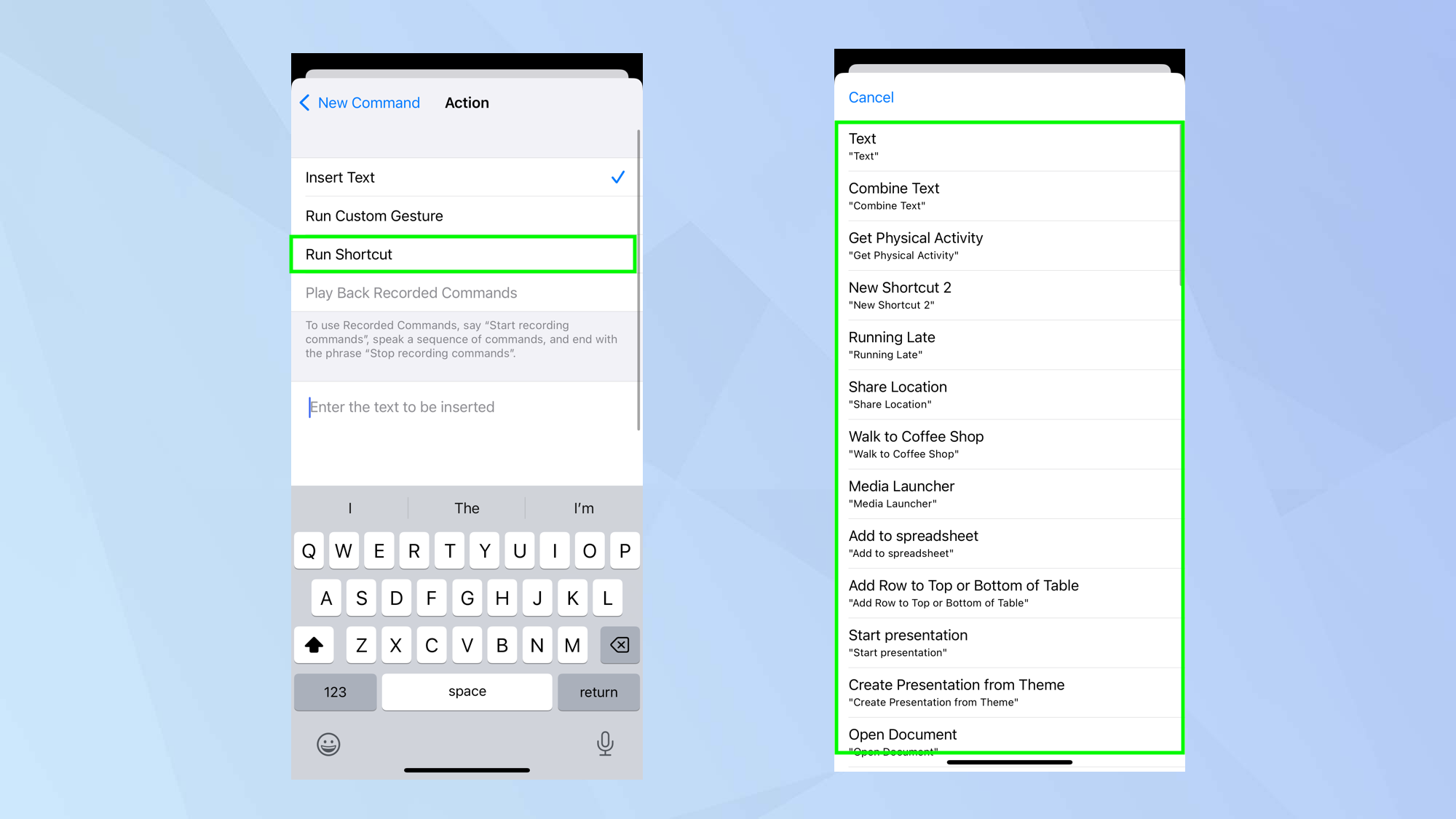
Sélection de raccourci d'exécution Vous permet d'attribuer une phrase de déclenchement vocale pour activer une variété de raccourcis.
8. Commandes de lecture enregistrées
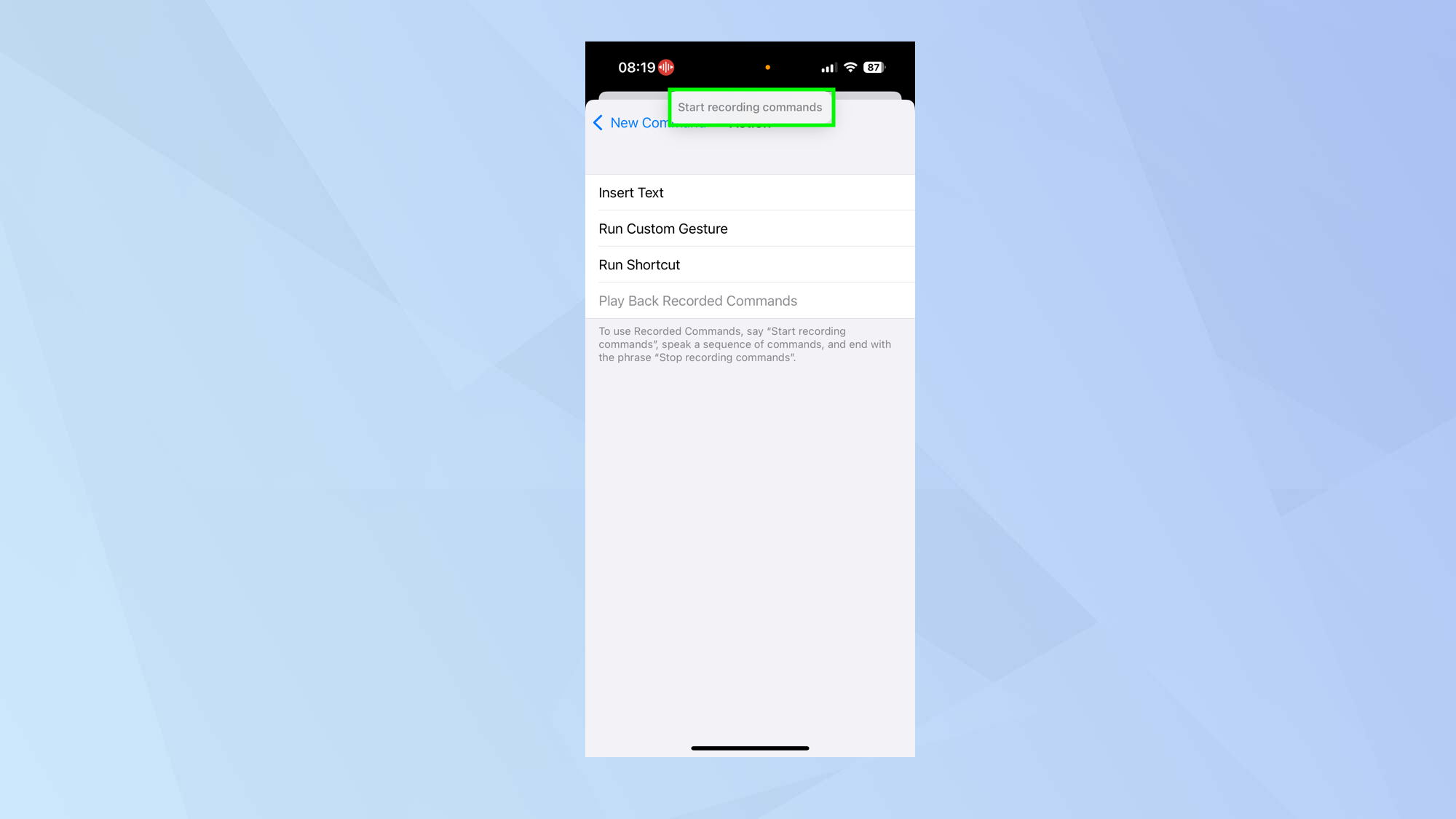
Pour enchaîner plusieurs commandes sous une seule phrase, Dites «Démarrer les commandes d'enregistrement».
Votre iPhone commencera à écouter, alors prononcez les actions que vous voulez. Une fois terminé, Dites « Arrêtez d'enregistrer les commandes »alors Nommez votre nouvelle commande.
9. Entrez une phrase
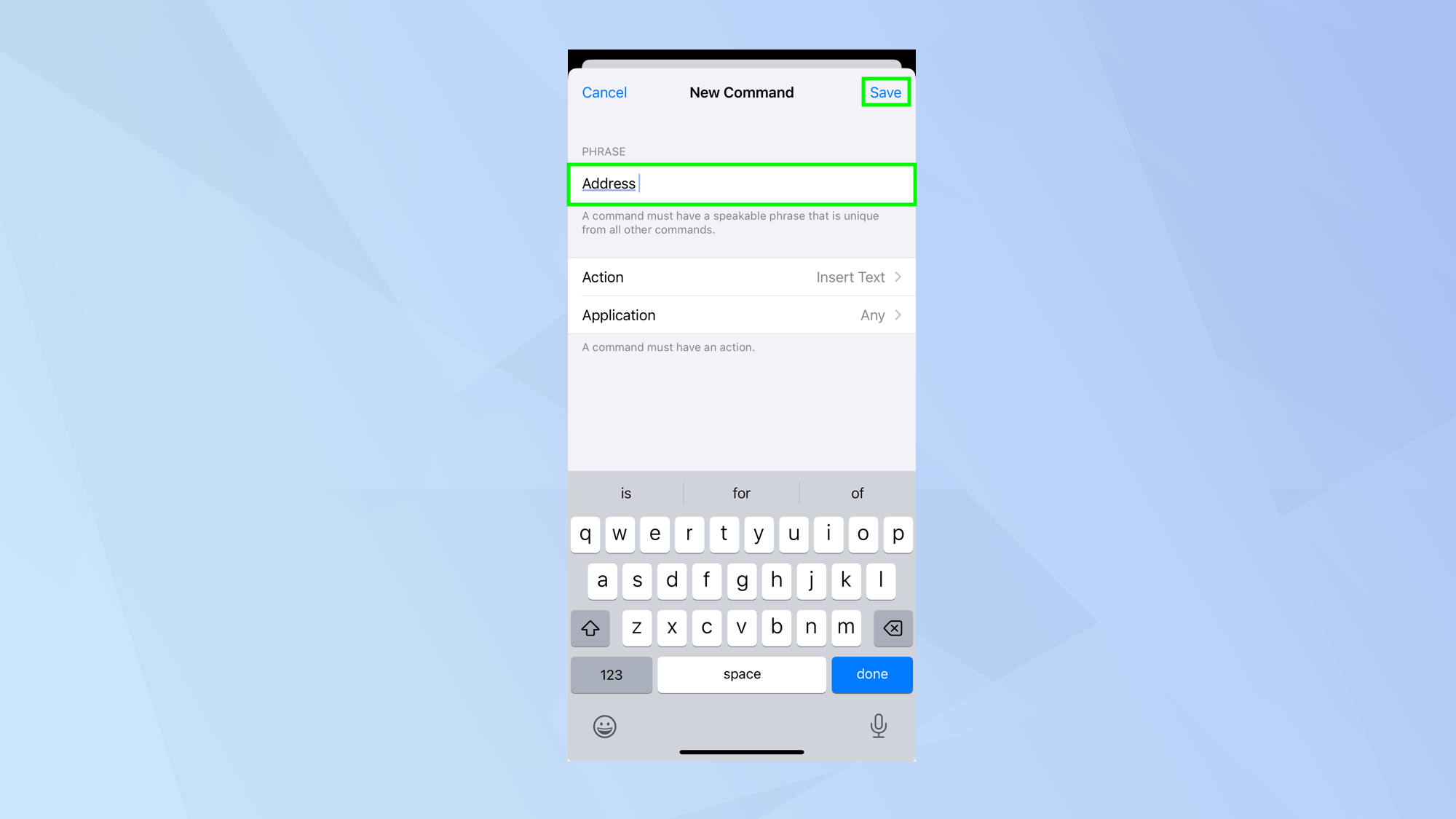
Une fois que vous avez créé une commande, Entrez une phrase parlable et Appuyez sur Enregistrer. Cette phrase sera associée à la commande.
10. Utiliser ou supprimer
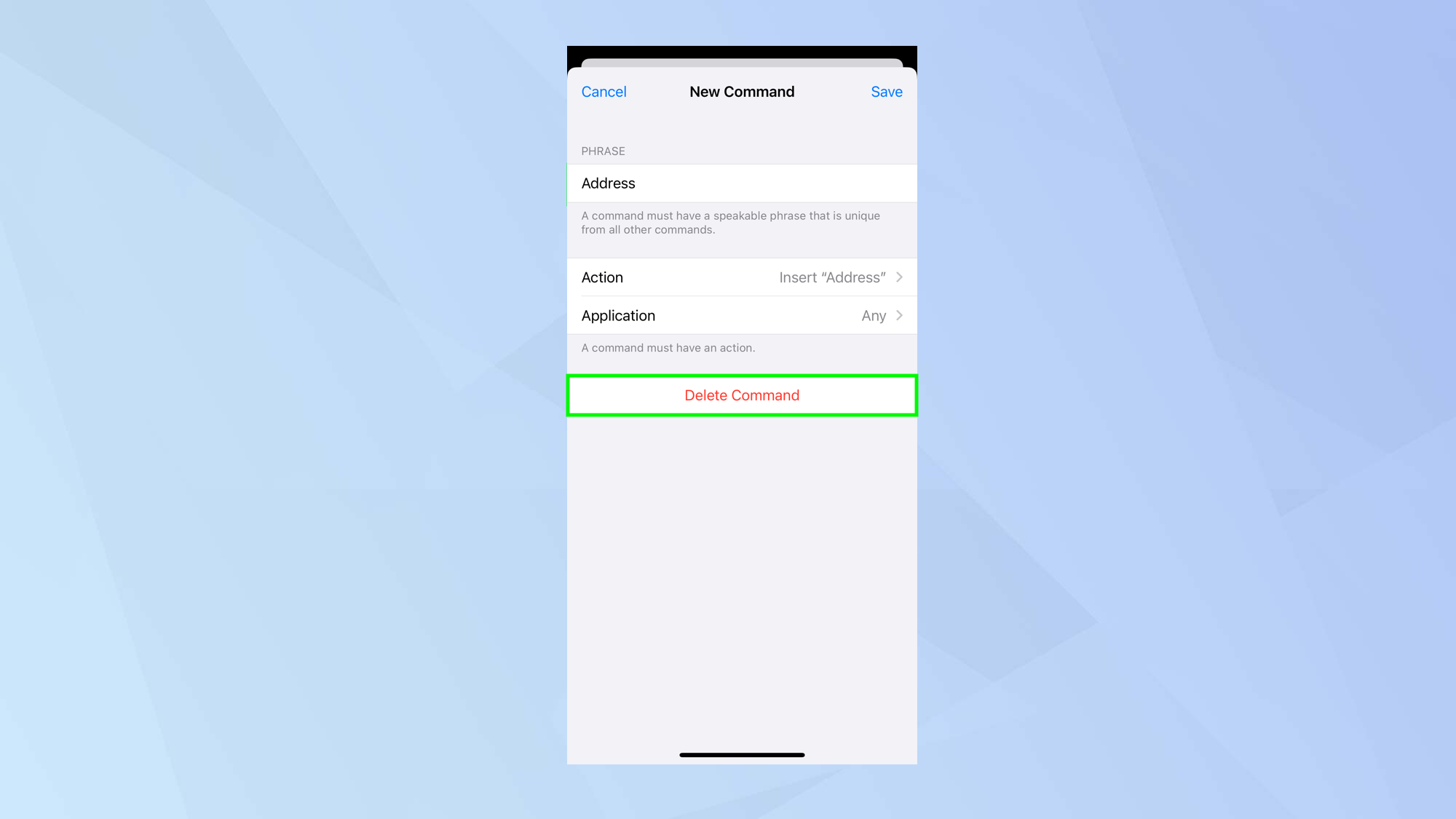
Maintenant tu as seulement besoin de prononcer la phrase pour activer la commande.
Si cela ne fonctionne pas comme vous le souhaitez, juste Retournez à la page de commande vocale, Sélectionnez votre commande, Appuyez sur Modifier et Sélectionnez la commande de suppression.


