
J'ai transformé mes amis en autocollants Genmoji dans iOS 18.2 – voici comment vous pouvez aussi
iOS 18.2 a apporté une pléthore de fonctionnalités amusantes, allant de son intégration avec ChatGPT, à la possibilité de créer des films de mémoire à partir de vos photos, et bien sûr, à l'introduction de Genmojis.
En tant que personne qui cherche toujours des moyens d'ajouter de la personnalité à mes messages, je suis devenue légèrement obsédée par la création de Genmojis pour tous mes contacts. Il y a quelque chose d'hilarant et de parfait dans le fait d'envoyer à mon amie un autocollant personnalisé représentant un emoji – elle chevauchant un dinosaure ou mon partenaire faisant du hula hoop.
Ce qui a commencé comme une expérience amusante est devenu ma façon préférée de réagir lors de mes échanges de messages. Si vous êtes prêt à transformer vos réponses textuelles ennuyeuses en aventures animées personnalisées, je vais vous montrer exactement comment créer des autocollants Genmoji à partir de ceux de votre pellicule.
1. Accédez au clavier emoji
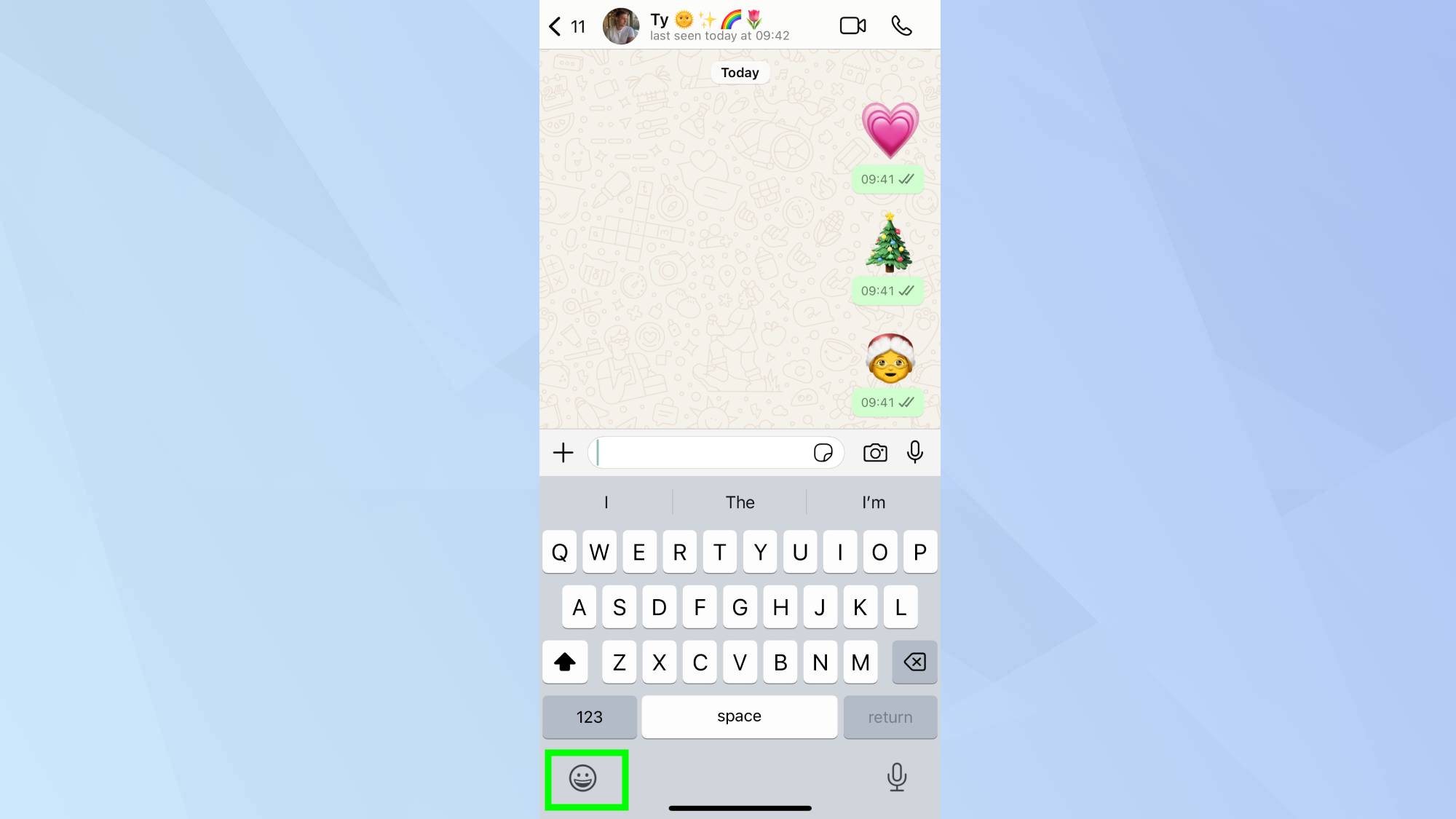
Ouvrez n'importe quelle application basée sur des messages. Suivant, appuyez sur l'icône emoji dans votre clavier. La fonctionnalité Genmoji est désormais intégrée aux côtés de vos options emoji habituelles, appuyez sur l'icône Genmoji pour y accéder.
2. Lancez le créateur Genmoji
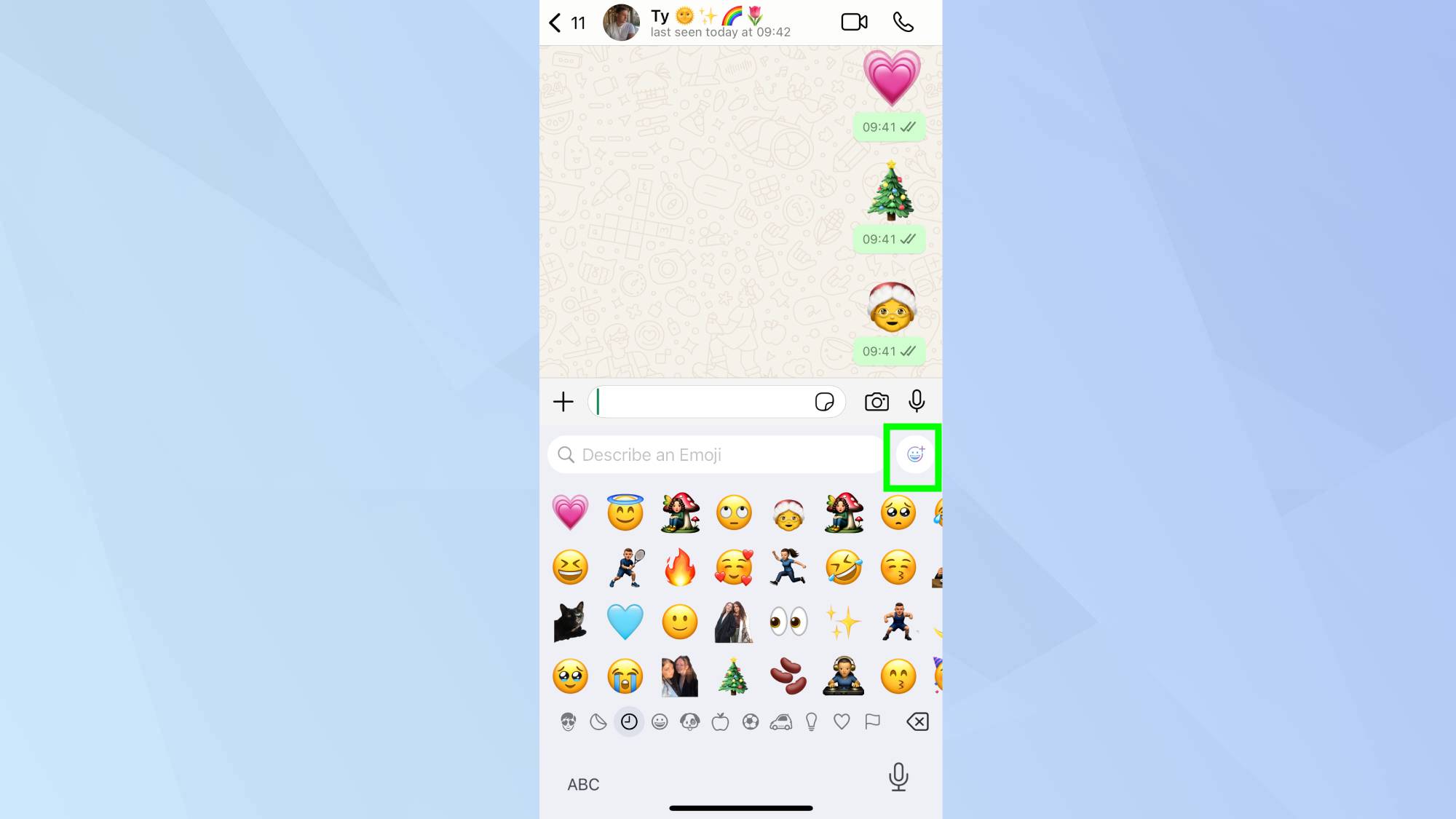
Localisez et appuyez sur l'icône Genomji en haut à droite de votre clavier à l’écran. Cela ouvre l'interface de génération Genmoji où la magie opère.
3. Créez votre scène
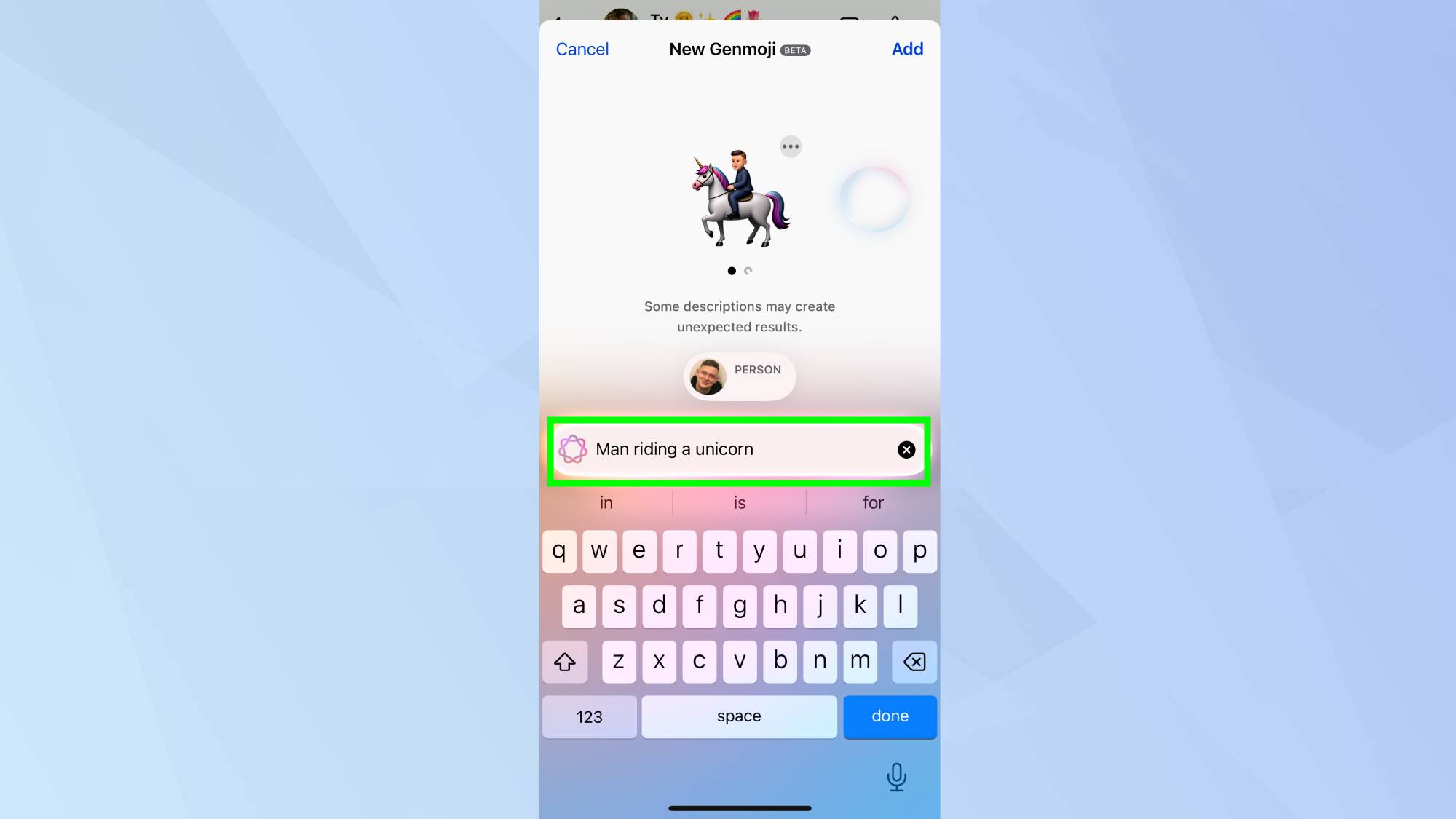
Dans le champ Décrire un Genmoji, laissez libre cours à votre imagination. Je trouve amusant d'expérimenter des invites telles que « homme chevauchant une licorne »ainsi que des situations plus quotidiennes, comme « homme tenant une pinte de Guinness ».
Plus votre description est précise et créative, plus le résultat est divertissant.
4. Sélectionnez le Genmoji de votre choix
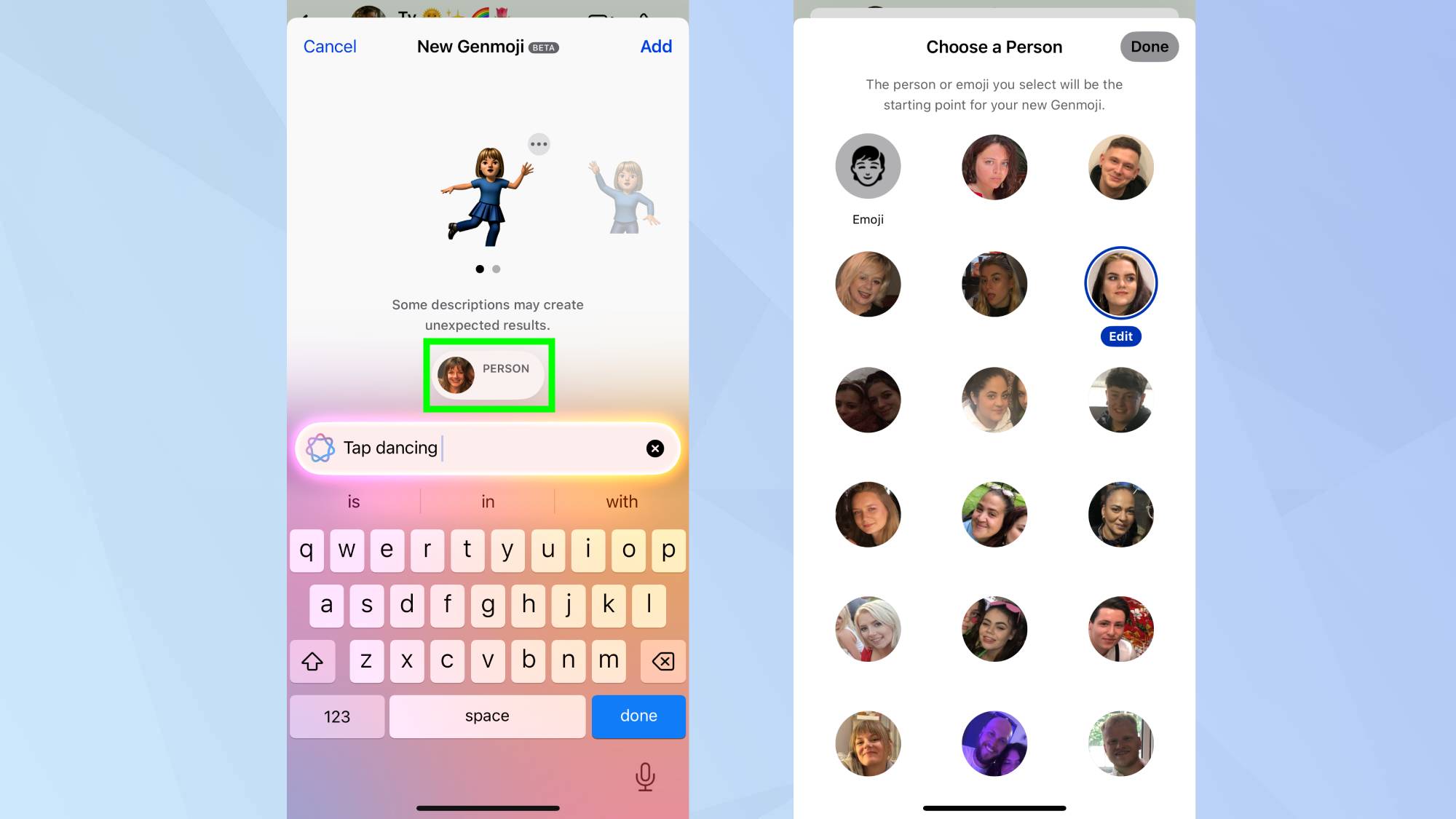
Appuyez sur Personne et sélectionnez le visage du contact que vous souhaitez présenter dans votre Genmoji. Cela fonctionne mieux avec des photos claires de face où le visage de la personne est facilement visible.
Après avoir tapé Fait, examinez la photo suggérée. Si cela ne capture pas leur essence, appuyez sur choisir une autre photo pour sélectionner une meilleure image. La bonne photo fait toute la différence pour créer un Genmoji reconnaissable.
5. Envoyez votre création
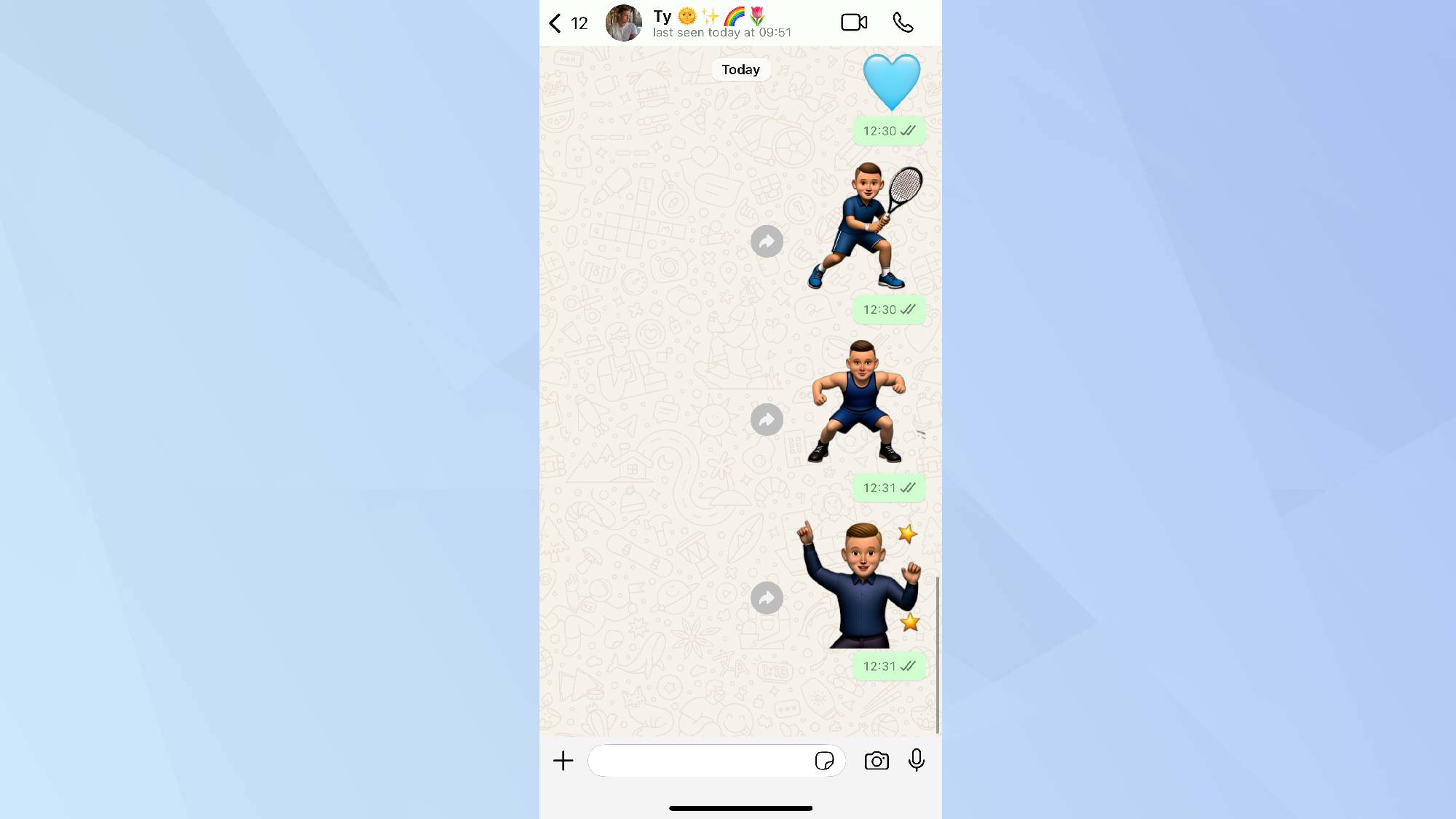
Pour envoyer votre Genmoji sous forme d'autocollant, parcourez vos Genmojis créés jusqu'à ce que vous trouviez celui parfait, puis appuyez sur Ajouter. Votre autocollant personnalisé sera automatiquement envoyé et apportera un peu d'hilarité à vos fils de discussion.


