
Comment configurer votre nouvelle Google Pixel Watch 3
Vous venez donc de recevoir une toute nouvelle Google Pixel Watch 3 ou, peut-être une Pixel Watch 2 légèrement moins nouvelle mais toujours fantastique. Félicitations ! Vous possédez désormais l’un des meilleurs modèles de smartwatch du marché aujourd’hui.
Vous vous demandez probablement : « Comment configurer ma nouvelle Pixel Watch ? » En supposant que vous l’ayez déballé et que vous disposiez d’un smartphone Android avec lequel le coupler, le processus est assez simple. Je devrais le savoir : je viens de configurer une nouvelle Pixel Watch 3 pour un usage personnel.
Pour faciliter le processus, j'ai catalogué toutes les étapes ci-dessous avec les éléments les plus importants en gras. Suivez ces sept étapes simples pour que votre Google Pixel Watch soit opérationnelle sans transpirer.
Comment configurer votre Google Pixel Watch
- Tenez la couronne pour allumer votre montre ; sélectionnez votre langue
- Ouvrez l'application Watch sur votre téléphone et appuyez sur « Ajouter une montre ».
- Connectez-vous et configurez votre compte Google
- Sélectionnez vos préférences d'orientation du poignet et de la couronne
- Configurer des fonctionnalités facultatives de suivi de la santé via Fitbit
- Configurer l'Assistant Google et les fonctionnalités de sécurité en option
- Configurez Google Wallet et choisissez vos applications
Lisez la suite pour des instructions et des illustrations plus détaillées.
1. Tenez la couronne pour allumer votre montre ; sélectionnez votre langue
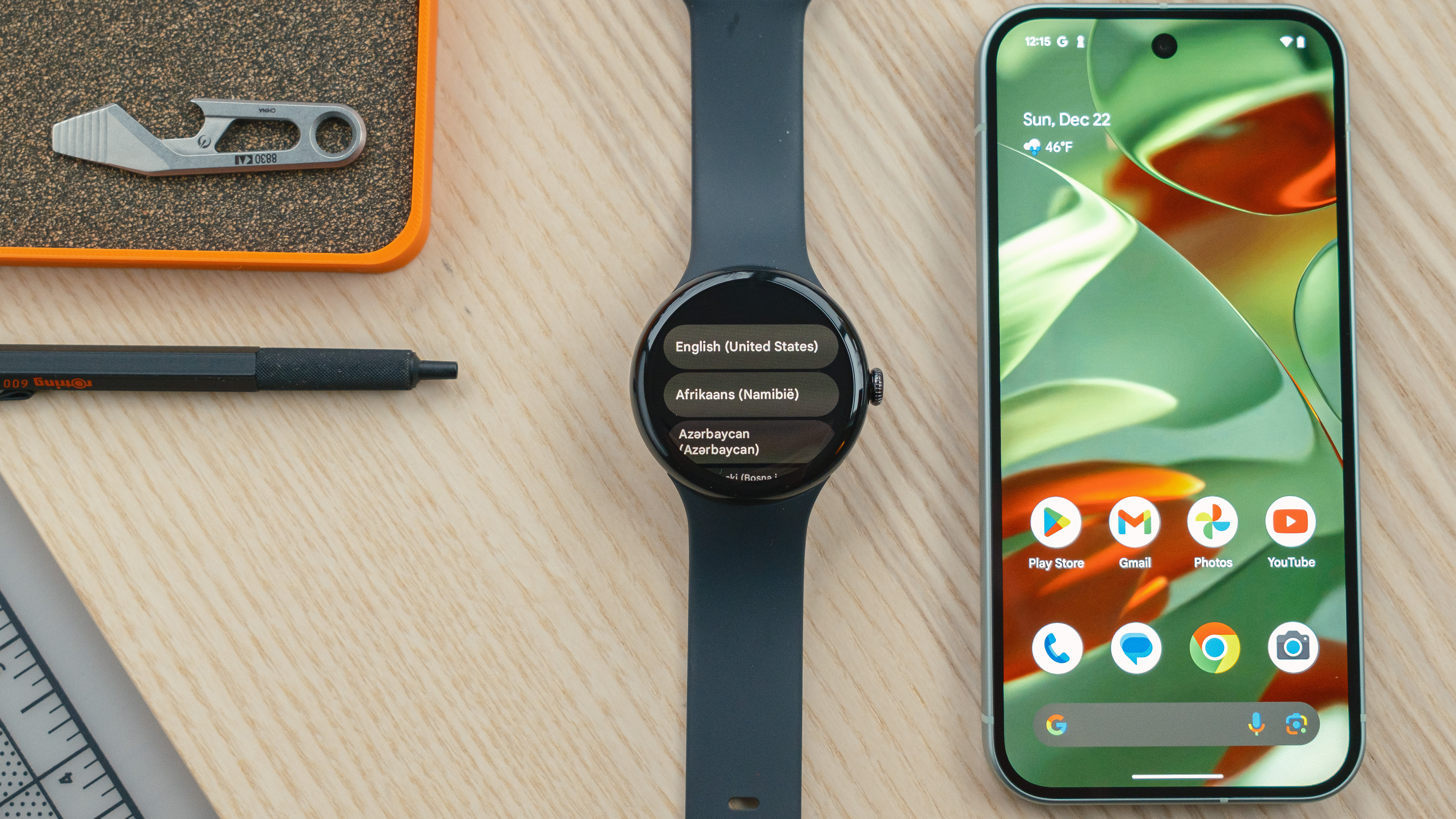
Avant de démarrer le processus de configuration de la Pixel Watch, c'est une bonne idée de assurez-vous que votre nouvelle montre et votre smartphone sont complètement chargés. Vous voudrez également vous assurer que le système d'exploitation de votre téléphone est à jour ; voici tout ce que vous devez savoir sur la dernière version d'Android 15.
Maintenez la couronne sur le côté de la Pixel Watch pendant environ trois secondes pour l'allumer. Suivant, sélectionnez la langue de votre choix sur l'écran de la montre.
2. Ouvrez l'application Watch sur votre téléphone et appuyez sur « Ajouter une montre ».
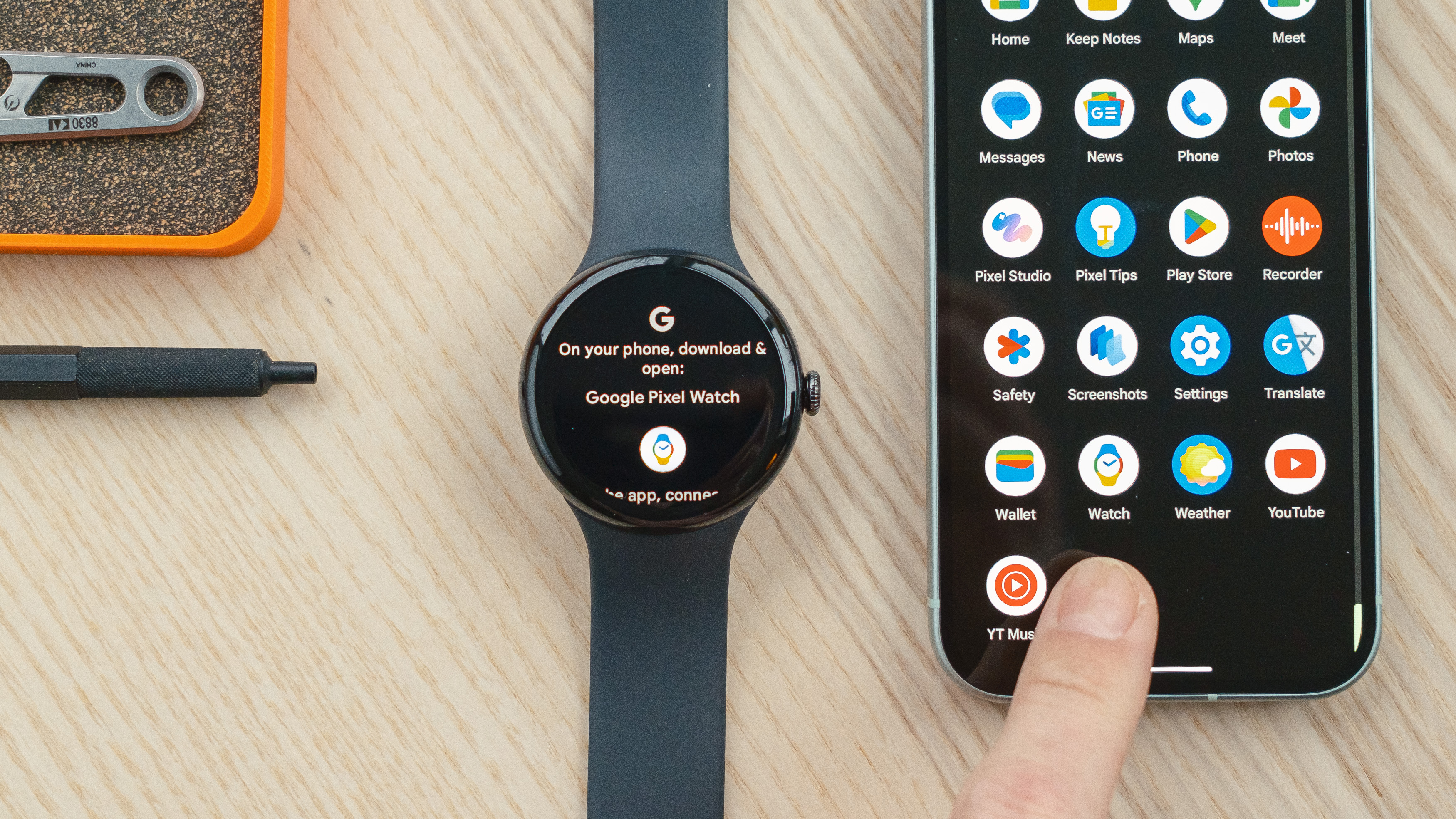
À ce point, un message peut apparaître sur l'écran de votre téléphone annonçant la découverte d'un nouvel appareil pouvant être couplé. Toutefois, si cela ne se produit pas, vous pouvez Vous pouvez également ouvrir l'application Watch sur votre téléphone et sélectionner « Ajouter une montre ».
Votre montre devrait apparaître sur l'écran suivant. Cependant, si ce n'est pas le cas, essayez de fermer l'application et de la redémarrer. En supposant que votre montre soit apparue, allez-y et appuyez sur « Paire ». Suivant, les deux appareils afficheront une épingle. Assurez-vous que les chiffres correspondent avant de continuer.
3. Connectez-vous et configurez votre compte Google
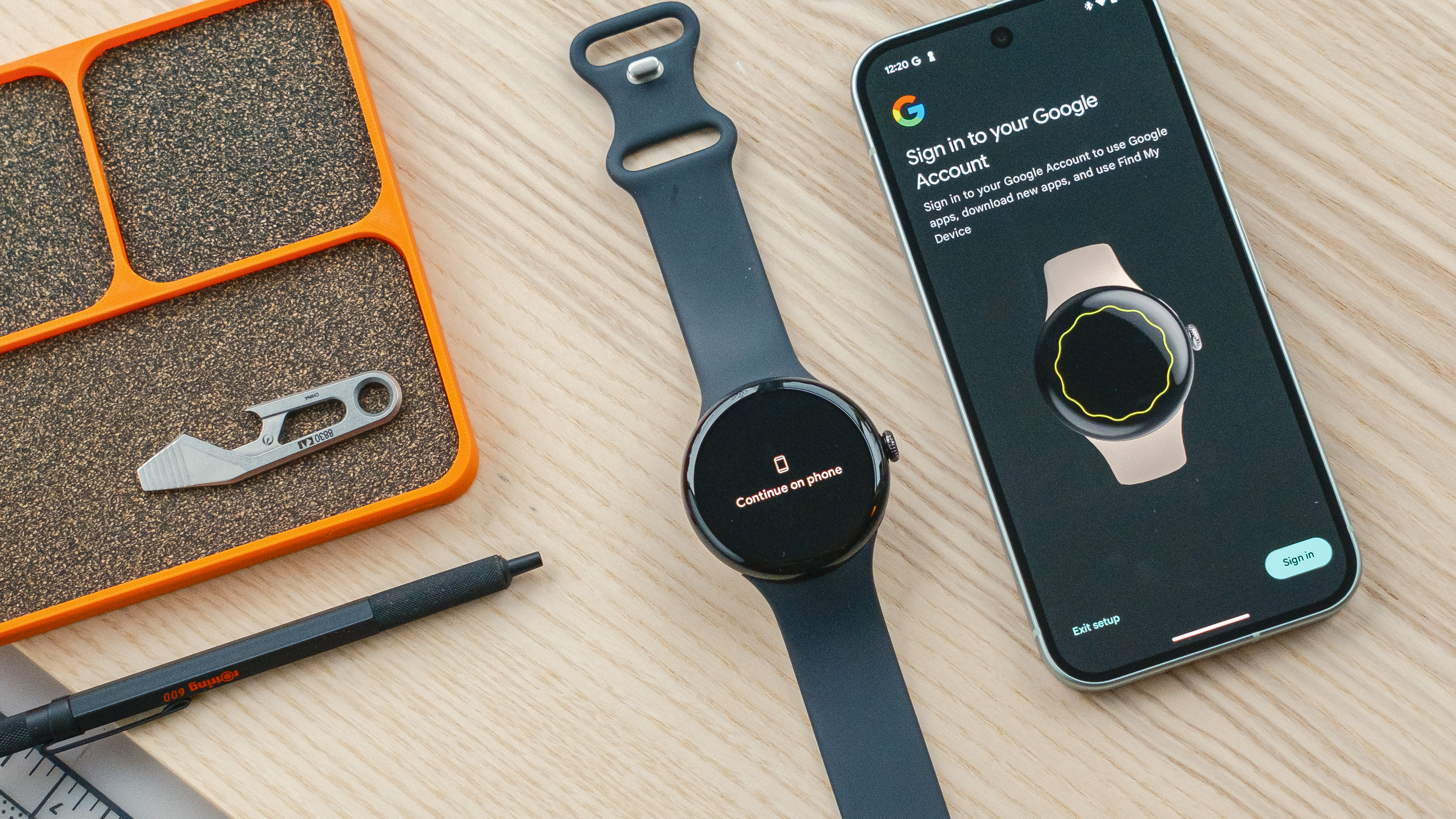
Après cela, vous serez invité à connectez-vous à votre compte Google. Allez-y et entrez les informations de votre compte et choisissez si vous souhaitez ou non copier le contenu de votre compte Google – y compris les contacts et les applications – sur votre montre intelligente. Je trouve que cela rend la vie plus facile.
Une fois que vous accepter les conditions d'utilisation de Google et accepter les informations de garantieil vous sera demandé si vous souhaitez restaurer votre montre intelligente à partir d'une sauvegarde. Si vous n'avez jamais possédé de Pixel Watch auparavant, passez à l'étape suivante.
Si vous choisissez de restaurer à partir d'une sauvegardeil vous sera demandé de placez la montre sur son chargeur avant que le processus puisse commencer. Dans mon cas, l’installation de ma sauvegarde a pris moins d’une minute.
4. Sélectionnez vos préférences d'orientation du poignet et de la couronne
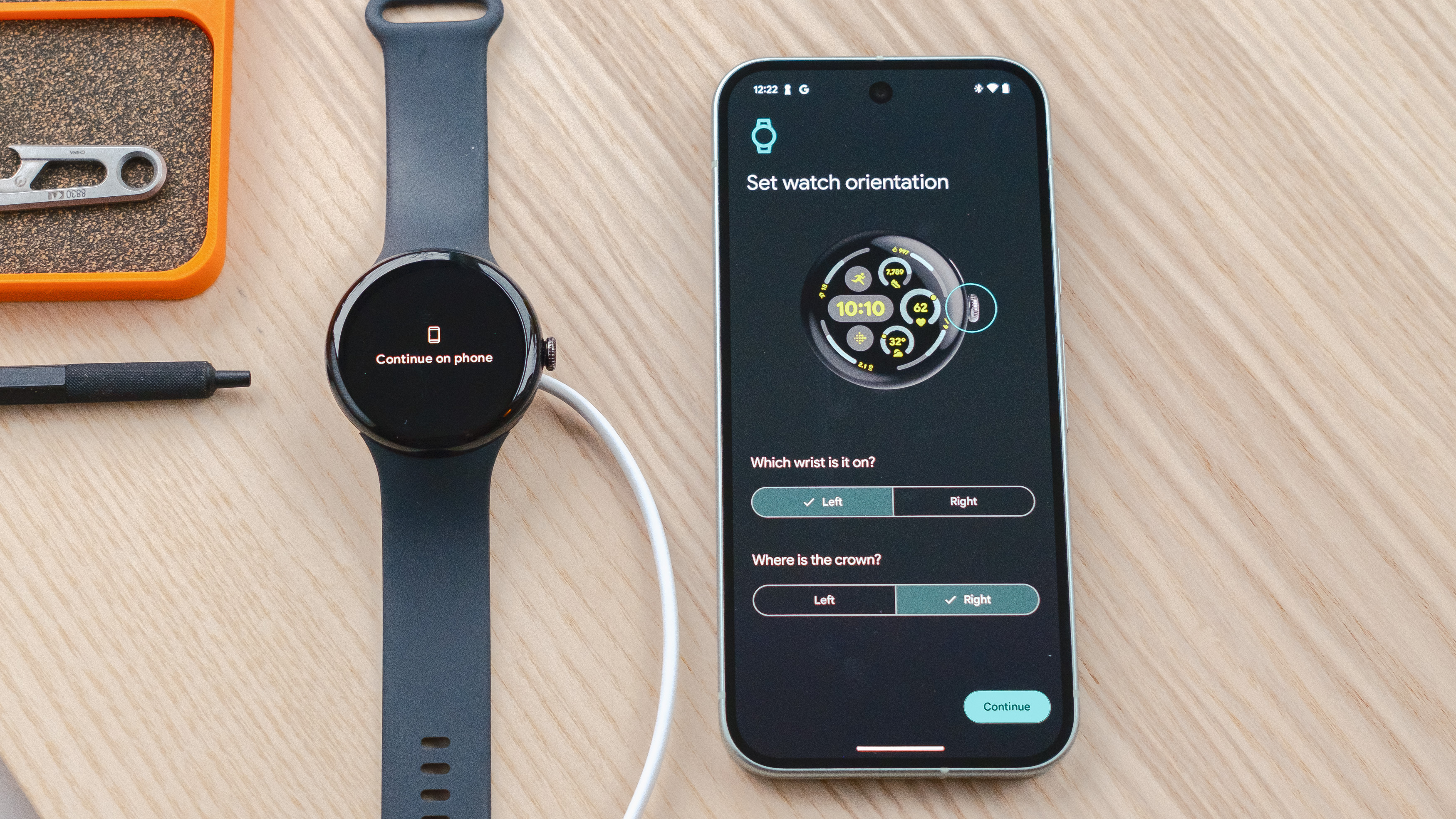
Votre nouvelle Pixel Watch peut être portée dans diverses configurations. Allez-y et choisissez si vous souhaitez le porter au poignet gauche et droit et avec le couronne pointée vers la gauche ou la droite.
5. Configurez les fonctionnalités facultatives de suivi de la santé via Fitbit
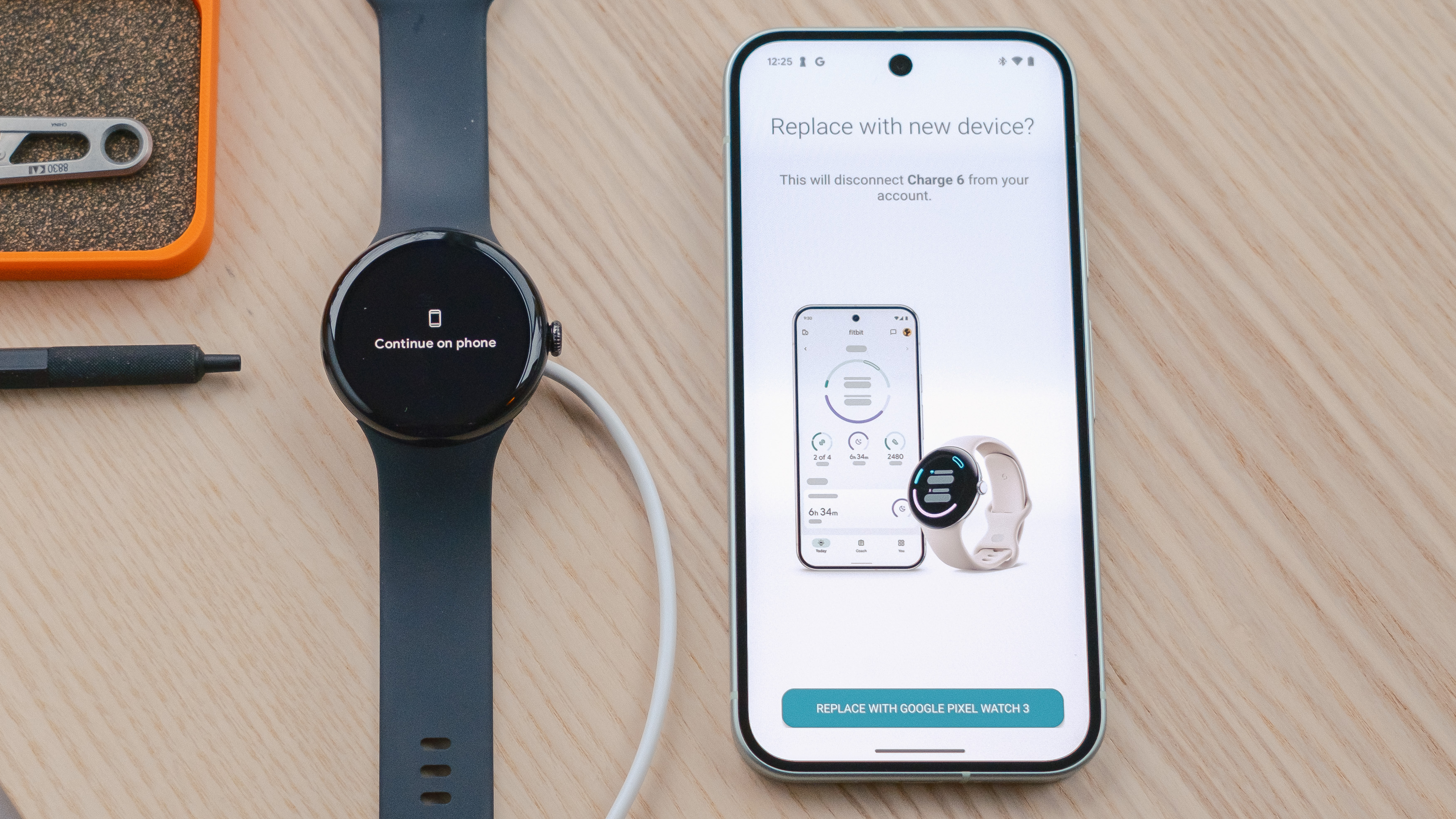
Les prochaines étapes concernent le suivi de la santé. Cliquez sur « Suivant » pour avancer dans plusieurs diapositives résumant les fonctionnalités holistiques de votre nouvelle montre intelligente jusqu'à ce que vous arriviez à celui qui vous demande si vous souhaitez configurer Fitbit maintenant ou plus tard. Je recommanderais d'aborder la configuration maintenant, cependant, cela ajoute cinq à dix minutes supplémentaires à l'ensemble du processus.
Si vous choisissez de configurer les fonctionnalités de santé maintenantl'application Fitbit s'ouvrira automatiquement. Si vous possédez déjà ou possédez actuellement un appareil Google Pixel Watch ou Fitbit, allez-y et confirmez que vous souhaitez faire de votre nouvelle montre intelligente votre principal objet portable pour le suivi. Ensuite, la configuration semble se bloquer. Ne pas paniquer.
Finalement, Les conditions d'utilisation de Fitbit apparaîtront, vous demandant votre confirmation.
Ensuite, Google essaiera de vous vendre un abonnement Fitbit Premium. Si la réponse est non — vous pourrez toujours vous inscrire plus tard — appuyez sur le X en haut à gauche de l’écran pour continuer.
6. Configurez l'Assistant Google et les fonctionnalités de sécurité en option
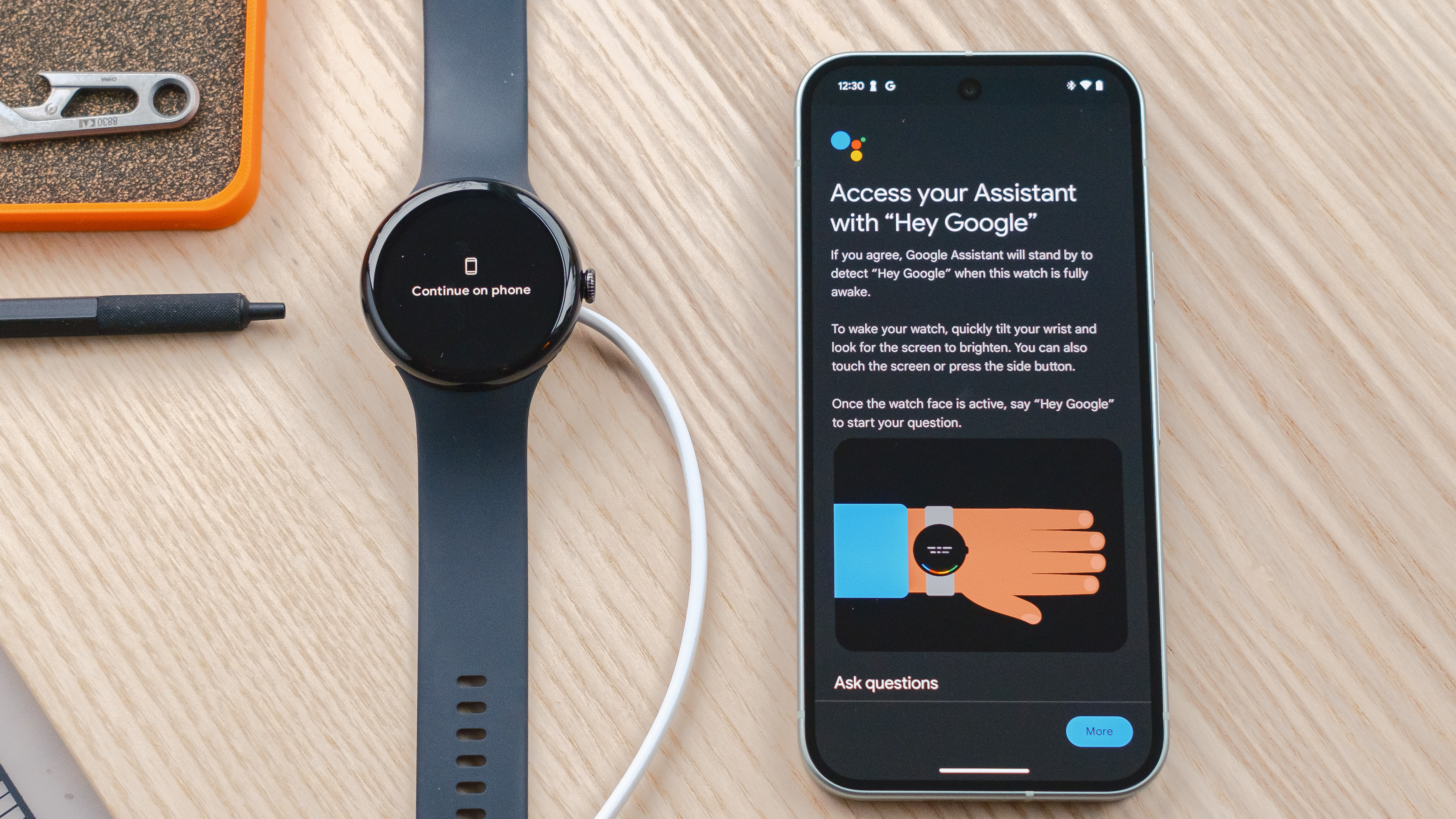
Si tu es toujours avec moi, bonne nouvelle. Nous avons presque terminé le processus. La configuration de l'application Watch a plusieurs autres séries de diapositives informatives sur lesquels vous pouvez cliquer, y compris ceux décrivant les caractéristiques de sécurité. Allez-y et appuyez sur « Plus » et « Suivant » pour avancer.
Le la prochaine étape consiste à programmer Google Assistant pour reconnaître votre voix. Vous pouvez ignorer celui-ci si vous le souhaitez, mais c'est une fonctionnalité assez pratique. Pour le programmer, il suffit suivez les invites audio présentées; il y en a environ cinq et le processus prend moins de trente secondes. Une fois terminé, cliquez sur « suivant ».
Si vous souhaitez que votre montre intelligente reste verrouillée lorsqu'elle n'est pas utilisée, vous pouvez définir un code PIN ou un modèle de déverrouillage de l'écran à ce carrefour en sélectionnant lequel et en suivant les invites à l'écran. Cependant, si de telles mesures de sécurité ont tendance à vous ralentir/à vous ennuyer, vous pouvez toujours ignorer cette étape.
7. Configurez Google Wallet (ou non) et choisissez vos applications
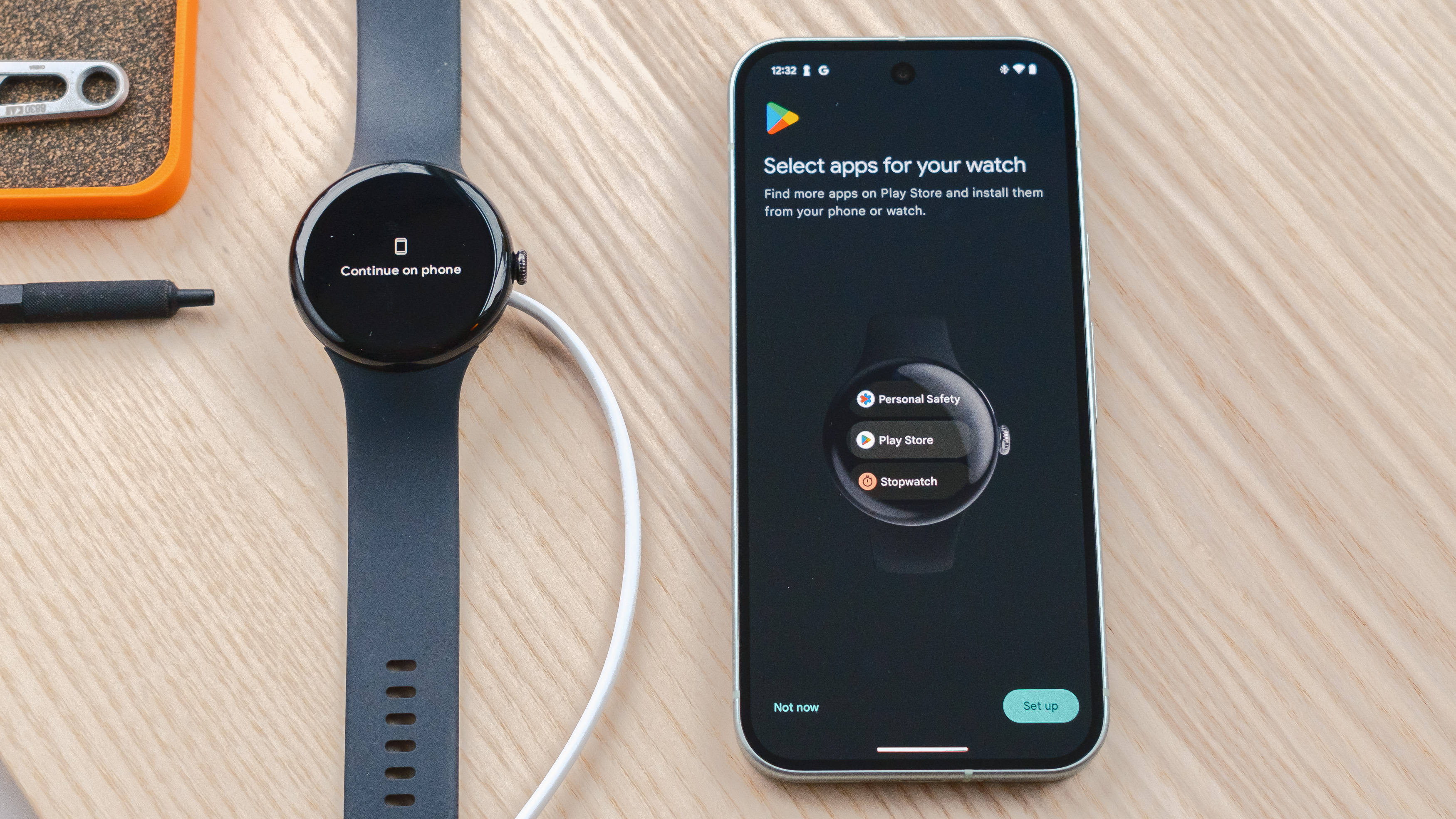
L'avant-dernière étape consiste à ajouter une carte de crédit ou un autre moyen de paiement en option au portefeuille virtuel de la Pixel Watch. C'est une question que j'ai tendance à ignorer plus tard, mais si vous décidez d'ajouter une carte de crédit ou de débit, le processus prend moins de trente secondes et ne comporte que quelques étapes. Vous pouvez également ajouter d’autres éléments plus tard, comme des titres de transport en commun.
Enfin, votre nouvelle Pixel Watch vous demandera de choisissez quelles applications doivent être préchargées sur l'appareil. C'est un autre que vous pouvez ignorer plus tard si vous le souhaitez ou si vous ne le savez pas, cependant, je trouve que c'est bien d'avoir mes favoris comme Spotify et YouTube Music prêts à sortir de la porte.
Une fois que vous avez fait votre sélection d'applications préchargées, l'installation de la montre prendra plusieurs minutes supplémentaires tout et se ranger avant vous verrez une note annonçant le succès de l'installation !


