L'écran de votre Galaxy S26 Ultra n'est pas réglé sur la résolution la plus élevée dès la sortie de la boîte – voici comment y remédier
Imaginez ceci : vous venez de récupérer votre tout nouveau Samsung Galaxy S26 Ultra ou Galaxy S26 Plus, et vous l'avez spécifiquement choisi par rapport au Galaxy S26 classique en raison de l'écran. Non seulement les deux téléphones ont des écrans plus grands que le S26 classique, mais ils offrent également une résolution QHD+ plus élevée. Cela signifie que l'écran est plus net et offre une image plus immersive que le FHD+ du S26.
Ce que vous ne savez peut-être pas, c'est que de nombreux téléphones, y compris les appareils Samsung Galaxy, ne sont pas verrouillés sur la résolution la plus élevée. En fait, les Galaxy S26 Ultra et S26 Plus sont livrés avec une résolution réglée sur FHD+ dès la sortie de la boîte. Ceci est probablement fait pour aider à maximiser la durée de vie de la batterie, car les écrans de résolution inférieure nécessitent moins d'énergie pour fonctionner.
L'article continue ci-dessous
1. Ouvrez les paramètres d'affichage

La première étape consiste à accéder aux paramètres d’affichage de votre téléphone Galaxy S26 Plus ou Galaxy S26 Ultra. Ouvrir Paramètres > Affichage
2. Ouvrez le menu Résolution d'écran

Une fois dans le menu des paramètres d'affichage, faites défiler vers le bas jusqu'à ce que vous voyiez le Résolution d'écran option.
3. Sélectionnez la résolution QHD+
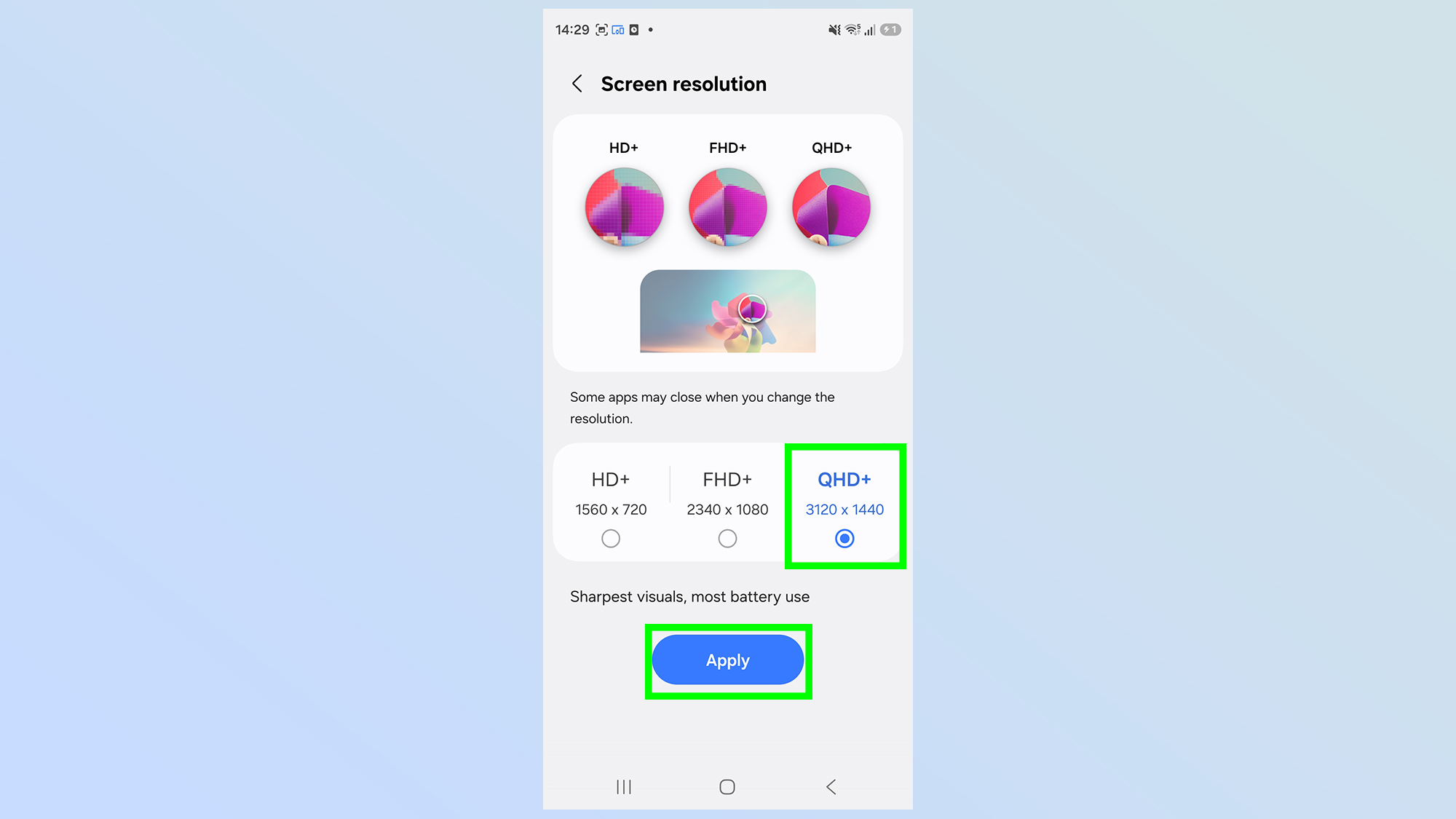
L'écran de résolution propose trois options : HD (équivalent 720p), FHD+ (équivalent 1080p) et QHD+ (équivalent 1440p). Vous souhaiterez sélectionner QHD+ pour une résolution maximale, puis Appliquer.
Les deux autres options sont disponibles si jamais vous changez d’avis et souhaitez booster l’autonomie de votre batterie.
4. (Facultatif) Vérifiez votre taux de rafraîchissement
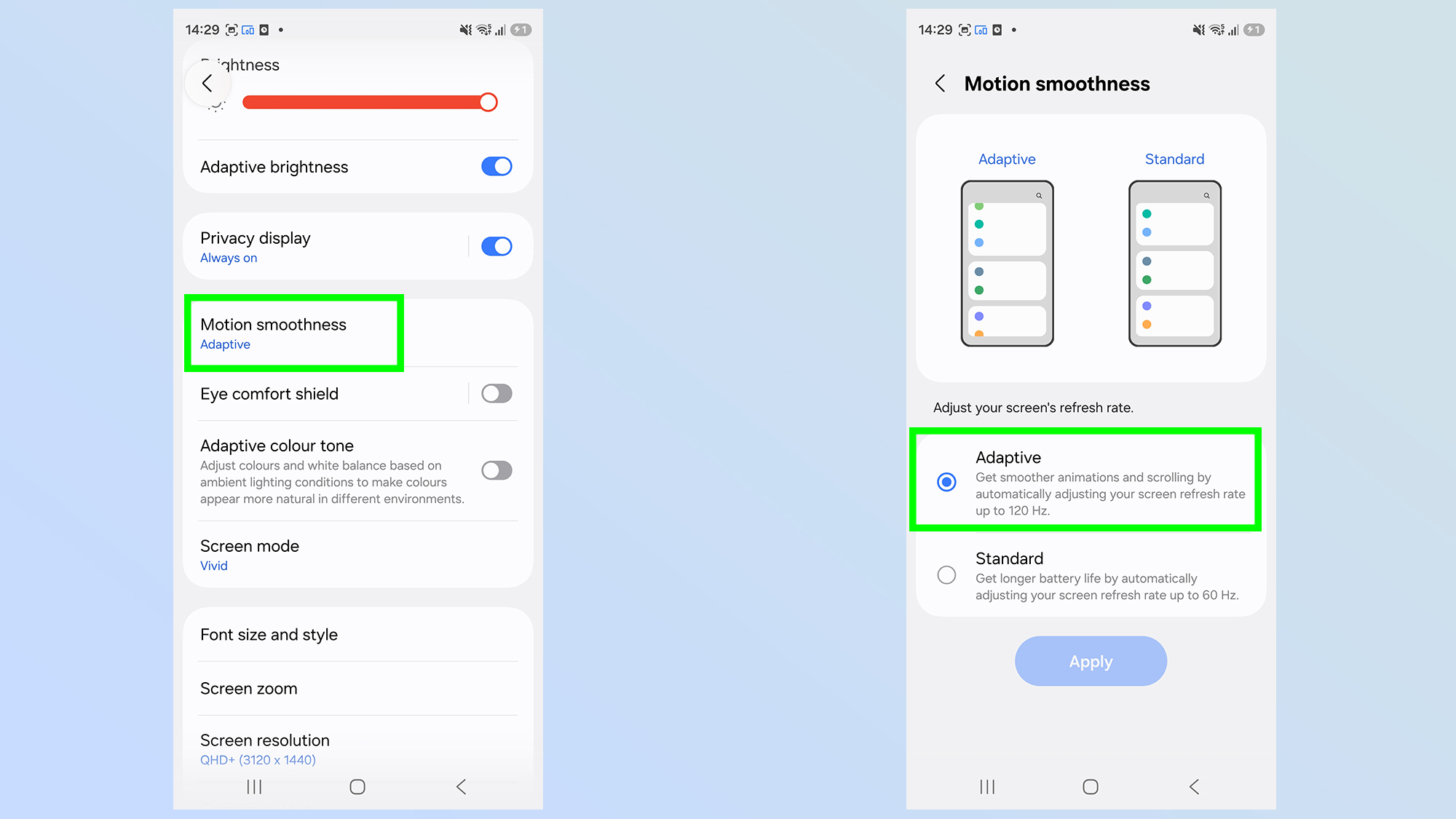
La série Galaxy S26 bénéficie d'un taux de rafraîchissement adaptatif de 1 à 120 Hz, qui offre des animations soyeuses lors de l'utilisation. Le téléphone est configuré de manière adaptative dès la sortie de la boîte, mais cela vaut quand même la peine de le vérifier. Retourne au Paramètres d'affichage et cherche le Fluidité des mouvements option. Appuyez dessus et assurez-vous que votre téléphone est réglé sur Adaptatifplutôt que Standard, qui verrouille tout à 60 Hz.
Compte tenu du prix des téléphones de la série Galaxy S26, vous souhaiterez obtenir les meilleures performances absolues pour vous assurer d’en avoir pour votre argent, à moins que vous n’essayiez d’économiser la batterie. Assurez-vous donc d'accéder aux paramètres et de régler l'affichage de votre téléphone sur la meilleure résolution possible.