
iOS 26.4 ajoute enfin les commandes cachées pour atténuer Liquid Glass – voici comment procéder
Liquid Glass est l’un des changements de conception les plus visibles dans iOS 26. Certaines personnes l’adorent. D’autres trouvent cela écrasant, distrayant ou tout simplement trop lors d’une utilisation quotidienne. iOS 26.4 ajoute deux paramètres qui vous permettent de contrôler l'intensité de Liquid Glass.
Il ne s’agit pas d’une refonte complète de la conception, mais elles vous permettent de rappeler les parties les plus flashy de Liquid Glass sans modifier l’apparence entière du système. Voici comment les activer.
L'article continue ci-dessous
1. Réduisez les effets lumineux
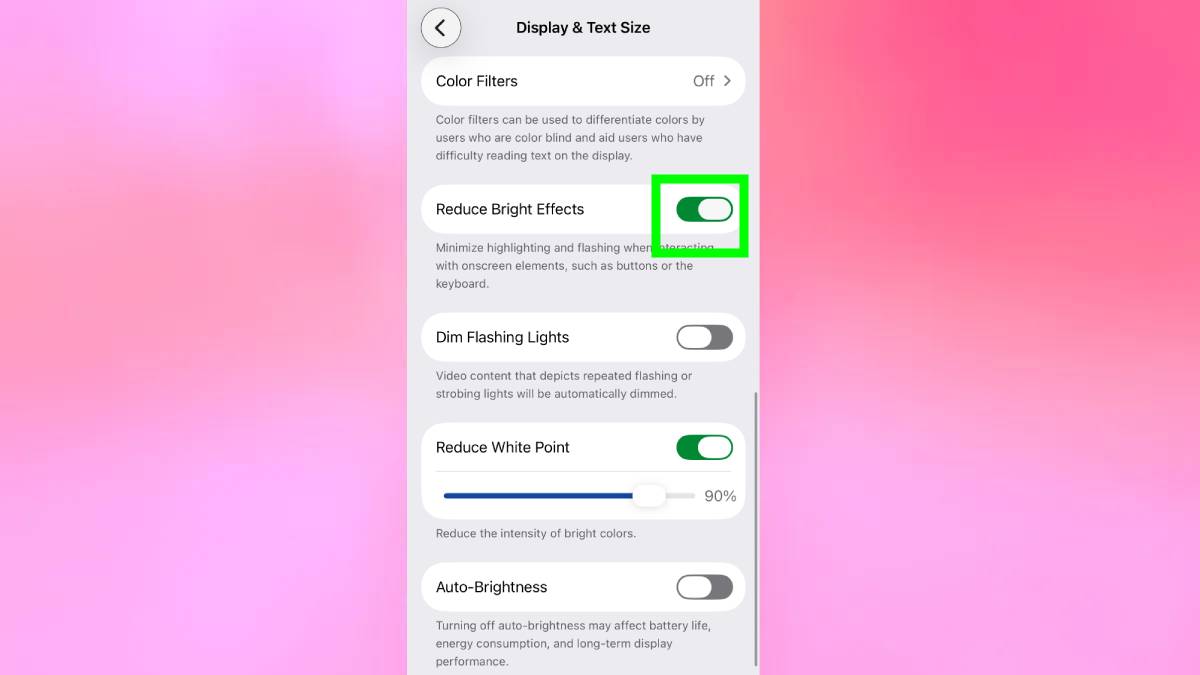
Ce nouveau paramètre cible le clignotement lumineux qui se produit lorsque vous interagissez avec des boutons, des liens et d'autres éléments exploitables. Avec Liquid Glass activé par défaut, ces éléments produisent des reflets lumineux visibles lorsqu’ils sont pressés. Réduire les effets de luminosité atténue considérablement ces flashs.
Ouvrez Paramètres, Accessibilité, Affichage et taille du texte et activez Réduire les effets de luminosité..
Ce paramètre est particulièrement utile dans les environnements faiblement éclairés où les flashs lumineux sont plus choquants. L'utilisation de votre iPhone la nuit avec la réduction des effets de luminosité activée rend l'écran moins agressif pour vos yeux.
Réduire les effets lumineux n’élimine pas tous les effets visuels du verre liquide. Les animations, les transitions et les effets chatoyants restent. Il cible spécifiquement la luminosité et non le mouvement. Pour la réduction de mouvement, vous avez besoin du deuxième réglage.
2. Réduction améliorée du mouvement
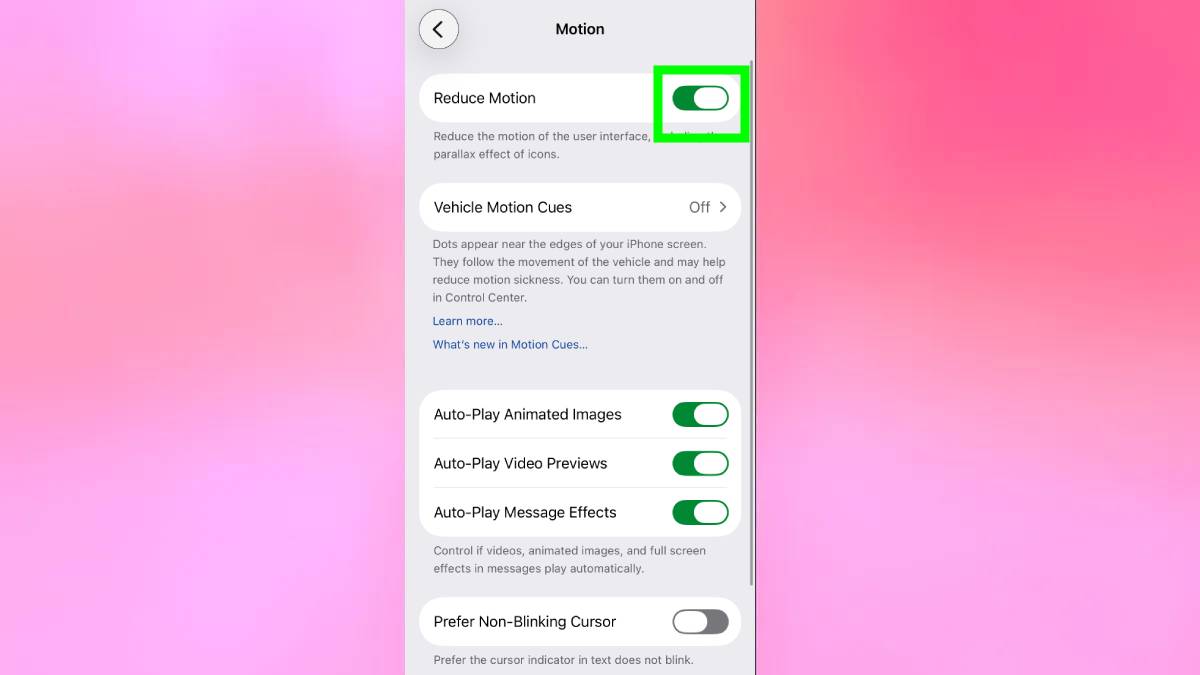
Réduire Motion existait avant iOS 26.4, mais Apple l'a mis à jour pour mieux gérer les animations Liquid Glass. Auparavant, l'activation de Réduire le mouvement réduisait certaines animations mais ne traitait pas de manière adéquate les transitions fluides et les effets de mouvement spécifiques à Liquid Glass. La version mise à jour dans iOS 26.4 est plus efficace.
Ouvrez Paramètres, Accessibilité, Mouvement et activez Réduire le mouvement.
Ceci est particulièrement utile pour les utilisateurs sensibles aux mouvements à l’écran. Les animations fluides et constantes de Liquid Glass peuvent provoquer un inconfort ou une distraction chez certaines personnes. Réduire Motion atténue considérablement cela tout en gardant l’interface fonctionnelle et réactive.
Vous pouvez activer simultanément Réduire les effets de luminosité et Réduire le mouvement pour une réduction maximale de l’intensité du verre liquide. Ensemble, ils abordent à la fois les aspects luminosité et mouvement du design, créant une interface nettement plus calme.
Pourquoi ces paramètres sont importants
Ces deux paramètres ne suppriment pas complètement le verre liquide, mais ils abordent ses éléments les plus intenses. Un clignotement brillant et un mouvement fluide constant sont les aspects dont les gens se plaignent le plus. La réduction des effets de luminosité et la réduction améliorée du mouvement ciblent spécifiquement ceux-ci.
Pour les utilisateurs ayant une sensibilité visuelle, ces paramètres rendent iOS 26 plus utilisable. Les éclairs lumineux peuvent déclencher une gêne ou des maux de tête. Un mouvement constant peut provoquer des problèmes similaires. Avoir des commandes pour ces éléments est important au-delà des préférences esthétiques : il s'agit d'accessibilité et de confort lors d'une utilisation quotidienne.
Même pour les utilisateurs sans sensibilité, ces paramètres améliorent la concentration. Une interface moins flashy et moins animée peut sembler moins exigeante en attention. Votre iPhone fonctionne toujours de la même manière, mais il ne rivalise pas constamment pour attirer l'attention visuelle à chaque pression et balayage.
Découvrez d’autres astuces cachées sur l’iPhone ci-dessous ! 🤳
@tomsguide
♬ son original – Le Guide de Tom
@tomsguide
♬ son original – Le Guide de Tom
@tomsguide
♬ son original – Le Guide de Tom


