
iOS 26 rend les sonneries iPhone personnalisées plus faciles que jamais – voici comment procéder
Autrefois, définir une sonnerie unique sur votre iPhone signifiait se familiariser avec le Tones Store, télécharger une application tierce ou découvrir GarageBand. Désormais, cependant, vous pouvez récupérer n'importe quel court clip audio (moins de 30 secondes) de n'importe où et l'utiliser comme sonnerie. À moins que vous ne sachiez où chercher, c’est une fonctionnalité facile à manquer.
C'est là qu'intervient ce guide. En suivant les étapes ci-dessous, vous pouvez facilement attribuer une sonnerie personnalisée via les applications Fichiers ou Mémo vocal. Assurez-vous simplement que iOS 26 est installé et que votre clip audio dure moins de 30 secondes. Si ce n'est pas le cas, vous devrez d'abord le découper ou trouver un court échantillon prêt à l'emploi sur un site comme Pixabay.
1. Téléchargez un échantillon
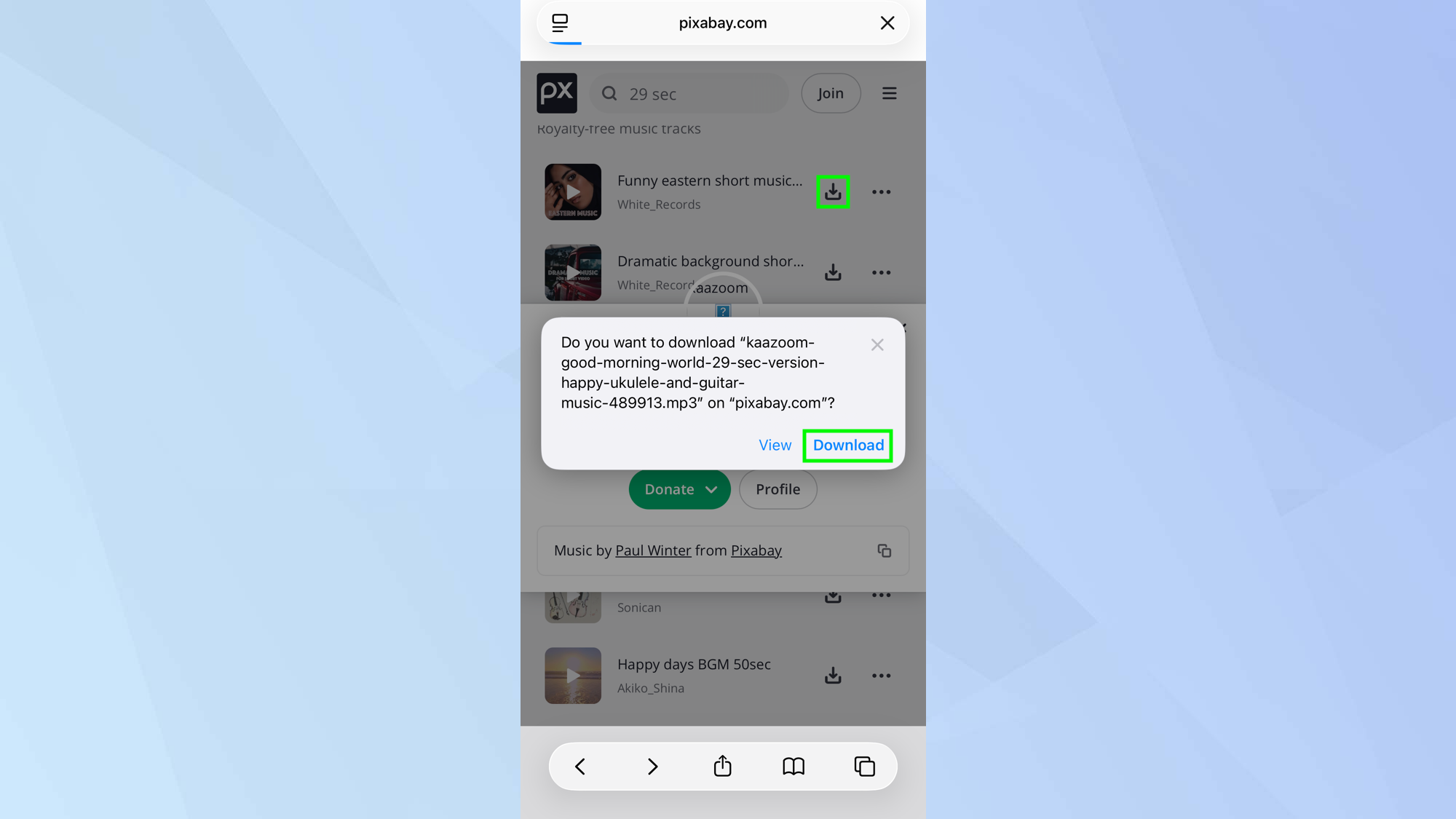
Si vous rencontrez un échantillon audio MP3 ou M4A que vous souhaitez utiliser comme sonnerie personnalisée, enregistrez l'audio dans l'application Fichiers sur votre iPhone. Il se retrouvera automatiquement dans le dossier Téléchargements de l'application Fichiers.
2. Sélectionnez le son
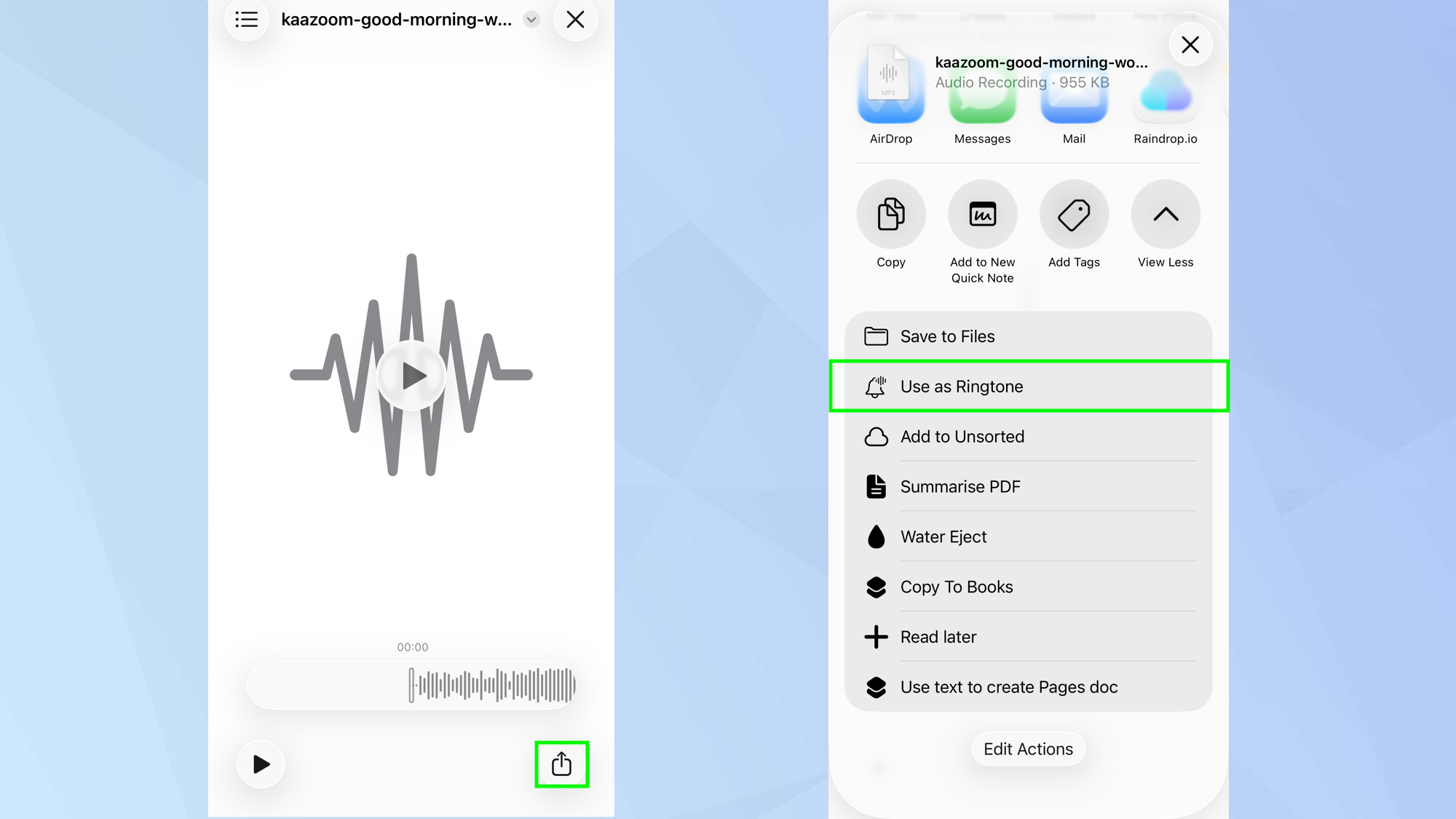
Ouvrez l'application Fichiers et appuyez sur l'audio téléchargé. Suivant, appuyez sur l'icône Partager et sélectionnez Utiliser comme sonnerie (faites défiler pour voir cette option).
3. Utilisez un mémo vocal (une autre méthode)
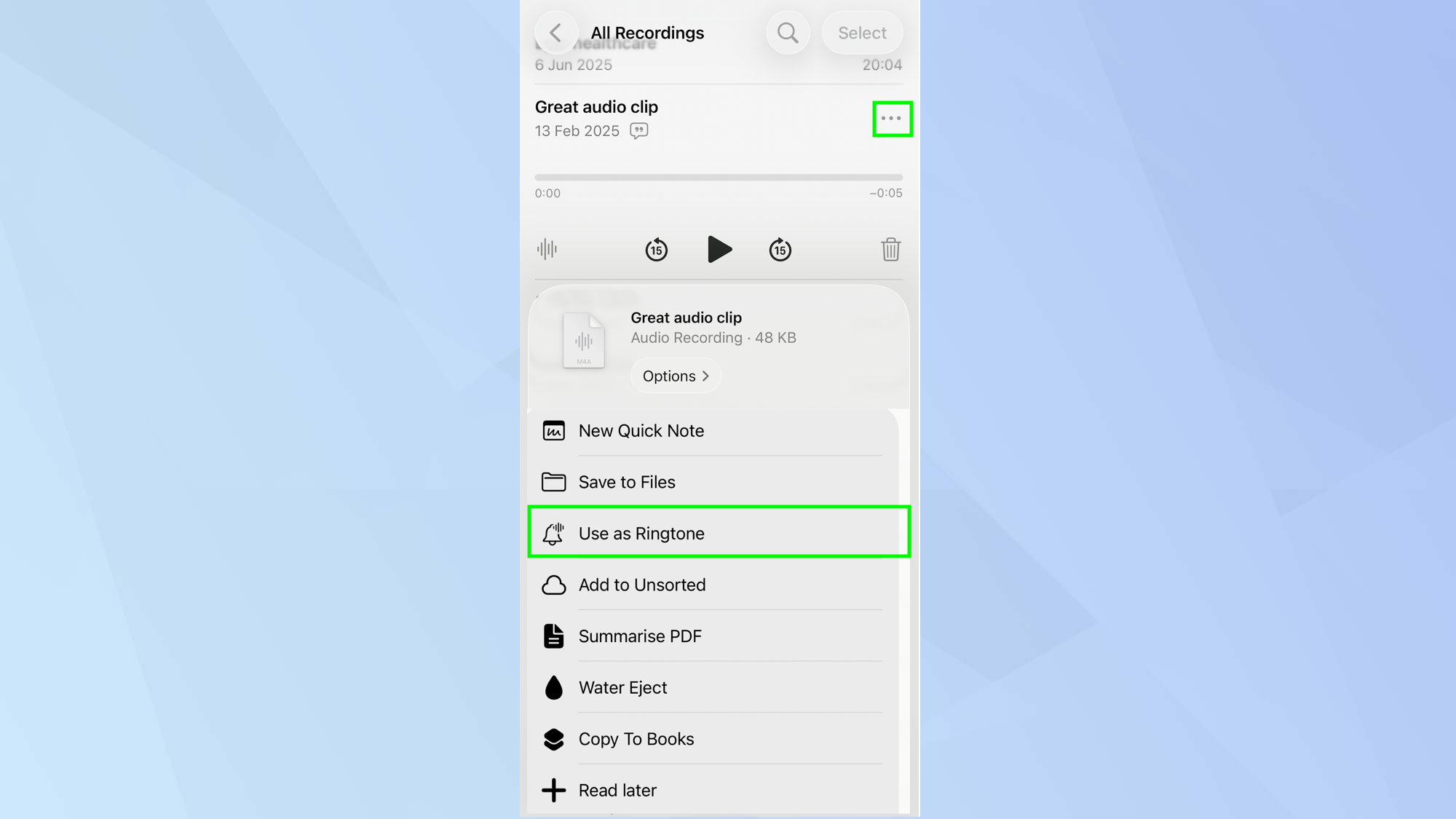
Vous pouvez également utiliser l'audio contenu dans votre application Voice Memo. Appuyez sur l'icône de menu à trois points alors appuyez sur l'icône Partager et sélectionnez Utiliser comme sonnerie.
4. Choisissez le son
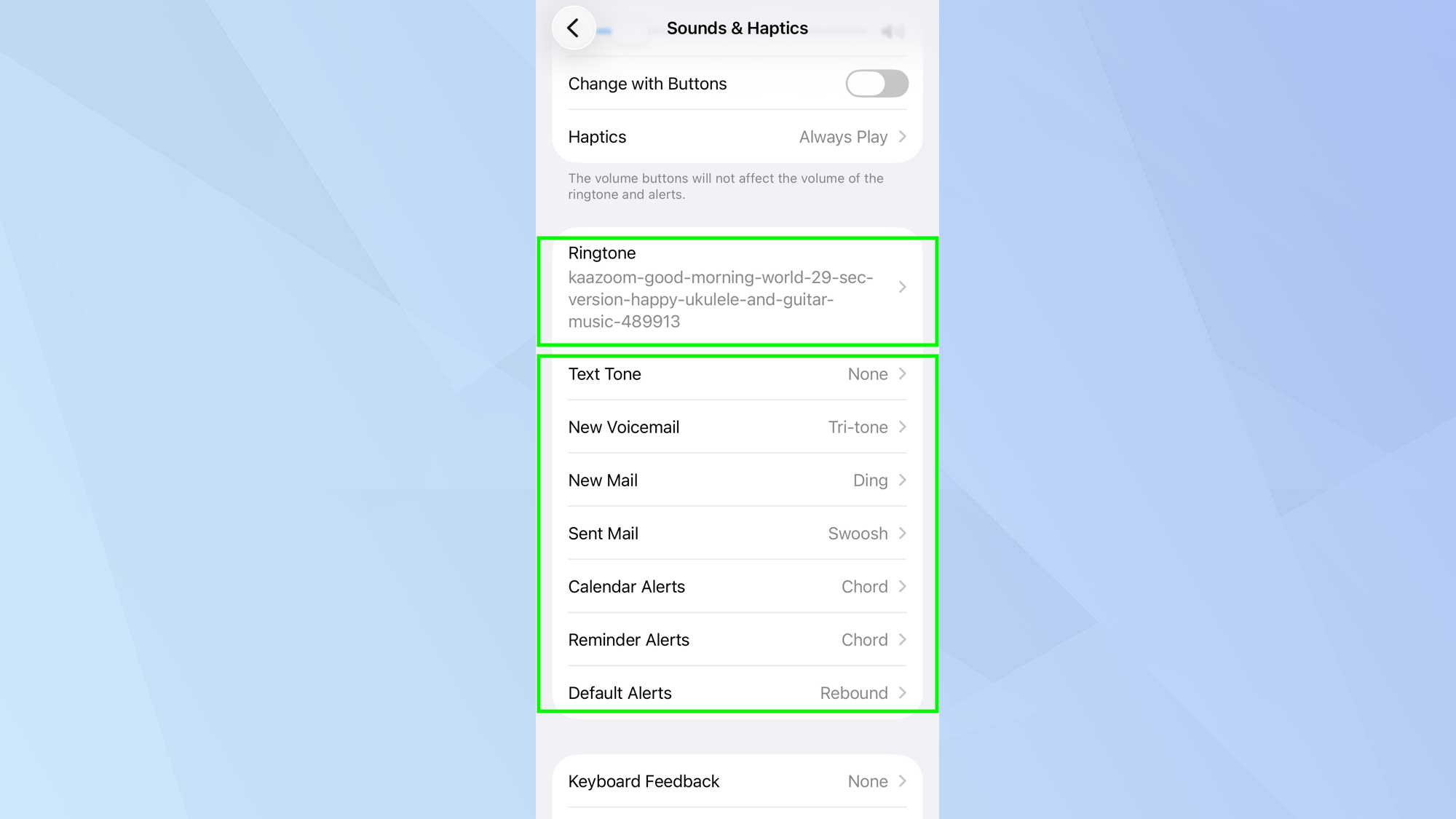
Dans les deux cas, vous serez automatiquement redirigé vers l'application Paramètres où vous pourrez vous assurer que l'audio est sélectionné. Ceci est maintenant défini comme votre sonnerie.
Vous pouvez définir le audio pour d'autres alertes si tu ouvrez l'application Paramètres et appuyez sur Sons et haptiques.
Juste appuyez sur Tonalité de texte, Nouveau message vocal, Nouveau courrier, Courrier envoyé, Alertes de calendrier, Alertes de rappel ou Alertes par défaut et choisissez l'échantillon.
Découvrez d’autres astuces cachées sur l’iPhone ci-dessous !
@tomsguide
♬ Calme Lofi/Café/Étude/Vlog(1492712) – Tana Music
@tomsguide
♬ Vibes relaxantes – ChillPulse
@tomsguide
♬ Magnifique – Garçon doux
@tomsguide
♬ Lo-Fi chill beat(886457) – 平松誠
@tomsguide
♬ Peace Lofi Beat – Les rythmes du machiniste
L'article continue ci-dessous


