
Ce paramètre caché a changé ma façon d'utiliser Android Auto — et je n'y retournerai jamais
L’un des avantages d’Android est que (pour l’instant du moins) vous pouvez installer à peu près tout ce que vous voulez, que cela provienne de Google Play ou non. Mais cette liberté a ses limites, et toutes ces applications téléchargées n’apparaîtront pas sur Android Auto.
Ou du moins, c'est ce que Google veut vous faire croire. Il existe en fait un moyen de déverrouiller Android Auto et d'accéder à toutes les applications que Google ne souhaite pas que vous puissiez utiliser dans votre voiture. Peu importe la nature de l'application ; Si vous avez déjà été frustré de ne pas pouvoir accéder à un logiciel mobile sur l'écran de votre voiture, vous souhaiterez alors suivre ces étapes. Si vous êtes comme moi, cela changera absolument votre expérience de conduite.
L'article continue ci-dessous
Comment déverrouiller les paramètres de développement d'Android Auto
1. Ouvrez les paramètres d'Android Auto
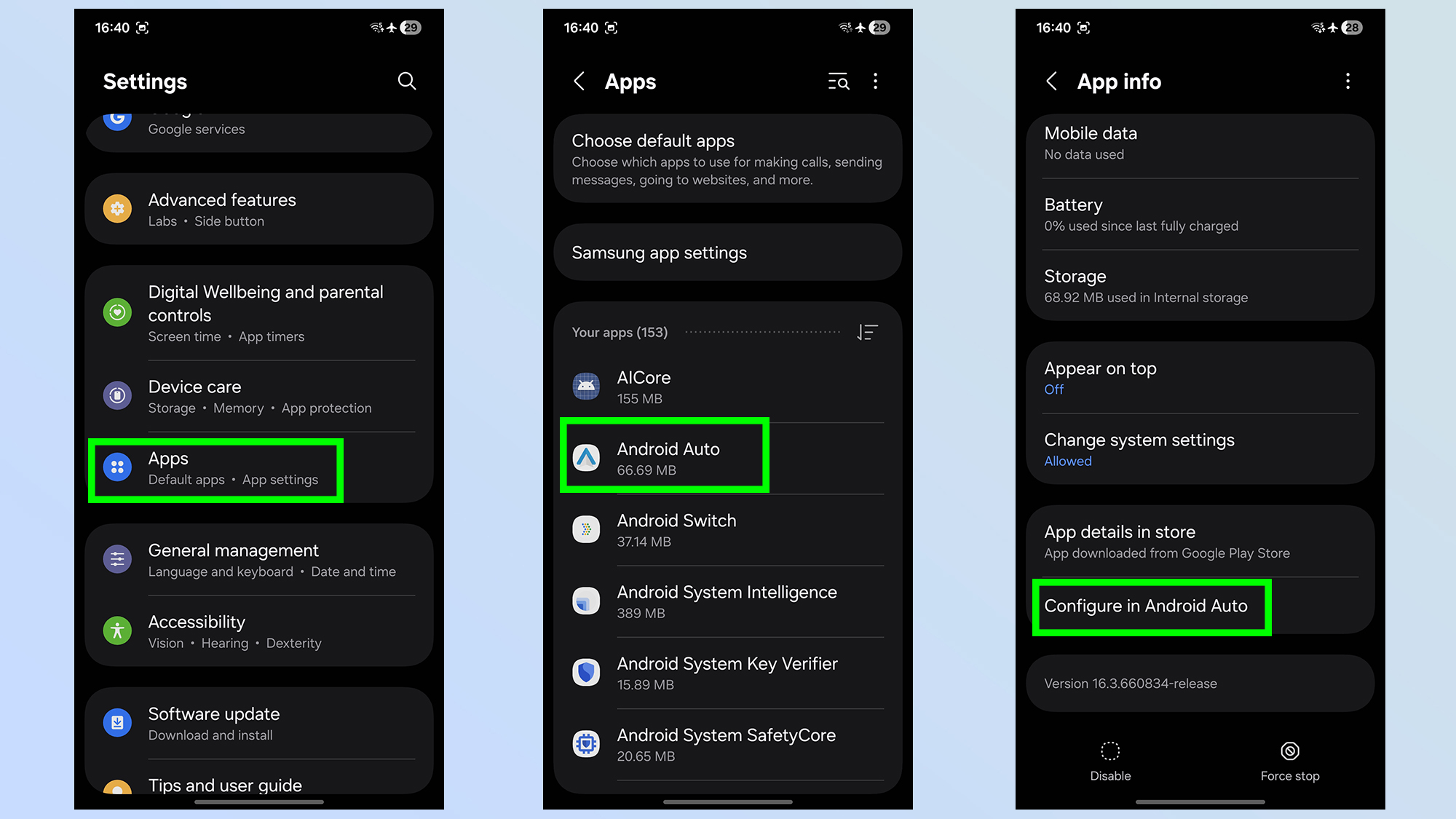
Vous devrez d’abord ouvrir les paramètres d’Android Auto. Pour la plupart des téléphones Android, vous devriez vous diriger vers Paramètres > Applications > Android Auto suivi de Configurer dans Android Auto.
1a. Ouvrez les paramètres Android Auto sur les téléphones Pixel
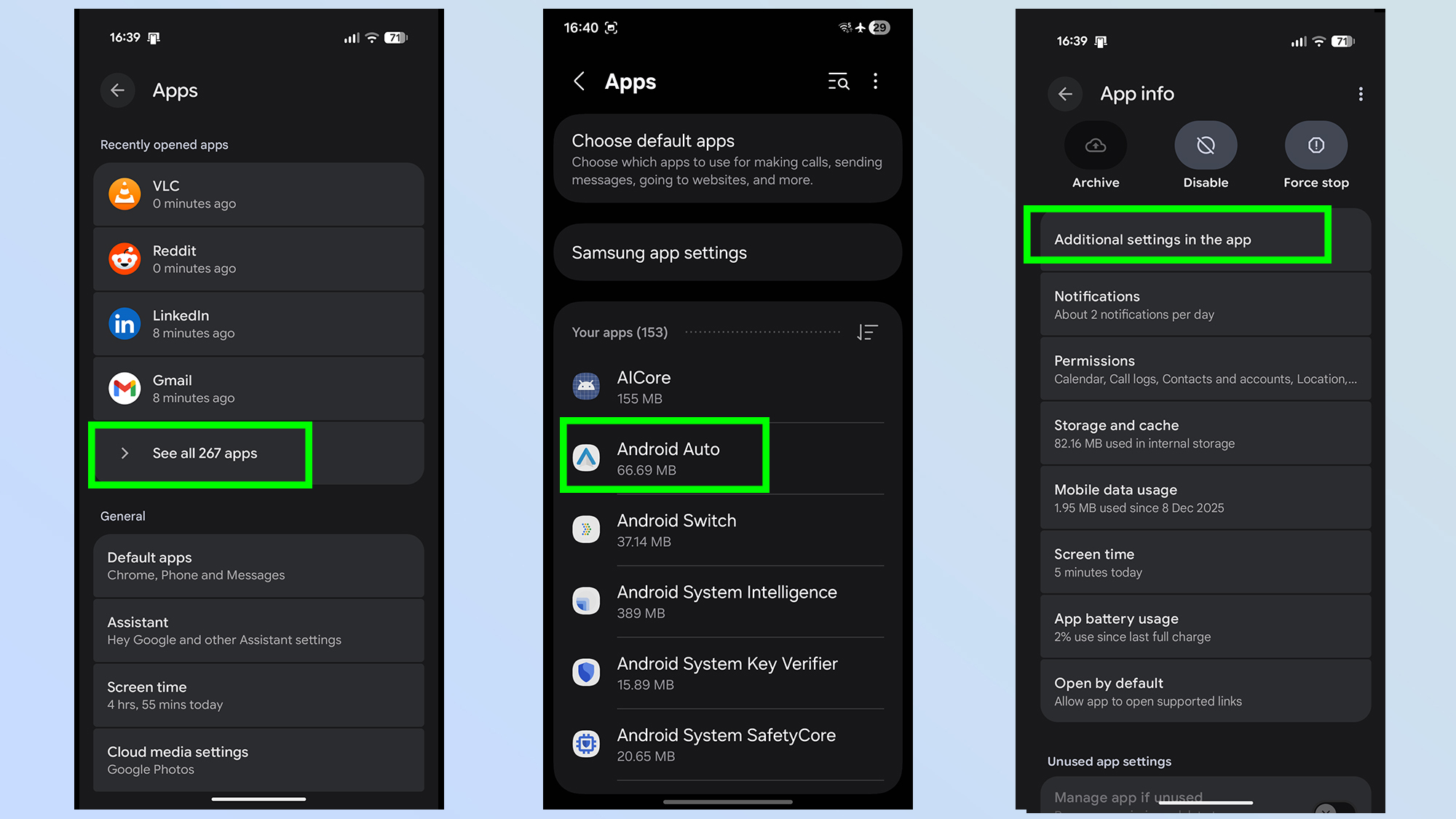
Les téléphones Pixel rendent ce processus légèrement différent, et les propriétaires de Pixel devront passer de Paramètres > Applications > Voir toutes les applications > Android Auto > Paramètres supplémentaires dans l'application
2. Activez les paramètres du développeur
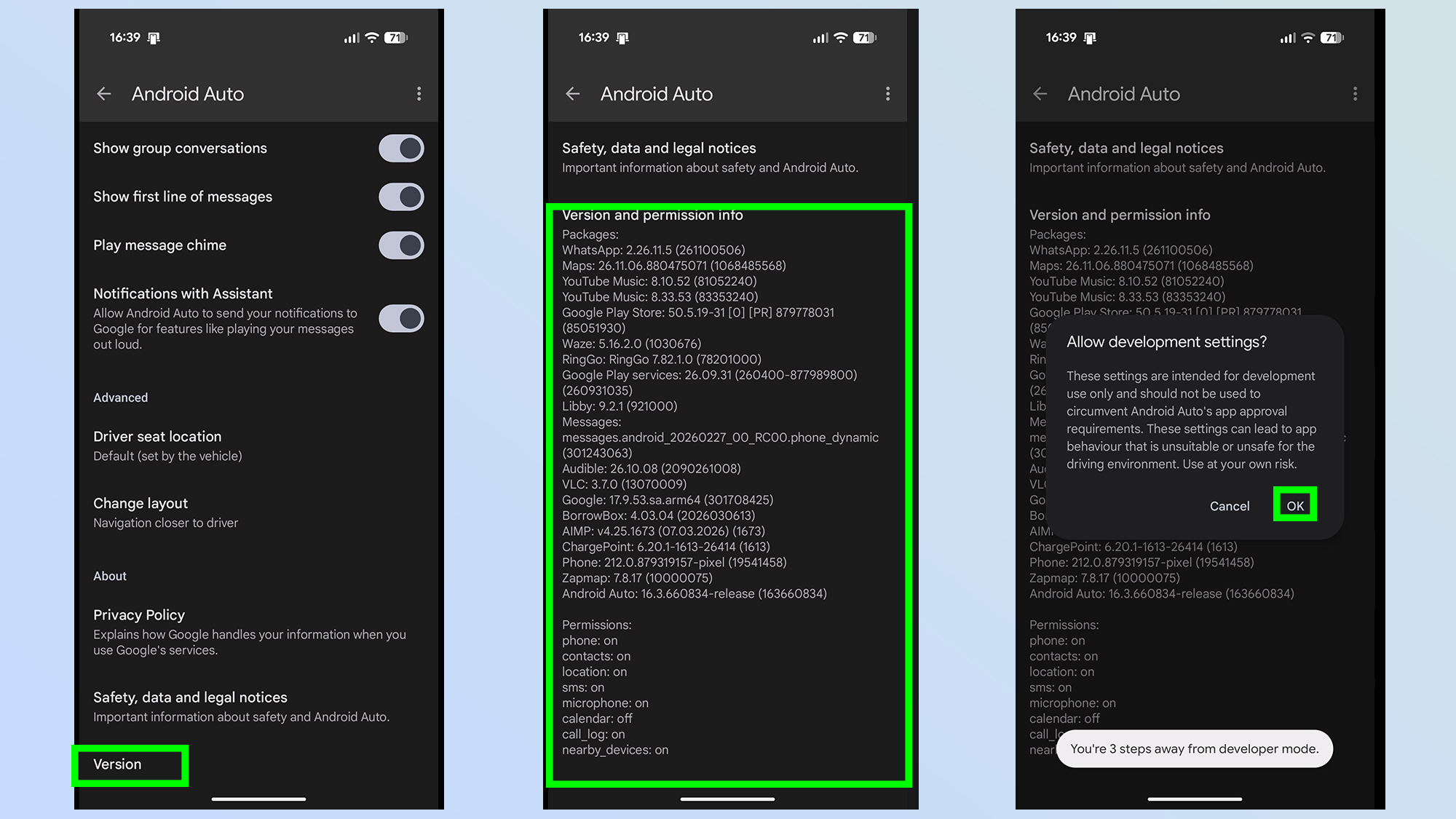
Ensuite, vous devrez faire défiler vers le bas de la page, sous le À propos sous-titre. Puis frappe Version pour développer les informations de version et appuyez plusieurs fois dessus à plusieurs reprises.
Lorsque vous êtes invité à autoriser les paramètres de développement, appuyez sur D'accord
3. Ouvrez les paramètres de développement
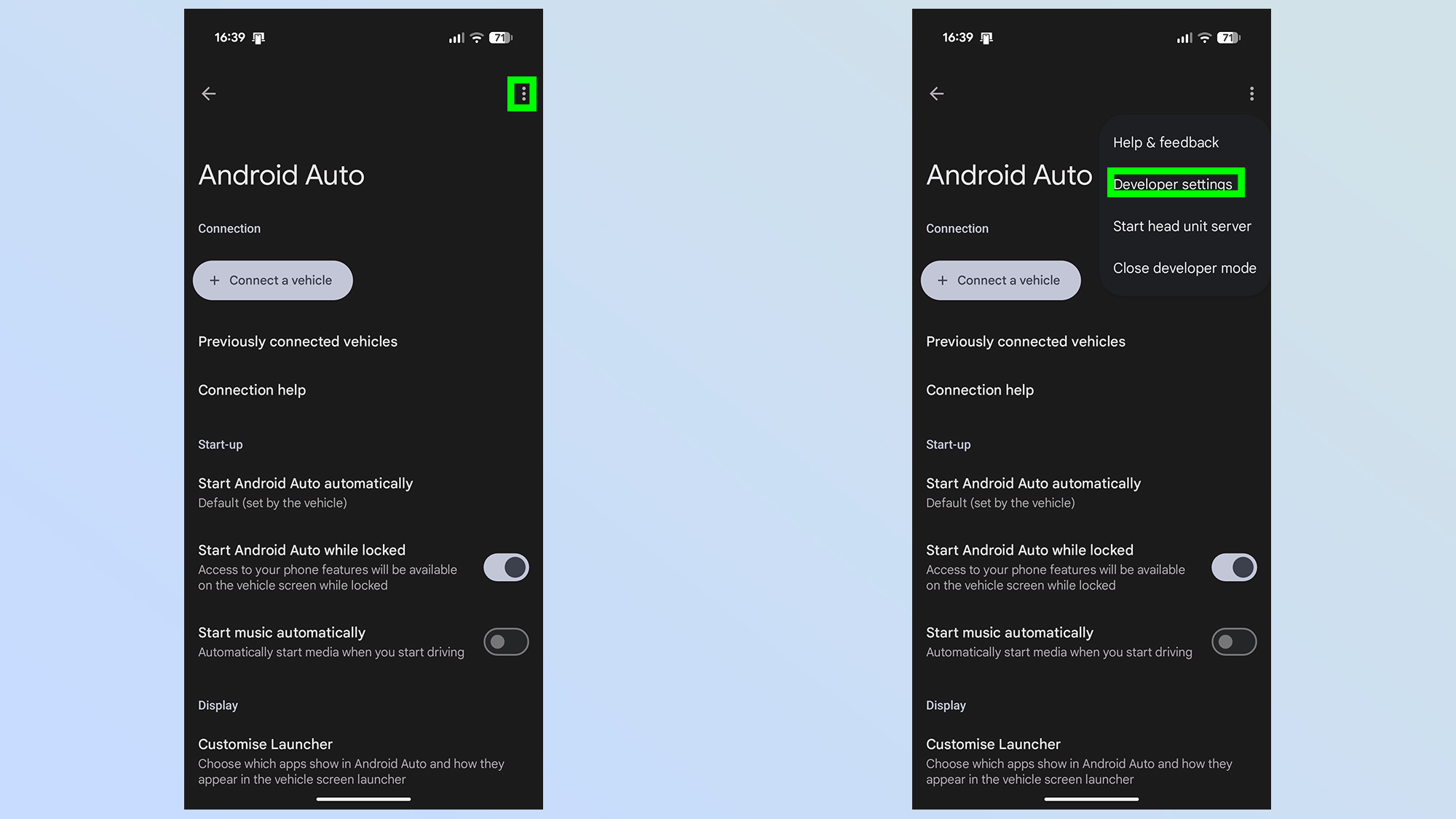
Maintenant que les paramètres du développeur sont disponibles, vous devez appuyer sur le bouton menu à trois points en haut à droite de l'écran et sélectionnez Paramètres du développeur.
4. Activez les sources inconnues
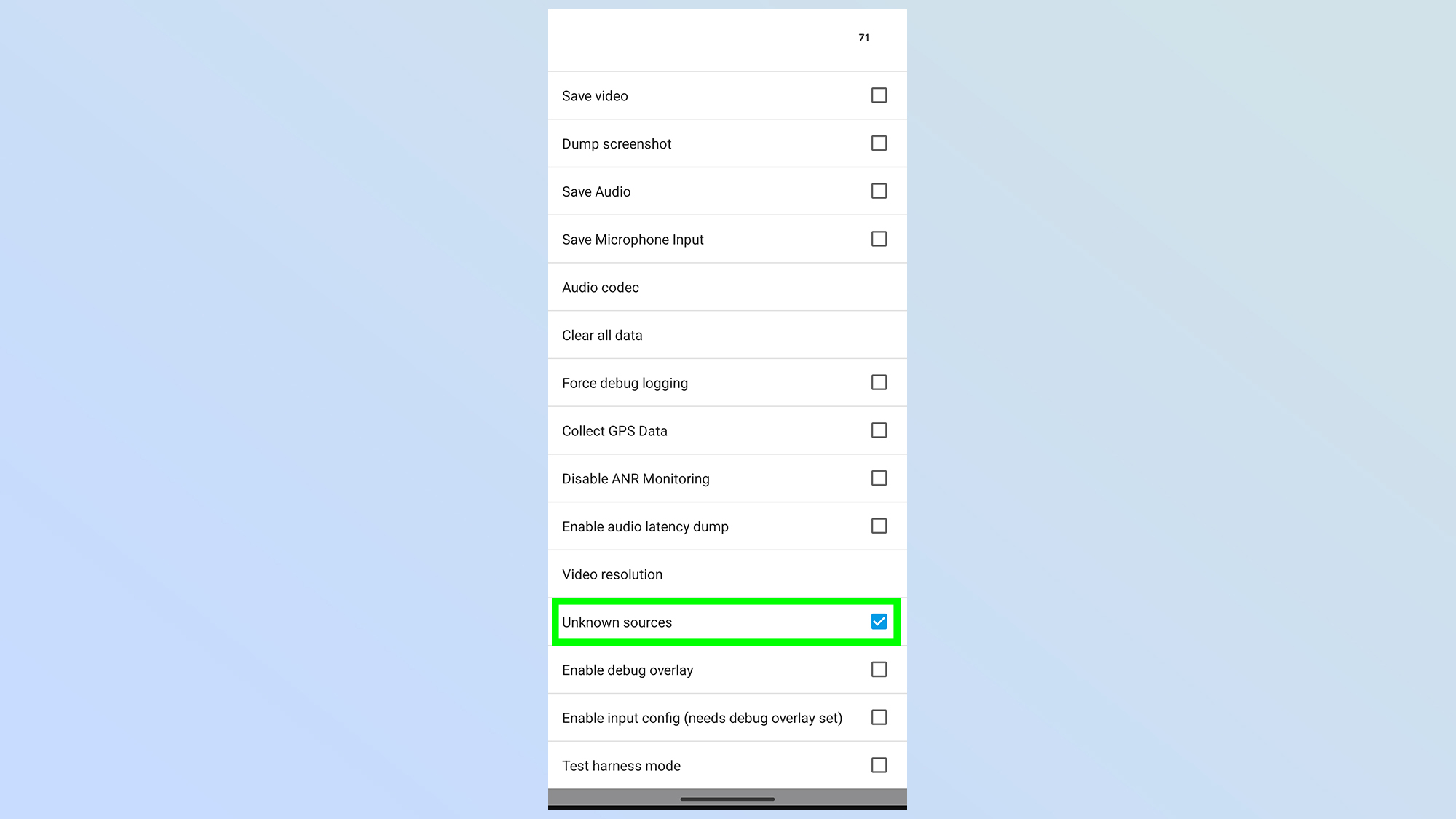
Une fois dans le menu des paramètres du développeur, faites défiler vers le bas jusqu'à ce que vous voyiez le Sources inconnues option. Assurez-vous que la case est cochée.
5. activez vos applications téléchargées
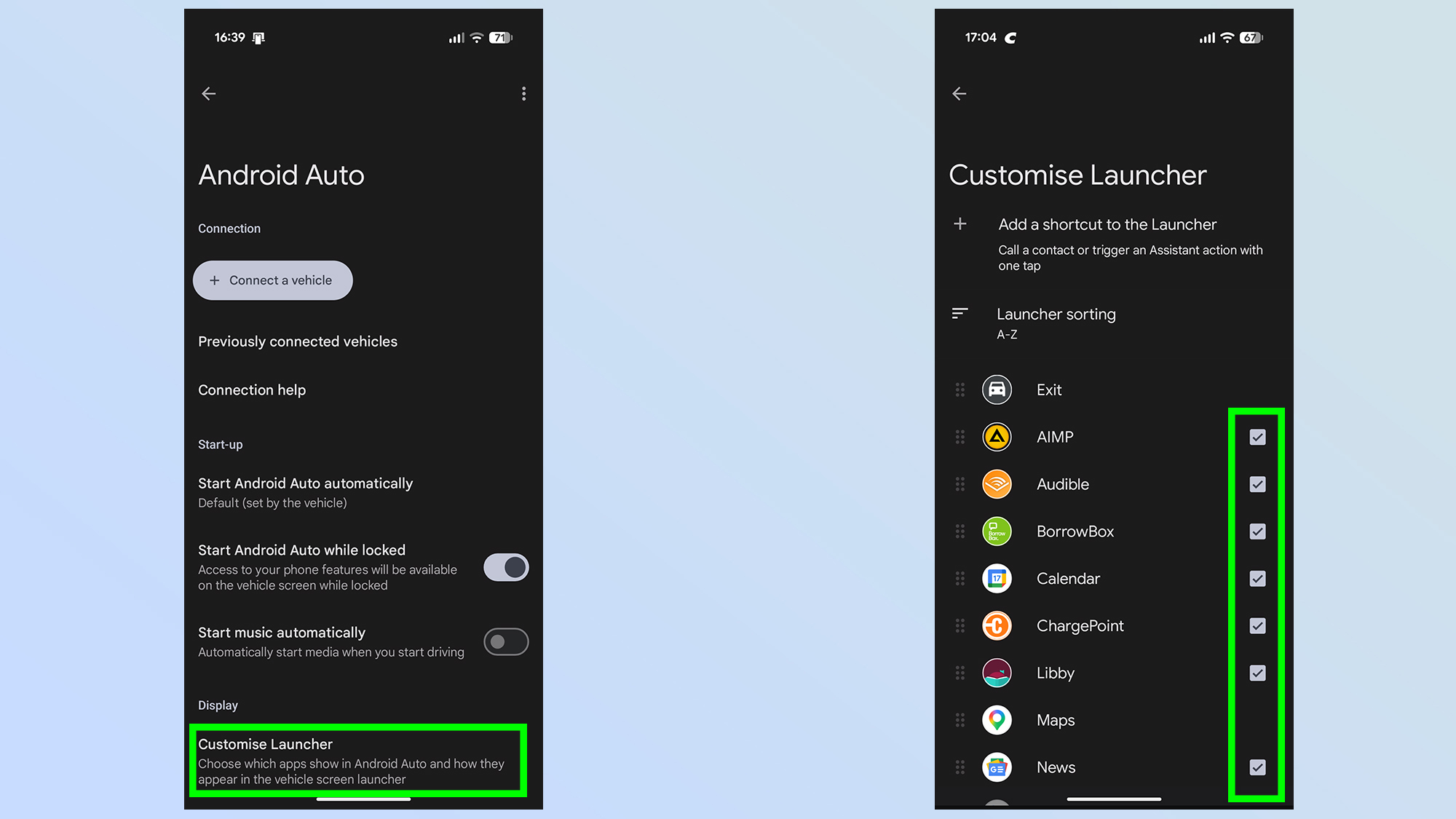
Une fois les sources inconnues autorisées, revenez aux paramètres Android Auto et appuyez sur Personnaliser le lanceur en bas de l'écran. Ensuite, vous devez trouver l’application en question et vous assurer que la case est cochée.
Choses à prendre en compte
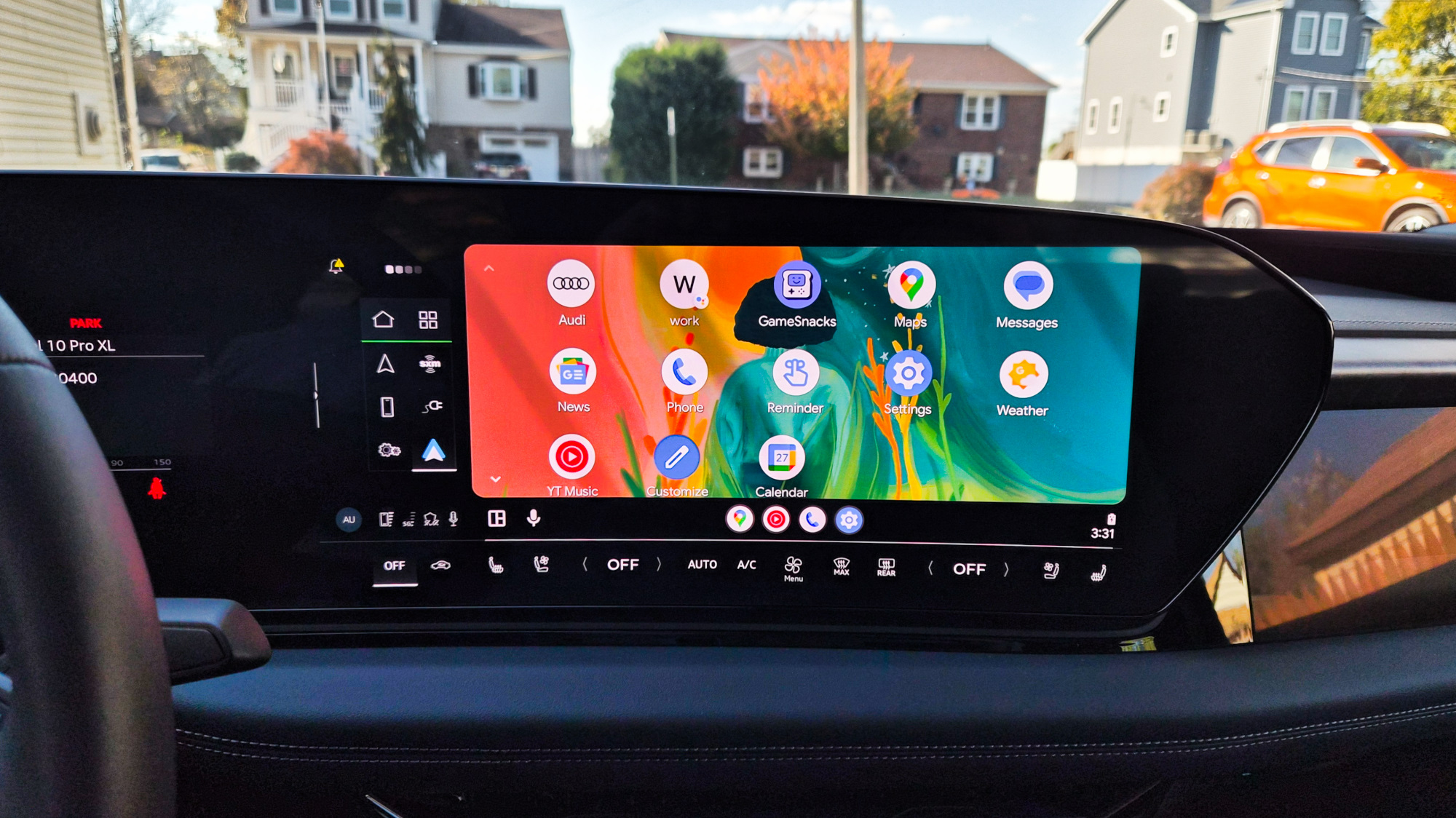
Je dois souligner qu'autoriser les sources inconnues ne signifie pas que vous pouvez utiliser les applications de votre choix avec Android Auto. Google a été très strict sur ce qui est et n'est pas autorisé à fonctionner sur l'écran de votre voiture, et il n'y a aucun paramètre caché (à ma connaissance) qui pourrait changer cela. Cela signifie que vous êtes limité à l'audio, à la navigation et à la messagerie, ainsi qu'à certains utilitaires et jeux.
Vous ne serez pas autorisé à vous connecter à Netflix ou YouTube à l’aide de votre écran d’infodivertissement, et vous ne devriez jamais tenter de le faire. L’intérêt d’outils comme Android Auto est de vous permettre d’utiliser votre téléphone tout en gardant les yeux sur la route.
Il existe également d'autres paramètres que vous pouvez activer et désactiver à votre guise. Par exemple, si vous souhaitez désactiver Android Auto sans fil et conserver une connexion filaire, cela se trouve juste en haut du menu des options du développeur.
De même, vous pouvez demander à Android Auto de faire un tas de choses comme collecter des données GPS, modifier la résolution de l'écran, bricoler des codecs audio et bien plus encore. Donc, s’il y a quelque chose que vous n’aimez pas particulièrement dans Android Auto, ces paramètres cachés supplémentaires sont le premier endroit où vous devriez aller.
Quant à moi, je suis simplement heureux de pouvoir diffuser toutes les chansons que je veux tout en profitant pleinement des commandes multimédias de ma voiture.



