
La meilleure nouvelle fonctionnalité d'IA du Samsung Galaxy S26 est désormais disponible sur le Pixel 10 : voici comment cela fonctionne
L’une des meilleures nouveautés de la série Samsung Galaxy S26 n’est plus exclusive. L'automatisation de l'écran de Gemini est désormais déployée sur la série Pixel 10 de Google, dans le cadre du lancement des fonctionnalités de mars.
L'article continue ci-dessous
1. Ouvrez les paramètres Gemini
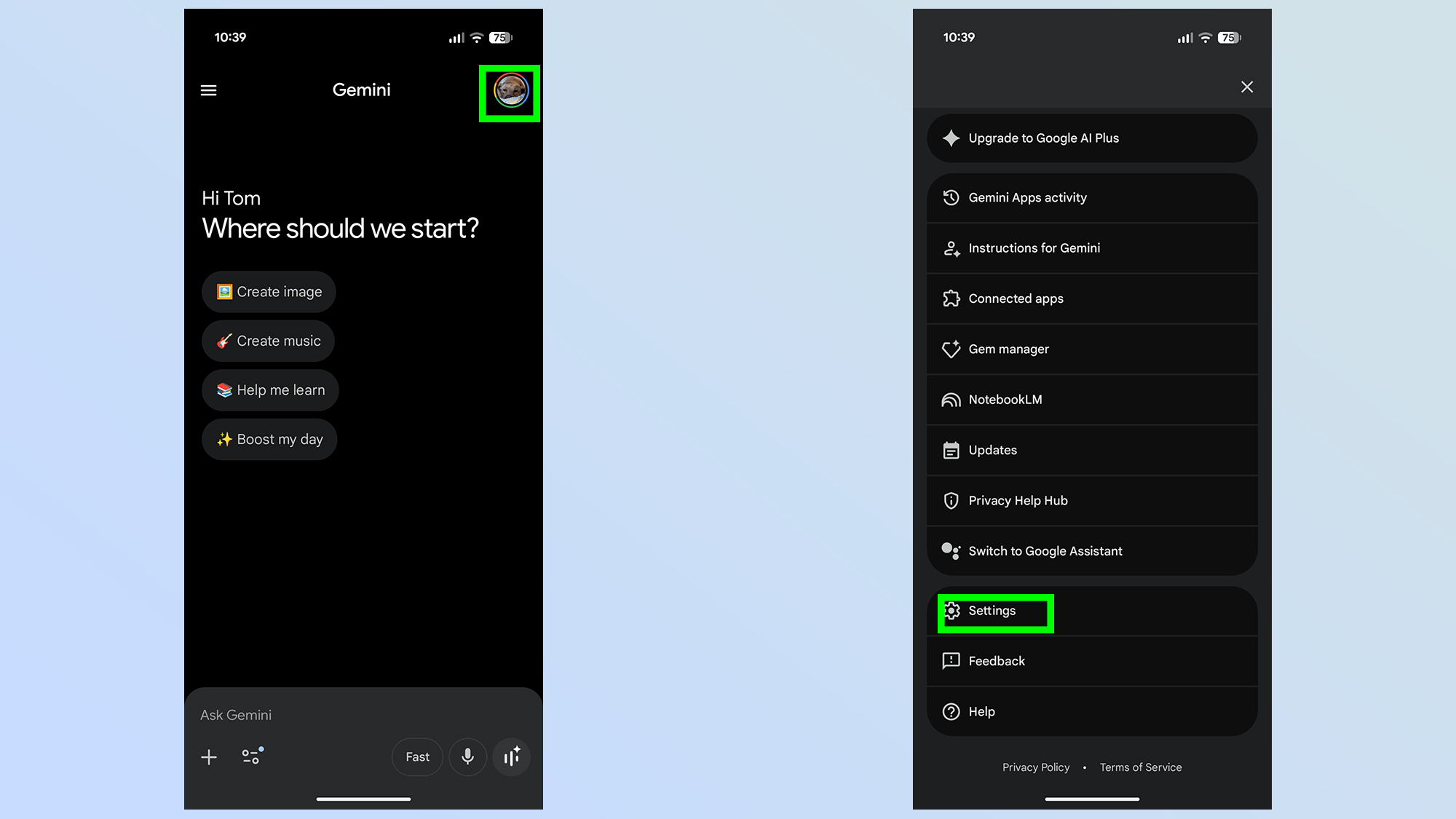
Ouvrez le Application Gémeaux et dirigez-vous vers Paramètres de l'application.
2. Accordez les bonnes autorisations
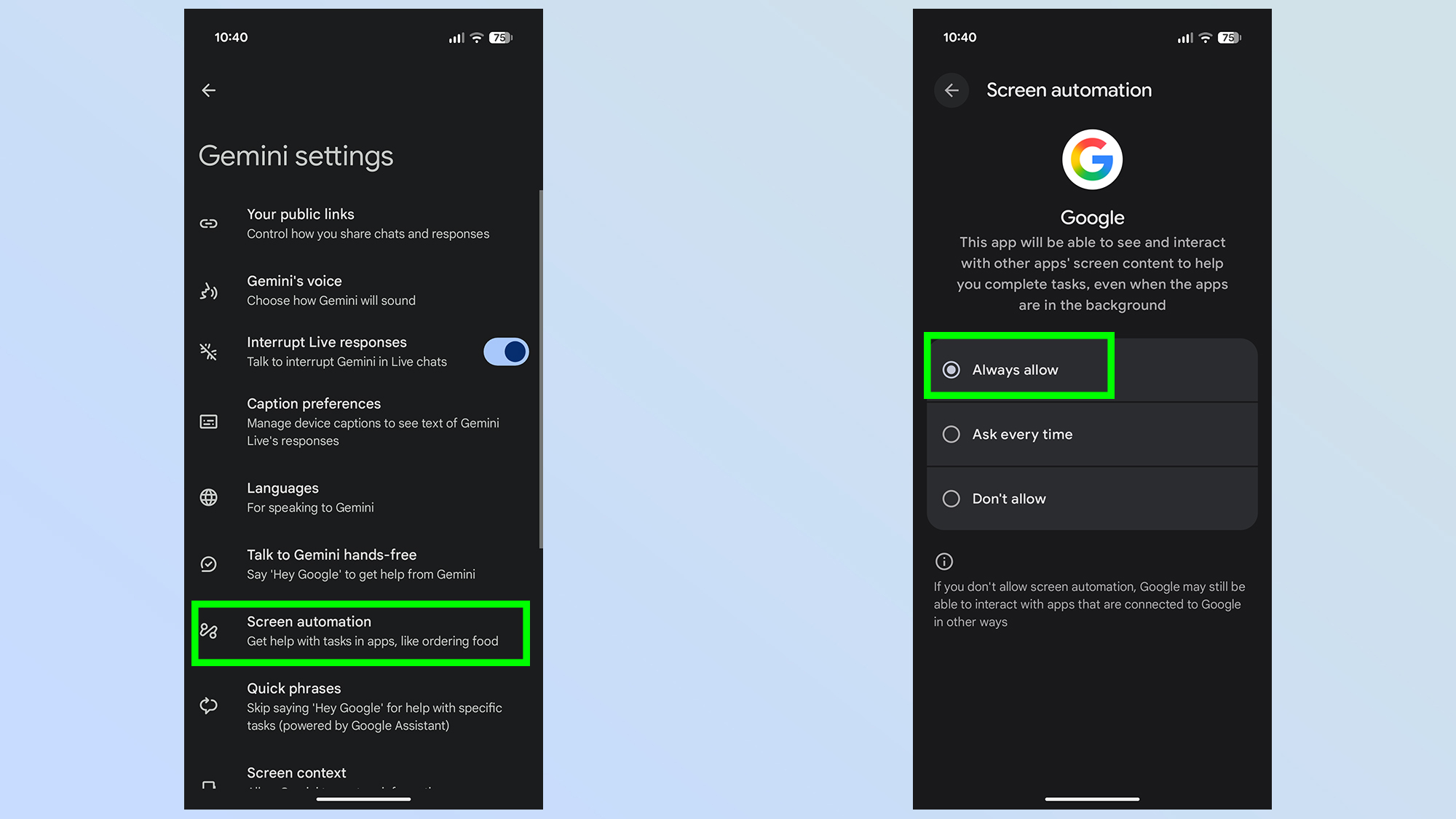
Robinet Automatisation de l'écran et donnez la permission aux Gémeaux.
3. Acceptez toutes les conditions
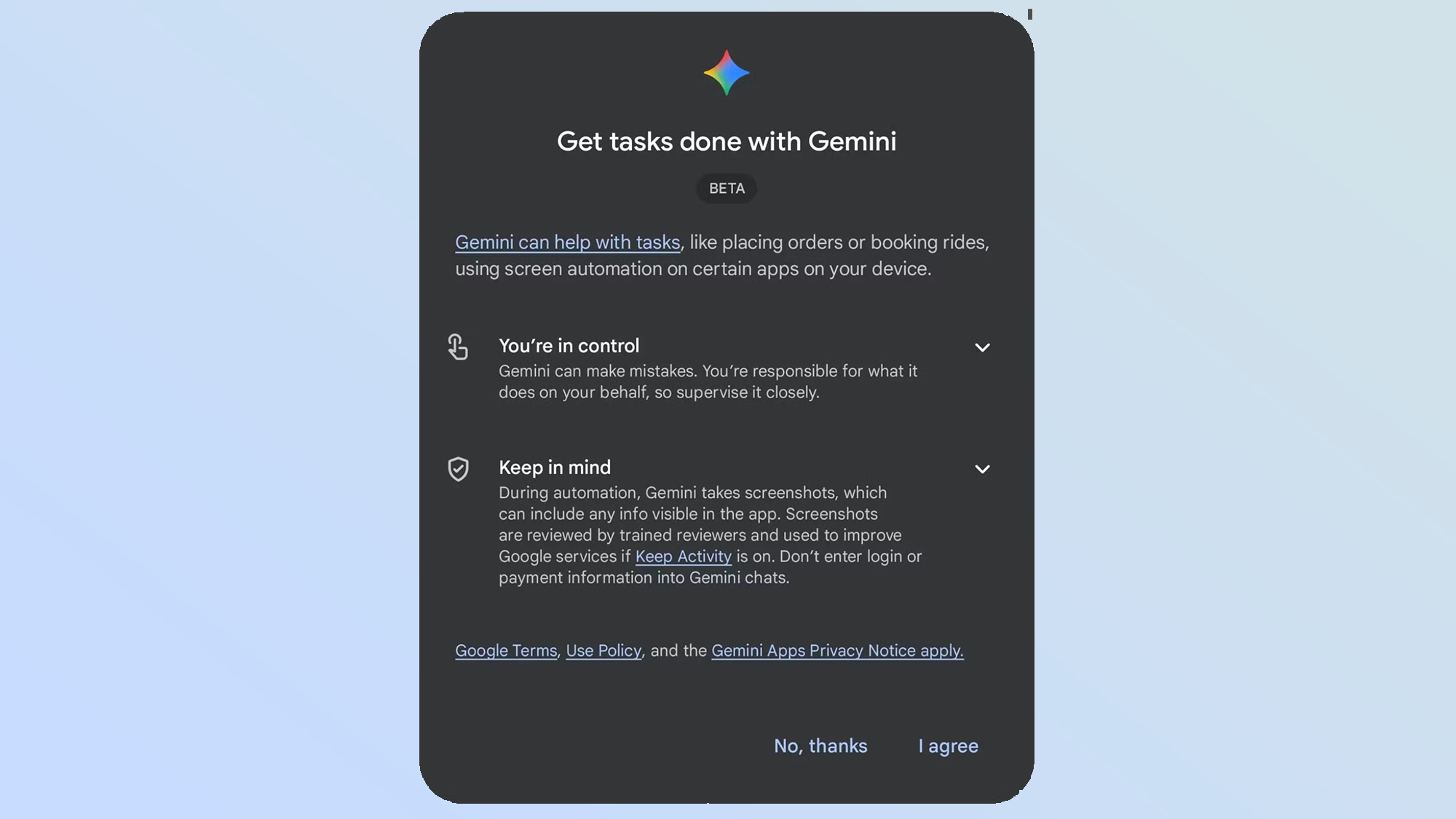
Acceptez les conditions si elles apparaissent.
Une chose à noter est que l’automatisation des écrans n’est pas encore disponible pour tout le monde. Je n'ai pas eu la possibilité d'accepter les conditions de mon Pixel 10 Pro, ce qui signifie que je ne peux actuellement pas me commander de la nourriture ou un taxi avec Gemini. Si vous êtes dans la même situation que moi, vous devrez simplement faire les choses à l'ancienne jusqu'à ce que l'automatisation de l'écran soit déployée sur votre téléphone.
Cependant, une fois la fonctionnalité disponible, vous pourrez profiter du fait que Gemini est une IA conversationnelle. Vous pouvez ainsi utiliser des formulations réelles, plutôt que de vous limiter à des commandes spécifiques. Donc, si vous souhaitez commander une commande de café spécifique qui ne figure pas nécessairement au menu, ou réserver un trajet avec suffisamment de place pour plusieurs personnes et leurs bagages, alors Gemini devrait être capable de comprendre et de réaliser cela.
Choses à retenir
Aussi pratique qu'il soit de pouvoir passer des commandes en utilisant votre voix, vous devez être conscient de certaines mises en garde. La première est que Screen Automation ne termine pas le processus à votre place. Il fera tout jusqu'au paiement, et c'est à vous de confirmer la commande – idéalement, en vous assurant que Gemini a bien reçu tous les détails au cours du processus.
John a également noté que le processus de commande était considérablement plus long avec Gemini qu'il ne l'aurait été s'il avait tout fait lui-même. Sa commande a pris environ deux minutes et demie à traiter, contre environ 30 secondes normalement.
Il convient également de mentionner que vous ne pouvez pas faire de demandes illimitées. La fréquence à laquelle vous pouvez utiliser l'automatisation d'écran dépend du niveau d'abonnement Gemini dont vous disposez. Les utilisateurs gratuits sont limités à 5 requêtes par jour, tandis que les abonnés AI Plus reçoivent 12 requêtes. AI Pro augmente la limite à 20 requêtes, et le forfait AI Ultra le plus cher comprend 120 requêtes.
Le processus d'automatisation nécessite également que Gemini prenne des captures d'écran, ce qui pourrait potentiellement exposer toute information visible dans vos applications. Si vous avez configuré les services Google sur « Conserver l'activité », ces captures d'écran sont visualisées par des « réviseurs qualifiés », autrement appelés de vraies personnes. Donc, si vous tenez à votre vie privée, le moins que vous puissiez faire est de désactiver l’historique des activités.



