
Vous ne parvenez pas à justifier les nouveaux prix du Xbox Game Pass ? Voici comment annuler votre abonnement
Récemment, Microsoft a annoncé qu'il augmenterait le coût du Xbox Game Pass jusqu'à 29,99 $ par mois. Bien que vous puissiez toujours bénéficier de réductions Xbox Game Pass pendant une période de temps limitée, le prix plus élevé peut être trop difficile à avaler. Que le nouveau tarif ne corresponde pas à votre budget ou que vous n'utilisiez tout simplement pas suffisamment le service pour justifier le coût, l'annulation est simple.
Vous pouvez annuler le Xbox Game Pass depuis un navigateur Web ou directement sur votre console Xbox. Le processus ne prend que quelques minutes et vous conserverez l'accès aux avantages de votre abonnement jusqu'à la fin de votre période payante en cours. Voici comment annuler votre abonnement Xbox Game Pass via les deux méthodes, ainsi que ce qui se passe après l'annulation.
1. Comment annuler le Game Pass sur votre console
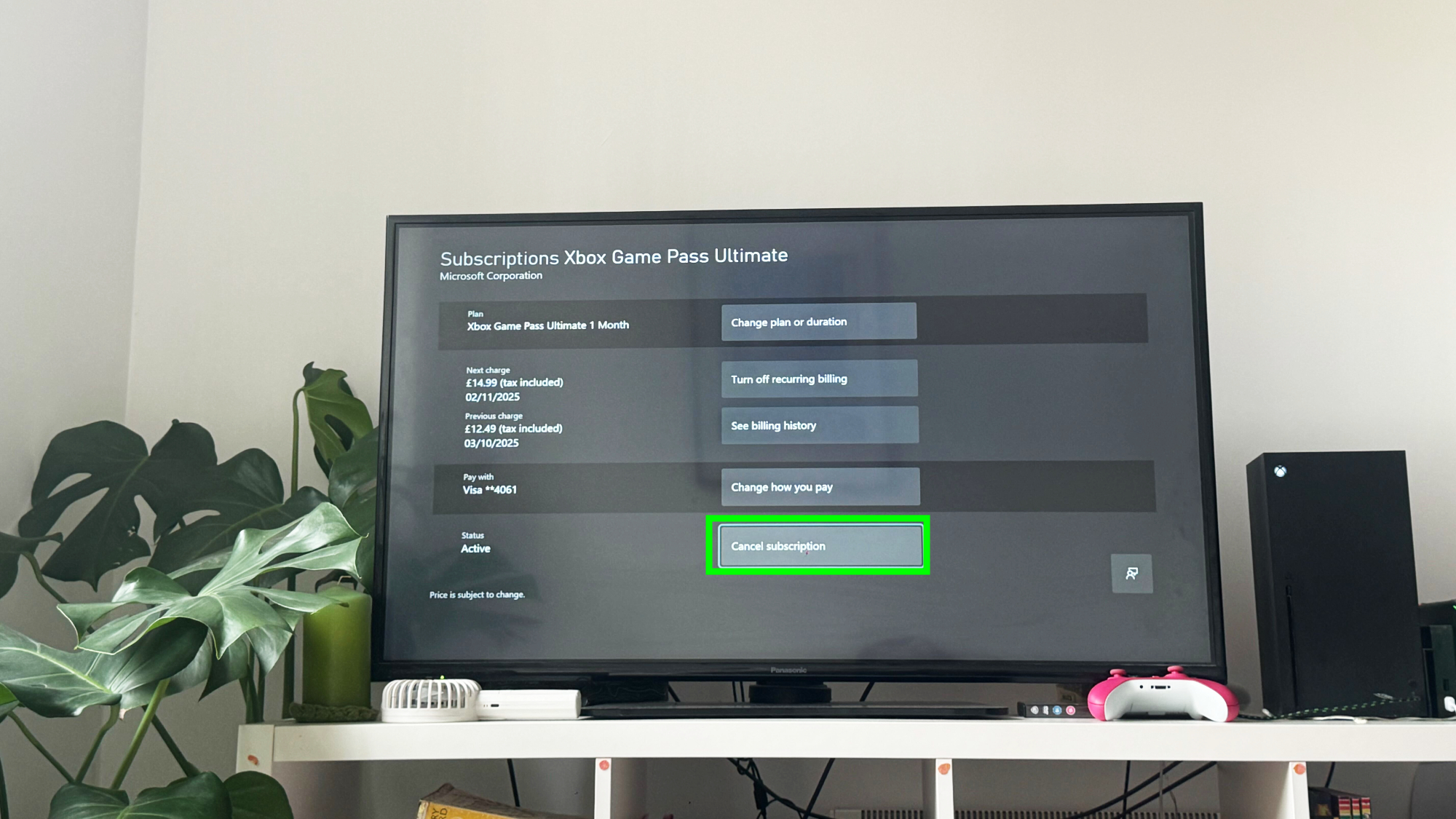
Appuyez sur le bouton Xbox de votre manette pour ouvrir le guide. Cela fait apparaître la superposition du menu rapide sur votre écran.
Accédez à Profil et système, puis Paramètres, puis Compte.. Suivant, sélectionnez Abonnements dans le menu Compte pour voir tous les abonnements actifs sur votre Xbox.
Choisissez l'abonnement Xbox Game Pass que vous souhaitez annuler et sélectionnez Annuler l'abonnement. Suivez ensuite les étapes pour finaliser l’annulation. Si vous êtes éligible à un remboursement en fonction du timing, vous verrez des invites pour lancer ce processus.
2. Comment annuler Game Pass sur un navigateur Web
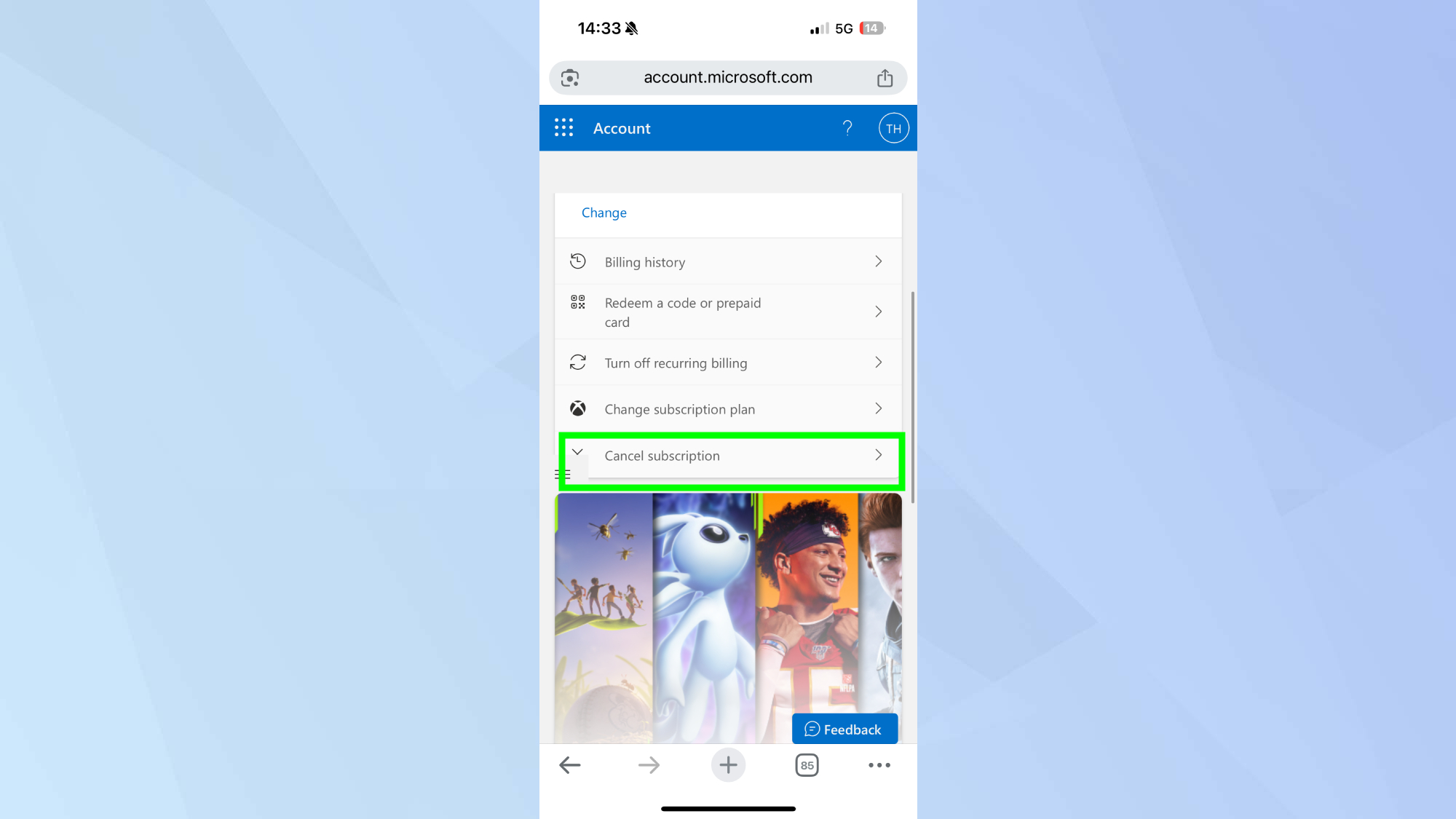
Allez au Page Abonnements Microsoft et connectez-vous avec le compte Microsoft que vous avez utilisé pour acheter votre abonnement Xbox Game Pass. Cette page affiche tous les abonnements actifs liés à votre compte.
Recherchez votre abonnement Xbox Game Pass et sélectionnez Gérer. Si vous voyez « Activer la facturation récurrente » au lieu d'un bouton Gérer, votre abonnement est déjà prêt à expirer et vous ne serez plus facturé après la date affichée.
Sélectionnez Annuler l'abonnement et suivez les instructions à l'écran. En fonction du moment où vous annulez et de l'état de votre abonnement, vous pouvez être invité à effectuer un remboursement. Effectuez toutes les étapes supplémentaires pour confirmer l’annulation.
Que se passe-t-il après votre annulation
Vous conservez un accès complet jusqu'à la fin de votre période payée. L'annulation ne révoque pas immédiatement votre abonnement : vous pouvez continuer à jouer aux titres Game Pass et à utiliser toutes les fonctionnalités jusqu'à la date de renouvellement de votre abonnement.
Les frais récurrents s'arrêtent immédiatement. Microsoft ne vous facturera plus après l'annulation. Votre mode de paiement est supprimé du renouvellement automatique de cet abonnement.
Vous pouvez vous réabonner à tout moment. L'annulation n'est pas permanente. Si vous changez d'avis ou souhaitez revenir lorsque de meilleurs prix ou des sélections de jeux seront disponibles, vous pouvez réactiver votre abonnement via la boutique Xbox ou le site Web de Microsoft.
Avant d'annuler…
Téléchargez tous les jeux que vous souhaitez terminer. Bien que vous ne puissiez pas jouer aux titres Game Pass après la fin de votre abonnement, vous pouvez conserver les jeux téléchargés sur votre console et réactiver l'accès en vous réabonnant plus tard. Vos données de sauvegarde restent intactes.
Déterminez si les nouveaux avantages justifient le coût. Les modifications récentes ont ajouté des fonctionnalités telles que l'adhésion à Ubisoft Plus Classics et à Fortnite Crew. Calculez si ces ajouts compensent l’augmentation du prix en fonction de votre utilisation réelle.


