
iOS 26 vous permet de créer des sondages dans iMessage – voici comment créer le vôtre
IOS 26 apporte enfin un sondage natif à iMessage, vous n'avez donc plus besoin d'applications tierces lorsque vous prenez des décisions de groupe. Que vous choisissiez un restaurant, de la planification des activités du week-end ou que vous régliez un débat de groupe, les sondages réduisent les messages sans fin de va-et-vient.
La fonctionnalité fonctionne dans les chats de groupe, montrant des résultats en temps réel et vous permettant de voir qui a voté pour l'option. Toutes les données du sondage restent cryptées de bout en bout, tout comme les iMessages réguliers, de sorte que vos décisions de groupe restent privées.
Vous pouvez créer des sondages avec jusqu'à 12 options différentes et les réorganiser avant l'envoi. Les sondages apparaissent directement dans votre fil de conversation, ce qui permet à tout le monde de participer et de regarder les résultats à la mise à jour des résultats à mesure que les votes arrivent.
1. Vérifiez que tout le monde a installé iOS 26
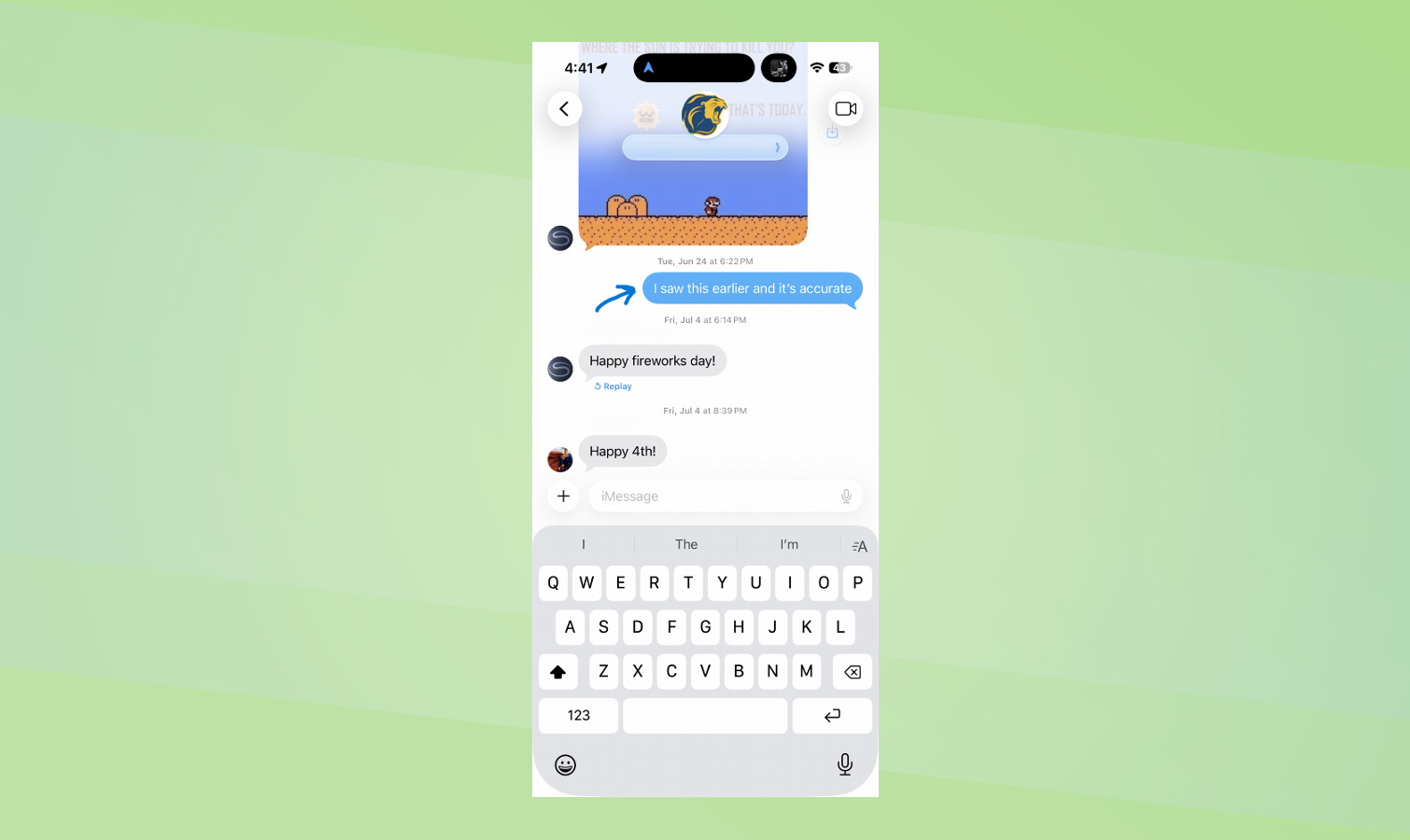
Avant de créer des sondages, confirmez que tous les membres du chat de groupe ont installé iOS 26, iPados 26 ou MacOS Tahoe 26 sur leurs appareils. Quiconque exécute des versions plus anciennes ne verra pas ou ne pourra pas participer aux sondages.
Vérifiez que votre chat de groupe montre des bulles de message bleu, pas des vertescar les bulles vertes indiquent la messagerie SMS, qui ne prend pas en charge les sondages. Si vous voyez des bulles vertes, certains membres peuvent ne pas avoir d'iMessage activé ou utiliser des appareils Android.
2. Démarrez ou ouvrez un chat de groupe iMessage existant
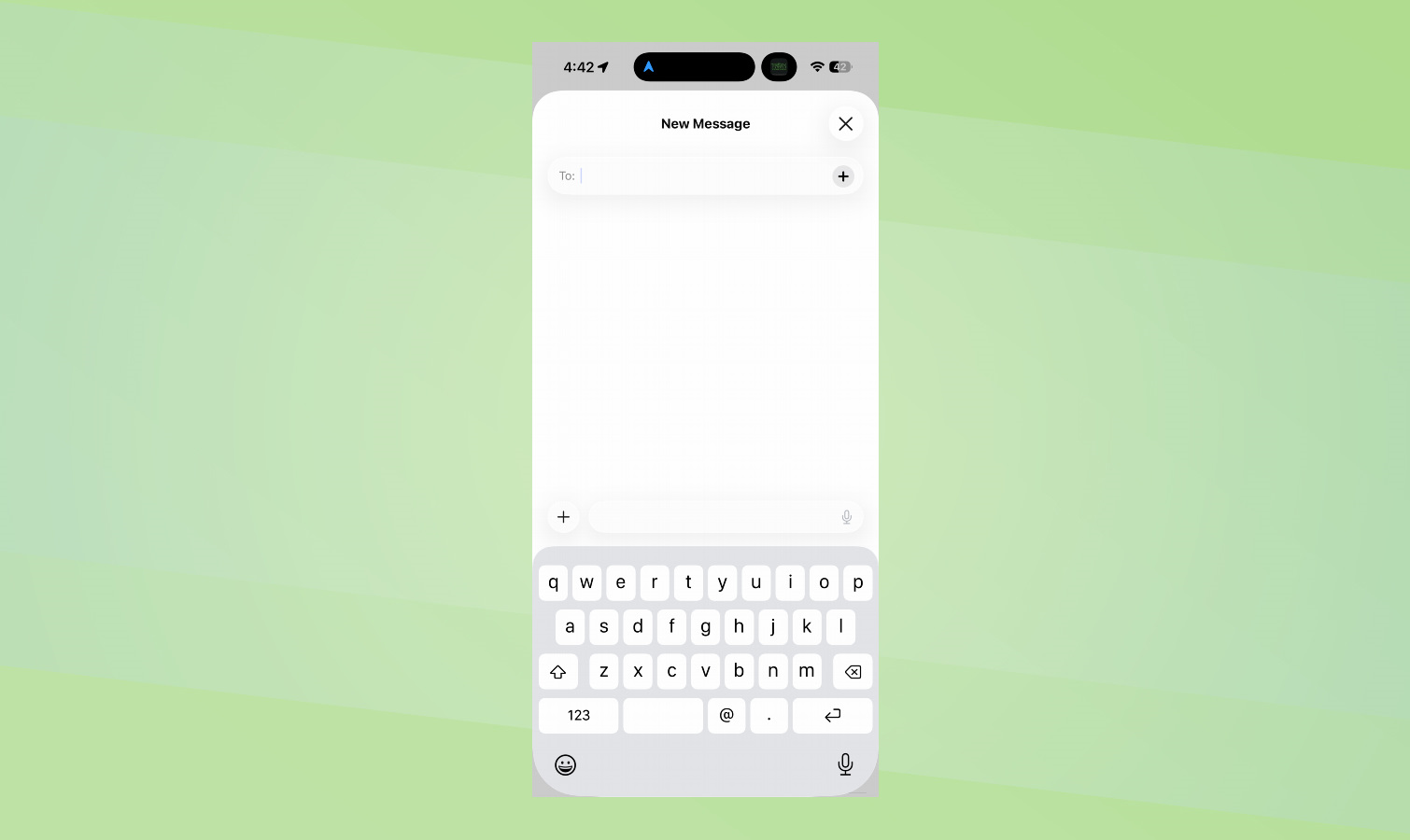
Ouvrez l'application Messages et sélectionnez un chat de groupe existant ou créez un nouveau. Pour commencer une nouvelle conversation de groupe, Appuyez sur l'icône Compose (symbole de crayon et de papier) dans le coin supérieur droit, puis ajoutez des membres en tapant leurs noms ou en appuyant sur l'icône « + » pour sélectionner les contacts.
Envoyez d'abord un message régulier pour établir le chat de groupe Si vous en créez un nouveau. Une fois que votre chat de groupe est actif et que tout le monde participe via iMessage, vous êtes prêt à créer votre premier sondage.
3. Créez vos options de questions et réponses de sondage

Appuyez sur l'icône « + » et sélectionnez « Sondage » – Ceci est représenté par une icône de graphique à barres. Tapez votre question de sondage dans le champ texte principalPar exemple:
Ensuite, commencez à ajouter vos options de réponse par Appuyer sur les boîtes de choix et taper vos différentes options. Vous devez inclure au moins deux choix pour que le sondage fonctionne.
Des boîtes de choix supplémentaires apparaissent automatiquement à mesure que vous ajoutez des options, et vous pouvez inclure jusqu'à 12 choix différents. Pour réorganiser les options, Appuyez et maintenez n'importe quel choix, puis faites-le glisser vers votre position préférée Avant d'envoyer le sondage.
4. Envoyer le sondage et suivre les résultats en temps réel
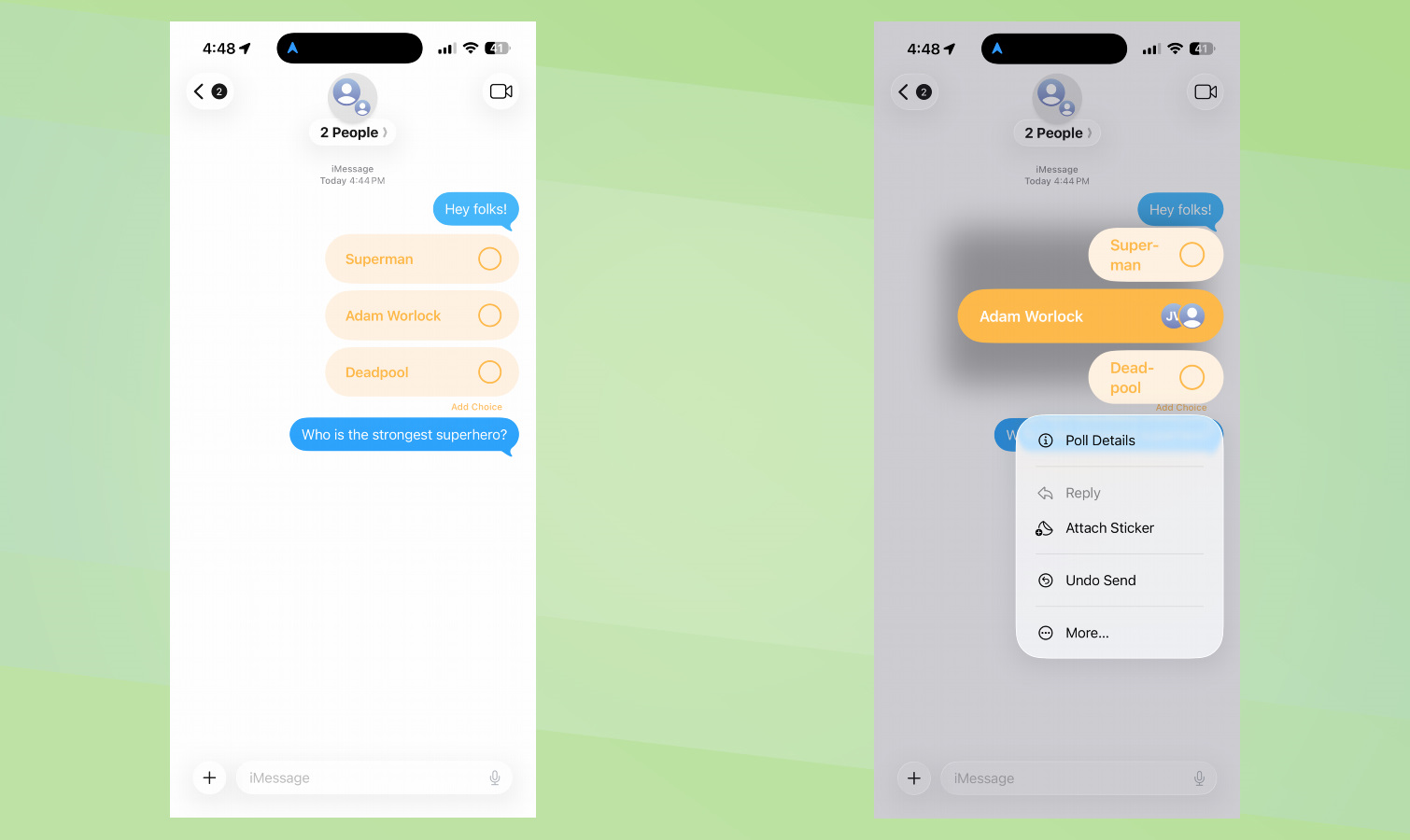
Une fois que vous êtes satisfait de votre question et de vos options, Appuyez sur le bouton Envoyer pour partager le sondage avec votre groupe. Le sondage apparaît comme un message interactif dans votre fil de conversation, montrant votre nom en tant que créateur de sondage en haut.
Les membres du groupe peuvent voter en appuyant simplement sur leur option ou leurs options préférées – Le sondage prend en charge les sélections à choix unique et à choix multiples en fonction de la façon dont vous le configurez.
Des photos de profil des électeurs apparaissent à côté de chaque option qu'ils ont sélectionnéece qui facilite le fait de voir exactement qui a choisi quoi sans avoir à demander. Vous pouvez voir le gagnant actuel en un coup d'œil en fonction de l'option a la barre la plus longue.
5. Profitez de votre sondage et prenez des décisions plus faciles
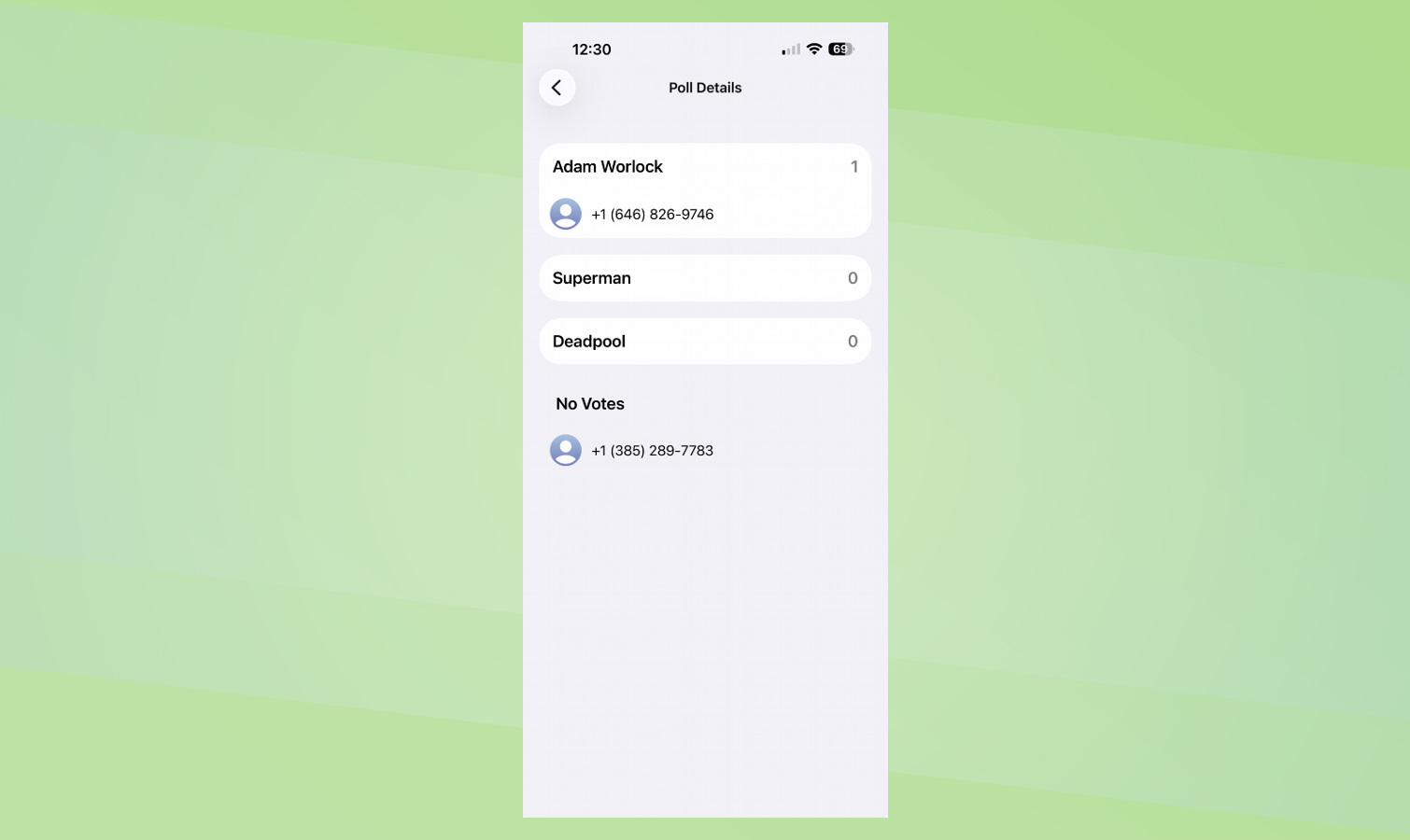
Votre sondage est maintenant en direct et travaille pour rendre les décisions de groupe beaucoup plus simples. Plus de défilement à travers des dizaines de messages essayant de comprendre ce que tout le monde veut – les résultats visuels indiquent clairement quelle option gagne.
Le sondage reste dans l'historique de votre chat, vous pouvez donc toujours revenir sur les résultats Lorsque vous êtes prêt à finaliser les plans ou à prendre votre décision. Aussi, Les membres du groupe peuvent continuer à voter et à changer d'avis jusqu'à ce que vous soyez prêt à fermer la discussion.
Une fois que vous avez commencé à utiliser des sondages dans vos chats de groupe, vous vous demanderez comment vous avez déjà pris des décisions de groupe sans eux.
Maintenant, vous avez appris à créer des sondages dans iMessage, pourquoi ne pas jeter un œil à certains de nos autres guides utiles?
Tirez le meilleur parti de iOS 26 en consultant les icônes en verre liquide iOS 26 – comment obtenir le nouveau look étonnant sur votre iPhone.
Pour des conseils plus utiles, ne manquez pas comment accélérer votre iPhone en effaçant son cache et votre application de notes iPhone a une fonction de messagerie secrète – voici comment l'utiliser.


